 夜雨聆风
夜雨聆风你有没有这种感觉——电脑用着用着就越来越卡,C盘动不动就飘红,开机从十几秒变成了几分钟?
你明明卸载了不用的软件,可注册表里还残留着垃圾,AppData里还藏着缓存,后台还有"幽灵服务"偷偷跑着。
真相是:Windows自带的卸载,不过是表面功夫。
它只是调用了软件自带的卸载程序,卸完就拍拍屁股走人。至于留下的一地鸡毛——注册表键值、配置文件夹、用户缓存、空目录?对不起,不在服务区。
今天介绍的这款工具,专治各种"卸不干净"。它叫 Geek Uninstaller,仅6MB,绿色免安装,却能把软件连根拔起,不留一丝痕迹。
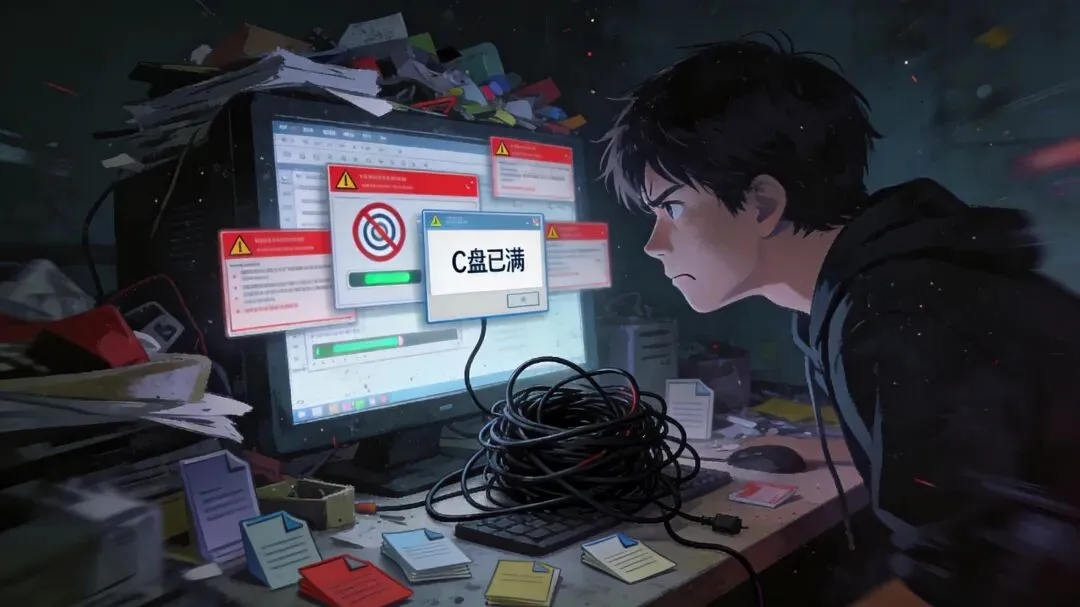
一、卸载不彻底,到底有多要命?
别小看那些残留,它们就像数字世界的灰尘,悄无声息地堆积,直到某天系统卡顿、启动缓慢、甚至蓝屏崩溃。
1. 磁盘空间被悄悄吃掉
游戏、视频编辑或开发工具的残留缓存,可能占用数GB空间。日志和临时文件随时间累积,小容量硬盘尤为吃亏。
2. 注册表臃肿拖慢系统
过时的注册表项会拖慢开机和程序枚举速度。部分键值指向已删除的可执行文件,时不时弹出一个"找不到文件"的报错框。
3. 重装软件版本冲突
在旧残留上重装,可能导致版本冲突、重复快捷方式、文件关联损坏。你以为是新装的,其实根基已经歪了。
4. 安全隐患
共享文件夹中废弃的配置文件或残留DLL,若不清理可能成为攻击载体。某些恶意软件正是利用"卸不干净"的特性实现持久化驻留。
5. 隐私泄露风险
部分程序将授权数据或用户偏好存于AppData或注册表。你以为卸载了,隐私痕迹却还留在系统里。
一句话总结:卸载不彻底,轻则拖慢系统,重则安全翻车。
二、Geek Uninstaller:小身材,大杀器

面对这些痛点,Geek Uninstaller 的解决方案可以用四个字概括:快、准、狠、净。
1. 彻底卸载+残留扫描
标准卸载完成后,Geek自动进行二次深度扫描,精准揪出残留的注册表项、隐藏文件夹和临时文件。扫描聚焦安装程序通常留下碎屑的位置——Program Files、AppData、ProgramData及相关注册表分支,既快又安全。
实测数据:卸载Adobe Acrobat Reader DC,系统自带卸载只清了主程序185MB,Geek额外清出了AppData中64MB缓存+注册表5MB+服务项和计划任务,总计释放约256MB。每个中型软件平均遗留200~300MB数据,几十个不用的程序加起来——想想都可怕。
2. 强制移除:专治"耍赖皮"
有些软件已经损坏、文件缺失,自带的卸载程序根本跑不起来。Geek的"强制移除"功能可以跳过原始卸载器,直接扫描并清除全部关联文件和注册表项,让"幽灵条目"彻底消失。
3. Microsoft Store应用也能卸
Windows设置里找UWP应用有多费劲,用过的人都知道。Geek支持一键切换视图(Ctrl+Tab),桌面程序和商店应用同屏管理,那些藏在设置深处卸不掉的预装应用,终于有了克星。
4. 绿色免安装,U盘即插即用
整个软件就一个EXE文件,约3MB(压缩包),无需安装,不写注册表,不装后台服务。复制到U盘,在任何一台Windows电脑上直接运行——IT运维人员的随身利器。
5. 即时搜索+深色模式
程序太多找不到?输入名称即时筛选。长时间清理伤眼?深色模式贴心护眼。支持40+种语言,全球通用。
6. 零广告、零捆绑、零遥测
不弹广告、不捆绑附加软件、不联网上报数据。所有扫描和删除均在本地完成,无云端组件。在流氓软件横行的今天,这份"干净"本身就是最大的竞争力。
三、碾压对比:Geek vs 常见方案
结论:如果你只想要一个纯粹、高效、不废话的卸载工具,Geek是当之无愧的首选。
四、怎么用?三步搞定
Geek Uninstaller的操作门槛极低,小白也能秒上手:
第一步:下载运行
访问官网 geekuninstaller.com,下载ZIP或7Z压缩包,解压后双击运行 geek.exe 即可。无需安装,无需注册,打开就能用。
第二步:选择卸载
在软件列表中找到目标程序,右键选择"卸载"。如果是损坏的顽固程序,选"强制删除"。
第三步:确认清理
卸载完成后,Geek会自动扫描残留项。仔细核对后勾选确认,一键清除,干干净净。
小贴士:卸载前先关闭应用及后台进程,重要数据记得备份,停用授权后再卸载。
五、谁在用Geek?
- 游戏玩家
:游戏启动器、模组和运行库残留大量缓存,Geek帮你完全移除并回收空间 - 开发者/IT人员
:SDK和IDE常留注册表项,Geek避免版本切换冲突;便携EXE适合U盘工具包 - 办公/家庭用户
:试用软件、预装臃肿软件不断堆积,Geek提供清晰列表和残留扫描 - 内容创作者
:Adobe、DaVinci等创意套件将缓存存放在非标准位置,Geek的残留扫描能精准找到 - 注重安全的用户
:彻底移除VPN、远程工具等敏感软件,不留痕迹
六、现在就试试
如果你的电脑正在经历:C盘莫名变小、开机越来越慢、卸载软件后总感觉没删干净、重装软件总报错——
别再忍了。
Geek Uninstaller,免费、纯净、轻量、彻底。它用最简单的方式,解决了Windows卸载不彻底这个顽疾。
官网地址:geekuninstaller.com(认准官网,下载左边的免费版即可)
夸克网盘地址:https://pan.quark.cn/s/8b20bb8c9e91?pwd=mgSa(夸克地址与官网软件一致,因官网全是英文,这里提供已经下载好的网盘地址)
一个6MB的小工具,能让你的电脑重回新机般的流畅。这份投入产出比,你自己算。
觉得有用?点个在看,转发给身边电脑越来越卡的朋友。
关注我,持续分享好用工具和效率技巧。