 夜雨聆风
夜雨聆风大家好,我是小站!
你有没有遇到过这种情况:
做好的透视表,领导想看“华东地区”的数据 → 你重新筛选一遍
想看“2025年”的 → 再筛一遍
想同时看“华东”和“华南” → 还得改筛选条件
每次都去字段下拉框里点,麻烦还容易漏。
今天讲 切片器 —— 透视表的“可视化筛选器”。点一下按钮,数据自动刷新,多个图表还可以联动。
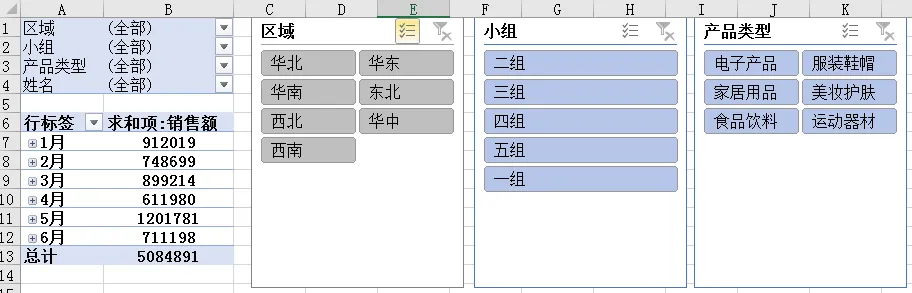
一、切片器是什么?长什么样?
切片器是一组悬浮按钮,每个按钮代表一个筛选条件。比如“地区”切片器:点击“华东”,透视表只显示华东数据;点击“华南”,秒切华南。
效果:比下拉筛选快 3 倍,而且一看就知道当前在筛选什么。
二、如何插入切片器(两步搞定)
操作:
选中透视表任意单元格
点击顶部菜单「透视表分析」→「插入切片器」
弹窗中勾选你要筛选的字段(如“地区”、“季度”)
确定
✅ 出现一个(或两个)悬浮按钮面板。
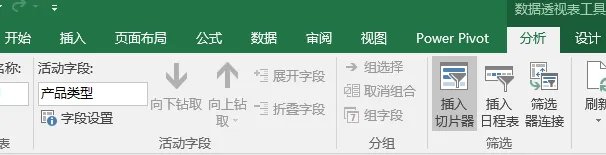
三、怎么用切片器?
单选:直接点击按钮(如“华东”),透视表立刻筛选
多选:按住
Ctrl键,依次点击多个按钮(如“华东”+“华南”)清除筛选:点击切片器右上角的 小叉号
切片器可以拖动位置、调整按钮大小。
点击切片器 →切片器工具→ 改列数(如改成3列,让按钮不拥挤)。
四、让多个透视表/图表联动(超级实用)
如果你做了两张透视表(比如一张按地区汇总,一张按产品汇总),想让它们共用同一个切片器:
操作:
先做好两张透视表(基于同一个数据源)
插入一个切片器(如“地区”)
右键点击切片器 →「报表连接」
勾选你想要联动的所有透视表
✅ 点击“华东”,两张表同时筛选,图表也自动变化。这就是一个简易的 数据看板。
五、切片器的美化小技巧
如果觉得默认切片器方块颜色与报表不搭,可以改样式让它融入报表。
操作:
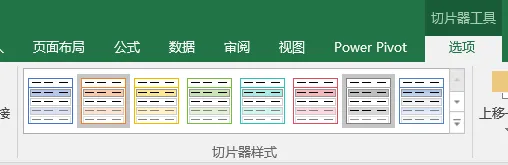
选中切片器 → 顶部出现「切片器」选项卡
在「切片器样式」里选一个你喜欢的配色(浅色、深色都有)
还可以调整按钮高度、宽度,右键切片器 →「大小和属性」自行修改。
写在最后
切片器是让你的报表“上档次”的利器。它不仅快,而且直观,领导看了都说专业。
关键知识总结:
插入切片器:透视表分析 → 插入切片器
多选按住
Ctrl多表联动:右键切片器 → 报表连接
美化:改样式、调布局
建议你用已有的透视表加个切片器试试,体验一下“点哪筛哪”的快感。
觉得有用,点个“在看”吧~—— 每天10秒,学一个Excel小技巧。