 夜雨聆风
夜雨聆风看看你的浏览器——现在开了多少个标签页?
十个?二十个?我见过更狠的,有朋友直接开了80多个,标签栏密到连网页标题都挤没了,只剩一排看不懂的小方块。结果呢?找个页面全靠盲猜,鼠标在标签之间来回滑,滑了半天没找到。更要命的是,电脑明显变卡了,风扇呼呼转,切换标签还得等两秒。
其实大多数人都这样——"这个先别关,待会儿还要看""那个也不能关,万一用到呢"。结果越攒越多,浏览器吃掉好几G内存,整台电脑都被拖慢。
今天教你5招,把标签页从"灾难现场"收拾成井井有条。

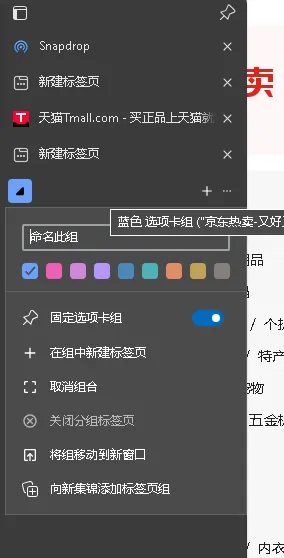
一、标签分组——同一类页面归到一个组里,标签栏瞬间清爽
这是Chrome和Edge都自带的免费功能,用好了之后你的标签栏能从40个标签缩减到5个分组。
操作方法:
按住一个标签页,直接拖到另一个标签页上,松手——系统自动创建一个新分组,两个标签页被收到同一个色带下面了。然后给这个组取个名字、选个颜色:蓝色放工作相关的,绿色放学习资料,红色放还没处理的待办。其他同类的标签页直接往里拖就行。
批量分组更快:按住 Ctrl逐个点击要归到一组的标签页(按住 Shift可以连选),然后右键 → "将标签页添加到新组",一次性搞定。
分组最大的好处是——点一下分组名字就能折叠,十几个标签缩成一个色带,标签栏直接空出一大截。想用的时候再展开,完全不耽误。
二、固定标签——常用网站钉在左边,永远不会被挤掉
有些标签页是长期驻留的——邮箱、日历、笔记工具、项目管理后台。每次打开浏览器都要用,但你不想它们占标签栏的位置,也不想一不留神被误关了。
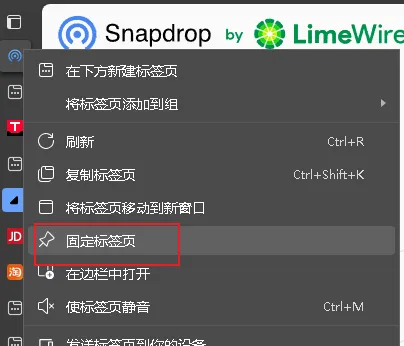
右键这个标签页 → 选择固定标签页。
固定之后标签页会缩小成一个小图标,钉在标签栏最左侧,不随标签页的增减移动,也不会被关闭。下次打开浏览器的时候它还在。
建议固定的类型:邮箱(Gmail/Outlook)、即时通讯(飞书/钉钉网页版)、在线文档。这三类基本上每天都要盯着看,固定了之后不用每次重新打开。
取消固定也很简单——再右键一次,选"取消固定标签页"就行。
三、一个快捷键救你无数次:Ctrl+Shift+T
这条真的值得刻进肌肉记忆。
Ctrl + Shift + T(Mac是 Cmd + Shift + T)——恢复你最后关闭的那个标签页。
不是恢复最近关闭的。是最后一次关的那个。而且可以连续按,每按一次恢复一个,从后往前倒序恢复。哪怕你关了十几个标签页,连按十几次也能全找回来。不小心关了正在填写的表单?关错了标签?直接按一下就回来了,比撤销还方便。
还有一些标签页切换的快捷键也顺手记一下:
Ctrl + Tab:切换到下一个标签页Ctrl + 数字键1~8:直接跳到对应位置的标签页(比如按1就跳到第一个,按3就跳到第三个)Ctrl + Shift + D:把当前窗口所有标签页一键保存成书签文件夹(这个后面还会用到)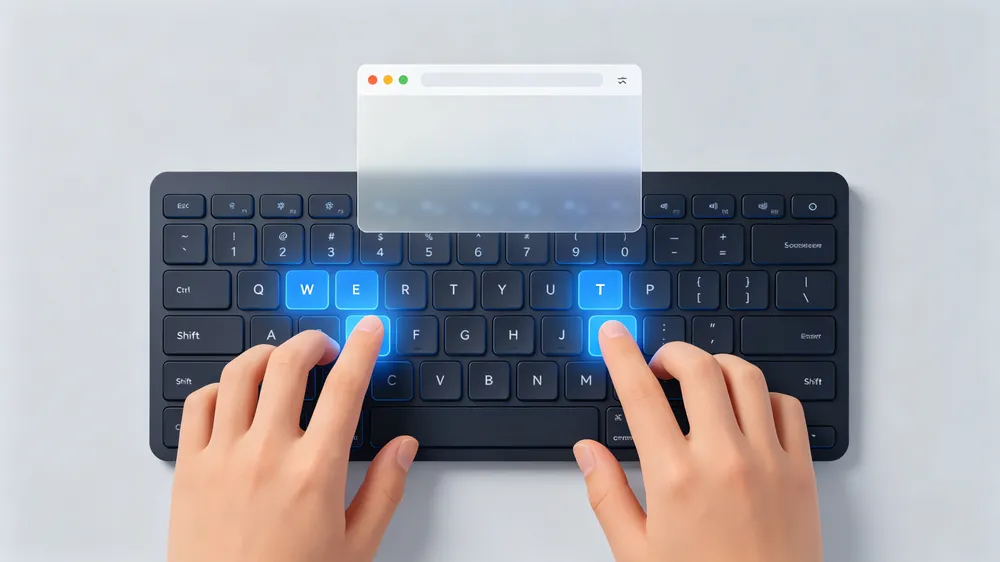
四、内存节省模式——让不用的标签页"休眠",释放电脑内存
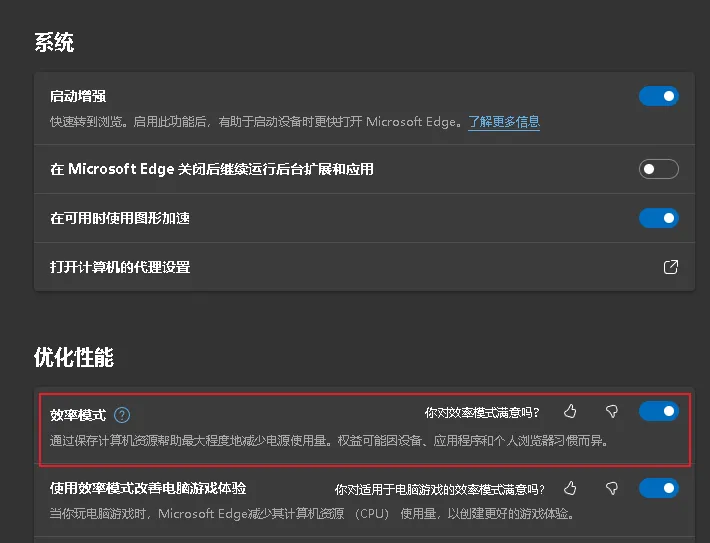
这是Chrome和Edge都内置的功能,打开之后,超过一定时间没活动的标签页会自动进入休眠状态——页面还在那里,但不再占用内存和CPU。
Chrome操作:地址栏输入 chrome://settings/performance→ 打开**"内存节省程序"**。
Edge操作:设置 → 系统和性能 → 打开效率模式。
开启之后效果很明显——如果你习惯开二三十个标签页,打开内存节省之后浏览器内存占用能降30%到50%。电脑不那么卡了,风扇也不那么吵了。
休眠的标签页标签栏上会显示一个小的休眠图标,点击的时候会重新加载(大概一两秒)。所以不用担心"重要的页面会不会丢",它只是暂时睡着了,点一下就醒。
五、收工保存法——每天关浏览器前,30秒存档
这招解决的是一个很多人没意识到的问题:打开几十个标签页不关,想着"明天接着用"——结果电脑重启了、浏览器崩了,所有标签全没了。
养成一个习惯:每天下班前花30秒做一次"标签存档"。
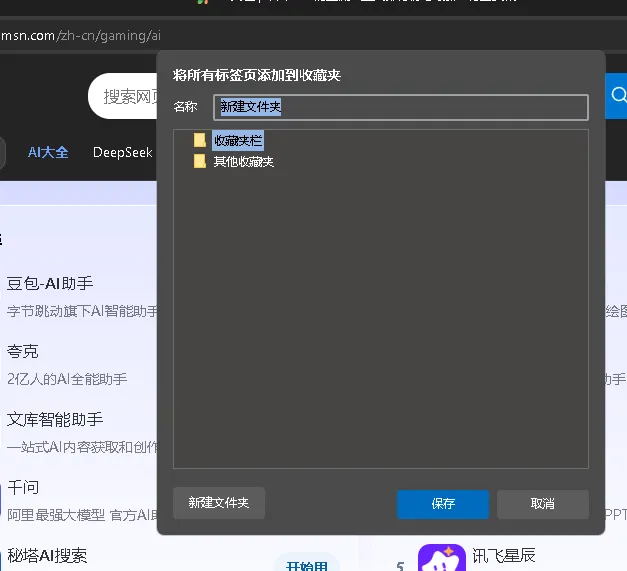
操作超简单:按 Ctrl + Shift + D,当前窗口的所有标签页会一键保存成书签文件夹,Chrome/Edge会自动以当天的日期命名(比如"2026-05-24")。然后安心关掉浏览器就行。
第二天打开,找到昨天保存的书签文件夹,右键 → "打开全部",所有标签页原封不动回来了。跟昨天一模一样。
如果你有多个项目同时在推进,可以不同窗口分别保存——工作项目的存一个文件夹,学习资料的存另一个。清清爽爽,再也不会因为浏览器崩溃而丢失重要页面。
说到底,标签页多不是问题,没有管理才是。
这5招的核心逻辑就一句话:该归组的归组,该固定的固定,该存档的存档,不用的就让它休眠。做好这几步,哪怕开50个标签页,浏览器照样流畅,找页面也不会再抓瞎。
建议今天就花十分钟试试,先把标签栏整理一遍。你会发现——一个清爽的浏览器,真的能让心情都好很多。
适用浏览器:Chrome / Edge(Firefox类似功能,操作路径略有差异)
📌重要
同事3秒做完的表格,你还在一个个敲?这10个快捷键,工作效率直接翻倍