 夜雨聆风
夜雨聆风说起来,前两天帮同事处理一个表格,差点被气笑了。
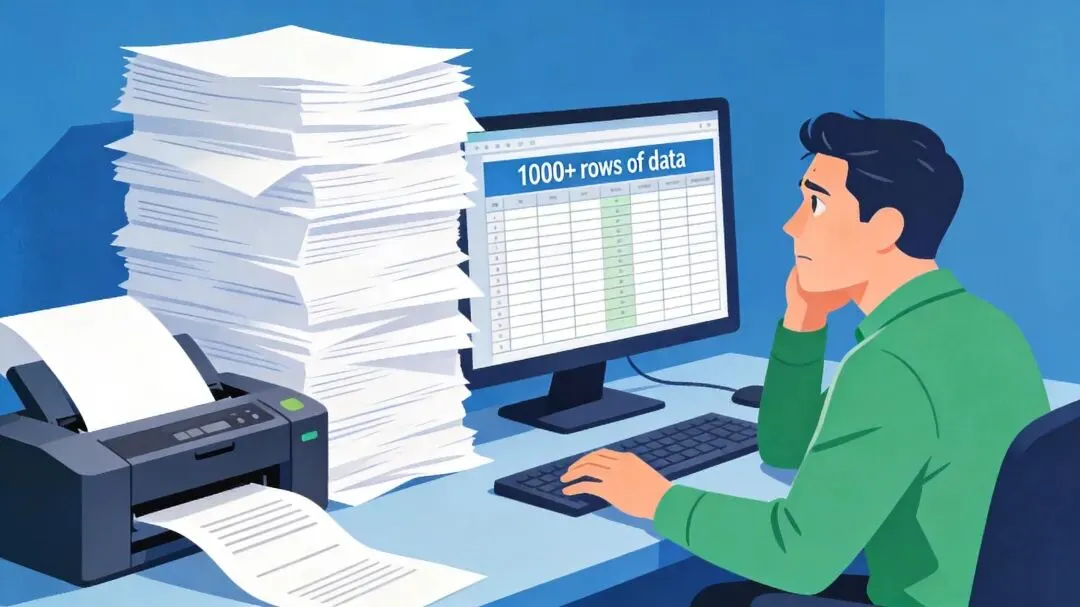
那哥们儿手里有张员工信息表,一千多行。他跟我说:“我只想打印前30个人的资料,开会用。”
我问他:“那你选好区域了吗?”
他一脸茫然:“选什么区域?直接打印不就完了?”
然后他就按了Ctrl+P,打印机嗡嗡响了整整三分钟,吐出来四十三页纸。

他当时的表情,大概就是那种“我做错了什么”的困惑。
说实话,这种事儿我太常见了。很多人用Excel,压根不知道还有个“打印选定区域”的功能。每次都是全表打印,纸张哗哗地往外吐,浪费不说,还得在一堆纸里翻找自己需要的那几页。
今天就跟大家聊聊这个——怎么只打印你选中的那部分内容。
先选中,再打印
其实操作特别简单,就两步。
第一步,选中你要打印的区域。
第二步,Ctrl+P,在打印设置里选择“打印选定区域”。
没了。
真的就这么多。
但问题在于,很多人卡在第一步——怎么快速选中一大片区域。
Shift键:快速选取的秘诀
我知道有人会说了,用鼠标拖动选中不就行了?
是啊,你试试拖一千行试试。
我试过。那种体验就像是——你坐在电脑前,用手一点点把屏幕上的内容抹掉,直到露出你想看的那一小块。太折磨了。
后来我学会了一招,比鼠标拖动快十倍不止。
按住Shift键,点击起始单元格,然后再点击结束单元格。
就这一下,整片区域就选中了。
你说“这有什么稀奇的”。
诶,还真别说。我观察过,很多人不知道这个技巧。他们选大区域的时候,要么一点一点拖,要么按Ctrl+A全选再手动取消。
慢,真的慢。
Shift+点击这个组合拳,记住了,下次选区域的时候用一下,你会发现新世界。
打印设置,三秒钟搞定
选好区域之后,Ctrl+P打开打印设置。
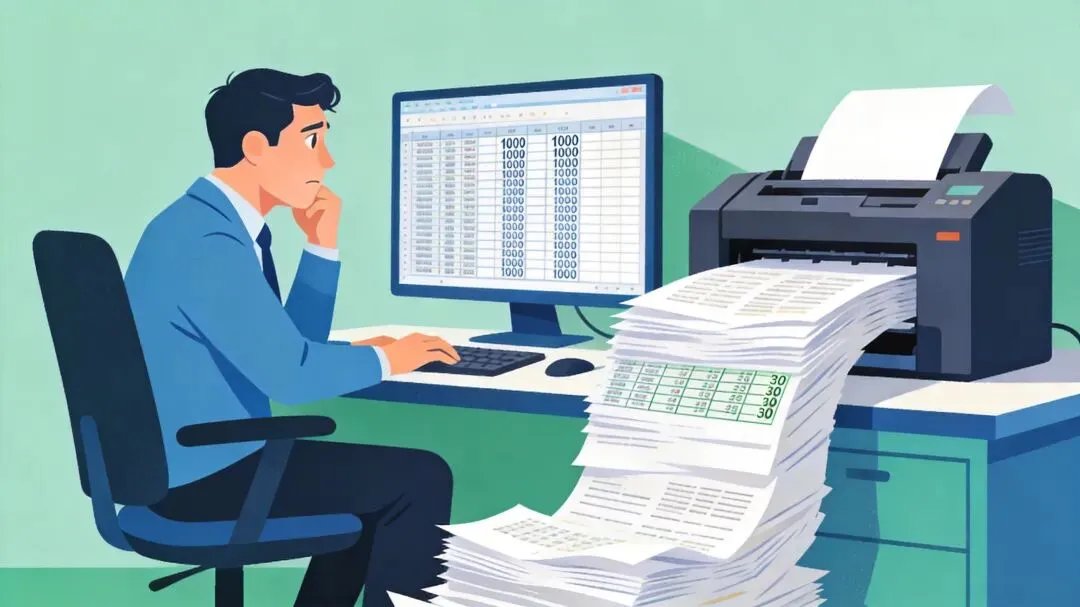
界面里有个“打印范围”的选项,默认是“打印整个工作簿”。点开它,选择“打印选定区域”。
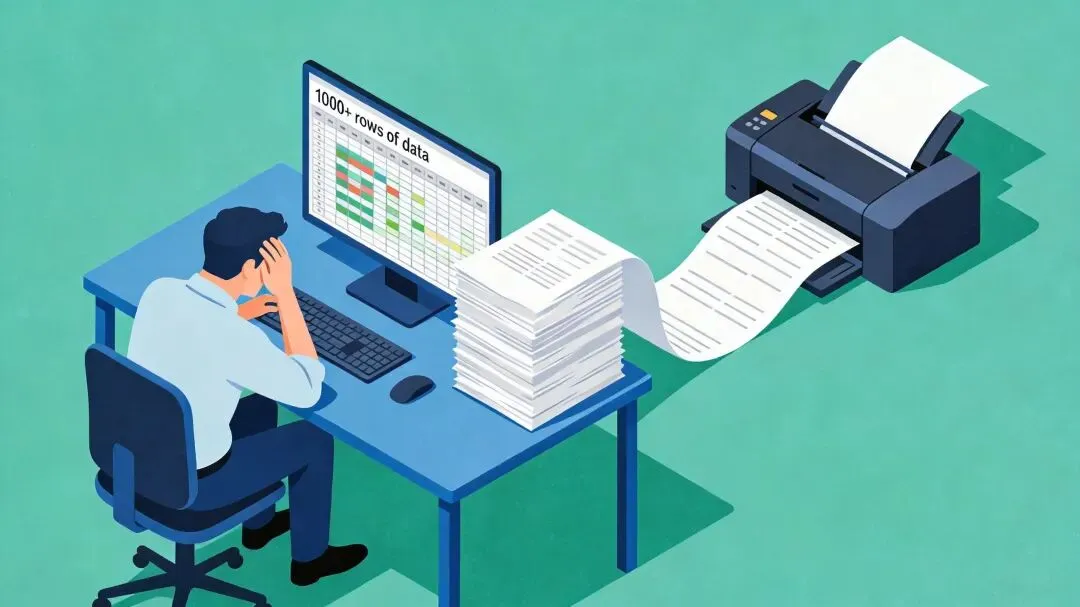
这个时候你会注意到,Excel会在页面上用虚线标出你选定的区域。你还能预览一下,确认没问题了再打印。
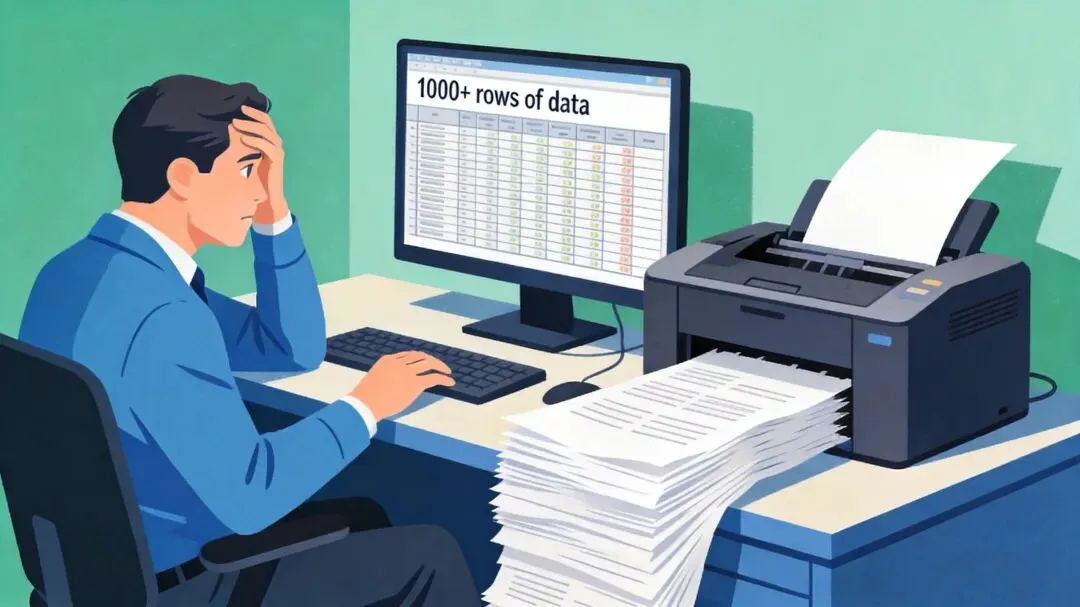
干净利落,就打印那么几页。
我那个同事后来又试了一次,同一张表,只吐出来两页纸。他看了半天,说了句:“早知道这么简单,我就不用浪费那四十三页纸了。”
你看,这种小技巧,不难,但真的省事儿。
打印系列,三部曲
说到这儿,可能有朋友记得,之前我写过两篇关于打印的文章。
一篇是讲打印标题行的——表格分页之后,每一页顶部都会重复打印表头,不用手动复制粘贴了。
另一篇是讲单页打印的——不管多少内容,统统塞进一张纸里。
加上今天这篇指定区域打印,算是打印功能的三部曲了。
标题行解决的是“表头看不到”的问题。
单页打印解决的是“内容太多装不下”的问题。
指定区域打印解决的是“我只想要这一块”的问题。
三个场景,三种需求,三篇文章。需要的可以往前翻翻看看。
好了,今天就聊到这儿。
下次打印之前,先问问自己:我是要打印全部,还是要打印一部分?如果是后者,Shift+点击选中区域,然后选择“打印选定区域”,就这么简单。
别再让打印机空转了。