夜雨聆风
夜雨聆风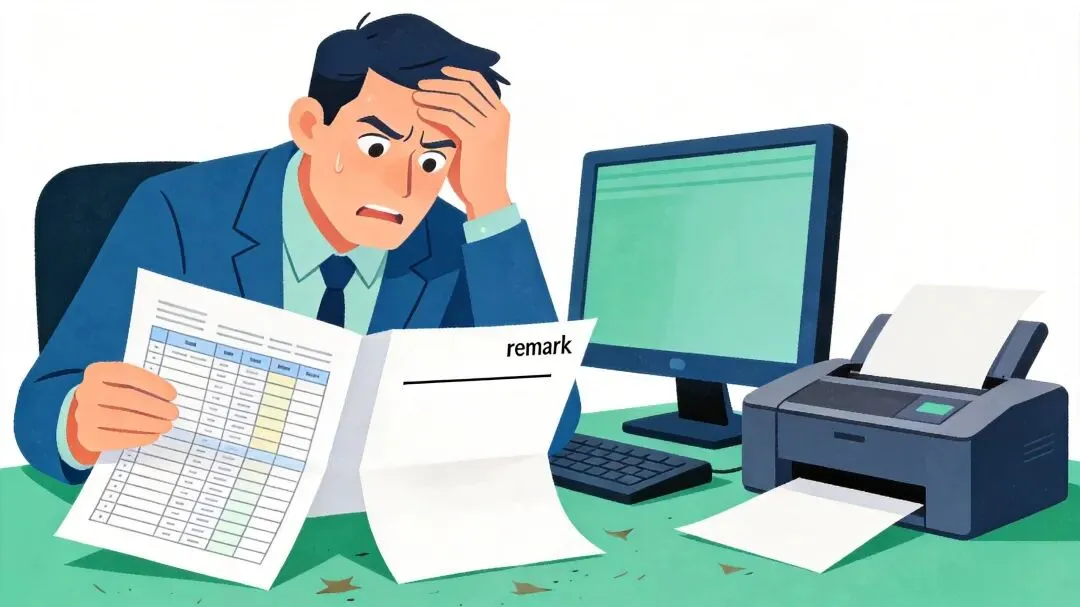
说起来,昨天打印表格的时候又炸了。
你们有没有那种经历——辛辛苦苦在Excel里做好了一张表,点打印预览一看,前面的内容都好好的,最后一页...就一行。
就一行。
写着"备注"或者"审核人"或者干脆就是个日期。
那一行孤零零地躺在第二页的左上角,看起来就像...就像你买了一袋薯片,打开一看,最后几片全是碎的。
我不知道你们什么感觉,反正我这个强迫症是真的受不了。
打印店老板可能也在想:这人是不是有病,就为了一行字重新打印?
但就是忍不住想调整啊。
为什么表格总是"多出来一点点"
其实这个问题挺常见的。
你做表格的时候,数据列数刚刚好,行数也刚刚好。但一打印,宽度超了那么一点点,或者高度超了那么一点点。
就一点点。
Excel的打印逻辑是按页面大小来分的,不是按"看起来差不多"来的。所以那多出来的一行或一列,就会被无情地踢到下一页。
更气人的是,有些表格你明明感觉已经压缩得很紧了,它就是不肯乖乖待在一页里。
我之前试过手动调列宽、调行高,调了半天,最后不是这边挤了就是那边空了,特别费劲。
后来才发现,其实Excel自带的功能就能解决这个问题,而且不止一种。
方法一:三秒钟搞定(适合懒人)
这个方法简单到有点不真实。
当你把表格做好,准备打印的时候,按 Ctrl + P 进入打印预览。
注意看打印设置的最底部,有个选项叫"将工作表调整为一页"。
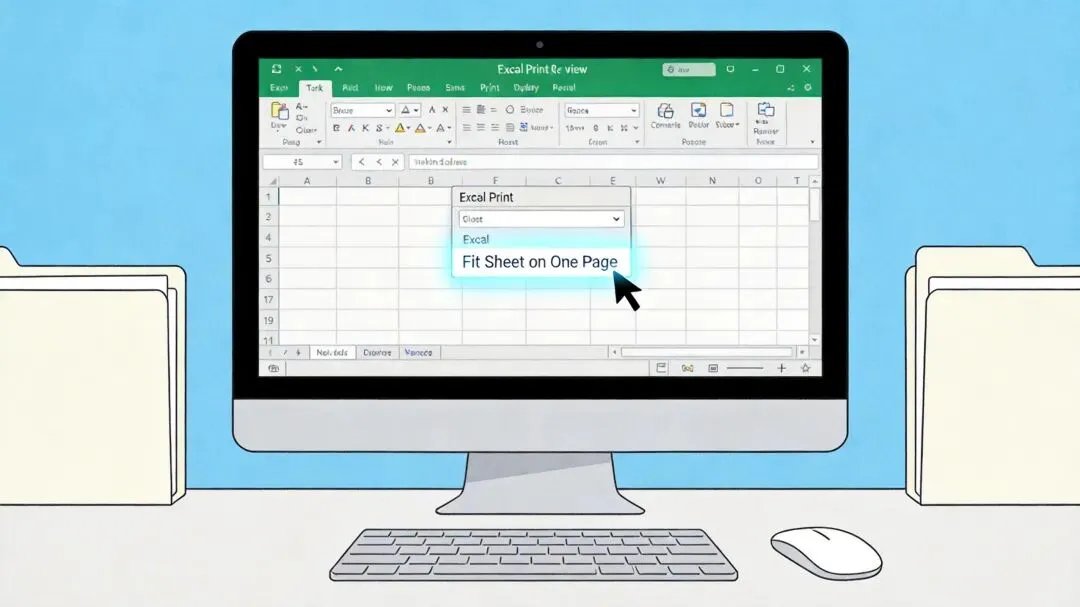
对,就是那个下拉菜单。
你点开它,选择这个选项,所有内容就会自动压缩到一页里。
就一下。
三秒钟?我说多了,一秒都不到。
我第一次用这个功能的时候,整个人都震惊了。之前手动调半天的东西,它一键就搞定了。
而且效果还挺靠谱的,不会说压缩完表格内容都变形了看不清之类的。
这个方法特别适合那种临时要打印、不想折腾的场合。
但如果你想自己控制压缩的程度,比如就想稍微收一点,不想压缩太多,那就得用进阶方法了。
方法二:自己当设计师(适合讲究人)
进阶方法在哪呢?
点击菜单栏的"页面布局"选项卡,找到"调整为合适大小"这个命令组。
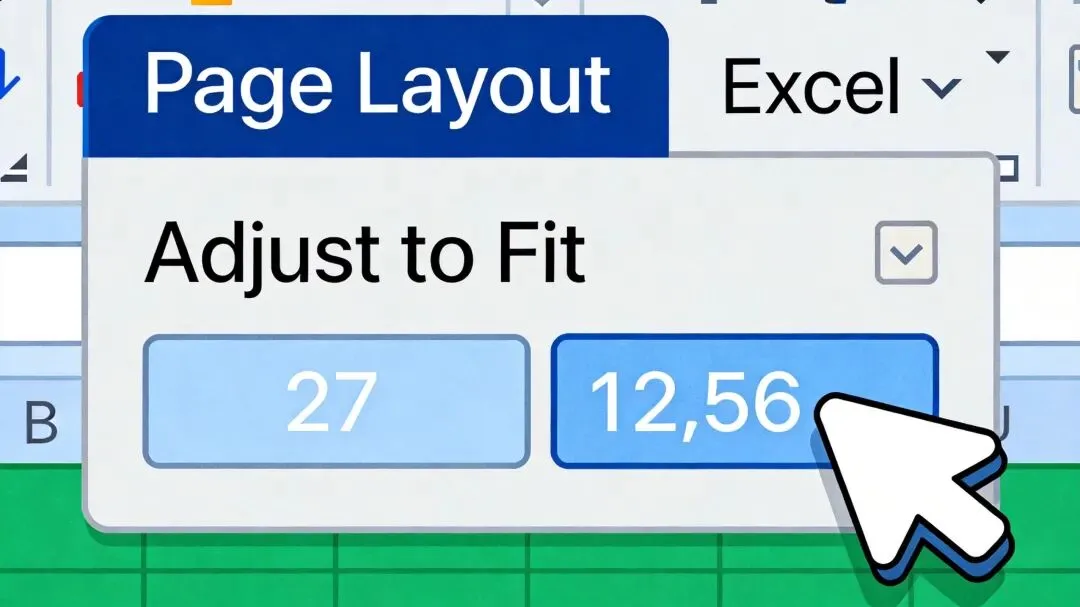
这里有几个可以调的东西:
一个是"宽度",一个是"高度"。
你把它们都设成"1页",效果跟第一个方法差不多,所有内容都会被压缩到一页里。
但关键在于,你可以只设其中一个。
比如你只把"宽度"设成"1页",高度让它自动。那表格就会被压缩到只有一页宽,但高度可以好几页。
反过来也一样。
这有什么用呢?
你想啊,有些表格是那种很长的名单,列不多但行很多。如果你用第一种方法全压缩到一页,字可能就小得跟蚂蚁似的,根本看不清。
但如果你只压宽度不压高度,那表格就只是横向压缩了一点,纵向还是正常长度,阅读体验就好很多。
这是第一种方法和第二种方法的区别。
还有个缩放比例可以玩
对了,在页面布局选项卡里,你还能看到有个"缩放比例"的设置。
默认是100%,你可以改成50%、75%,或者改成别的数字。
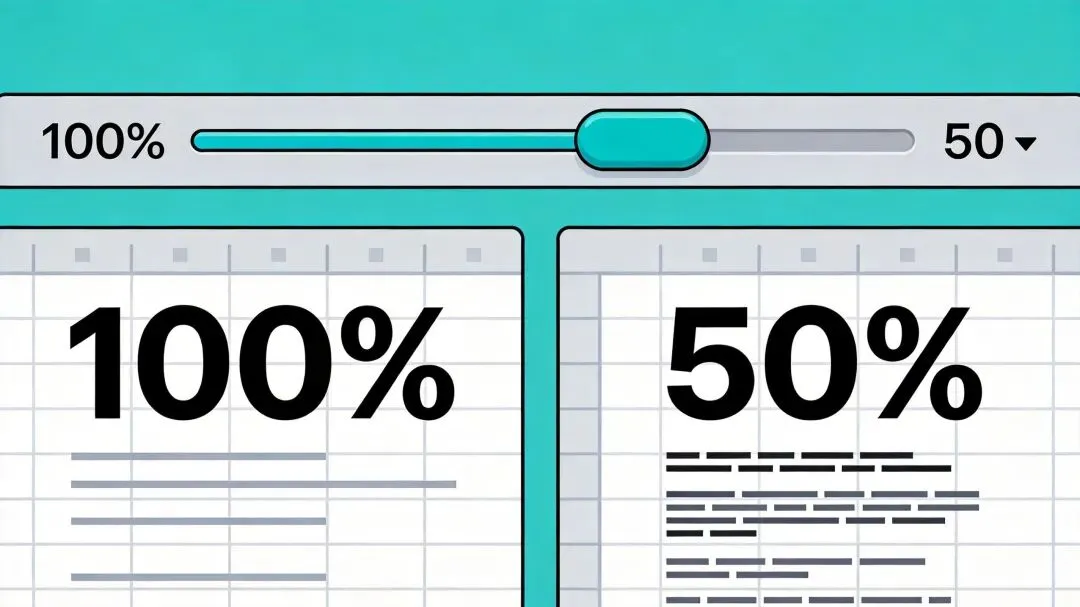
这个缩放比例跟前面说的"调整为合适大小"有什么区别呢?
"调整为合适大小"是把表格强制塞进指定页数里,不管原来多大。
而缩放比例是等比例放大或缩小。
比如你设成50%,那整个表格不管是宽还是高,都缩小一半,打印出来内容会小一些,但比例不变。
什么时候用这个呢?
比如你有个表格,内容挺多的,但又不是多到离谱。你就是想稍微小一点,但不是非得塞进一页。
这时候缩放就比"调整为合适大小"更合适。
另外,如果你发现调完缩放之后表格乱了,想恢复无缩放的状态,点"自定义缩放选项",进去改成100%就行了。
写在最后
其实Excel的打印设置挺强大的,但我发现很多人不知道这些功能的存在。
可能是因为打印这个操作本身就很日常,大家习惯了"调格式→打印"这个固定流程,不会想着去翻看打印设置里还有什么宝藏。
下次你打印表格的时候,如果发现内容多了那么一点点,不妨试试这两个方法。
三秒钟搞定,还是自己精细调,看你心情。
反正能解决问题的就是好方法,对吧?
对了,强迫症这件事,我放弃治疗了。你们呢?