 夜雨聆风
夜雨聆风“我就改了几处,你帮我看下。”
很多人听到这句话,第一反应就是再开两个 Excel,慢慢找。
先别。
真正费时间的,往往不是判断改得对不对,
而是先把改动位置找出来。
如果你经常要核对报价表、名单表、汇总表,这个免费工具可以直接把差异高亮出来:
你不用在两个窗口里来回切,也不用赌自己有没有看漏。
它的上手很直接:选两份 Excel、配好要比的 Sheet、导出结果,然后只看高亮位置就行。
👀 先看下,这个工具适合什么场景
它比较适合下面这些情况:
- 报价表更新后,想快速看哪里改了
- 对账表、统计表、名单表有了新版本,怕自己看漏
- 一个工作簿里有多个 Sheet,想按 Sheet 一组组核对
- 想把比对结果导出来留档,而不是只看一眼就算了
尤其是这类“内容很多,但改动其实不一定多”的表格。
| 你的场景 | 传统做法 | 用这个工具后 |
|---|---|---|
| 报价表改版 | 两份表来回切着看 | 直接看高亮差异 |
| 名单表更新 | 一列列人工比对 | 先把变化位置筛出来 |
| 多 Sheet 工作簿复核 | 整本翻一遍 | 按 Sheet 单独配对检查 |
| 结果要留档 | 截图/手记改动点 | 直接导出结果文件 |
如果你只记一条结论,那就是:
表格核对最浪费时间的,不是判断,而是找不同。
这也是它最能省事的地方。
✅ 你可以把它当成一个 3 步流程
这类工具最怕两件事:
一是功能看着不少,真用的时候不知道从哪点;
二是跑完了结果,却还得自己翻目录找文件。
diff-excel 的好处,是首页就把路径摆得很直:
- 左侧选择旧版 Excel,右侧选择新版 Excel
- 在中间给两个文件里的 Sheet 配对,点 「添加Sheet对比组」
- 选择输出目录,点击 「开始对比」,再直接打开结果文件看高亮差异
| 步骤 | 你要做什么 | 为什么有用 |
|---|---|---|
| 第1步 | 选旧文件、新文件 | 先把比对对象放对,避免看反 |
| 第2步 | 配对要比的 Sheet | 不用整本乱比,更贴近真实办公场景 |
| 第3步 | 导出结果并看高亮 | 先看变化位置,再决定要不要细查 |
如果你平时最烦的是“表格已经拿到了,但不知道从哪开始核对”,那这个流程会比一堆功能介绍更有价值。
🖥️ 它不是命令行工具,而是能直接点着用的桌面程序
先看程序首页:
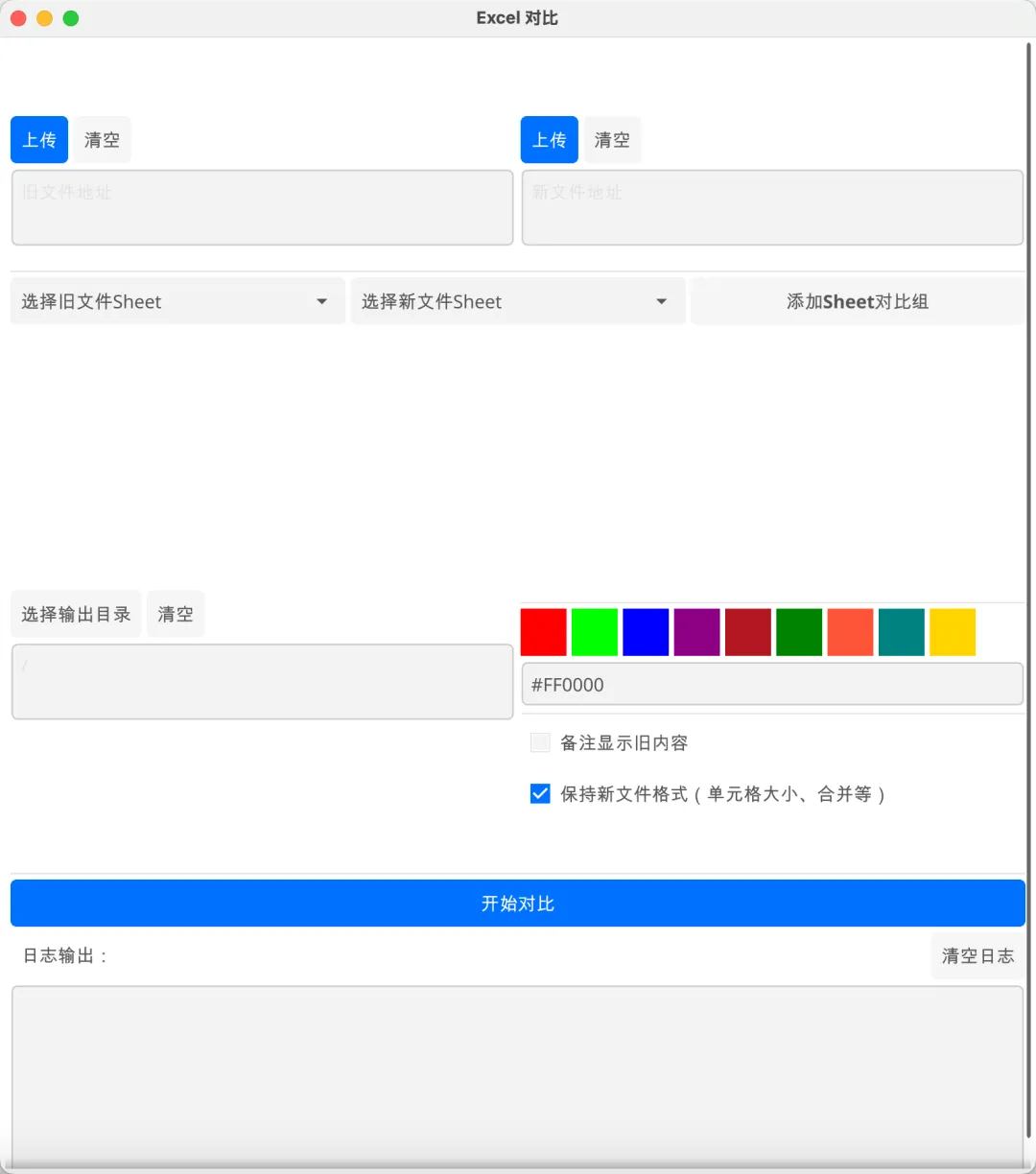
这页最重要的,不是让你研究参数,而是让你先看懂操作顺序。
你大概会从上到下这样点:
- 左边选旧文件
- 右边选新文件
- 下面选要比对的 Sheet
- 需要的话继续添加 Sheet 对比组
- 选择输出目录
- 点击“开始对比”
另外有两个点我觉得挺实用:
1)支持添加 Sheet 对比组
这不是只能“整份文件粗暴一把比完”的工具。
如果你的工作簿里有多个 Sheet,可以按需要把对应的 Sheet 一组组加进去,对复杂一点的表格更友好。
2)可以尽量保持新文件格式
界面里有个选项是:
“保持新文件格式(单元格大小、合并等)”
这点对真实办公很重要。
因为很多人并不只是“看看哪里变了”,而是还要把结果交给同事、领导,或者留作后续核对依据。格式如果全乱了,结果文件就不太好用。
📂 第一步:先把两份 Excel 选进去

这里的动作非常直白:
- 左边放旧文件
- 右边放新文件
如果你担心后面看反了,最简单的做法就是先把文件名整理清楚,比如:
- 报价表-v1.xlsx
- 报价表-v2.xlsx
这样后面配 Sheet、看结果时会轻松很多。
这一步最适合的,就是那种你已经拿到了两个版本,但又不想手工一格格比的场景。
比如:
- 客户发来“修订版报价单”
- 财务发来“更新后的汇总表”
- 运营发来“改过字段的名单表”
如果你平时经常碰这类文件,这一步就已经很省事了:不用复制粘贴,不用开两个窗口慢慢对。
🧩 第二步:按 Sheet 配对,比整本乱比更实用
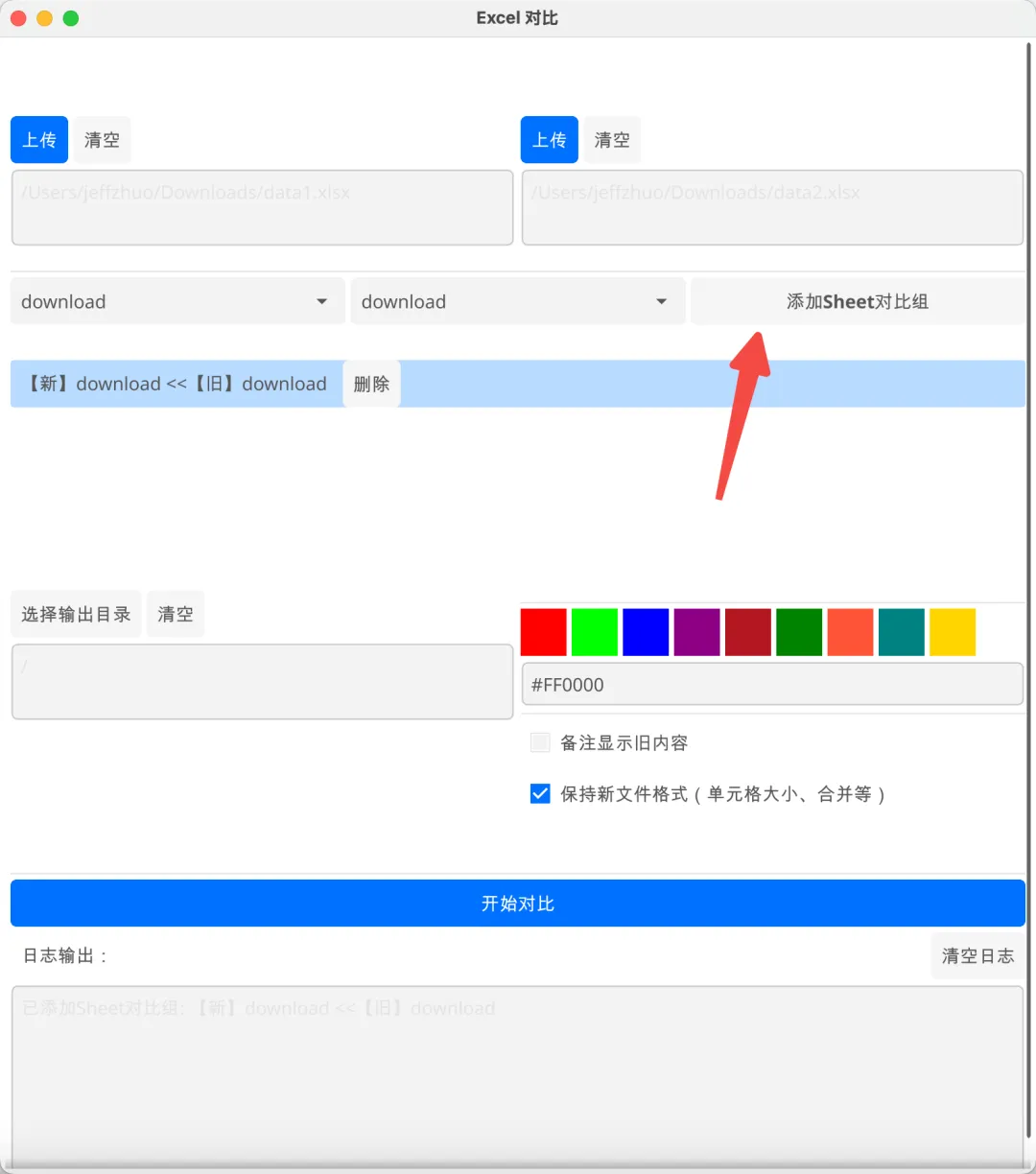
这里最关键的不是“开始对比”,而是先把 Sheet 配对 这一步做好。
如果你的工作簿里有多个 Sheet,不建议整本一起糊上去跑。
更实用的做法是:
- 先选旧文件里的一个 Sheet
- 再选新文件里对应的 Sheet
- 点一次 「添加Sheet对比组」
- 需要比多个页面,就继续往下加
比如一个报价文件里有“报价明细 / 汇总 / 备注”3 个 Sheet,
你完全可以只先比“报价明细”,或者把“汇总”单独再加一组。
这样做的好处是:
你比的是自己真正关心的部分,而不是整本工作簿一起跑完,再回头猜到底哪一页动了。
⚙️ 第三步:开始对比后,会直接生成结果文件
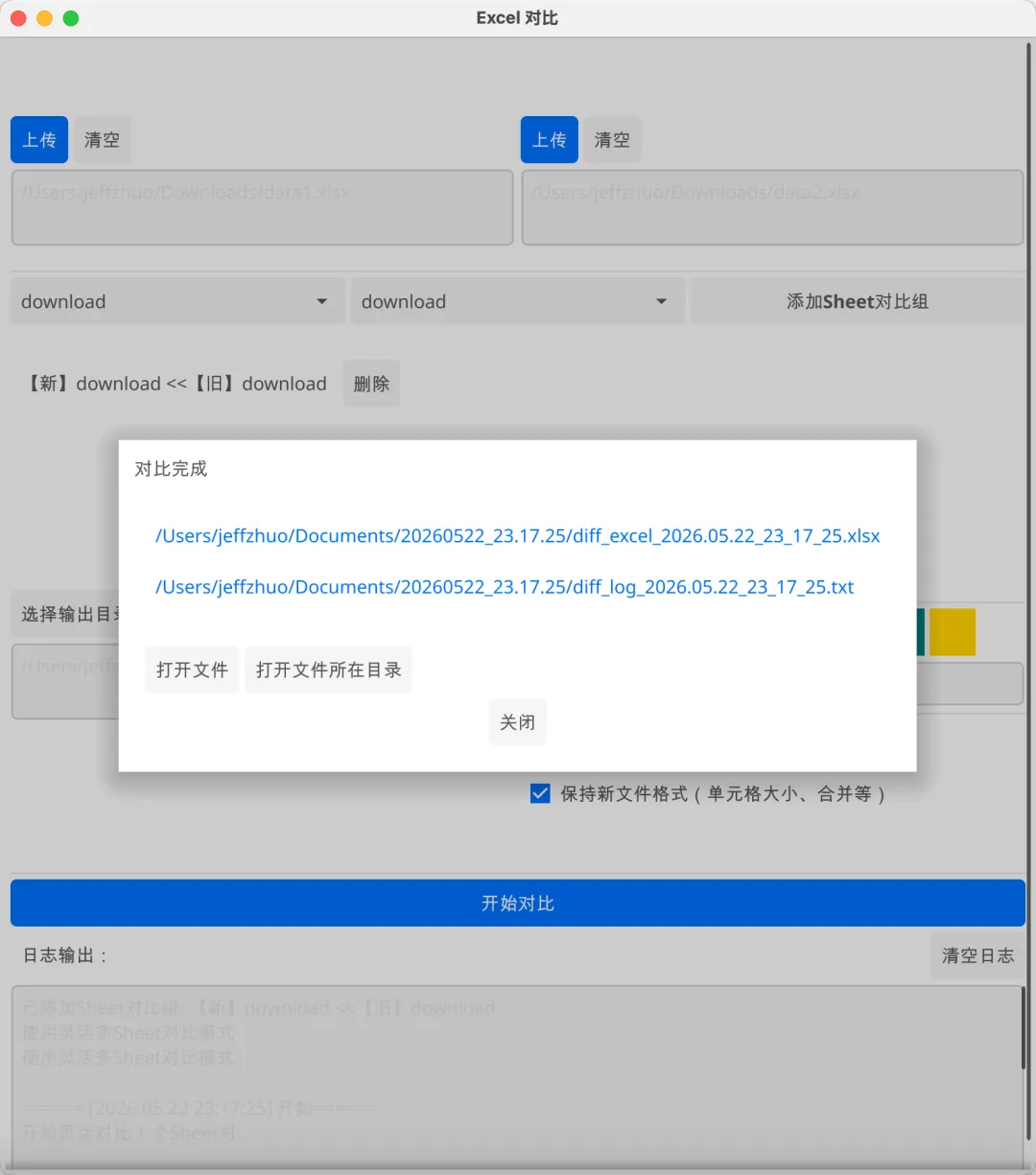
对比完成后,它会直接给出两个结果:
- 对比结果 Excel 文件
- 对比日志文件
如果你只是想先确认“改了哪里”,优先打开结果 Excel 就够了。
如果你后面要留档、排查或者回头复盘,再看日志文件也不迟。
而且这里还给了几个很实用的按钮:
- 打开文件
- 打开文件所在目录
- 关闭
对这种小工具来说,这一点很加分。
因为你不用再自己翻目录找半天,流程会更顺:
选择文件 → 配对 Sheet → 开始对比 → 直接打开结果。
🔍 真正值钱的地方,是差异会被直接标出来
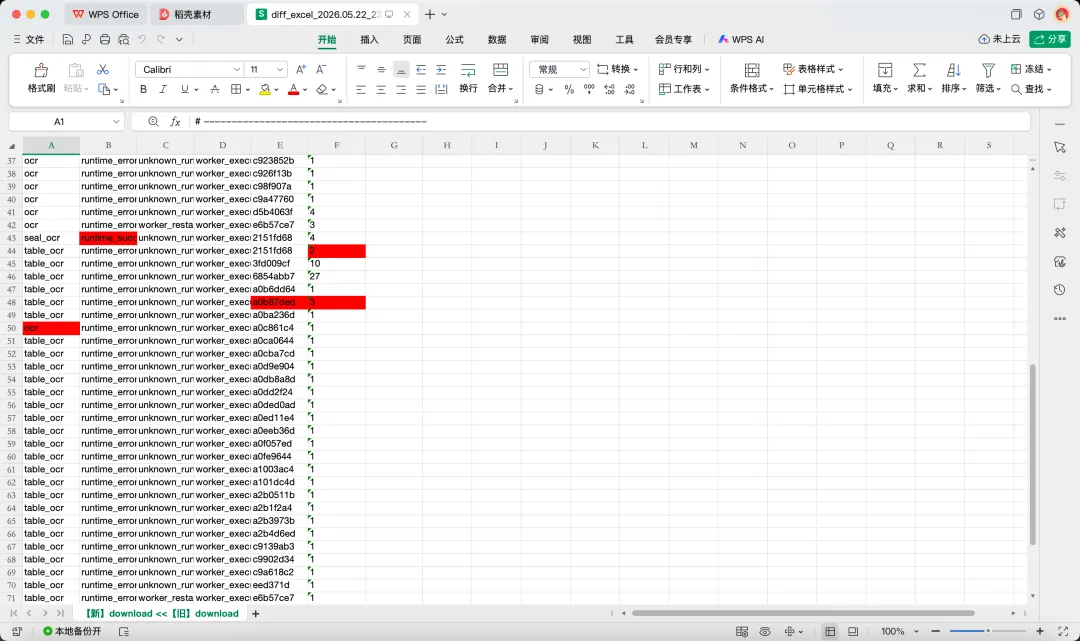
这个工具最值钱的,不是告诉你“两份表不一样”。
真正有用的是:
它把你最怕漏的改单元格,直接指出来。
报价、数量、规格、备注、名单字段这类内容,
最麻烦的从来不是看懂,
而是它们藏在几十行、几百行里,你很难靠眼睛一次找全。
所以这类工具特别适合收藏。
以后谁再跟你说“我就改了几处”,
你不用陪他一起肉眼找不同,直接把这篇翻出来就行。
🙋 我更建议把它理解成 3 类高频场景
1)报价表改版
最怕单价、数量、备注被悄悄改过。
2)名单表或汇总表更新
最怕新增、删除、字段调整混在一堆行里,看漏一处就返工。
3)多 Sheet 工作簿复核
最怕只改了其中一页,但你得把整本表翻一遍。
只要你碰到的是这三类事,它就不是“可有可无的小工具”,而是能直接帮你少做机械核对的一步。
❗ 用之前也有 4 个小提醒
1)先确认哪份是旧版,哪份是新版
这样你后面看结果时,不容易把方向看反。
2)Sheet 名称最好先对一下
如果两个文件里 Sheet 名不一样,记得手动配对,别想当然。
3)复杂格式表先小范围试一次
如果你的表里有很多合并单元格、特殊样式,建议先拿一份副本试一轮,看结果是不是符合你的预期。
4)它更适合“找改动”,不是替代人工复核
工具能先帮你把变化位置筛出来,但涉及金额、合同、交付内容这种关键表,最后还是建议再复核一遍。
📌 最后一段,给想直接上手的人
如果你平时经常做这些事,这个工具很适合先收藏:
- 新版报价表核对
- 对账表改动检查
- 名单字段更新确认
- 多 Sheet 工作簿差异排查
它不一定是每个人每天都要用的软件。
但你一旦碰到“两个 Excel 到底哪里改了”这种场景,它就很容易派上用场。
特别是那种经常收修订版表格的同事——财务、销售、采购、运营——很适合顺手转给他们。
最后
如果你最近也在被“两个 Excel 到底改了哪里”这件事折腾,这个工具值得收一下。
它的价值不在于功能有多花哨,反而在于很直接:
- 选两份 Excel
- 按 Sheet 配对
- 开始对比
- 差异直接标出来
对于那种“改动不多,但特别容易看漏”的表格场景,它是真的能帮你省时间。
你平时最常要核对的是哪类表:报价表、名单表,还是汇总表?
留言区说一句,我再继续按这个方向筛更省事的工具。
相关文章
关注工具喵
如果你只是想少走弯路,关注公众号,回复「Excel对比」。
项目原作者和源码地址我先帮你放这里,建议优先走官方入口:
- GitHub 项目主页:https://github.com/zbuzhi/diff-excel
- Releases 下载页:https://github.com/zbuzhi/diff-excel/releases
如果你想自己看源码、追更新,可以直接去原项目页。
如果你不想自己翻页面,我会把安装包整理好发你,关注公众号「工具喵」,回复「Excel对比」
关注「工具喵」,继续挖这种真的能帮你少来回折腾一步的办公工具。