 夜雨聆风
夜雨聆风一、准备工作
检查录屏功能
下拉右上角打开控制中心 如果没有录屏按钮:进入「设置」→「控制中心」→ 添加「屏幕录制」
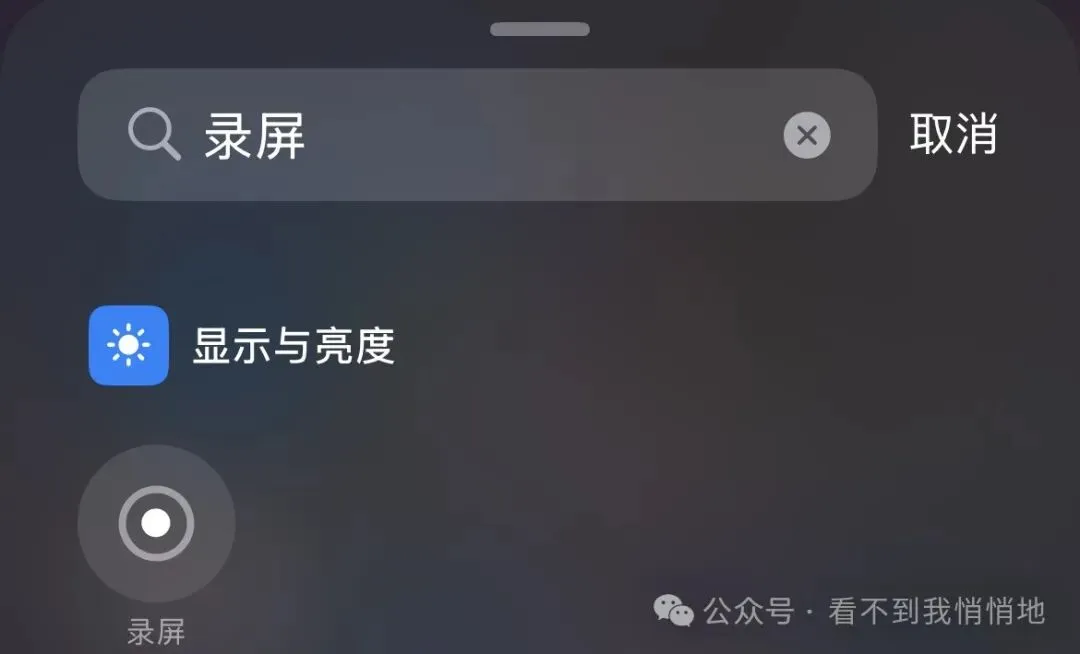
二、录制视频素材2. 开始录屏
点击控制中心的录屏按钮(长按可设置麦克风) 播放要提取的视频内容,结束后点击顶部红色条停止
三、转换音频3. 打开转换工具
找到「音频铃声」小程序,也可以直接点击这里 支持从相册 / 微信直接导入视频
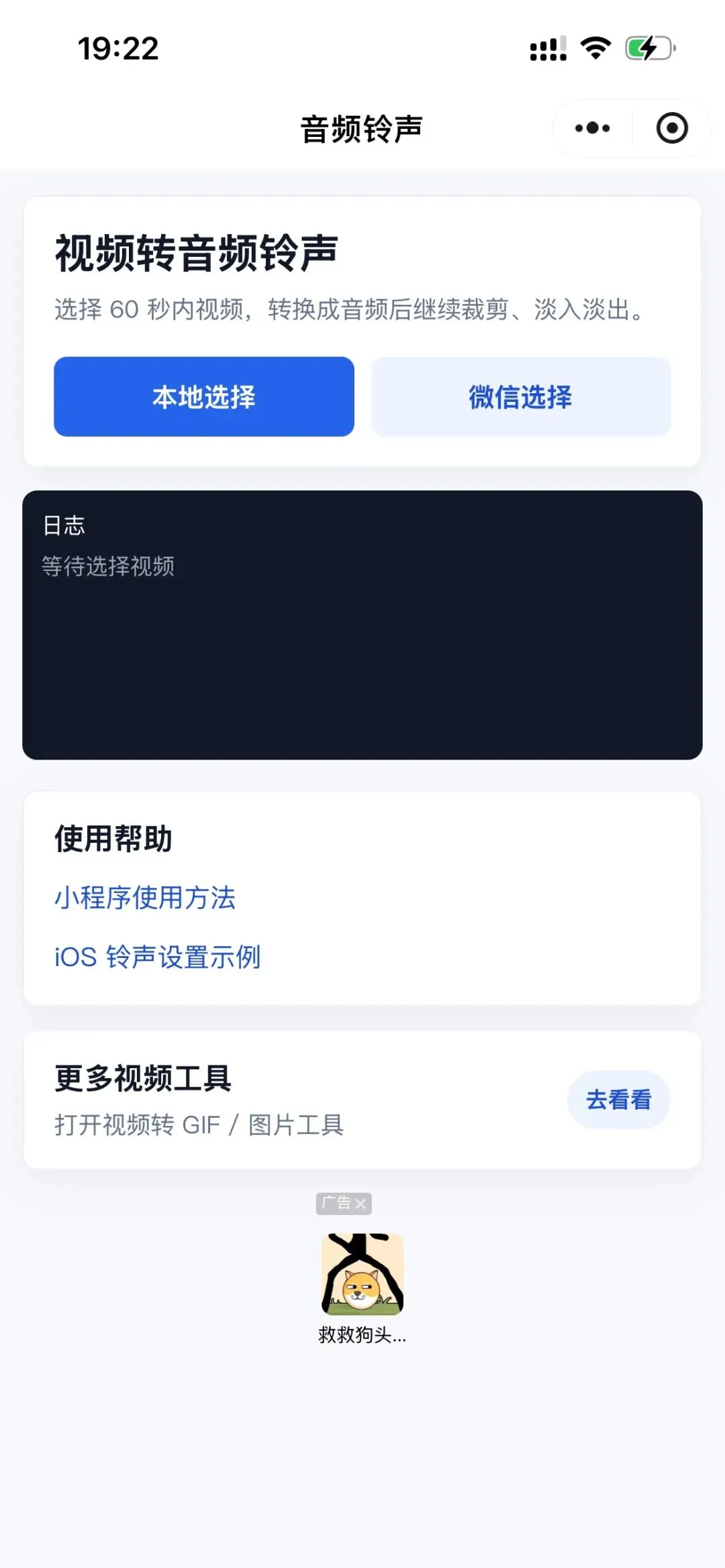
自动检测视频时长(建议截取 15-40 秒片段) 滑动进度条选择要转换的部分
点击「开始转换」按钮 等待 2-10 秒自动跳转下载页
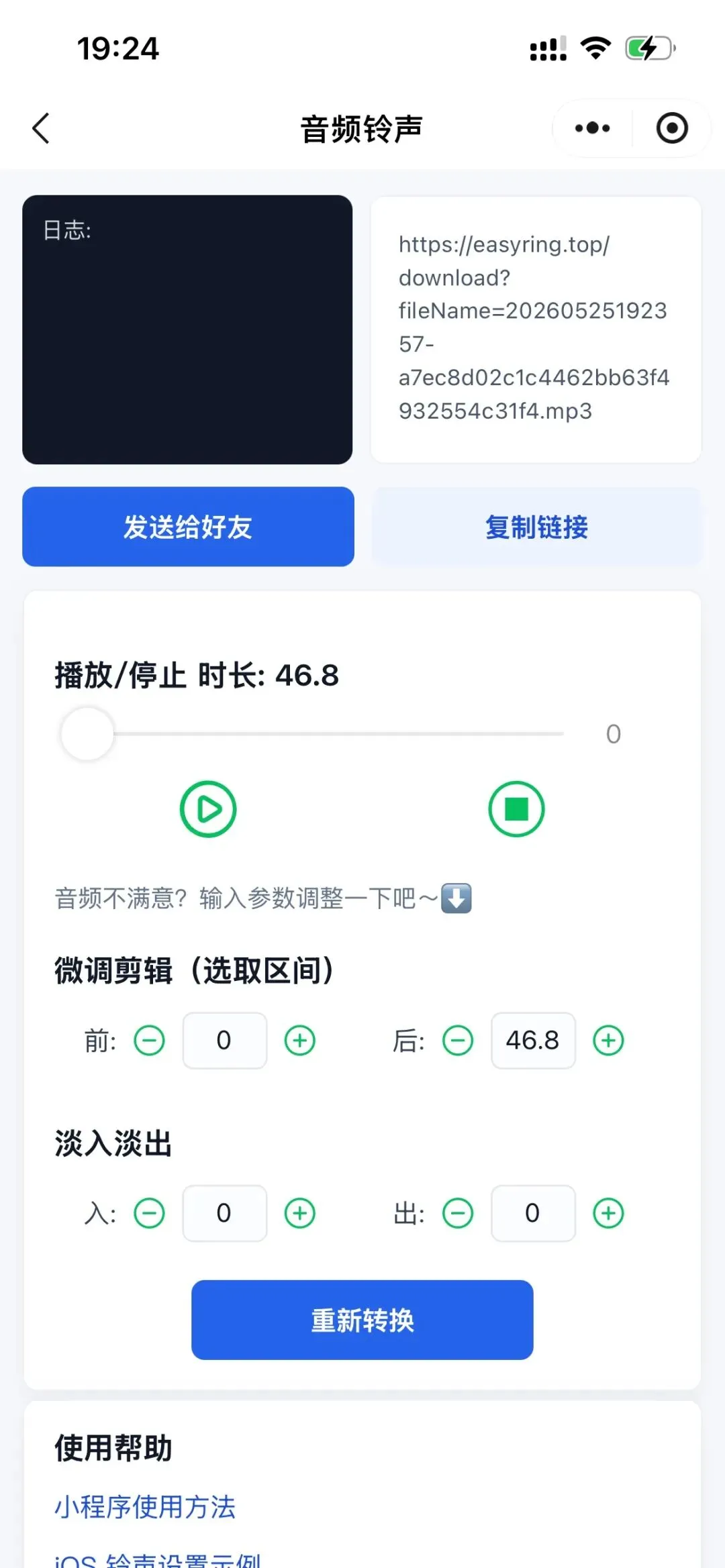
点击「播放」按钮试听效果 不满意可返回重新裁剪(无需重复录制) 或是微调后重新转换(无需重复裁剪)
四、下载保存7. 获取文件
点击「复制链接」或手动长按复制 打开 Safari 浏览器粘贴链接
点击「下载」直接保存到 iCloud 云盘 或点击「预览」→ 分享按钮 →「存储到文件」(建议创建 "铃声" 文件夹)
五、制作铃声9. 安装库乐队
打开系统自带的「库乐队」App 或是打开 App Store 搜索「库乐队」免费安装
打开库乐队 → 点击右上角「+」→ 选择「音轨」→「录音机」→「声音」 点击左上角「轨道」后,点击右上角「圈圈」按钮,「文件」→「浏览“文件” App 中的项目」找到之前下载的音频 点击添加后长按添加到轨道


点击左上角「箭头」→「我的乐曲」 长按保存的乐曲 →「共享」→「电话铃声」 系统自动剪辑为标准铃声格式 
六、应用铃声12. 设置手机
进入「设置」→「声音与触感」→「电话铃声」 选择新制作的铃声 可设置为默认铃声或单独联系人铃声