 夜雨聆风
夜雨聆风上一篇文章我们讲了如何让OpenClaw去搜论文(装上这个插件,OpenClaw 学会了搜论文)。
发出来之后,收到最多的私信就是问安装和使用教程的。
今天就详细写一下安装教程,同时给Ai4Scholar新增加两个能力!
先说两个新能力
一、自动加引用
你在写论文的时候,大概率经历过这个流程:
写完一段话 → 觉得这里应该加个引用 → 打开 Google Scholar 搜 → 找到一篇差不多的 → 复制 DOI → 格式化成 IEEE/APA → 粘贴到参考文献列表 → 回到正文插入编号 → 继续写 → 下一句又需要引用 → 重复以上步骤。
一个 8000 字的 Introduction,加引用可能比写它本身还耗时间。
现在你可以这样:
给下面这段 Introduction 加上引用,用 IEEE 格式:

(粘贴你的学术文本)
发送。等 20-60 秒。
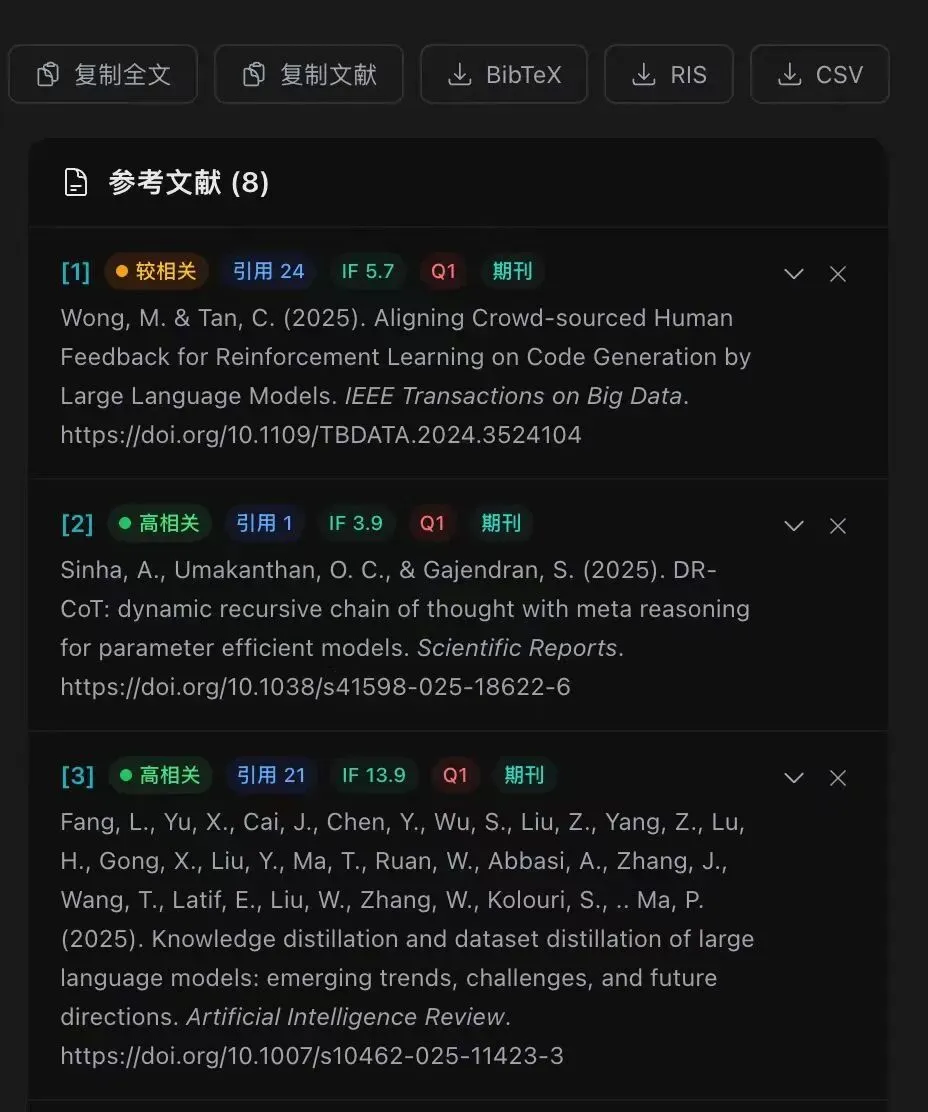
龙虾会把你的文本发给 ai4scholar 的服务端。服务端分析每一句话,识别需要引用支撑的事实性断言,自动去 Semantic Scholar、PubMed、Google Scholar 搜索匹配论文,然后在原文对应位置插入 [1]、[2, 3] 这样的引用标记,最后生成格式化的参考文献列表,连 BibTeX 都一起给你。
每一条引用都是真实的。
不是编的。你可以逐条验证 DOI。
而且还附带了影响因子、JCR分区、推荐理由。
导出的BibTex和RIS文件都可以一键导入到Zotero。
二、科研绘图
这是另一个我常用的功能。
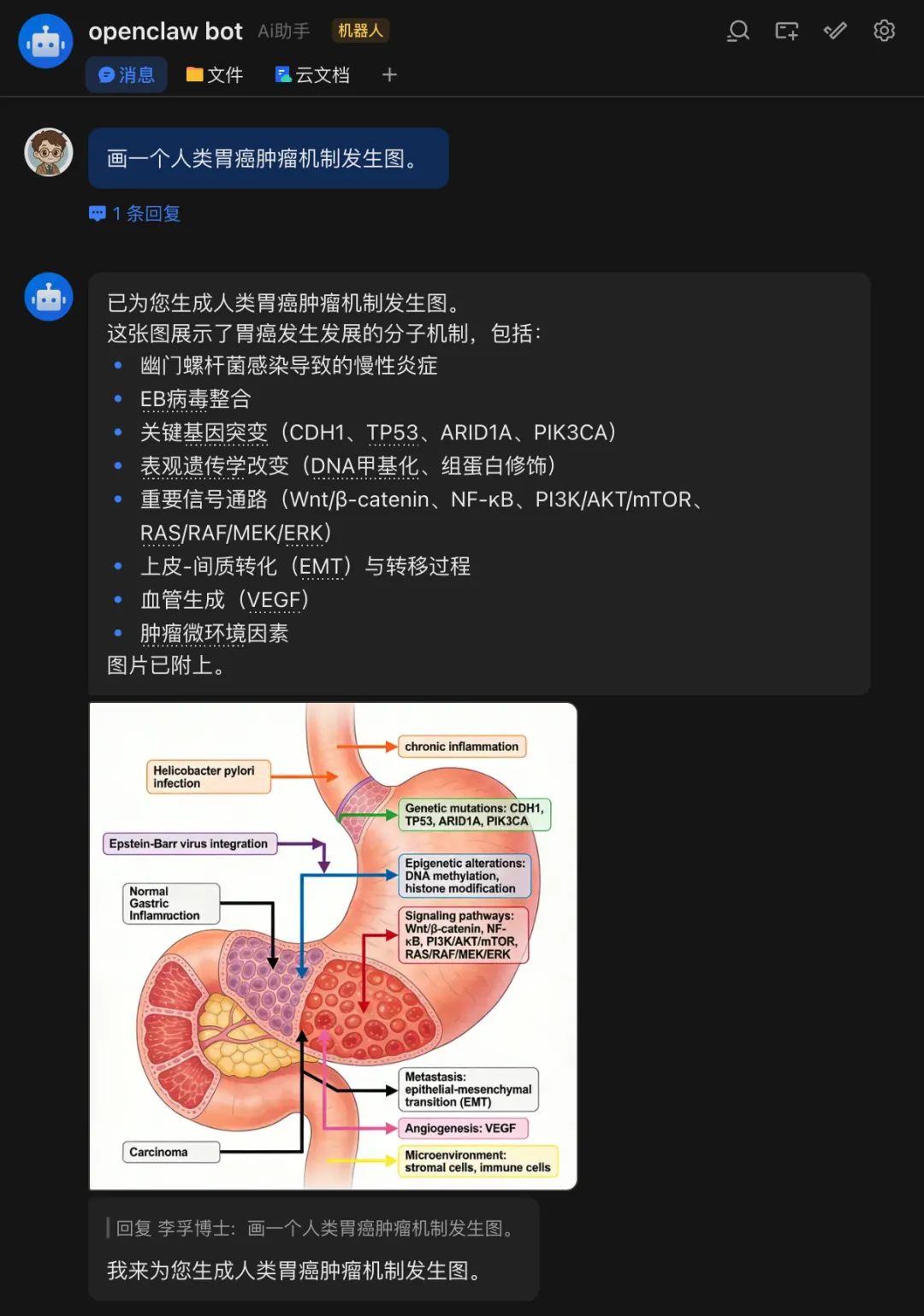
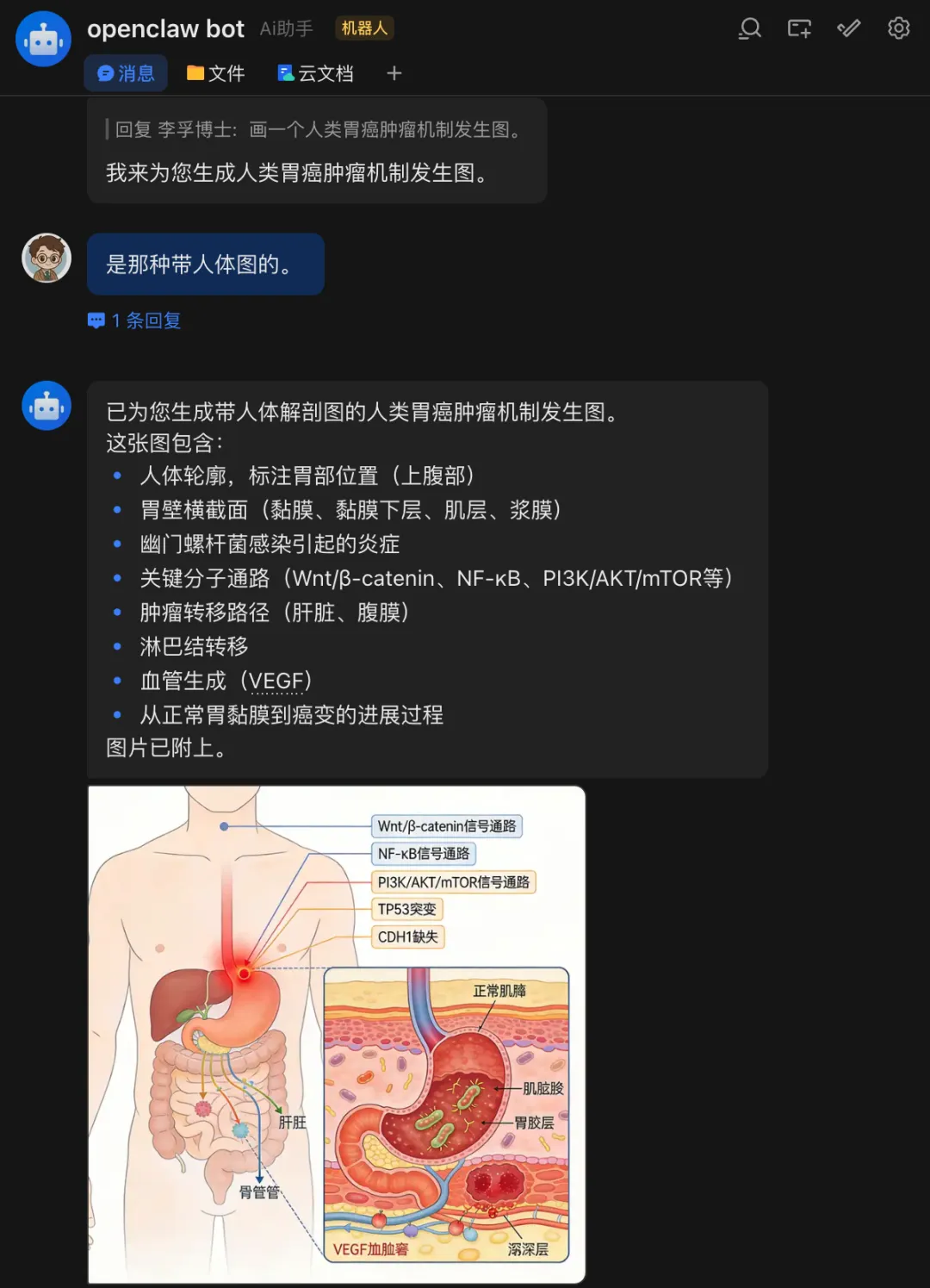
帮我画一张人类胃癌肿瘤机制发生图龙虾会调用 ai4scholar 的绘图 API,生成一张科研风格的示意图。
不是那种 DALL-E 画出来的"艺术画"。是能直接放进论文里的那种——标注清楚、风格规范、配色学术。
它支持好几种模式:
• 智能绘图:描述你要什么图,支持中文,AI 自动优化 prompt • 图片编辑:上传现有图片,让 AI 修改 • 风格转换:把一张照片或草图转换成论文风格 • 多图组合:把几张子图拼成一张组图 • 迭代优化:AI 自动评审、自动改进 • SVG 矢量图:生成可编辑的矢量图
用过 BioRender 的人应该知道,画一张好的科研示意图有多花时间。现在一句话就能出初稿,不满意再让它改。
两种接入方式,选一个就行
很多人看完上一篇文章想试试,但被"安装插件"吓住了。
好消息:现在有一种更轻量的方式,不用装任何东西。
方式一:MCP(轻量,30 秒搞定)
MCP 是 OpenClaw 支持的一种远程工具协议。你不需要安装插件,只需要在配置文件里加一段话,告诉龙虾"这个地址有一堆学术工具可以用"。
最简单的方式——直接在 OpenClaw 聊天里发这段话:
请帮我配置 ai4scholar 的 MCP 服务器。
在 openclaw.json 的 mcpServers 中添加:
url 为 https://mcp.ai4scholar.net/sse,
headers 中 Authorization 为 "Bearer 你的APIKey"。
配好后重启 Gateway。
把"你的APIKey"换成你在 ai4scholar.net 中拿到的 Key。龙虾会自己帮你改配置、重启。
改完之后,论文搜索、PDF 下载、自动加引用、科研绘图——全都能用了。
方式二:插件(完整,多一个 Scholar Mode)
最简单的方式——依然是直接在 OpenClaw 聊天里发一段话:
请帮我使用这个命令"openclaw plugins
install ai4scholar"安装 ai4scholar 插件,
然后在 openclaw.json 的
plugins.entries.ai4scholar 中配置
config.apiKey 为 "你的API Key",
最后重启 Gateway。
把"你的APIKey"换成你在 ai4scholar.net 中拿到的 Key。龙虾会自己帮你改配置、重启。
如果你想要自己完整体验,装插件,可以自己在装了Openclaw的终端中,使用以下命令:
openclaw plugins install ai4scholar插件是零依赖打包的,不需要下载额外的东西。
装完之后在配置文件./openclaw.json里加上你的 API Key:
"ai4scholar": {
  "enabled":true,
  "config": {
    "apiKey": "你的APIKey"
  }
}
重启 Gateway 就能用了。
openclaw gateway stop && openclaw gateway start 插件比 MCP 多了什么?
• Scholar Mode:龙虾启动时自动加载学术助手人设,不用每次都告诉它"你是一个学术助手" • Slash 命令: /library看已下载的论文、/projects管理文献项目、/reading-list查看阅读列表
如果你只是偶尔搜搜论文,MCP 就够了。如果你每天都在用 OpenClaw 做科研,装插件体验更好。
两种方式的能力对比
实际用起来是什么感觉
说几个我自己日常用的场景。
场景一:快速调研一个新方向
帮我搜一下 2024 年以来关于 multimodal large language model
在医学影像诊断中的应用,同时搜 Semantic Scholar 和 PubMed
龙虾会同时调用两个数据库的搜索接口,去重之后整理成一份列表。每篇论文都有标题、作者、期刊、引用量、DOI。你可以接着说"帮我读一下引用量最高的那篇全文",它会下载 PDF、提取文本、给你总结。
场景二:写完一段话,补引用
我一般是先把 Introduction 的逻辑写通,不管引用。写完之后,整段发给龙虾:
给这段文字加上引用,用 APA 格式,优先引用 2022 年之后的论文:

Large language models have demonstrated remarkable capabilities
in understanding and generating natural language...(你的文本)
20-60 秒后,它会返回标注好引用的文本 + 格式化的参考文献列表 + BibTeX。我只需要复制粘贴到 LaTeX 里。
场景三:画一张机制图
帮我画一张 Transformer 自注意力机制的示意图,
标注 Query、Key、Value 矩阵和注意力权重计算过程,
用论文插图风格
出来的图可以直接用,也可以当草稿再用 Illustrator 精修。比从零画快太多了。
场景四:查一个作者的发表记录
帮我查一下 Demis Hassabis 最近三年发了哪些论文,按引用量排序它会调用 Semantic Scholar 的作者 API,拉出来完整的发表列表。
36 个工具,不用全记住
插件里一共有 36 个工具,但你不需要记住任何一个工具的名字。
你只需要用自然语言告诉龙虾你想干什么。它自己会判断调用哪个工具。
说"搜论文",它知道用搜索工具。说"下载这篇 PDF",它知道用下载工具。说"加引用",它知道用 auto_cite。说"画个图",它知道用 sci_draw。
这就是 Agent 和传统软件的区别——你不需要学习界面、记住按钮在哪。你只需要说话就行。
更新
如果你之前装过旧版本,一行命令更新:
openclaw plugins update ai4scholar然后重启 Gateway。
上一篇文章装上这个插件,OpenClaw 学会了搜论文说,一个不会搜论文的龙虾只是一个会编故事的话痨。
现在这只龙虾不仅会搜论文了,还学会了画图和加引用。
下一步它会学什么?我也不知道。
但我知道的是:工具越多,龙虾越强。
安装:openclaw plugins install ai4scholar
网站:ai4scholar.net
觉得有用?转发给你实验室的同学。ai4scholar会不断更新!