 夜雨聆风
夜雨聆风上个月学校让我交一份教研总结,我在 Obsidian 里用 Markdown 写好了——标题层层分级、表格工整、引用清楚。写完点「导出 PDF」——
出来的文件没有页码、没有目录、页边距窄得跟贴在纸边上似的。
我盯着那个 PDF 看了 30 秒,默默关掉,打开 Word 重新排版。
那是我第 N 次被 Obsidian 的原生 PDF 导出气到。它就像一个能把满汉全席装进塑料袋的打包盒——内容没问题,但形式完全配不上。直到我装了 Better Export PDF——导出前实时预览、自动生成大纲书签、自定义页眉页脚、甚至可以批量导出整个文件夹。导出的 PDF 拿去交材料,对方问我「你这是用什么软件排版的?」
Obsidian 原生导出的四个硬伤
先说清楚原生导出到底差在哪:
这四个问题,每一个单独拎出来都是一个小痛点。加在一起就是一句话:Obsidian 的原生导出只能叫「打印」,不叫「出版」。
Better Export PDF 改了哪:八个维度重新定义导出
Better Export PDF 是 l1xnan 开发的社区插件。它做的事很集中:把 Obsidian 的导出 PDF 功能从 60 分拉到 90 分。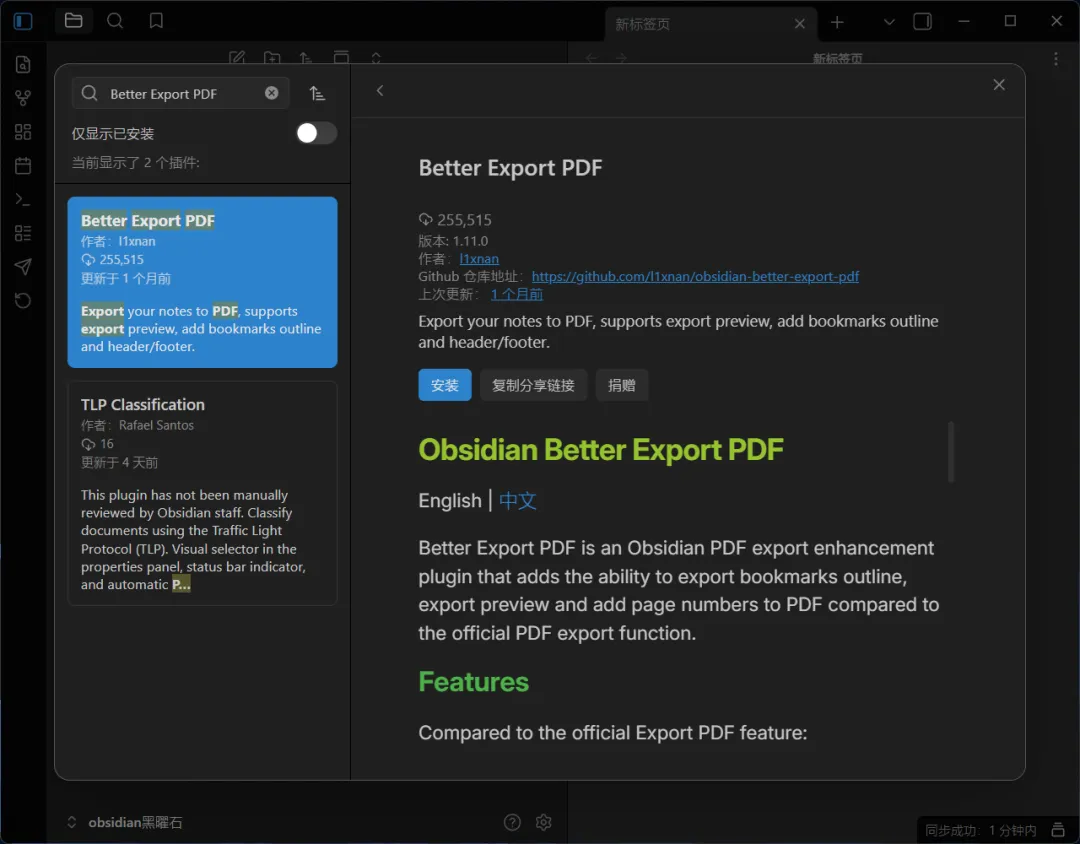
导出预览是最让我惊喜的功能。以前导出 PDF 是盲操作——设好参数、点导出、打开文件、发现页边距不对、回去改、再导出。现在左边是设置面板,右边是实时预览,调边距立马看到效果,一次搞定。
PDF 大纲书签是第二个杀手功能。你的 Obsidian 笔记里有 # 一级标题## 二级标题### 三级标题——导出后这些自动变成 PDF 左侧边栏的树形书签。看文档的人可以点击跳转。长文档的阅读体验上了不止一个台阶。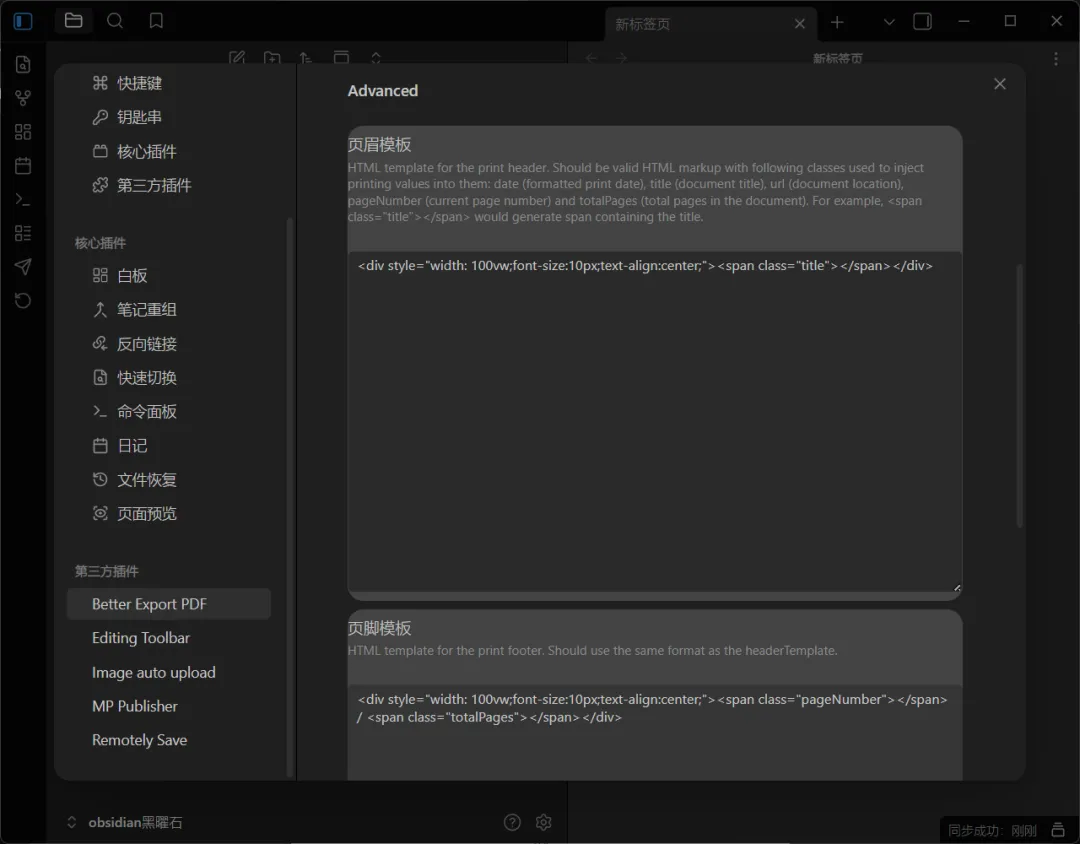
我自己的三个实战场景
场景一:交材料用
学校教研总结、德育论文、工作汇报——这些必须交 PDF 版本的材料,我之前都是 Obsidian 写好 → 导出 → Word 排版 → 再导出 PDF。中间 Word 排版这一步起码 20 分钟:调字体、改行距、加页码、生成目录。
用了 Better Export PDF 之后:Markdown 写好的文档 → 设置里调页边距 → 开页眉页脚显示页码和文档标题 → 导出。从写到最后拿到 PDF,不离开 Obsidian。省掉的不是那 20 分钟排版时间,是不用在两个软件之间来回切的思路打断。
场景二:批量导出
我的公众号文章都在 Obsidian 的 03-已发布 文件夹下面。有时候合作方要看往期文章合集,以前我得一篇一篇导出。Better Export PDF 支持右键文件夹直接「Export folder to PDF」,可以选合并成一个文件还是导出多个独立 PDF。
一次性选中 10 篇文章导出,十分钟后一个带书签的完整合集就出来了。
场景三:分享笔记给手机用户
我把一套「Obsidian 插件使用说明」整理好了发给同事。他不用装 Obsidian,直接打开 PDF——左侧书签树一目了然,点哪个跳哪个。他说「你怎么跟写产品说明书似的」。
页眉页脚:小功能,大体验
大多数 PDF 导出工具让你填「页眉文字」「页脚文字」就完了。Better Export PDF 支持模板变量——你可以把文件名、日期、页码动态嵌进去。
比如我设置的页脚模板:
第 {{page}} 页 / 共 {{totalPages}} 页导出后自动变成「第 3 页 / 共 15 页」。文章标题改了不用改页眉,变量自动换。
这个小功能在原生导出里是零——连页码都没有。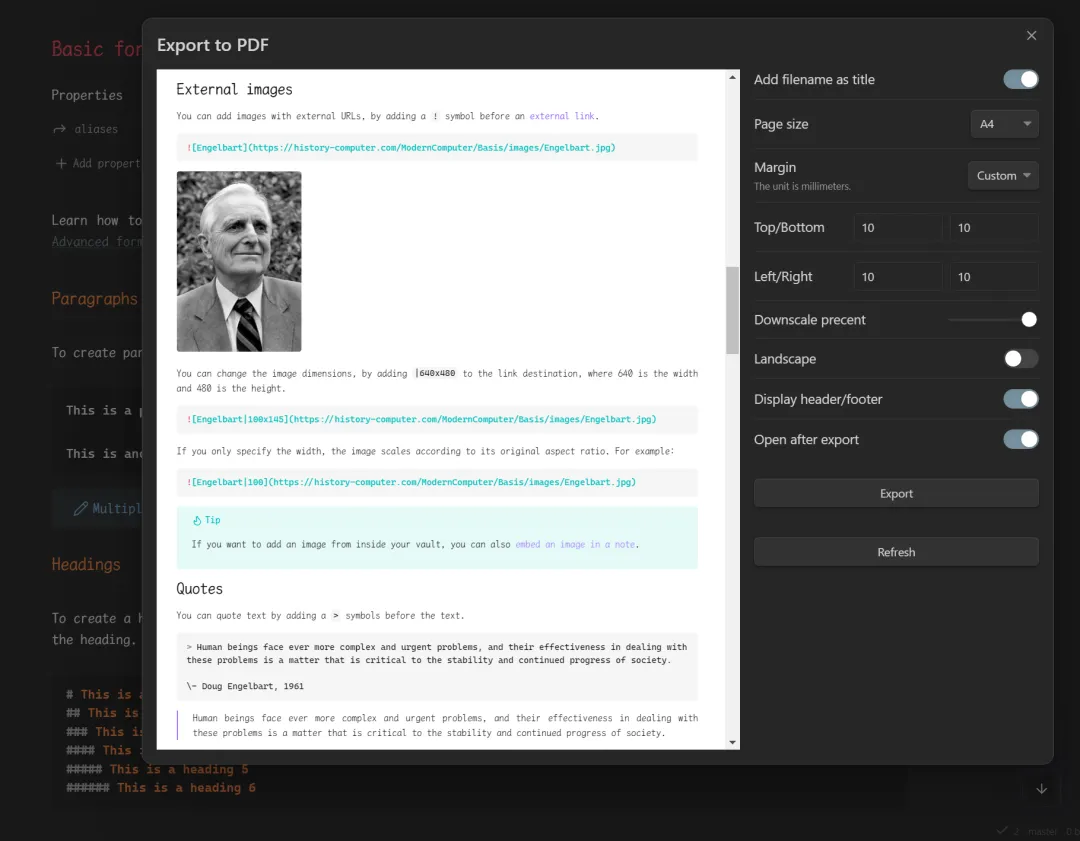
入手方式
社区插件市场搜索 Better Export PDF(作者:l1xnan)→ 安装 → 启用。
打开任意笔记 → 右上角更多菜单 → Better Export PDF → 弹出预览和设置面板。先别急着导出,花两分钟把页边距、页眉页脚、页面尺寸调成你常用的参数。调一次,以后都默认。
批量导出:文件树右键文件夹 → Export folder to PDF。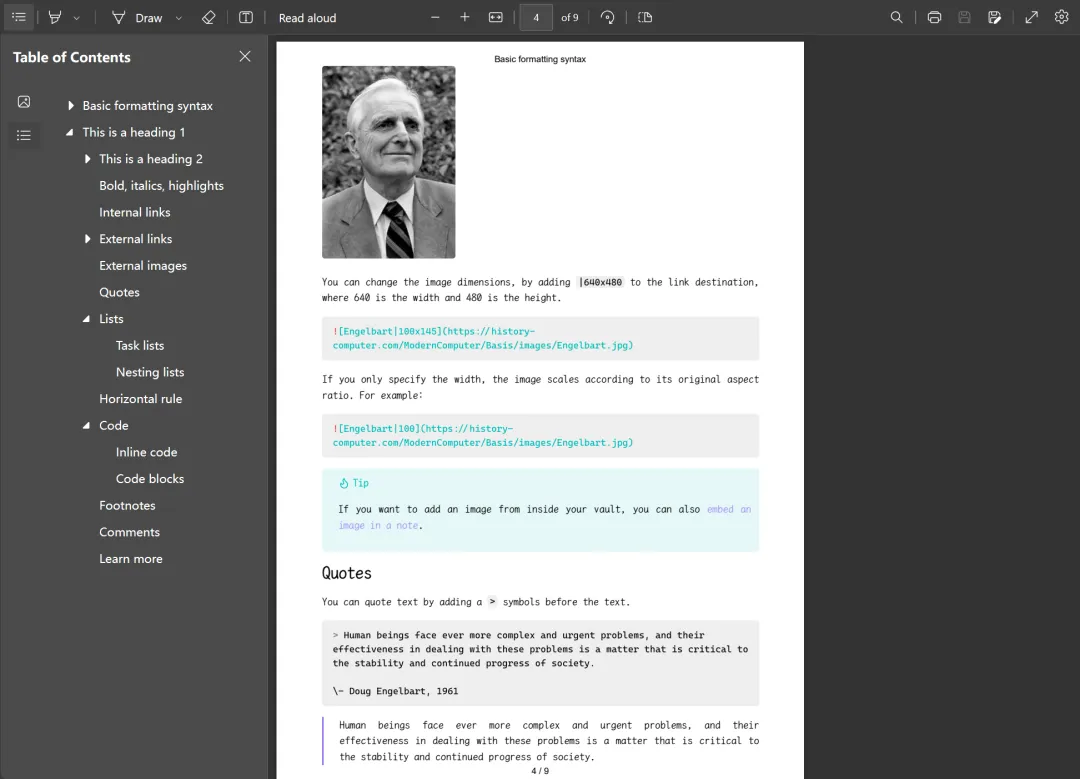
谁适合用
如果你 Obsidian 只用来记私人笔记、从不导出——这个插件可以跳过。但只要你需要把笔记「拿出去用」哪怕一次,你一定需要它。
那个对着原生导出 PDF 发呆的下午,我打开 Word 重新排了 25 分钟。现在同样的文档——设置调好、预览确认、一键导出。不是变快了,是根本不需要离开 Obsidian 了。
导出不该是 Obsidian 写作流程的终点坑。一个插件,填上。
如你无法下载安装或不会使用,后台回复「Better Export PDF」,我将提供插件分享和帮助文档。
我是黑曜石,陪你打造第二大脑。把笔记写成文档,不只是"能用",还要"拿得出手"。

插件功能经本人实测验证。插件地址:https://community.obsidian.md/plugins/better-export-pdf