 夜雨聆风
夜雨聆风各位木友们好,我是小木。
先来看一波案例,大家看看能不能找出共通点:

不绕圈子,直接公布答案,这些形形色色的逻辑图,都是借助OKPlus插件的这几个功能完成的:

毫不夸张地说,目前这个插件的图表功能在颜值跟效率方面都吊打AI!
别不信,我来给你详细盘点一下你就懂了。
▎功能在哪?
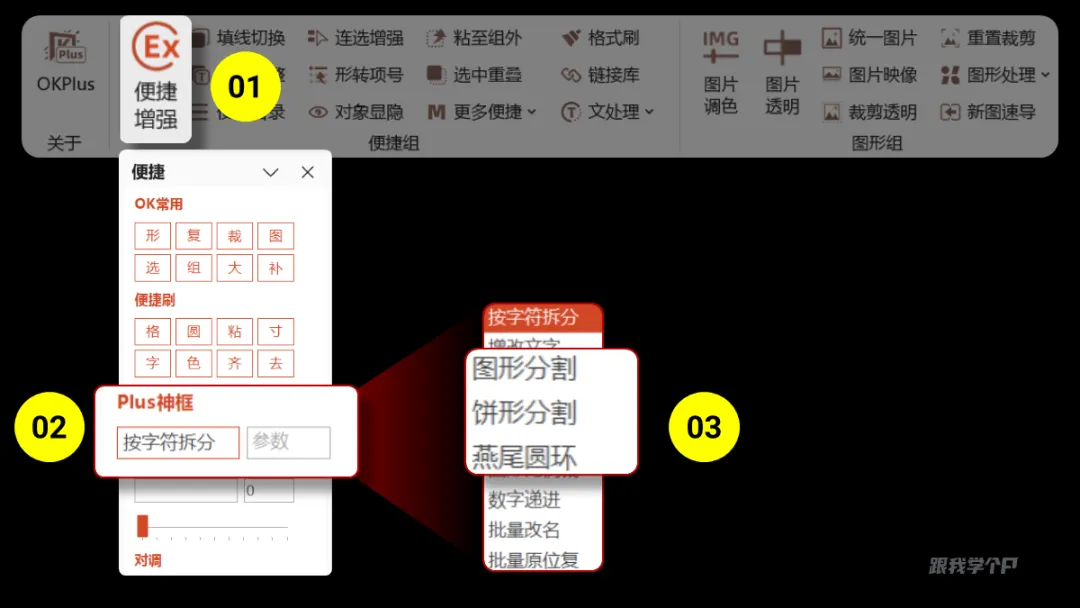
点击【便捷增强】,在便捷框中就可以看到【OK神框】,点击输入框后,在下拉窗口中就能找到这三个功能。
我们一个个来盘点~
▎饼图分割,并列逻辑快速排版
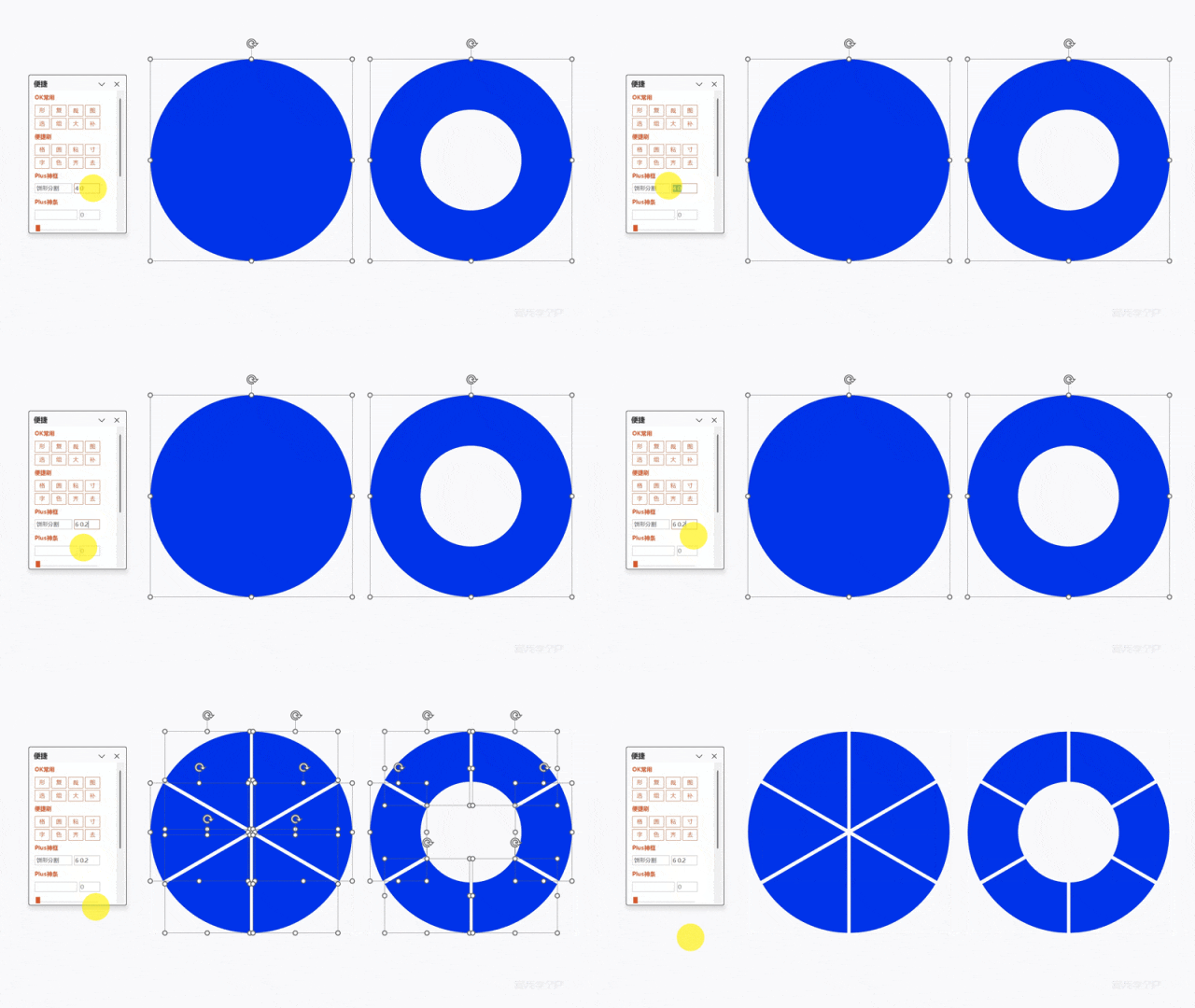
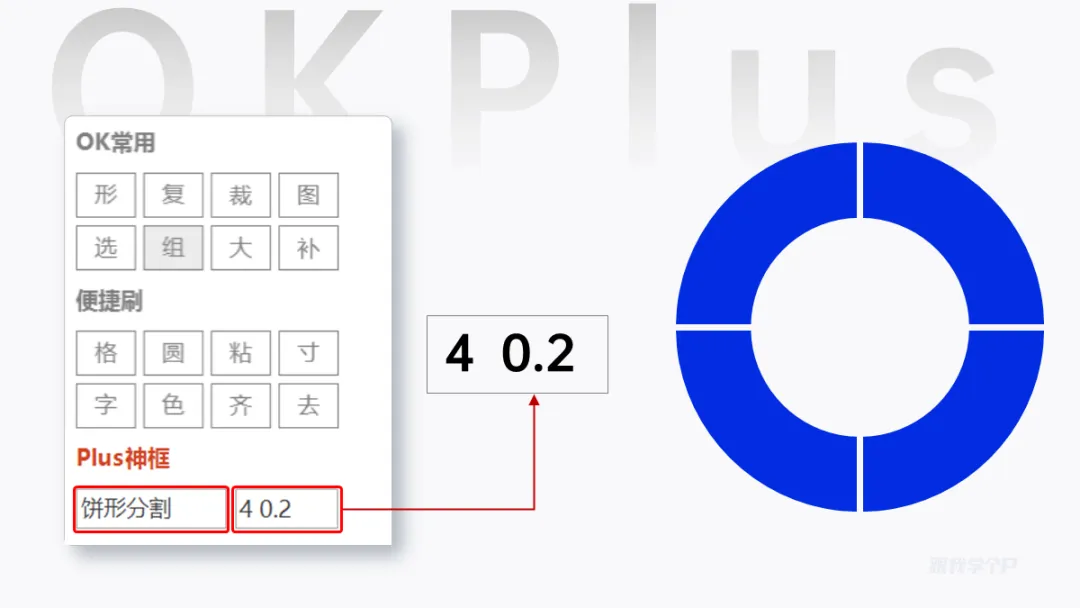
咋用?插入圆或者是圆环,输出参数后回车,形状就被分割成对应数量的饼图了:
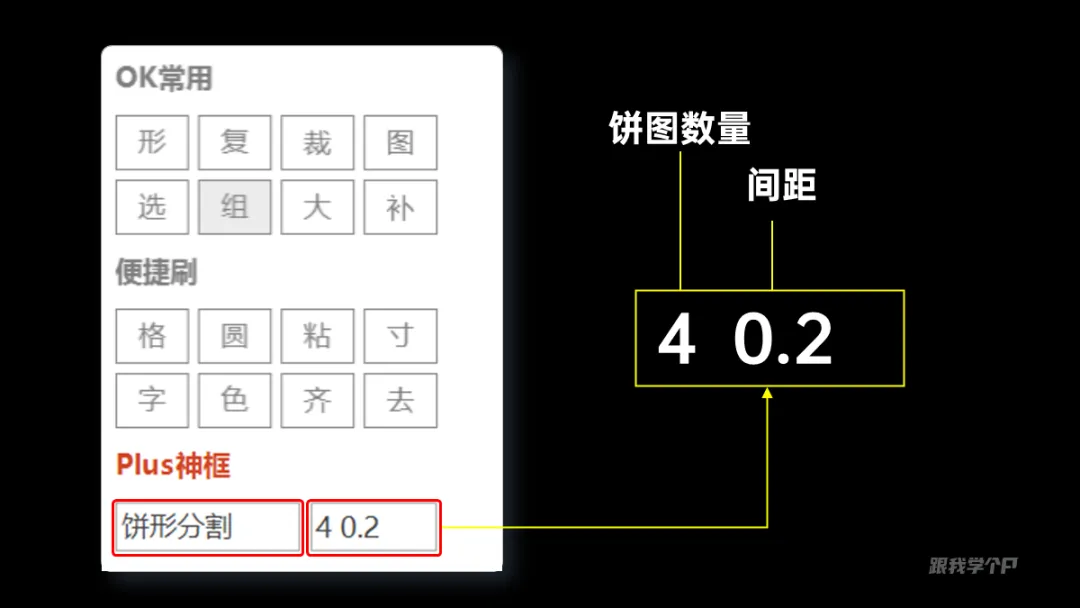
这里的参数分别对应的是数量和间距,中间用空格区分。
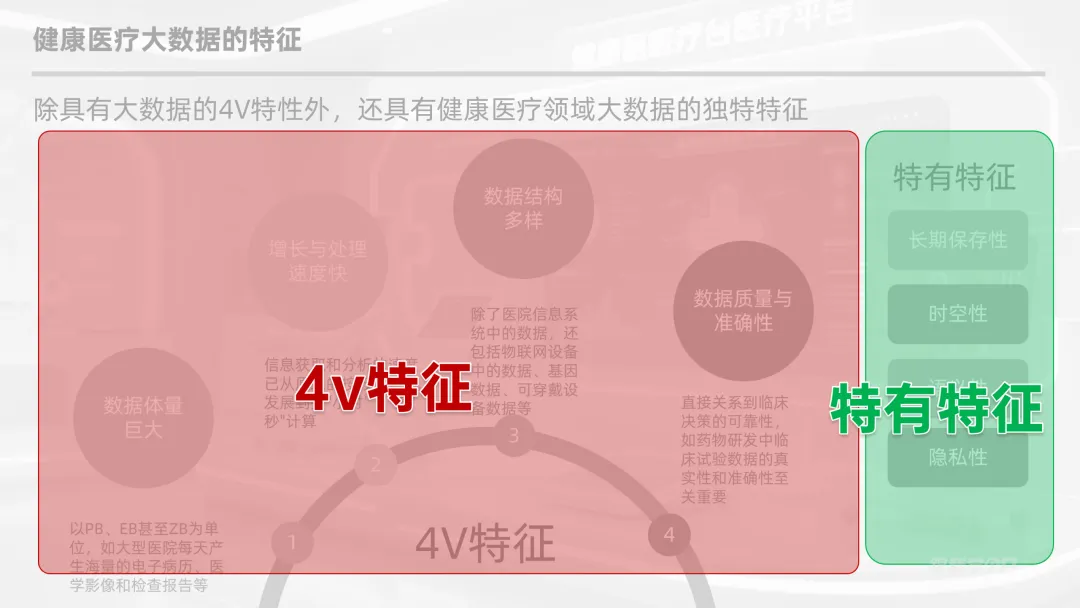
这个功能用来排版并列逻辑就很哇塞,以这页PPT为例:
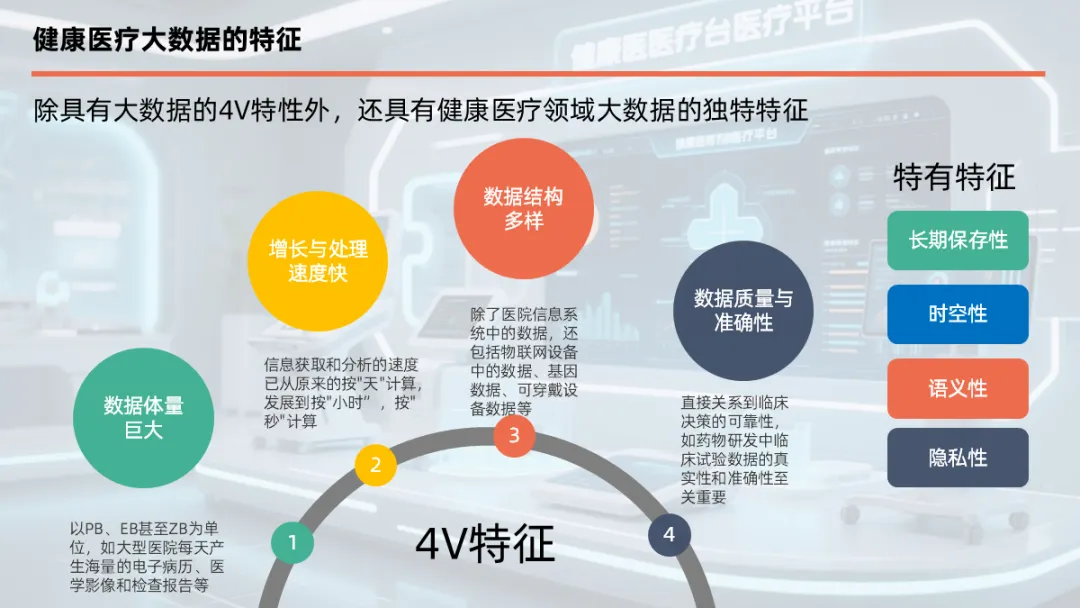
从标题可看出,医疗平台在4V特征之上还有四个独特特征。
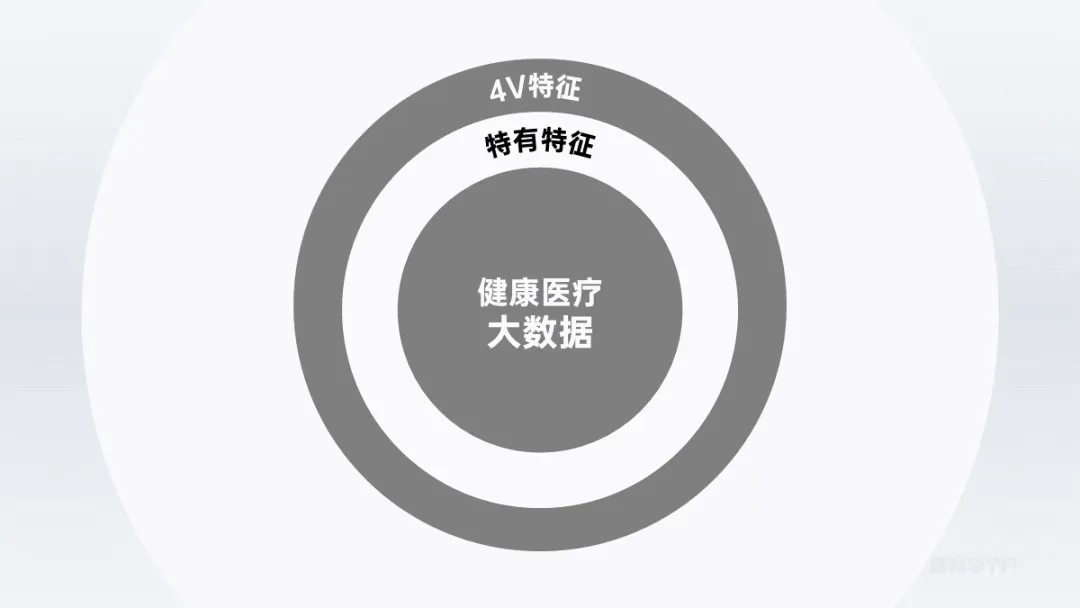
用逻辑图表示的话,大概如下:
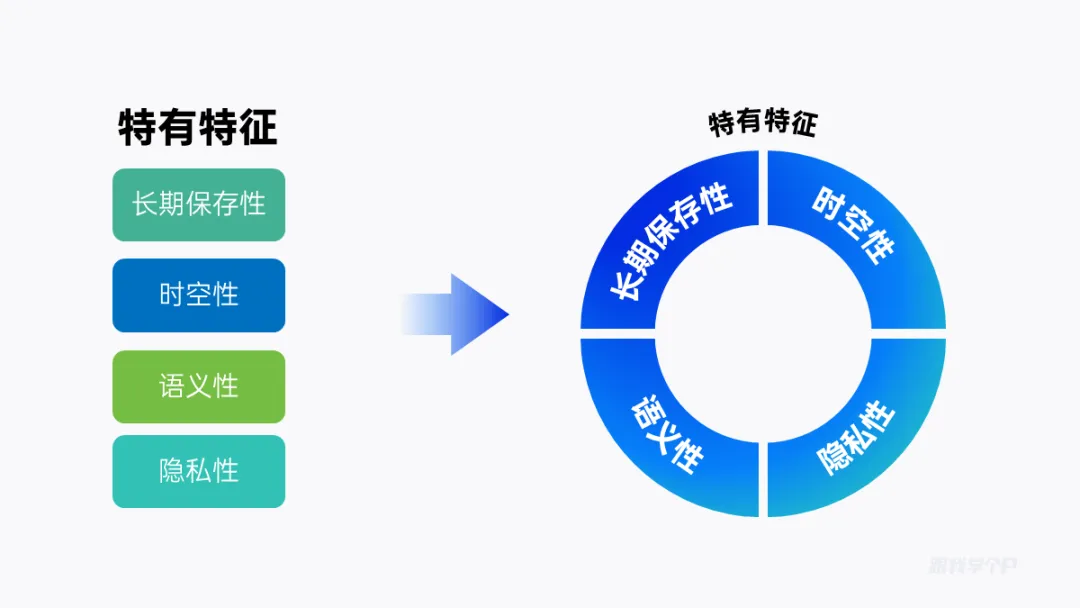
中间的四个特有特征,用圆环图分割成四份,环绕布局,逻辑效果就有了:
具体的参数可以参考我的:
然后是4V,梳理一下层级,营造对比,再添加icon增加趣味性:
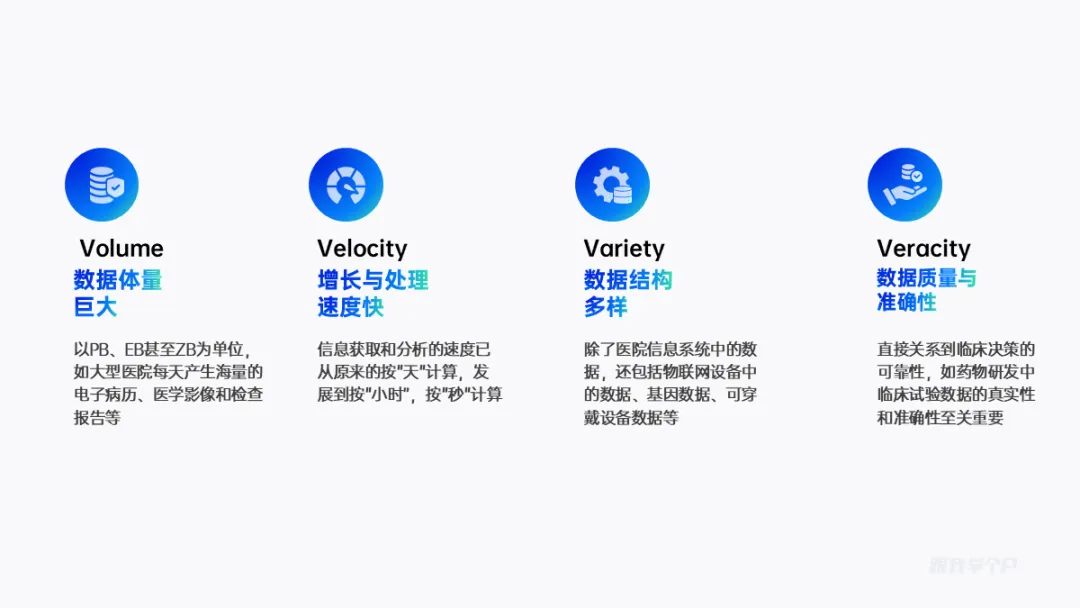
组合在一起,逻辑是不是一目了然?
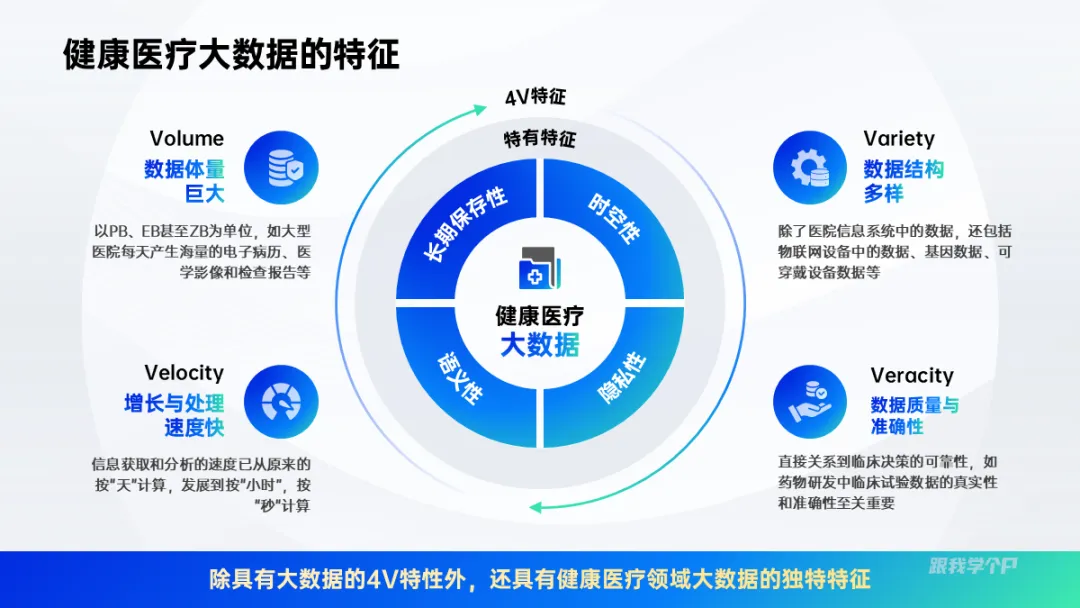
下次遇到并列结构的页面,这个版式可以闭眼抄:

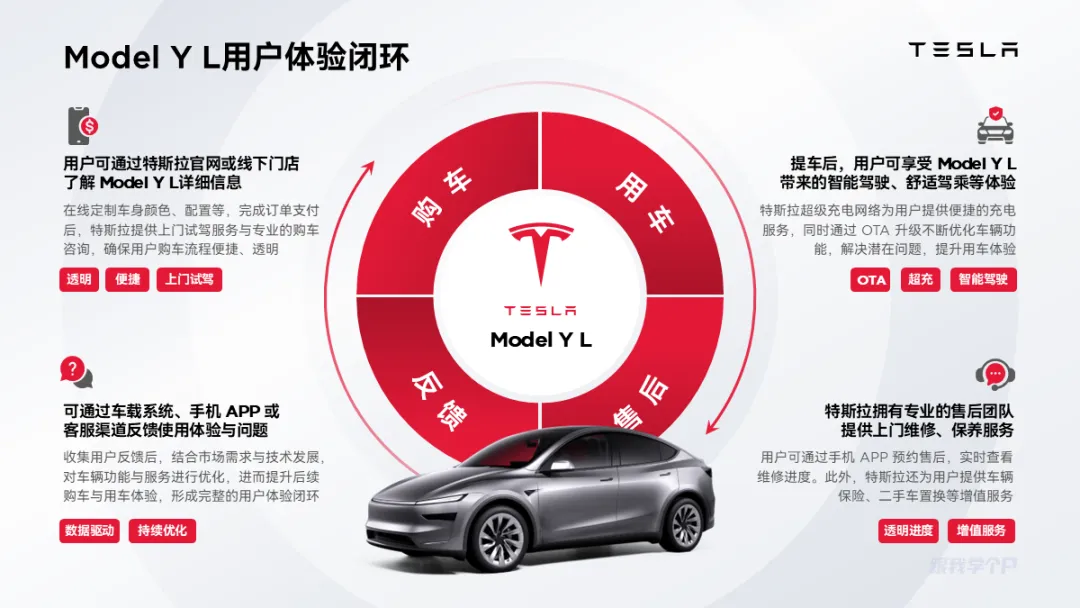
而且一带多的总分关系也适用。

当然,除了逻辑排版,圆形拆成饼图并放大铺满全屏:

用来划分版式,做成扇形并列布局也超级奈斯。

或者原地放大:

用于多图排版的页面,也很有创意。

▎燕尾圆环,循环逻辑一键生成
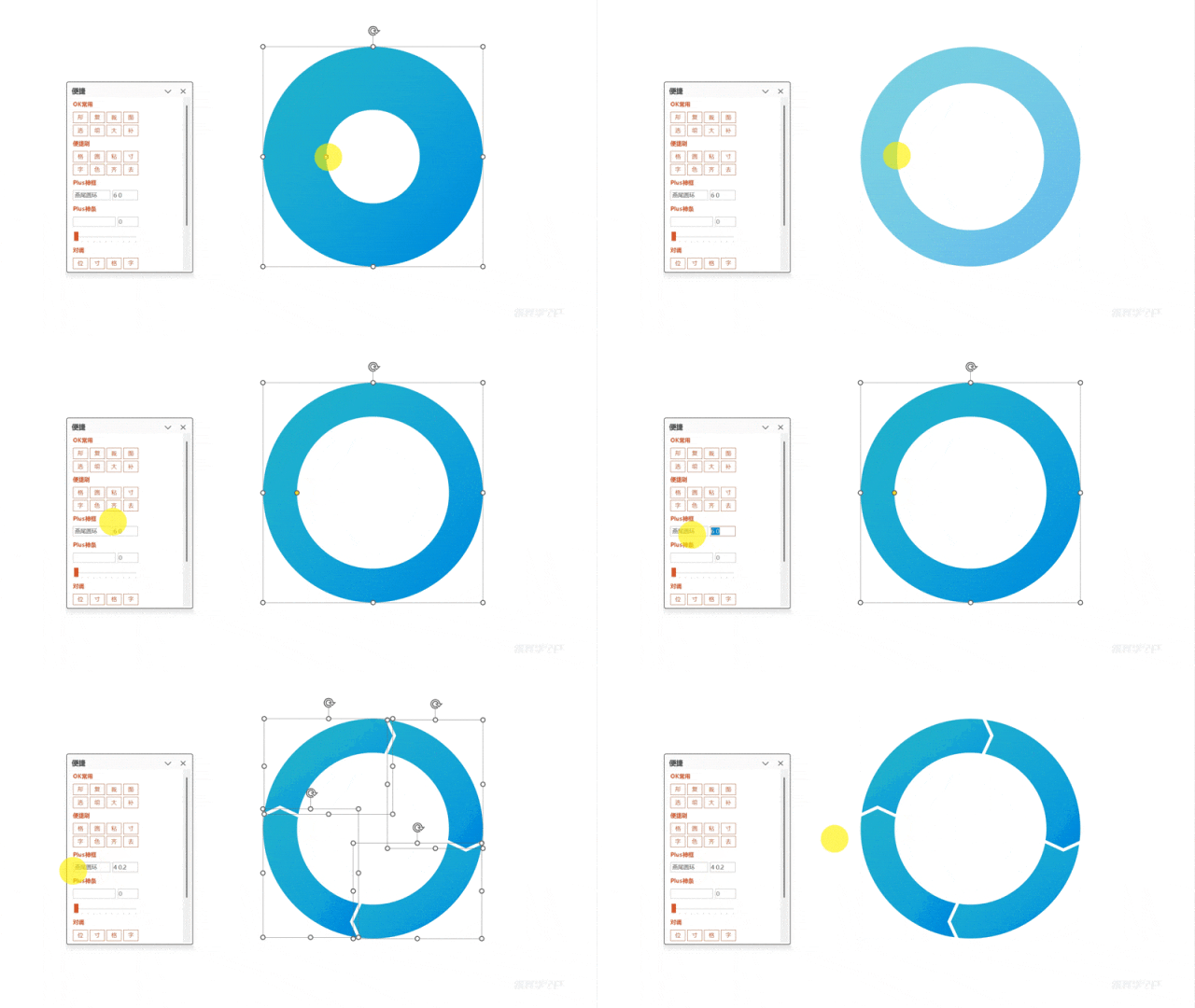
直接在框内参数,就能直接生成一个循环效果图:
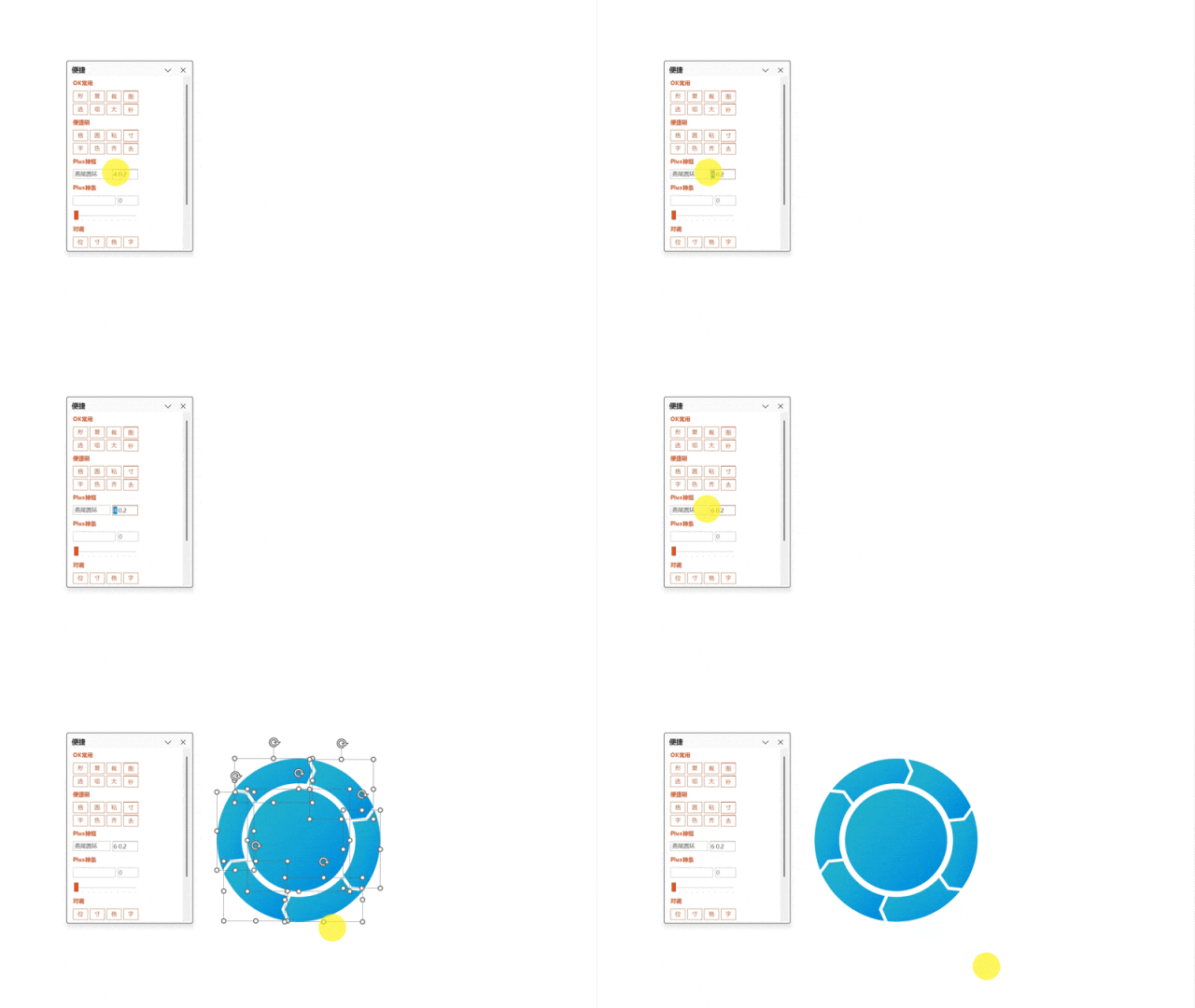
如果想要调整圆环半径大小的话,需先插入圆环,调整到合适的半径后再输出参数即可。
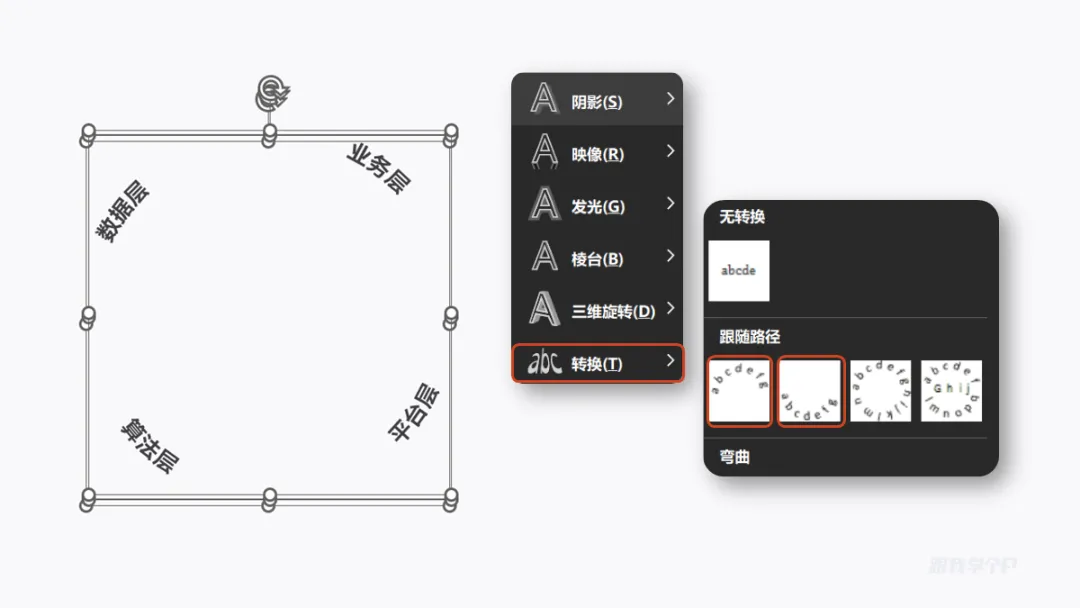
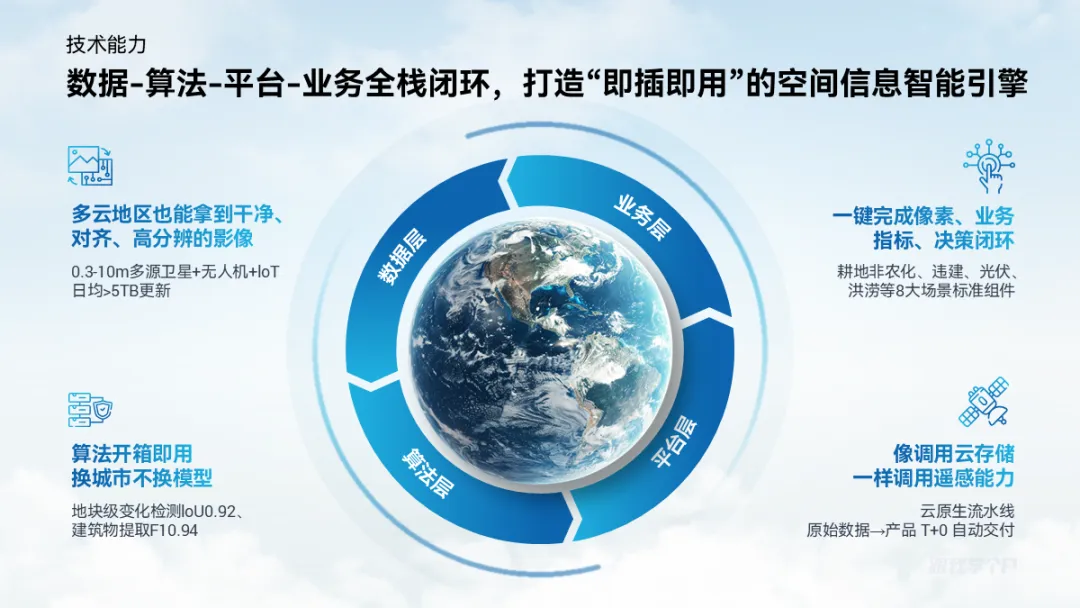
不用说,循环关系的排版,直接拿来即用,比如这页PPT:
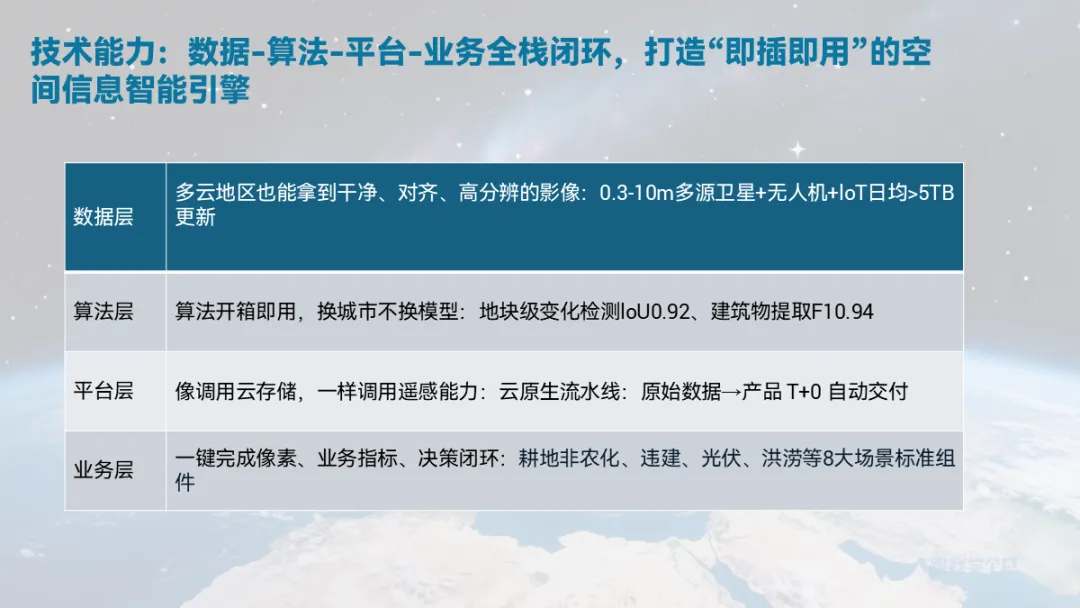
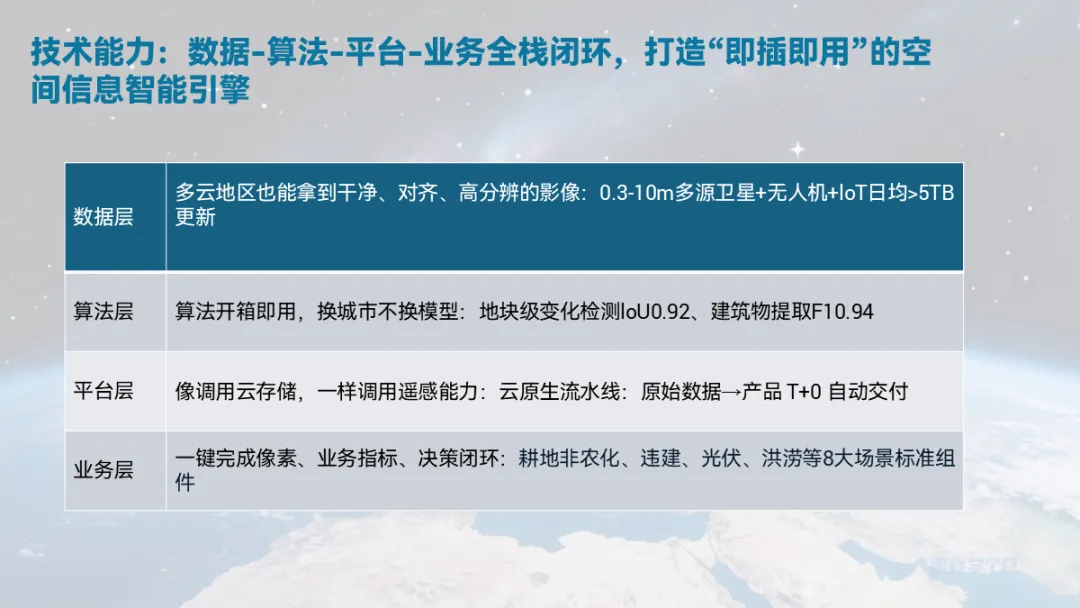
闭环关系,用表格来展示就十分不妥。
借助OKPlus的燕尾圆环工具,输出参数后,不到一秒钟就可以生成一个循环关系图:
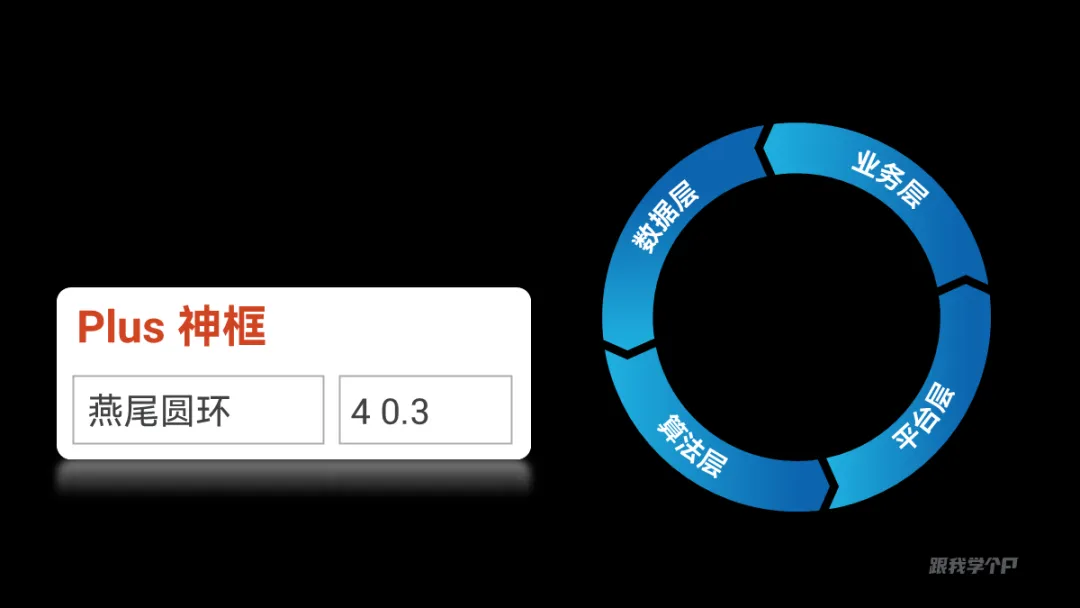
这里的文字环绕效果,是PPT自带的功能,在【文本转换】下的【拱形】功能:
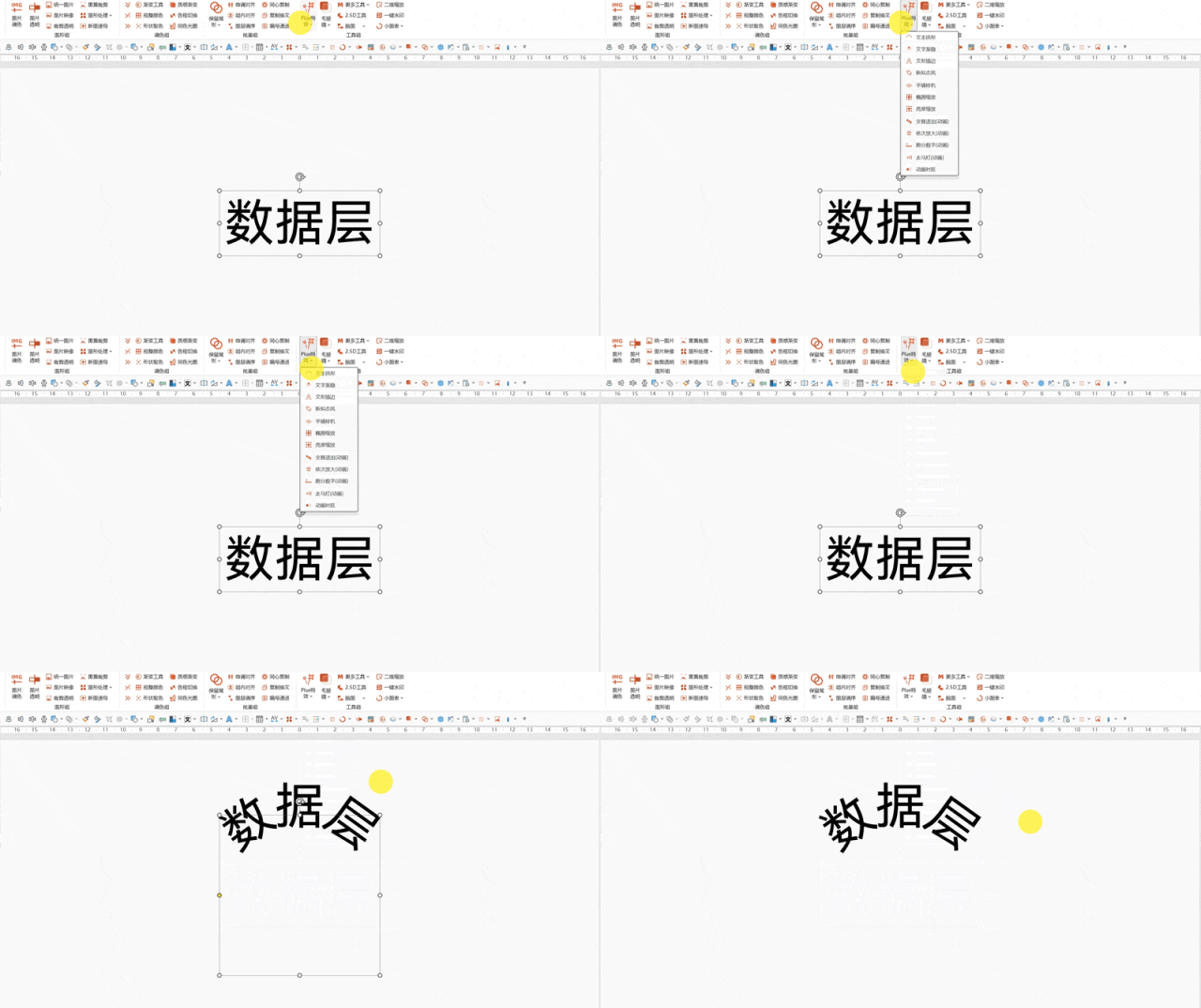
当然,OKPlus的特效功能中也可有这个设置:
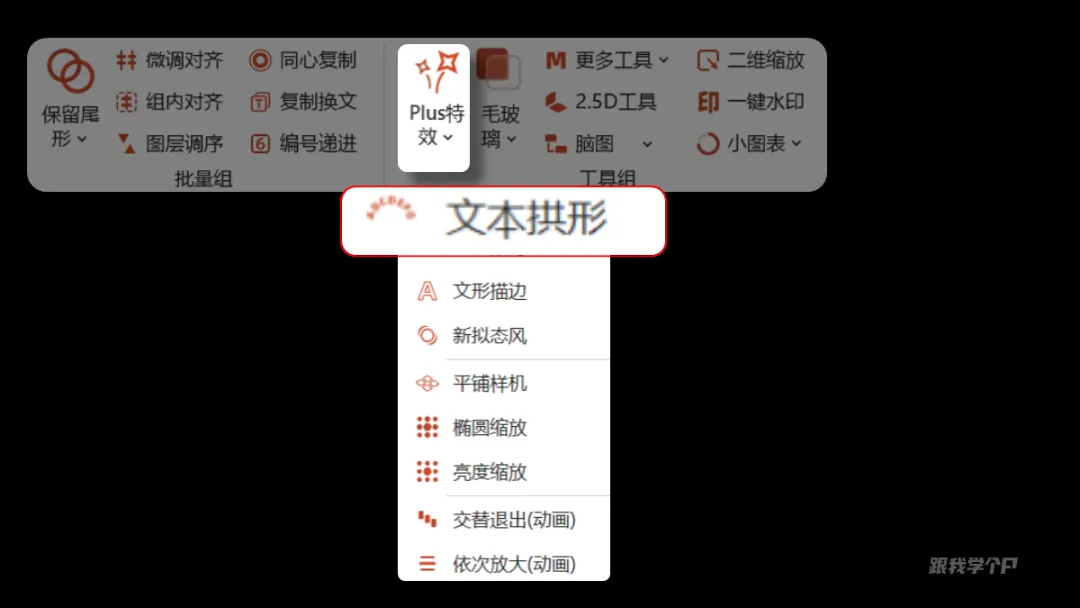
直接点击文本框就能一键生成,不用手动去调大小。
再梳理分点的信息文案,添加icon和图片丰富视觉就搞定啦。
还有这页案例:
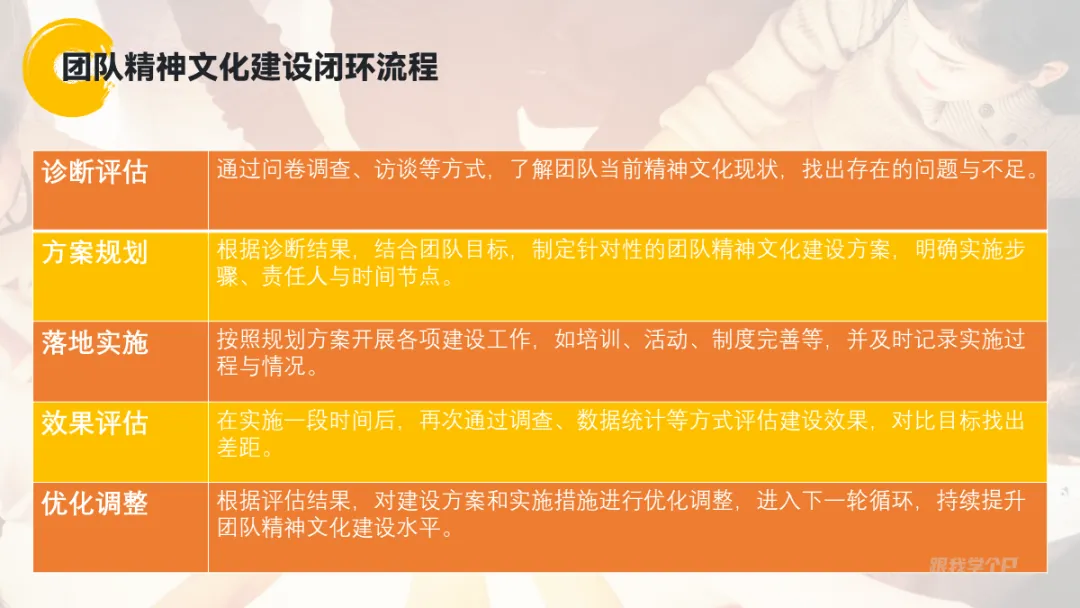
相同的方法,再结合穿插设计,是不是美翻了呢?

▎图形分割,高效布局阵列
插入一个形状,输出参数,图形会被拆分成阵列的形式:
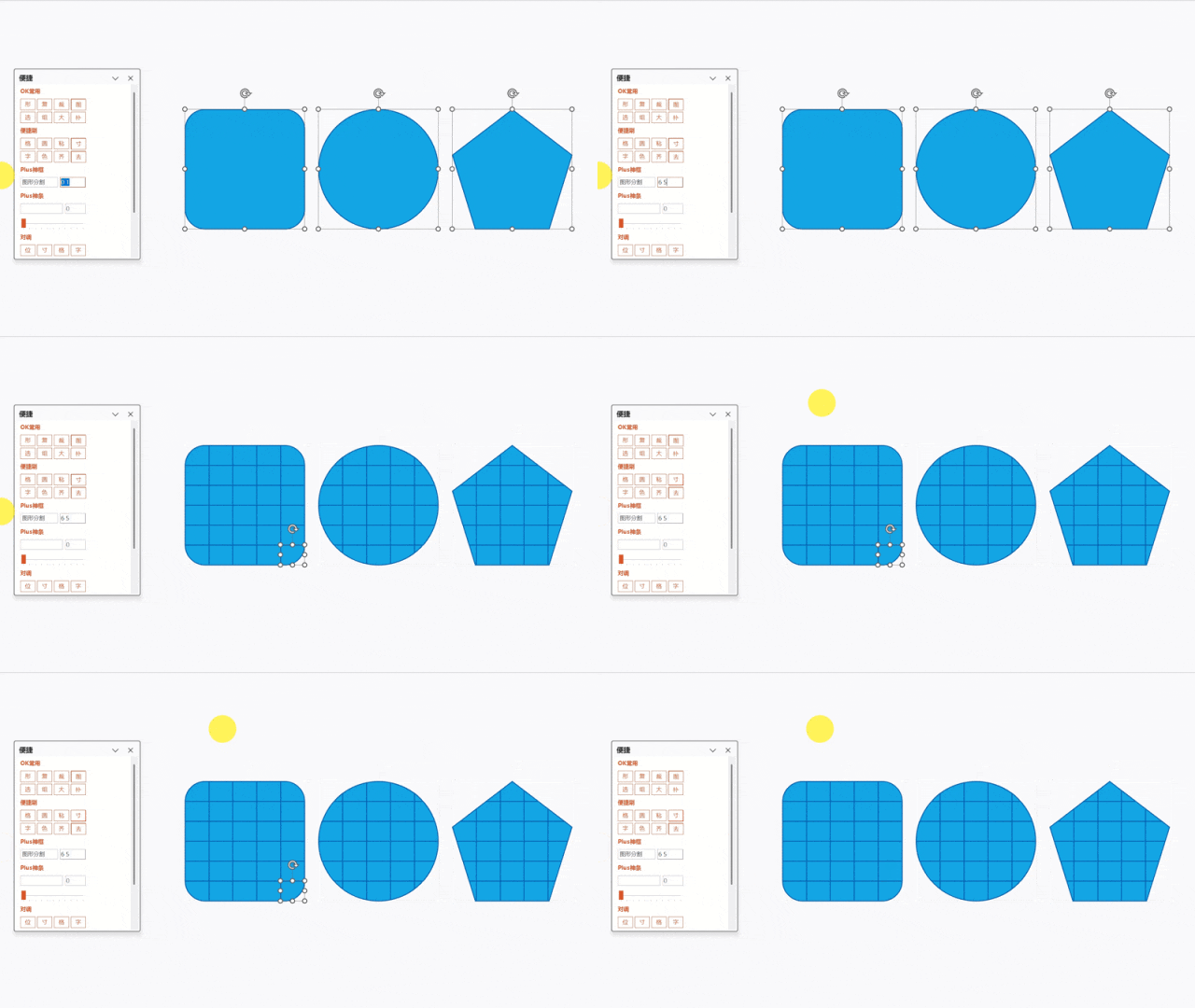
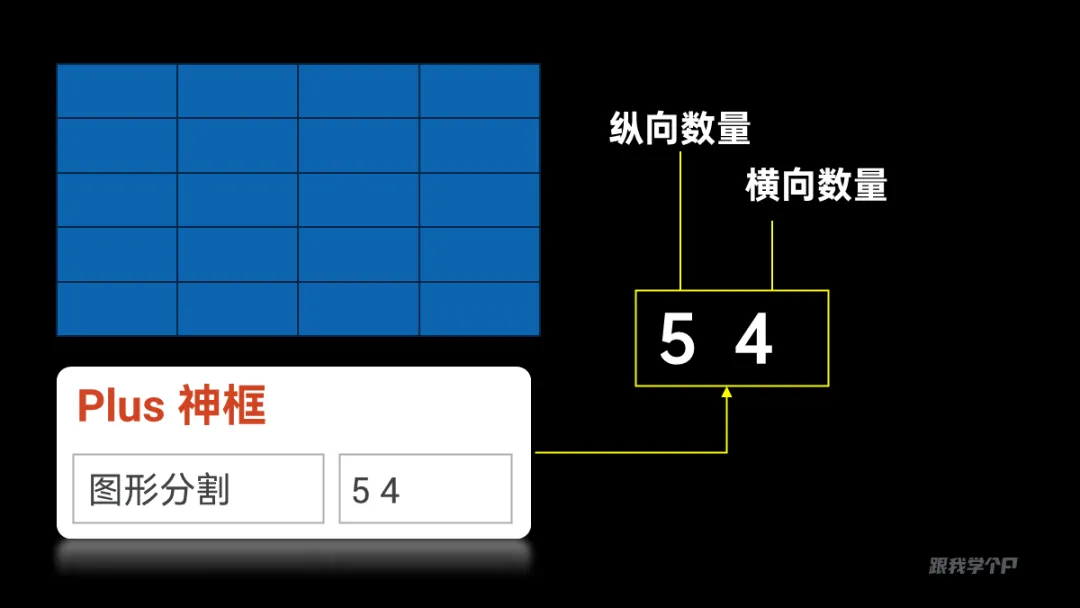
这里的参数分别对应的是纵向和横向的数量:
有啥用呢?其实,用来做矩阵布局就很高效,比如遇到logo多又乱的页面:

输入横纵的数量,回车后就得到一个阵列,按住shift键拉动其中一个形状的角拉动即可等距缩设置间距:
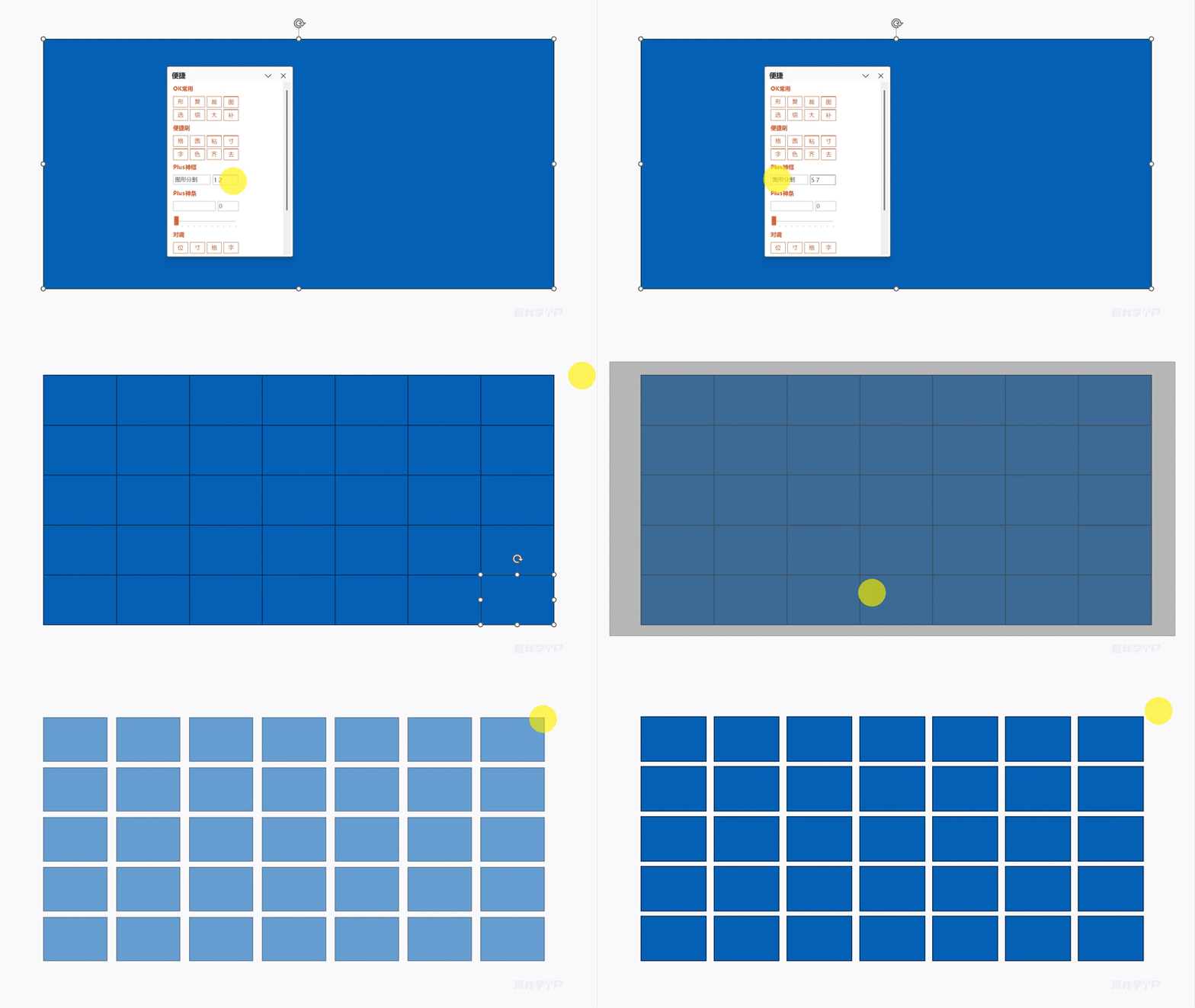
填入logo,轻松搞定,是不是很快?

当然,如果你想更大气一些,可以把形状铺满全屏后再设置分割,间隔设置不同颜色:

将标题单独拎出来,作为封面:

两页中间添加一个“棋盘”切换动画:

用这种翻转的效果设计合作伙伴页,客户爸爸是不是更爱?

再来看一个案例,像这种技术架构图,多个模块,子层级也多,排版就很耗时:
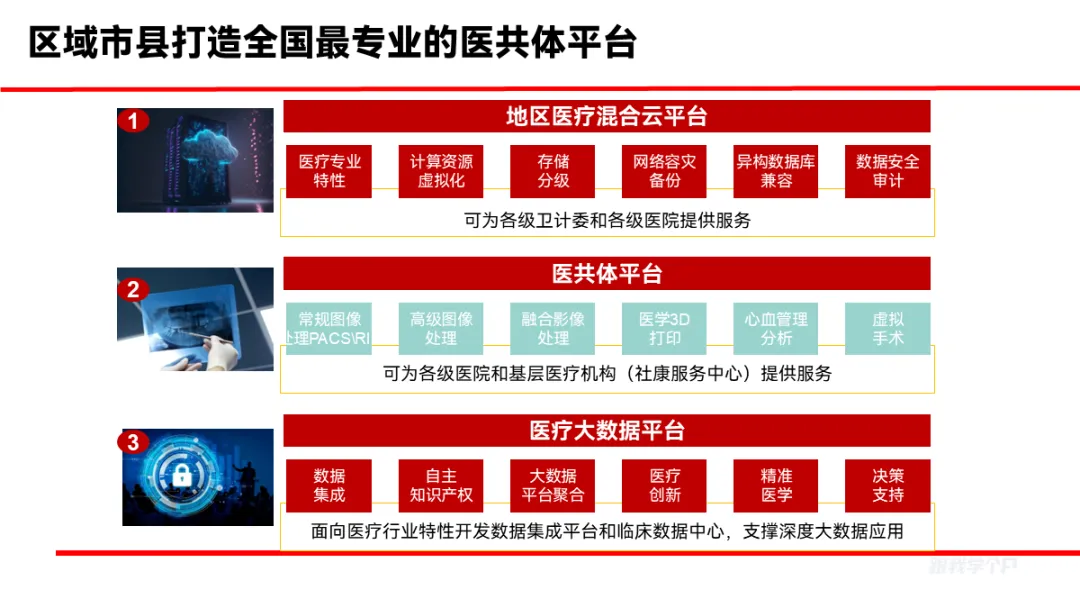
而如果图形分割的话,就能很快搞定。
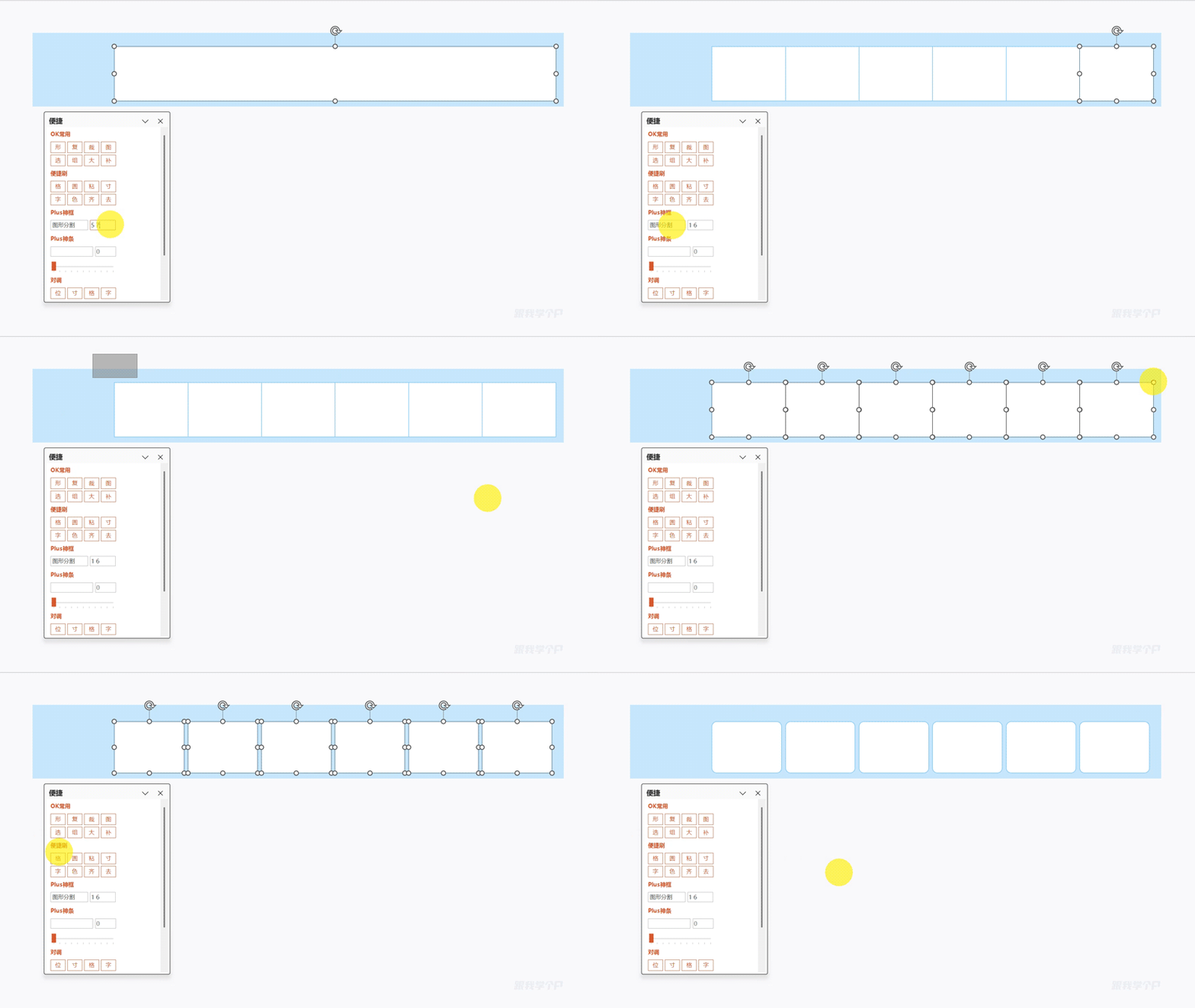
插入两个矩形,调整好大小,给白色的矩形进行分割,调整间距和替换形状,直接一气呵成:
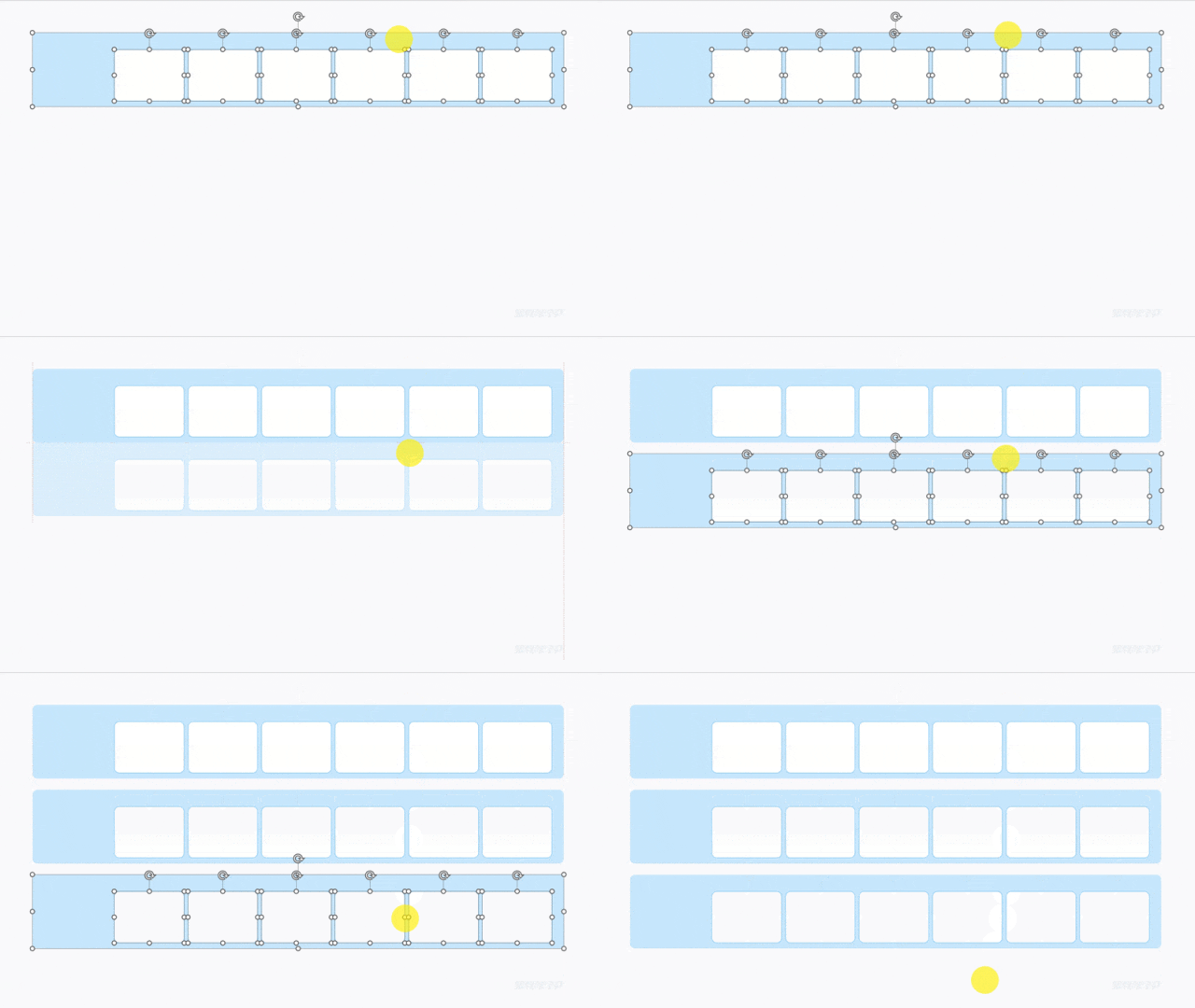
设置好后向下复制两个,下面两个模块也完成了。
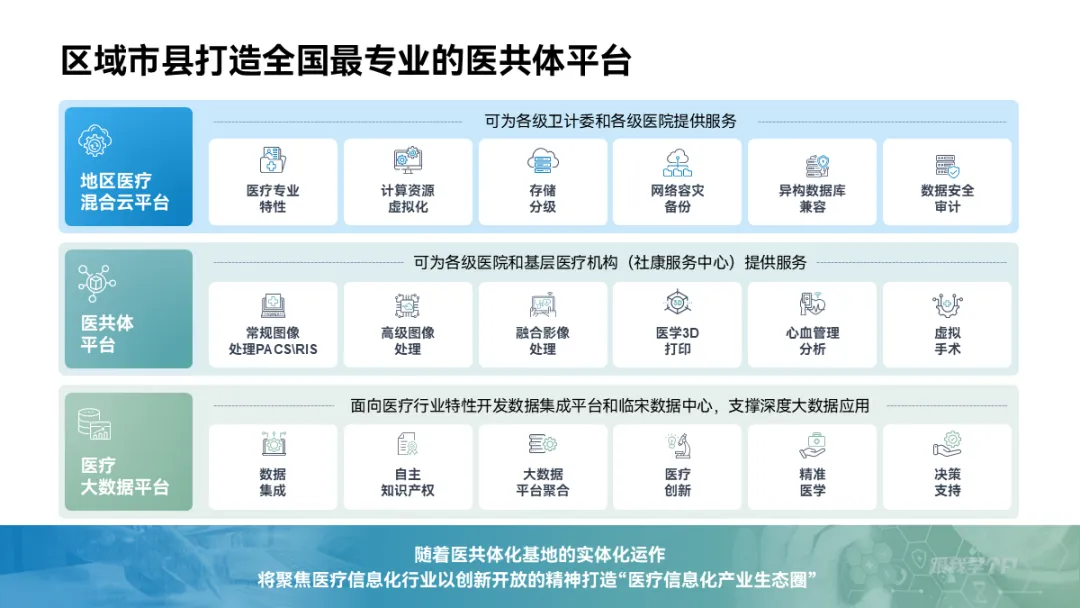
最后调整颜色,放上icon和文字,轻松搞定。
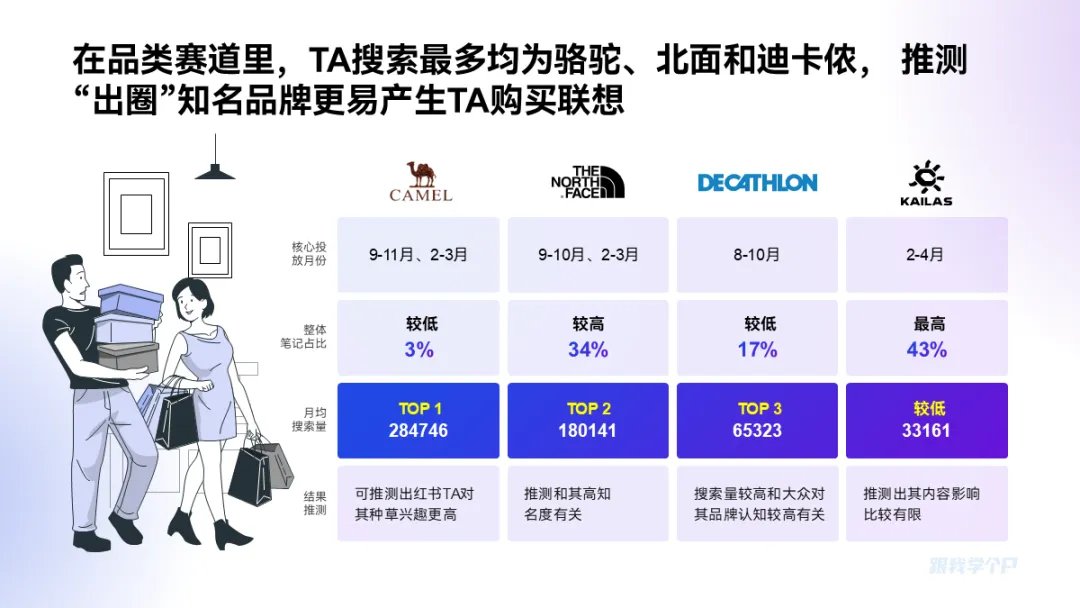
图片多的页面也可以用这个方法,比如周董这页:

一键分割矩阵:
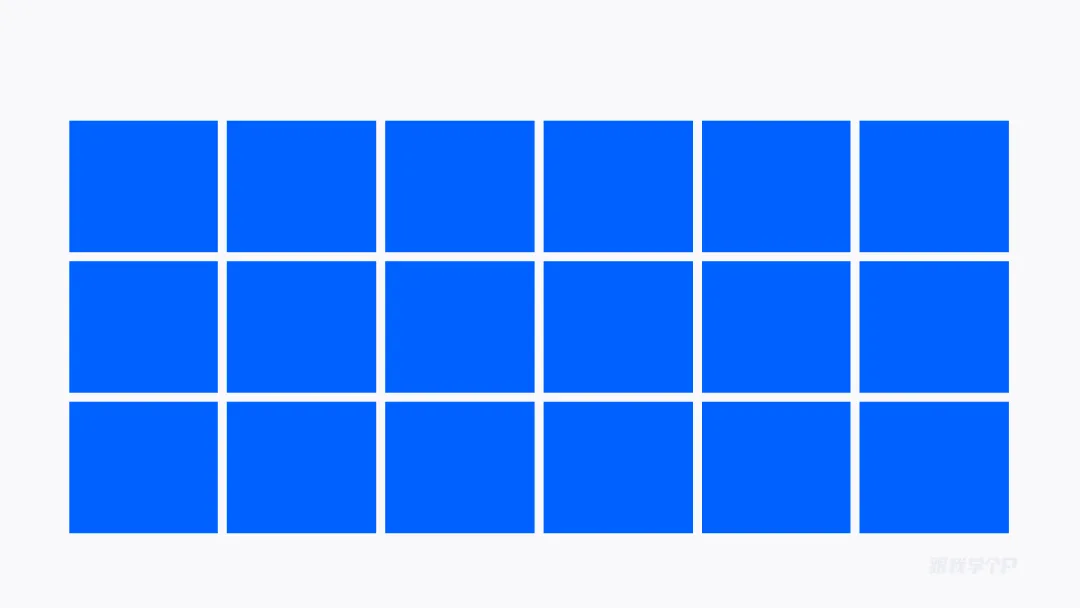
填充图片,超级快。

学会这个功能后,遇到复杂的阵列布局,两分钟就能拿下。
▎总结
以上,就是OKPlus神框中的三个高效排版功能,下面再来回顾一下:
饼图分割:并列逻辑快速排版;
燕尾圆环:循环逻辑图一键生成;
图形分割:高效布局矩阵。
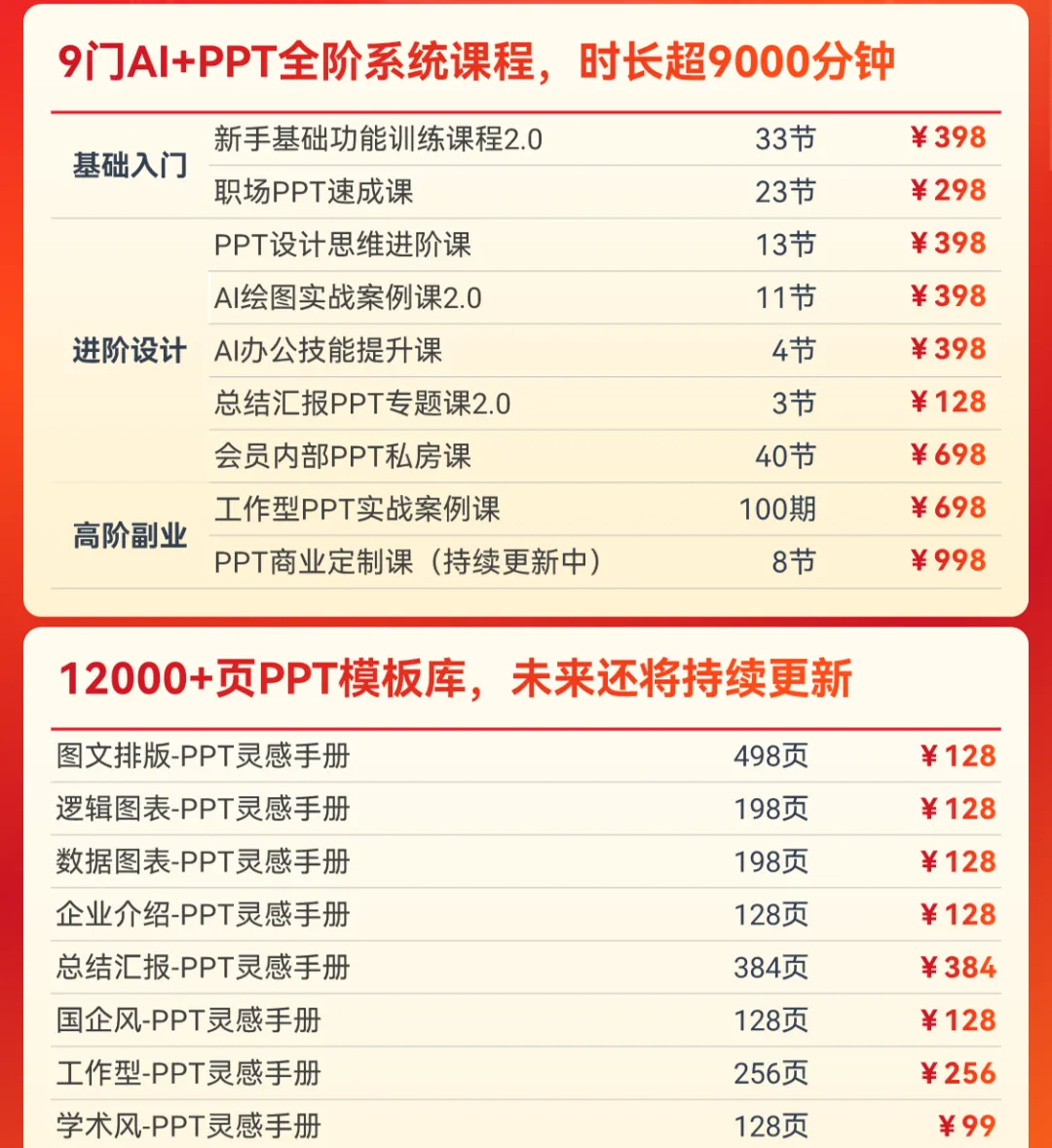
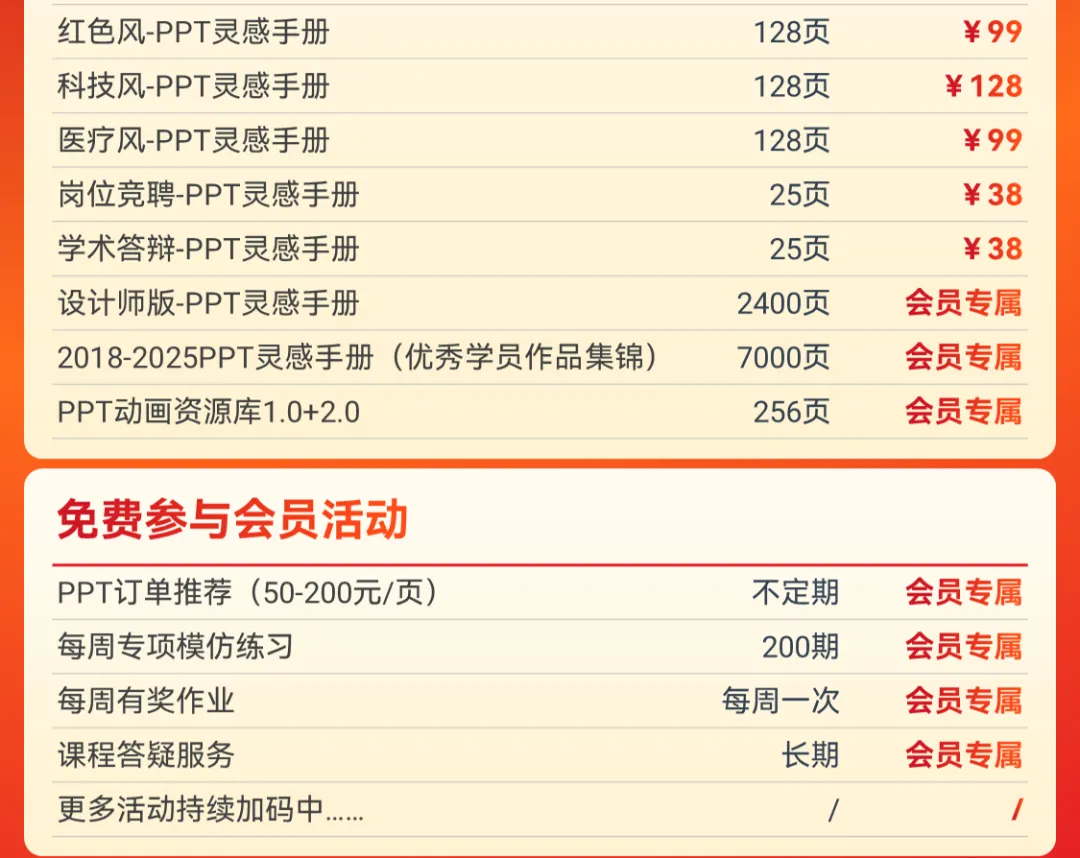
最后,如果你想系统学习PPT+AI,推荐开通木友圈会员。
会员一次开通,终身有效,后续所有更新,全部免费👇!


点击阅读原文,查看PPT会员详情
👇👇👇