 夜雨聆风
夜雨聆风奥维地图
——
轨迹游览地图动画
一、教程说明 ▼
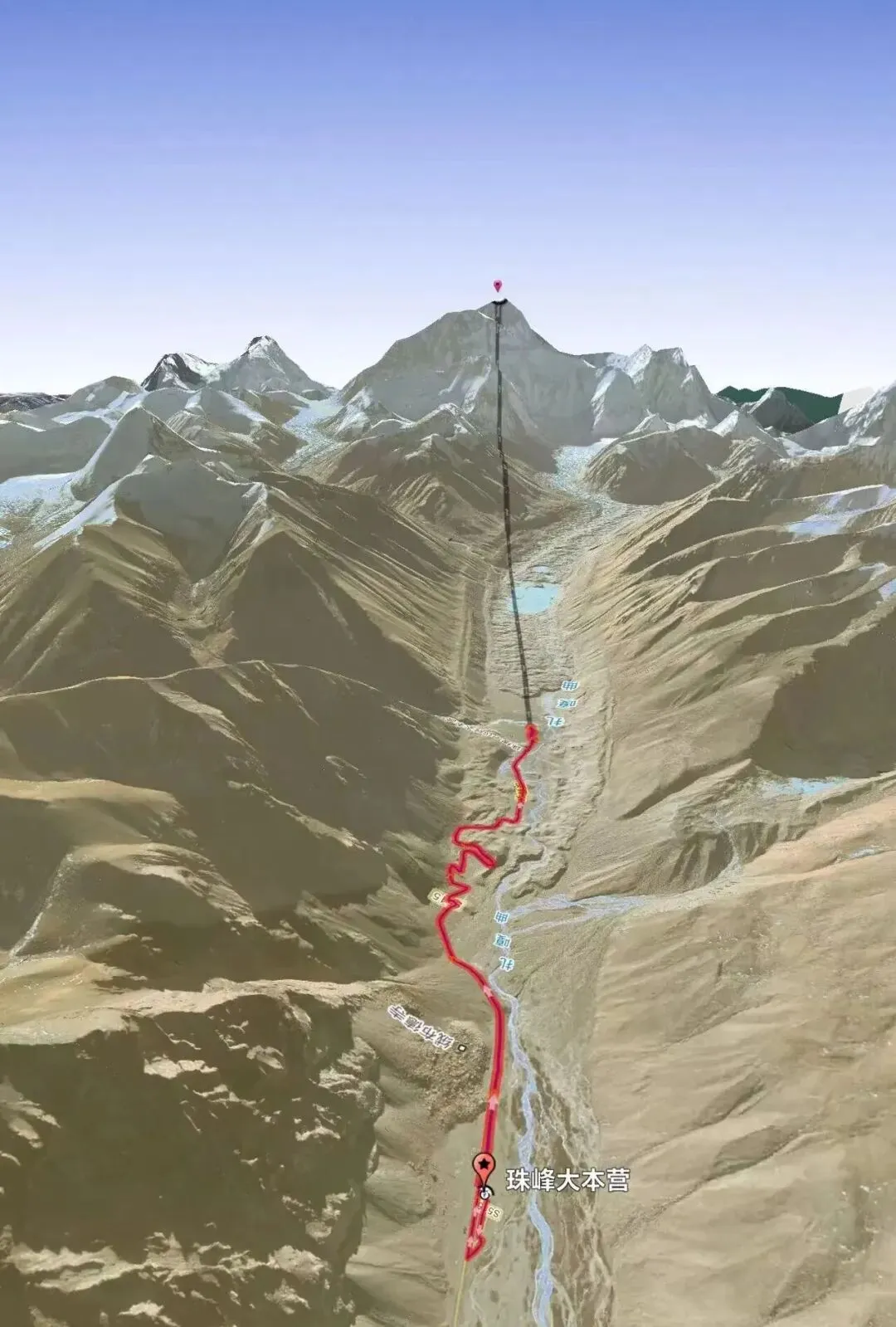
本次教程以“珠峰大本营至珠穆朗玛峰”路线为例,演示如何在奥维地图中完成路线规划、标签设置、轨迹转换和地图动画制作。需要说明的是,笔者在制作过程中发现,奥维地图内暂时还没有完整显示抵达珠穆朗玛峰的路线,可能与沿途地形复杂、线路特殊等因素有关。因此,本文主要作为软件操作方法的交流学习,具体路线仍需结合实际情况进一步核实。
本文所使用到的奥维地图底图已整理完成。关注公众号后,在后台发送 “轨迹游览动画”,即可自动获取相关资料。
二、确定起点与终点 ▼
首先,在奥维地图中输入需要规划的路线起点和终点。本次演示选取的路线为:
起点:珠峰大本营
终点:珠穆朗玛峰
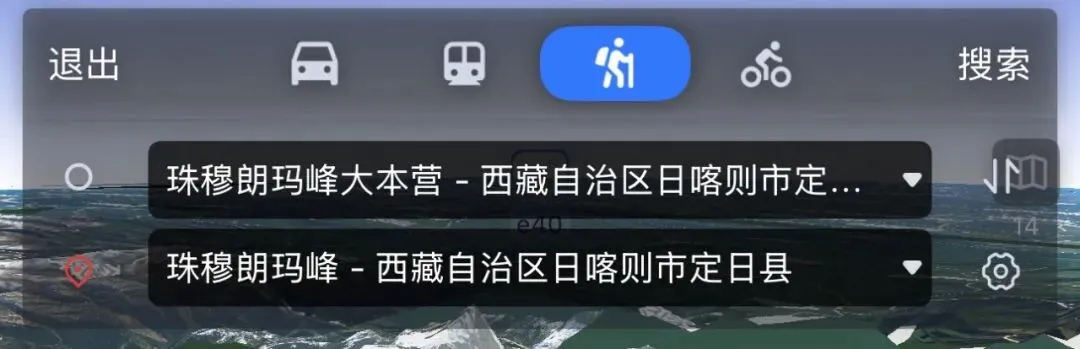
在搜索框中分别输入起点和终点名称,定位到相应位置后,即可开始进行路线规划。
需要注意的是,如果系统没有自动生成完整路线,可以尝试切换不同地图源、调整路径点,或者通过手动添加轨迹点的方式进行补充。对于高山、无人区或复杂地形区域,软件内置路线可能并不完整,因此不能完全依赖自动规划结果。
三、添加起点和终点标注 ▼
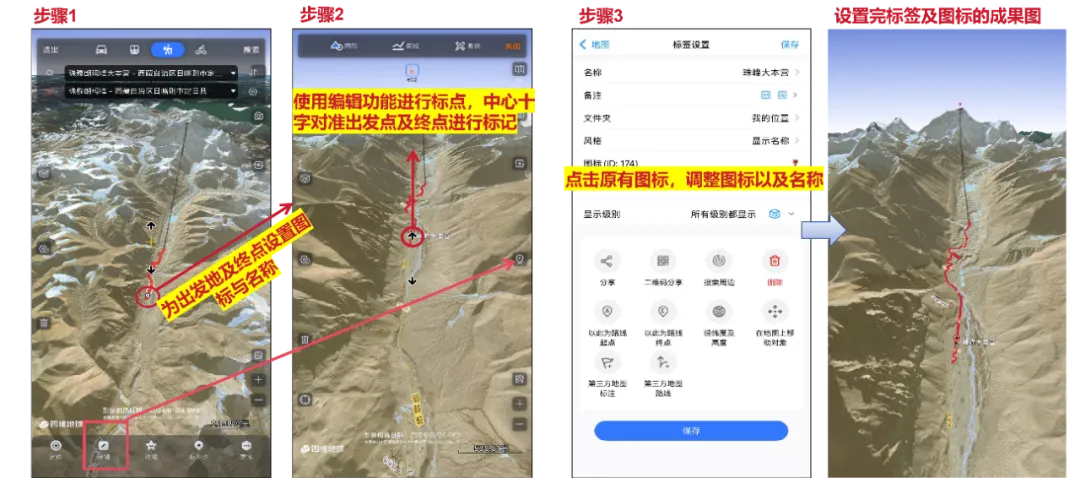
为了使路线表达更加清晰,可以为出发地和目的地添加标签与图标。这样在后续展示或制作动画时,能够更直观地识别路线的起止位置。具体操作包括:
(1)使用编辑功能添加起点标记,并命名为“珠峰大本营”。 (2)选择合适的图标样式。 (3)在终点位置添加标记点,并命名为“珠穆朗玛峰”。 (4)根据需要调整标签显示样式和图标大小。
完成起点、终点标签和图标设置后,前期准备工作基本完成。
四、规划路线并转换为轨迹 ▼
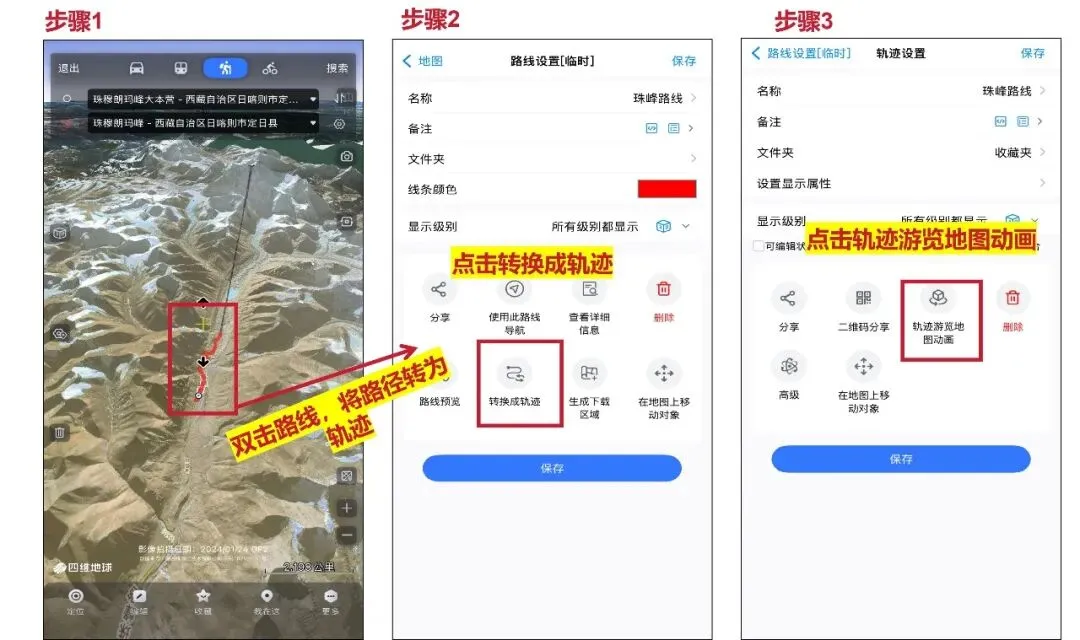
完成起点和终点设置后,接下来需要将规划好的路线转换为轨迹,以便后续制作轨迹游览动画。
将路线转换为轨迹后,系统会生成一条可用于动态展示的路线轨迹。此时可以进一步调整轨迹颜色、线宽和显示样式,使路线在地图中更加醒目。
五、制作轨迹游览地图动画 ▼
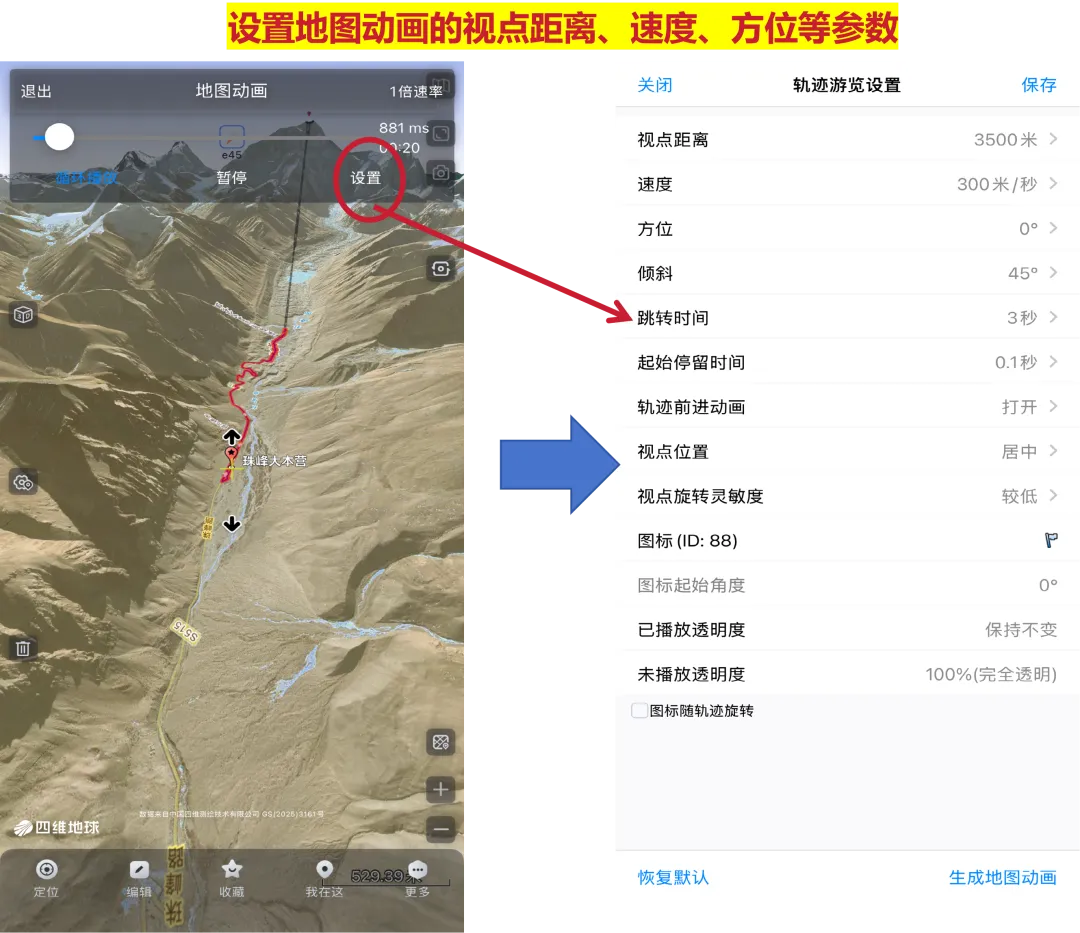
按照软件中的操作步骤进入“轨迹游览”功能页面。进入后,系统会基于已生成的轨迹自动创建动画路径。
在动画页面中,可以根据展示需要调整以下参数:视点距离、播放速度、方位,倾斜,跳转时间等。
六、录制地图动画 ▼
完成参数设置后,就可以开始录制地图动画。录制前建议先预览一遍动画效果,重点检查以下内容:路线是否完整;起点和终点是否清晰;视角是否合适;播放速度是否流畅等内容。
下方动画为笔者根据上述流程制作的路线游览效果,可用于路线展示和方法交流。
本文以珠峰大本营至珠穆朗玛峰路线为例,主要用于展示奥维地图的路线规划和动画制作方法。由于实际登山线路复杂,且涉及安全、权限、天气和专业保障等多方面因素,本文内容不作为实际登山导航依据,仅供软件操作交流学习使用。
后续将继续更新 地图制图、科研绘图、路线可视化、GIS软件应用与数据展示 等相关内容。由于个人水平有限,文中如有不足之处,欢迎各位老师、同学和同行批评指正、交流讨论。
欢迎关注“图绘科研”,一起把科研图做得更规范、更清晰、更好看。