 夜雨聆风
夜雨聆风Windows卸载软件太麻烦?一个小工具搞定
用Windows电脑,卸载软件这件事,说实话挺烦的。
Win10之后,微软把卸载入口改了。你得去"设置"里找"应用",或者翻到老版的"控制面板"里去找"程序和功能"。两个入口,逻辑还不一样。
关键是,就算你找到了,卸完之后还有残留。注册表、AppData文件夹、配置文件……软件人走了,家具还在。
今天推荐一个小工具,专门解决这事。
Geek Uninstaller
Geek Uninstaller,一个免费的Windows卸载工具。使用简单直接,无任何多余功能。
特点:
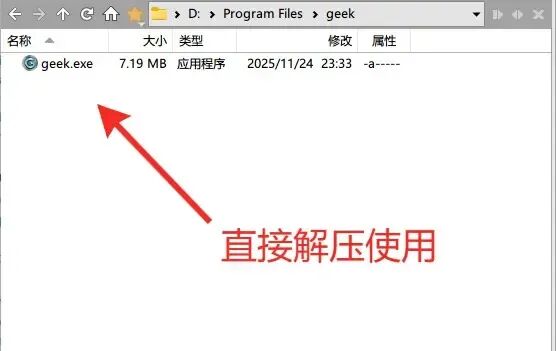
• 免费,个人使用完全免费 • 便携,只有一个EXE文件,下载解压就能用,不用安装 • 体积小,整个文件不到3MB • 卸载干净,卸完软件后自动扫描残留文件和注册表,一键清理 • 支持强制卸载,遇到卸载不了的顽固软件也能搞定
怎么用
三步搞定。
第一步:下载
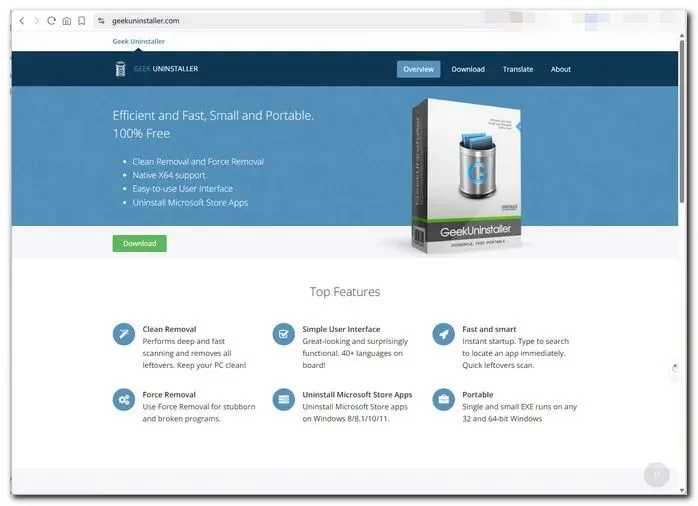
打开官网 https://geekuninstaller.com/ ,下载ZIP文件,解压后得到一个 geek.exe。
第二步:运行
右键 geek.exe,选择"以管理员身份运行"。
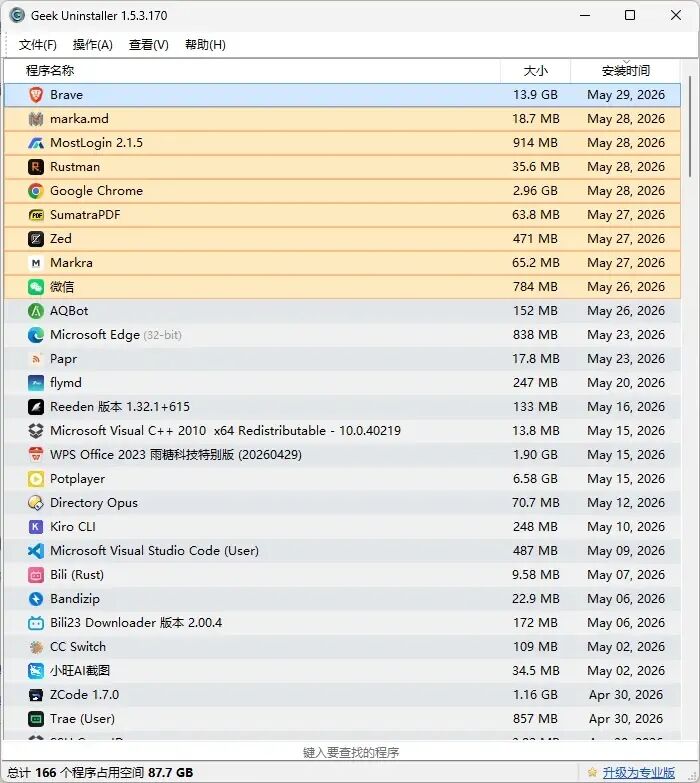
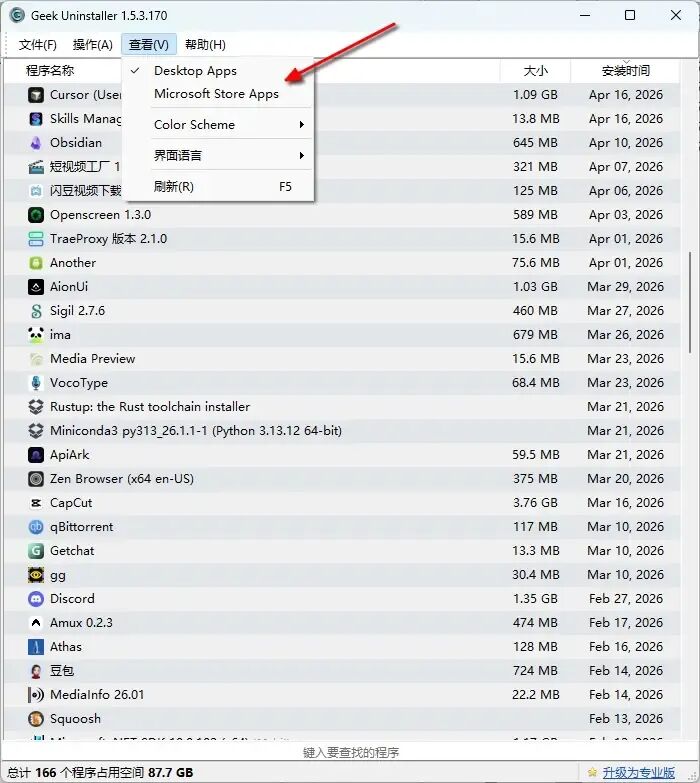
打开后你会看到一个列表,上面是电脑里所有已安装的软件。最近安装的会高亮显示,方便你找到。
geek 支持卸载普通安装的软件,同时也支持通过微软应用商店 Microsoft Store 安装的软件; 真心方便
第三步:卸载
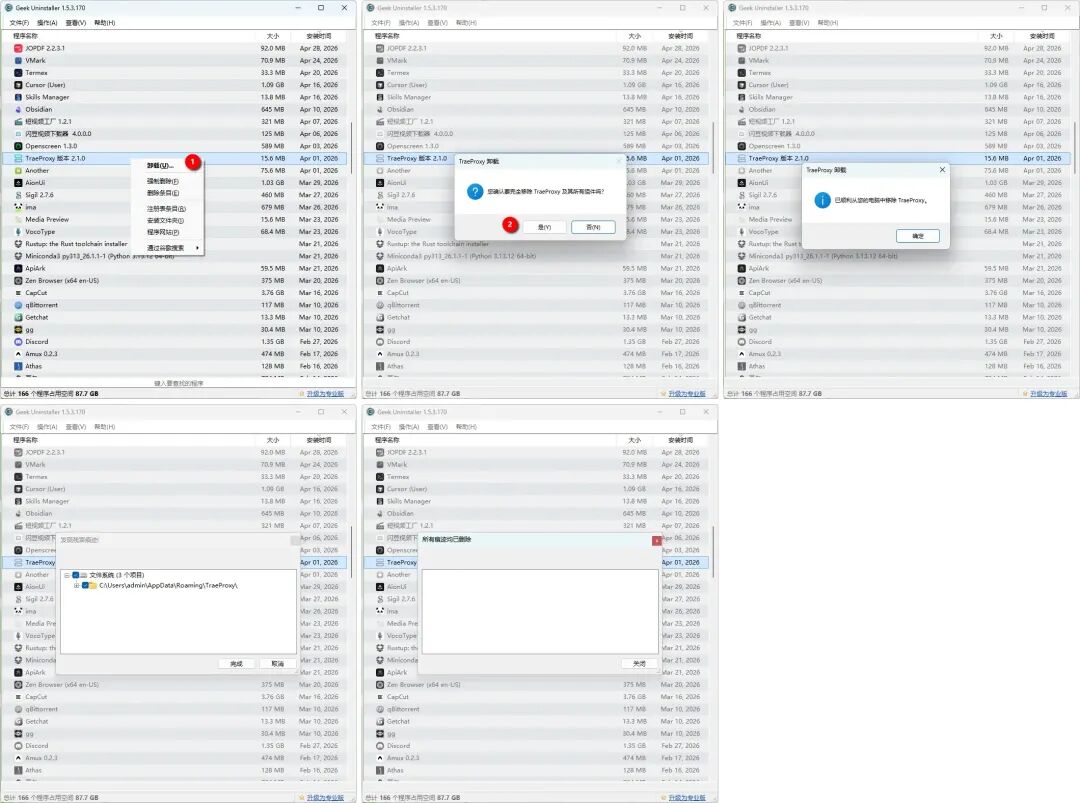
在 geek 界面直接找到你想卸载的软件,右键点击,选择"卸载"。(也可以在 geek 下方的搜索框输入软件名字查找软件后卸载)
Geek会先调用软件自带的卸载程序。卸载完成后,它会自动扫描残留的文件、文件夹和注册表项,弹出一个窗口让你确认清理。
点"完成",干干净净。
还有个实用功能
如果你遇到那种卸载不了的软件——卸载程序损坏了、或者根本找不到卸载入口——可以用Geek的强制卸载。
右键软件,选择"强制卸载"(或"Force Uninstall"),Geek会跳过软件自带的卸载程序,直接扫描并清除所有相关文件和注册表。
下载地址
# 官网地址
https://geekuninstaller.com/

# 支持系统
Windows 7 / 8 / 8.1 / 10 / 11

# 费用
个人使用免费
总结
Geek Uninstaller 就做一件事:帮你把软件卸干净。无广告,轻量小巧,不流氓(相比国内的一些软件)
不用翻设置,不用找控制面板。打开Geek,找到软件,右键卸载,残留自动清理。就这么简单。
写在最后
点击以下链接关注我的数字名片!
https://muselink.cc/hamisay
如果本文对您有帮助,请帮忙点个 赞👍 + 在看 哈!❤️