 夜雨聆风
夜雨聆风一、前言:安装Skill,你其实只需要想清楚一件事
当你决定使用一个Skill时,最核心的问题只有一个:你手里有什么?
这是一个很朴素的问题,但很多人恰恰卡在这里。有人手里拿着GitHub地址,不知道下一步怎么操作;有人只有一个模糊的需求,根本不知道该找哪个Skill。这两种情况听起来完全不同,但本质上都是"信息不完整"的问题。
Datawhale的AI技能库课程第2课和第3课,就是来解决这个问题的。 第2课教你在已知Skill地址时怎么安全高效地安装;第3课教你在只有需求时怎么从Skill库中找到合适的工具。两课组合,形成了一套完整的"从需求到安装"的闭环方法论。
今天这篇文章,我把这套方法论拆解成7个关键模块,帮你真正掌握找Skill和装Skill的能力。
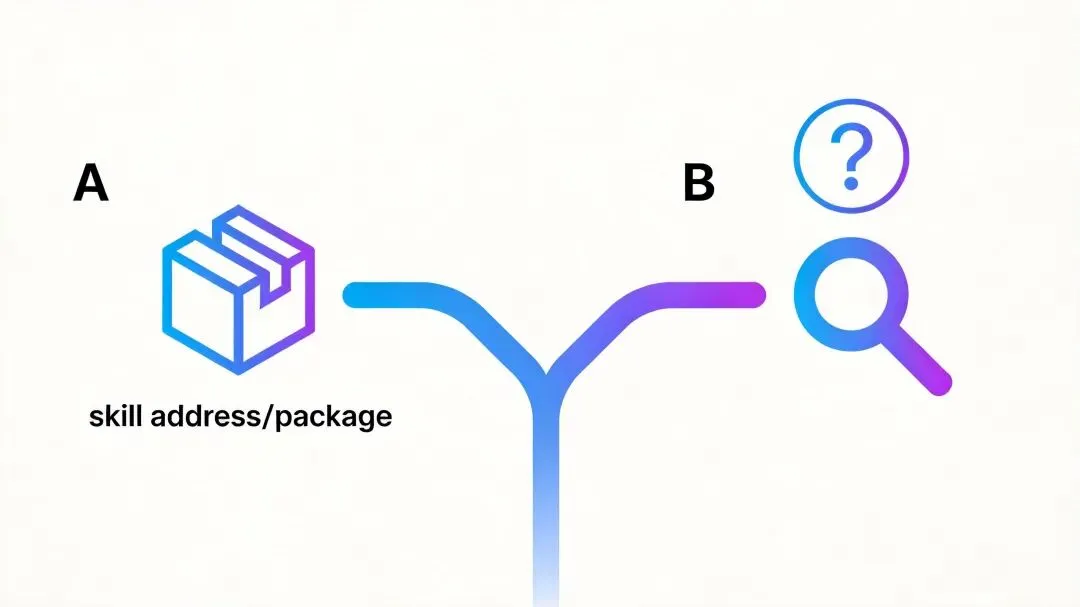
二、第2课核心框架:两条路线,各有适用场景
第2课的标题很长,叫"用Trae安装已知Skill,再按需求找到新Skill",但核心就一句话:根据你手里信息的完整度,走不同的路线。
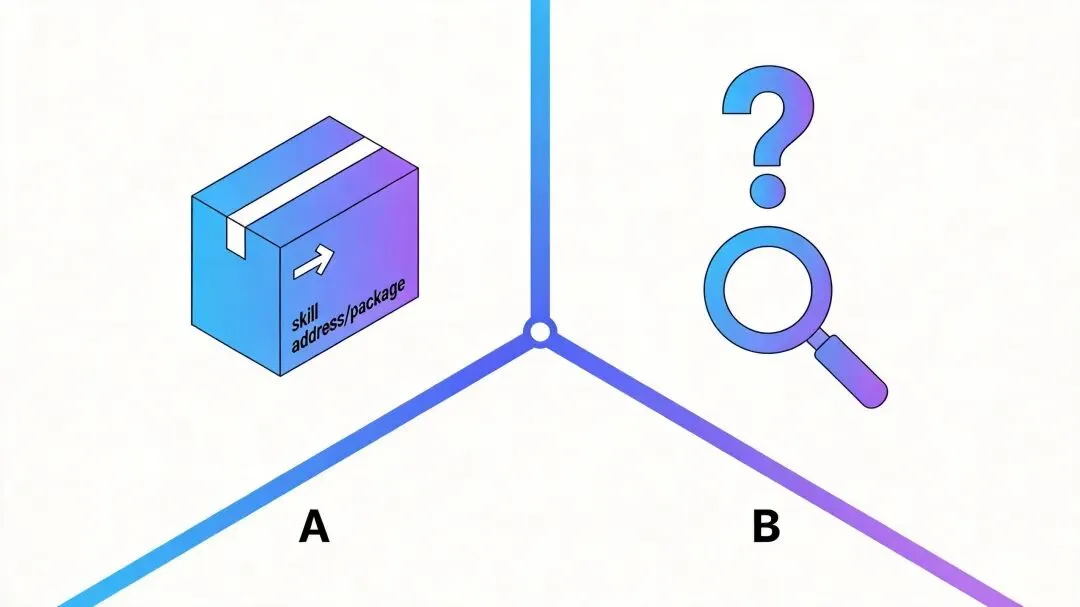
路线A:手里有Skill地址——比如你知道某个GitHub项目的URL,或者别人直接甩给你一个链接。路线B:手里只有需求——比如你说"我想做周报自动生成",但不知道该用哪个Skill。
两条路线不是竞争关系,是互补关系。很多人以为要二选一,其实正确姿势是:先判断自己属于哪种情况,然后直接走对应的路线。
接下来我们分别拆解。
三、路线A详解:5步安装法,从地址到可用的Skill
已知Skill地址的情况下,很多人容易犯一个错误:拿到地址就赶紧让AI工具开始装,装完发现问题一堆,依赖冲突、版本不兼容、甚至根本跑不起来。
正确的做法是:先想后做。
第1步:建立干净的工作区
把Skill放在固定的位置,建议 D:\\ai-skills\\ 或者你习惯的统一目录。为什么要固定?因为后续你会积累很多Skill,如果乱放,后面找起来成本很高。
这个工作区的结构也要规划好,至少包括:
- Skill的主文件夹(每个Skill一个独立目录)
- inputs/ 目录(放待处理的材料)
- outputs/ 目录(放生成的结果)
核心原则:一个Skill对应一个干净的文件夹,不要混在一起。
第2步:先分析,再动手
这是最关键的一步。你把地址交给Trae(或你用的AI编程工具),但先不要让它执行安装。正确姿势是:
让它用中文告诉你:这个项目是什么类型的、需要什么依赖、适合哪种安装方式、有什么潜在风险。
这个步骤的价值在于:你还没开始装,就知道这事儿靠不靠谱。如果它告诉你"这个Skill需要Docker、需要GPU、依赖版本很老",你心里就有数了——可能不适合你现在用,或者需要额外准备。
第3步:选择安装路线
课程总结了5种安装方式:
- git clone:直接从GitHub拉代码,适合开发者友好的项目
- 下载ZIP:没有git环境时的备选
- npx运行:Node.js项目的快速启动方式
- 本地文件夹:已经下载好的项目
- 只复制prompt:最轻量的方式,只复制提示词,不装任何东西
Trae会根据第2步的分析结果给你推荐,这时候你跟着走就行。不要自己瞎选,比如明明推荐git clone,你偏要下载ZIP,大概率出问题。
第4步:先跑最小测试
装完之后不要直接上正式材料。先用项目自带的样例,或者你自己准备的假数据,把流程跑通。
为什么要这么做?因为真正的大活儿来了你才发现问题,代价很大。用小样本测试能低成本验证:这个Skill能不能解决你的问题、输出质量行不行、有没有明显的bug。
第5步:沉淀成自己的Starter
测试通过后,别急着开始正式使用。花10分钟整理一下:
- START_HERE.md:写清楚这个Skill是什么、怎么用、注意事项
- inputs/ 和 outputs/:把测试用的材料分类放好
- prompts/:把你用下来效果好的提示词保存下来
- troubleshooting.md:记录遇到的问题和解决方案
这个沉淀过程是对自己负责。下次你想用这个Skill,直接翻这个文档,比重新摸索快10倍。
四、路线B详解:4步找到合适的Skill
手里没有具体地址,只有一个需求,怎么找?
这一步的核心思路是:从模糊到清晰,从宽泛到具体。
第1步:把需求写清楚
很多人说"我想做个PPT",这不叫需求,这叫愿望。真正有用的需求说明需要包含5个要素:
- 任务:我要做什么(生成一份季度汇报PPT)
- 输入:我有什么材料(数据报表、关键指标)
- 输出:我要得到什么(可以直接演示的PPT文件)
- 环境:我在什么场景用(公司内部会议)
- 限制:有什么约束(不能超过10页、必须用公司模板)
写清楚这5点,你就已经解决了80%的问题。因为当你能清晰地描述需求,AI工具才能精准地帮你匹配。
第2步:生成搜索关键词
知道自己要什么之后,你可能还是不知道搜什么。很多Skill的名字很技术化,比如"frontend-ui-engineering",你搜"做PPT"根本搜不到。
正确做法是让Trae帮你生成搜索关键词,中英文各10组。 比如你要做PPT,它可能给你:"presentation generation"、"slide maker"、"PPT自动化"、"幻灯片生成"等。
这一步的价值是:帮你打开思路,找到那些名字不直观但功能很强大的Skill。
第3步:先从场景合集找
Skill库不是乱翻的,有一个高效路径:先定位到场景,再找具体Skill。
课程提到的场景分类包括:
- 写作与办公
- 学习与研究
- 内容创作
- 开发与调试
- 自动化流程
你想做PPT,就在"内容创作"或"写作与办公"下面找,而不是在所有Skill里一个个翻。场景合集就是你的导航地图。
第4步:让AI帮你筛选候选
搜出来一堆Skill,怎么选?
让Trae帮你做对比表。 表格内容包括:解决什么任务、安装难度、依赖情况、许可证类型、GitHub能不能打开。
这样你不用一个个点进去看,直接看对比表就能判断哪个最适合你。
五、判断Skill适不适合普通人:6个信号
不管你是走路线A还是路线B,最后都面临同一个问题:这个Skill,我一个普通人能搞定吗?
课程给出了一个很实用的判断信号表:
✅ 好的信号:
- README里有安装步骤 → 说明作者希望用户能用起来
- MIT或Apache许可证 → 授权清晰,使用无后顾之忧
- 常见依赖(Python/Node) → 普通电脑能跑
- 明确说明输入和输出 → 你知道要放什么进去、会得到什么
- 最近还在更新 → 说明项目活着,有问题能找到人
- 能做成ZIP或Starter → 适合非开发者使用
❌ 坏的信号:
- 只有宣传文案,没有安装步骤 → 作者可能只给自己用
- 没写许可证 → 可能有法律风险
- 需要Docker或复杂云服务 → 普通人搞不定
- 只说"提升效率"这种模糊描述 → 你根本不知道它能干什么
- 长期无人维护 → 出了问题没人管
- 只能开发者改代码才能用 → 这是给程序员用的,不是给你的
核心判断原则:看文档质量。 一个愿意把README写清楚的Skill,作者大概率也愿意让用户用好它。反过来,文档含糊其辞的Skill,用起来大概率坑多。
六、第3课核心:Skill库的正确打开方式
第3课专门讲怎么用Datawhale维护的Skill库。这个库不是简单地把GitHub项目搬过来,而是中文精选索引——每个Skill都经过人工审核,记录了来源、场景、安装难度、适合人群、使用方法、风险提示。
使用Skill库的核心心法:按任务找,不要按名字找。
很多人犯的错是:先看Skill叫什么名字,觉得名字牛就去试,结果发现不适合自己。正确姿势是:你先想清楚要完成什么任务,然后从任务出发找到对应Skill。
6个使用步骤
步骤1:先从场景入口找
按任务分类找,不要先翻项目名。课程列出了主要场景入口:
- 写作与办公
- 学习与研究
- 内容创作
- 开发与调试
- 自动化流程
步骤2:先看推荐位
每个小类有2-3个推荐位:
- 最省心:开箱即用,小白友好
- 进阶:功能更强,但需要一点学习成本
- 可改造:给你自己魔改留空间的
不知道怎么选的时候,优先选"最省心"。 这是课程反复强调的点——先跑起来,比追求完美更重要。
步骤3:确认Skill有三样东西
一个完整的Skill应该包含:
- Skill卡片:介绍功能、适用场景、使用方法
- 教程:手把手教你从安装到使用
- Starter工作区:准备好的模板和样例
三样都有 → 完整可用;只有一两样 → 需要自己补全。
步骤4:读Skill卡片看这几项
- 解决什么任务
- 适合谁
- 使用门槛
- 依赖
- 备用路线
- 风险
- 有没有Starter
步骤5:优先选有Starter的
Starter的价值是帮你把"怎么用"这个问题解决掉大半。它已经帮你规定好了:材料放哪、提示词复制哪段、测试样例用哪个。
有Starter的Skill,就像有说明书的电器;没有的,就像买了个裸机,得自己琢磨怎么接线。
步骤6:不要把Skill库当排行榜
课程特别强调:不要看star数。正确评估一个Skill的维度是:
- 能不能解决你的真实任务
- 普通人能不能用
- 来源许可证清不清楚
- 文档够不够详细
- 能不能做成稳定流程
star数高不代表适合你,star数低不代表不好用。以用得上为标准,不要以流行度为标准。
实战案例:PPT生成Skill怎么选
课程给出了几个实操例子,比如PPT生成这个场景:
- 最省心:PPT Master——一键生成,文档齐全
- 进阶:GPT Image2 PPT——适合对视觉有更高要求的人
- 可改造:有魔改需求的可以研究底层逻辑
周报生成场景:
- 最省心:Weekly Status + Starter
- 进阶:Lark CLI + MLE-Agent
前端页面生成场景:
- 最省心:frontend-design
- 进阶:frontend-ui-engineering
- 可改造:web-artifacts-builder
你看,同一个任务有不同选择,关键是看你现在处于什么阶段、需要什么程度的功能。
七、实践建议:从"知道"到"做到"的关键一步
方法论学了一大堆,最后还是那句话:不行动,永远停留在"知道"层面。
课程给了几个具体的实践建议,我觉得很实在:
建议1:从一个真实小任务开始
不要一上来就想把工作流全部自动化。先找一个具体的、你能想到的最小的任务,用Skill完成它。
比如:今天要写周报,不要想着"我要建一套周报自动化系统",就想着"我用一个Skill把今天的周报写出来"。
完成一个小任务,建立一次正反馈,这是持续学习的关键。
建议2:每次用完做记录
用过 Skill 之后,花5分钟记录:
- 用了哪个Skill
- 解决了什么问题
- 有什么坑/注意事项
这个记录就是你自己的经验库。积累多了,你会发现自己解决问题越来越快。
建议3:把Starter当成起点,不是终点
课程强调用Starter,但Starter只是帮你起步。随着你用得越来越熟,你会发现自己有一些个性化的需求,Starter不一定能满足。
这时候不要抱怨Skill不好用,而是开始研究能不能自己改。 哪怕只改一个提示词,那也是进步。
总结
今天这篇文章,我们一起梳理了AI技能库第2课和第3课的核心内容:
- 两条路线:有地址走路线A,有需求走路线B
- 路线A的5步法:建工作区→先分析→选路线→最小测试→沉淀Starter
- 路线B的4步法:写需求→生成关键词→场景入口→AI筛选
- 6个判断信号:看文档质量、许可证、依赖、更新时间
- Skill库的6个使用步骤:场景入口→推荐位→三件套→卡片阅读→选Starter→不看star
核心收获:找Skill和装Skill不是玄学,是有方法论的。 知道自己有什么信息、知道想达成什么目标、知道怎么评估Skill质量,这三条做到了,你就已经超过80%的人了。
最后,课程来源是Datawhale的开源项目 https://github.com/datawealechina/ai-skills-for-everyone,感兴趣的同学可以去看看原版内容和更多实战案例。
下一篇文章,我们继续第4课的学习。我们下一课见。
往期回顾:
- AI技能库①|人人都能用AI技能——从零到跑通的入门地图