 夜雨聆风
夜雨聆风30 分钟搭建私有知识库
你的文档再也不需要上传到云端
看完你能得到什么:一个跑在本地的私有RAG知识库,上传文档后可以直接对话提问。全程断网可用,数据不出你的电脑。
这篇文章适合谁
有不方便上传到公有云的文档(合同、内部手册、客户资料),想用 AI 检索 想在本地 GPU 上跑一个知识库问答系统,不想付费买云端方案 已经看过别人的教程但没跑通(这篇针对 RTX 4070 Ti 真实踩坑) 想尝试在自己电脑上搭建RAG的朋友
前置条件
为什么选 Langchain-Chatchat
也想尝试Dify、AnythingLLM、PrivateGPT。但是Dify 太重(Docker + PostgreSQL + Redis 全家桶),AnythingLLM 本地模型问答延迟高。Langchain-Chatchat 是一个纯 Python 项目,在 12 GB 显存上同时跑嵌入模型 + Qwen 量化 LLM,问答延迟不到 2 秒,中文生态也最好(社区全中文,有问题搜得到就好解决)。
架构速览
你的文档(PDF/Word/TXT)
    │
    ▼
嵌入模型(bge-large-zh-v1.5,1.3 GB 显存)
    │ 将文档转成向量
    ▼
向量数据库(FAISS)
    │
    ▼
LLM(Qwen2.5-7B-Instruct Q4_K_M,5 GB 显存)
    │ 根据检索到的文档片段生成答案
    ▼
回答
显存预算( 12 GB )
| ~5.5 GB | |
| 合计 | 12 GB ✓ 刚好够 |
5.5 GB 的 KV cache 足够支持约 8000-12000 token 的上下文窗口,覆盖绝大多数文档问答场景。如果你的文档单篇超过 3 万字,建议切分后再上传。
环境准备
1 确认 CUDA 可用
nvidia-smi期望正确的输出举例:
+-----------------------------------------------------------------------+
| NVIDIA-SMI 560.35.03     Driver Version: 560.35.03     CUDA Version: 12.6              |
|---------------------+----------------------+----------------------+
| GPU  Name             TCC/WDDM | Bus-Id        Disp.A | Volatile Uncorr. ECC |
| Fan  Temp   Perf      Pwr:Usage/Cap |         Memory-Usage | GPU-Util  Compute M. |
|========================+======================+======================|
|   0  NVIDIA GeForce RTX 4070 Ti |   00000000:01:00.0  On |                  N/A |
| 30%   45C    P8      9W /  285W |     1689MiB /  12282MiB |      0%      Default |
+---------------------------+----------------------+----------------------+
以我的配置举例,输入指令后得到的反馈:
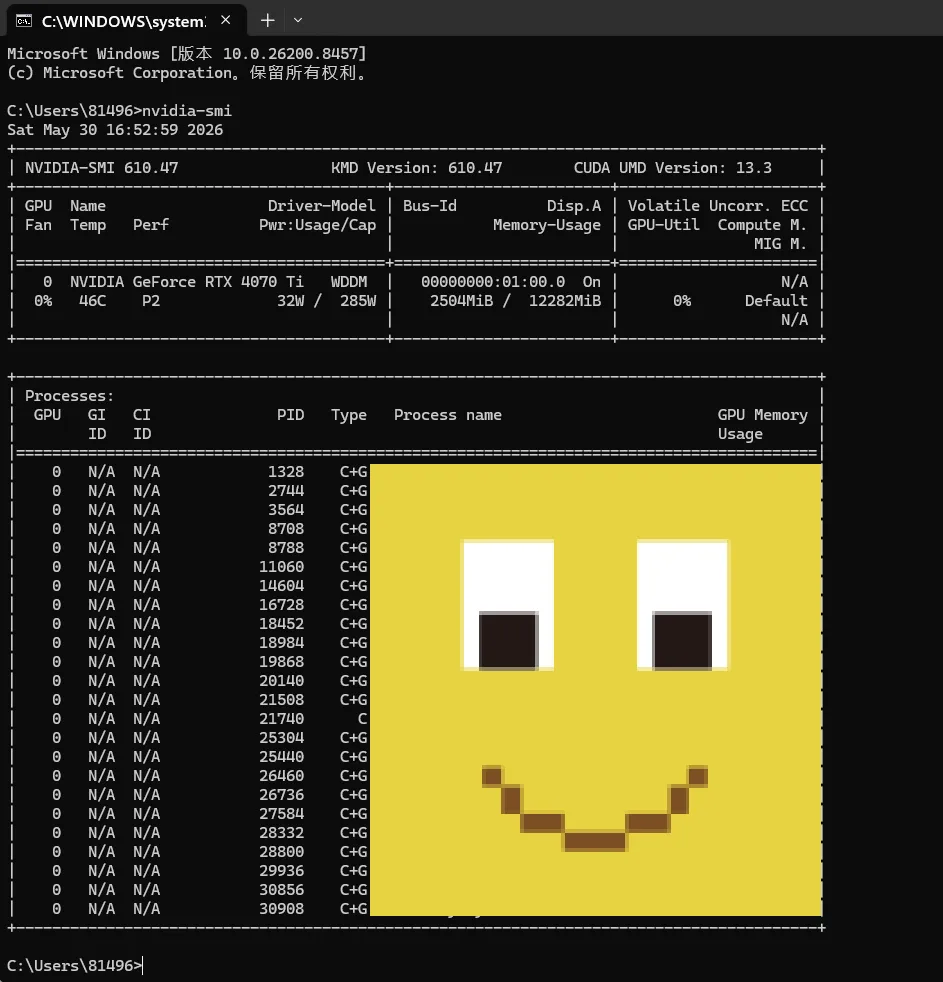
这里咱们重点关注三个数字:CUDA Version(我的右上角是 13.3)、12282 MiB(确认显存总量)、RTX 4070 Ti(确认显卡型号)。
以下是CUDA 版本要求
nvidia-smi 显示的 CUDA Version 和实际装的 CUDA Toolkit 是两回事:nvidia-smi 右上角显示的是驱动最高支持版本(比如 12.6);你实际安装的 CUDA Toolkit 版本才是 PyTorch 编译时对标的版本。我们用 PyTorch 预编译包(cu121),不需要手动装 CUDA Toolkit——PyTorch 自带所需的 CUDA 运行时。只要驱动的 CUDA Version ≥ 11.8,你就放心往下走。
Langchain-Chatchat 依赖 GPU 加速——嵌入模型用 CUDA 比 CPU 快 10 倍以上,LLM 推理更是依赖 GPU。如果 nvidia-smi 报错或显存不足,后面所有步骤都是无效的。这一步是全链路的第一道关卡,5 秒钟,省掉后面半小时的盲目操作。
一些报错现象 原因 解决 nvidia-smi: command not found 没装 NVIDIA 驱动,或 WSL 内路径没配 WSL 用户 :驱动必须装在 Windows 侧(不是 WSL 里)。去 NVIDIA 官网下载 Windows 版 Game Ready 驱动,安装后在 PowerShell 执行 wsl --shutdown,再重新打开 WSL 有输出但没有 NVIDIA GPU 集成显卡或 AMD 显卡 只有 NVIDIA 显卡才能用 CUDA。AMD 显卡需要用 ROCm,本教程不覆盖 显存 < 8 GB 显存不够同时跑嵌入模型 + LLM ① 嵌入模型用 CPU 跑(改 EMBEDDING_DEVICE = "cpu",省 1.3 GB)② LLM 换成 Qwen2.5-3B(约 3 GB),但问答质量会下降 驱动版本 < 11.8 驱动太老 去 NVIDIA 官网下载最新驱动覆盖安装
2 安装 Ollama(管理 LLM)
一行命令就可以装上:
curl -fsSL https://ollama.com/install.sh | sh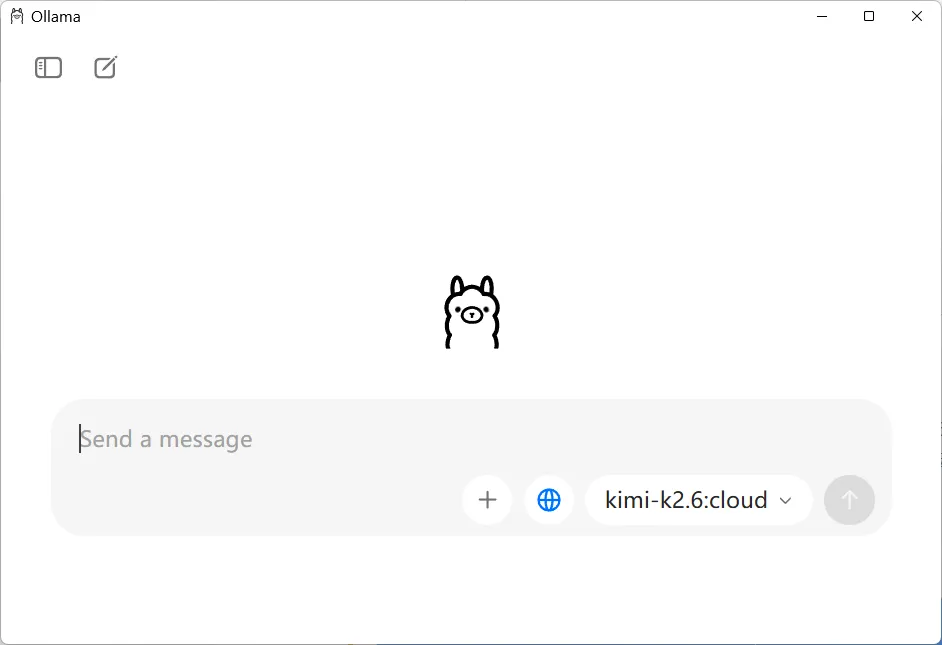
这里我们有两个模型要管——嵌入模型(bge)和对话模型(Qwen)。嵌入模型很小(1.3 GB),直接用 Python 库加载就行;但 Qwen 7B 的量化版本有 5 GB,手动管理 GGUF 文件 + 配置推理参数很麻烦。Ollama 一行命令下载、一行命令启动服务、统一的 API 接口,比自己折腾 llama.cpp 省一半时间。
现象 解决 curl: command not found sudo apt install curl -y 下载速度极慢 / 连接超时 去 Ollama GitHub Releases 下载 .tar.gz,解压后 sudo mv bin/ollama /usr/local/bin/ 安装成功但ollama命令找不到 新开一个终端,或执行 source ~/.bashrc
安装后验证:
ollama --version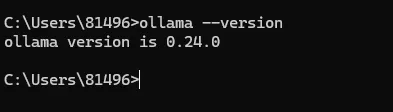
3 创建 Python 虚拟环境
wsl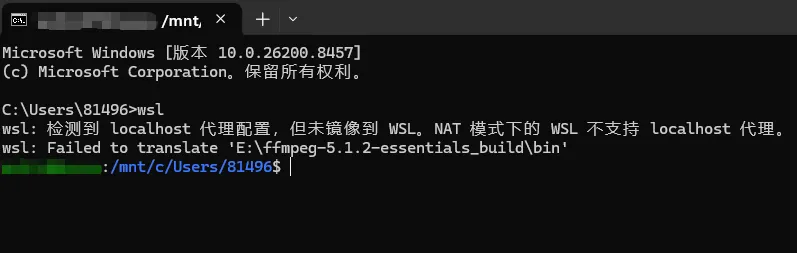
pip3 install --break-system-packages virtualenv -i https://pypi.tuna.tsinghua.edu.cn/simple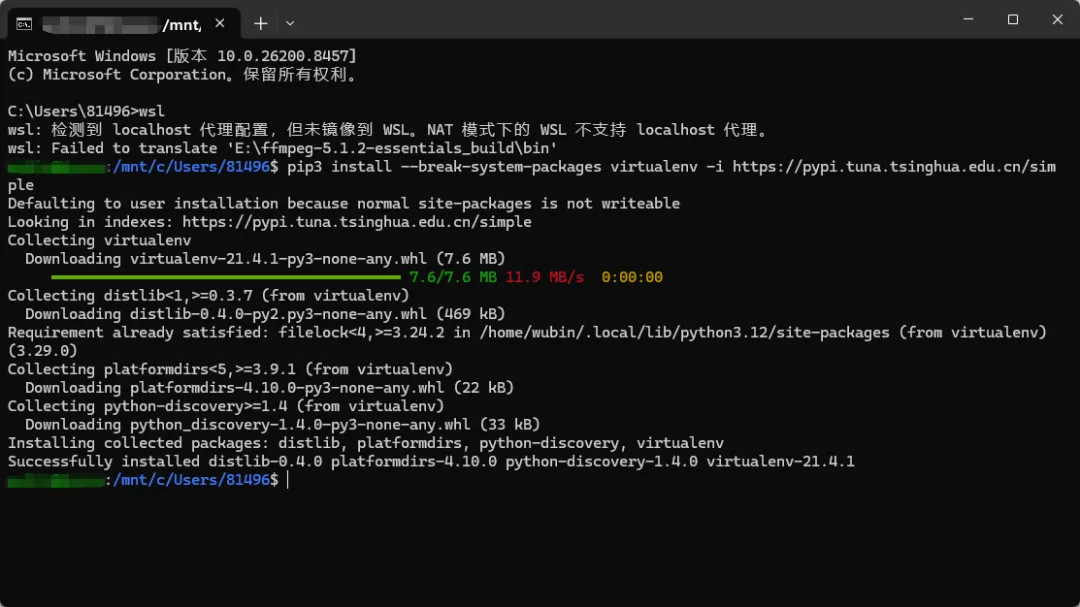
virtualenv ~/langchain-chatchat-envsource ~/langchain-chatchat-env/bin/activate
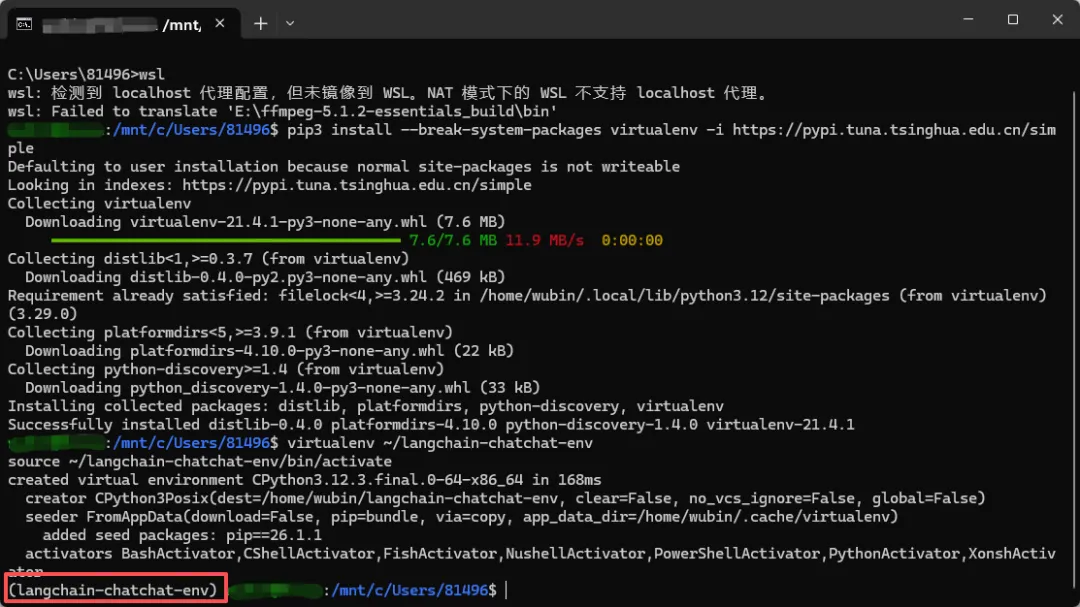
为什么要单独配一个虚拟环境: Langchain-Chatchat 依赖十几个 Python 包(torch、transformers、sentence-transformers、faiss、langchain 等),版本之间有严格的兼容关系。如果你在系统 Python 里直接 pip install,很快会跟其他项目的依赖打架。
虚拟环境 = 给这个项目一个独立的小房子。就算里面打得天翻地覆,外面你的系统 Python 和 Hermes 完全不受影响。装坏了删掉重来就是一瞬间的事。
现象 解决 python3: command not found sudo apt install python3 python3-pip -y ensurepip is not available sudo apt install python3-venv -y。如果 sudo 不可用,直接 pip install --break-system-packages(不推荐但能救命) source 后终端前缀没变 确认路径正确:ls ~/langchain-chatchat-env/bin/activate 存在吗?
怎么知道虚拟环境已激活:终端前缀会变成 (langchain-chatchat-env)。后面所有 pip install 和 python 命令都必须在这个环境下执行。如果关了终端,重新打开后需要重新执行 source 那行。
4 安装 PyTorch
如果你的CUDA是12.x(12.1-12.6),或更高比如我13.3,那用下面这串指令
pip install "torch>=2.6" torchvision --index-url https://download.pytorch.org/whl/cu121如果你nvidia-smi 的 CUDA Version 是 11.x
把 cu121 改成 cu118:
pip install "torch>=2.6" torchvision --index-url https://download.pytorch.org/whl/cu118输入指令后,就是等:
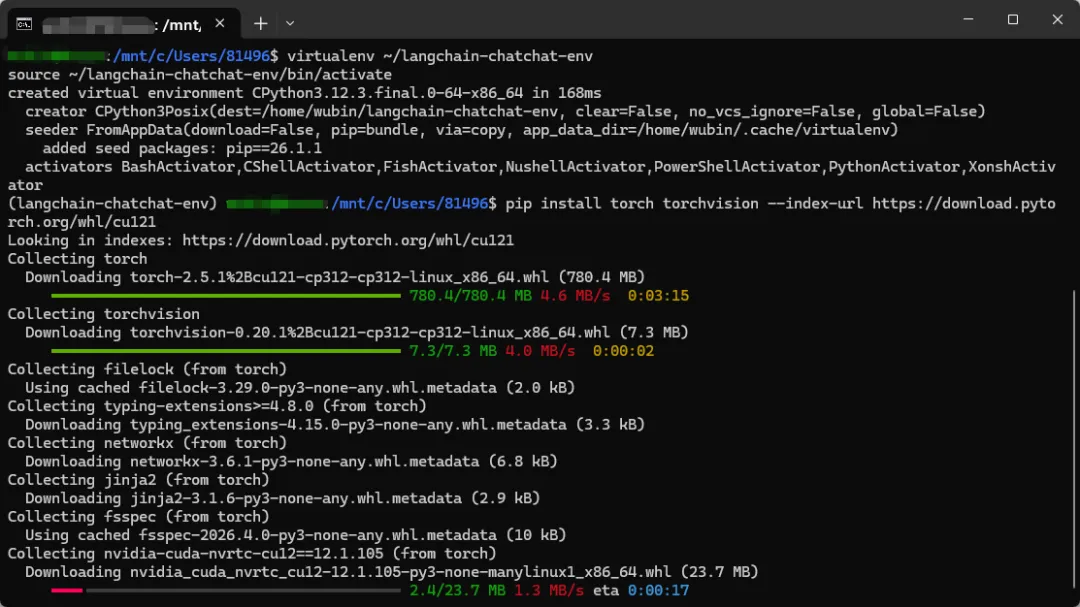
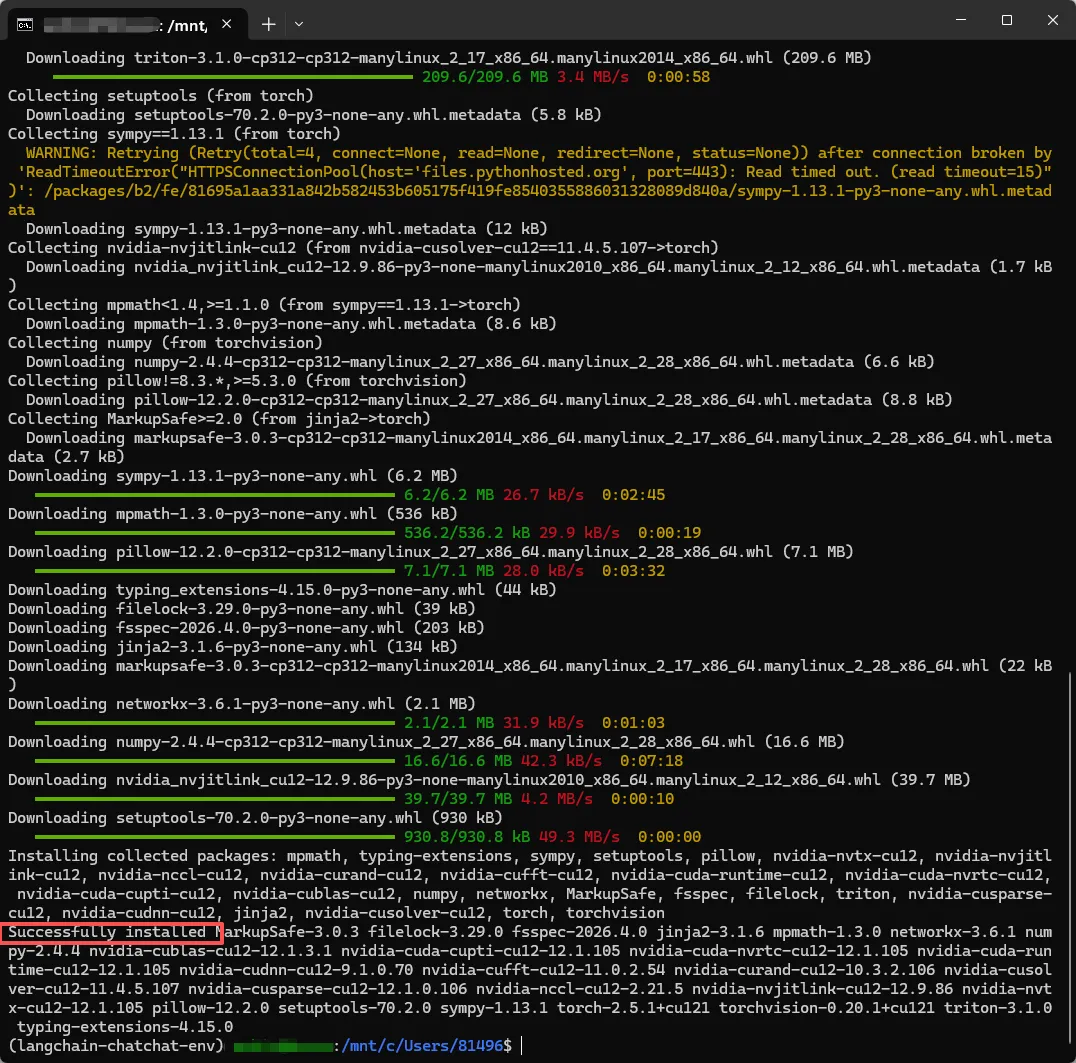
如果安装过程中出现下图我这种的黄色WARNING提示,并且Read timed out,不用担心,这可能是当时拉取下载时网络波动导致没下载到,会自动尝试重连下载,也就是WARNING后面会紧接着显示Downloading
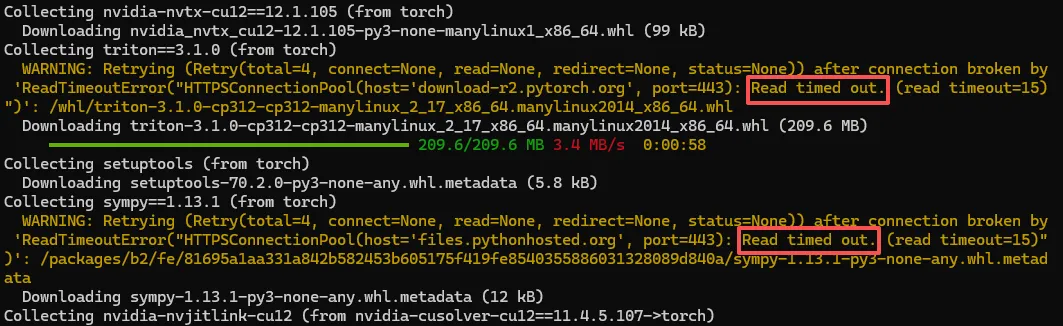
整个下载过程大概会装20-30个包,大小大概3G。
等了大概10分钟,当看到出现Successfully installed就说明安装成功了。
然后我们验证一下,验证 GPU 可见:
python3 -c "import torch; print(torch.cuda.is_available()); print(torch.cuda.get_device_name(0))"输出 True 和 你的显卡型号 那就对味了。
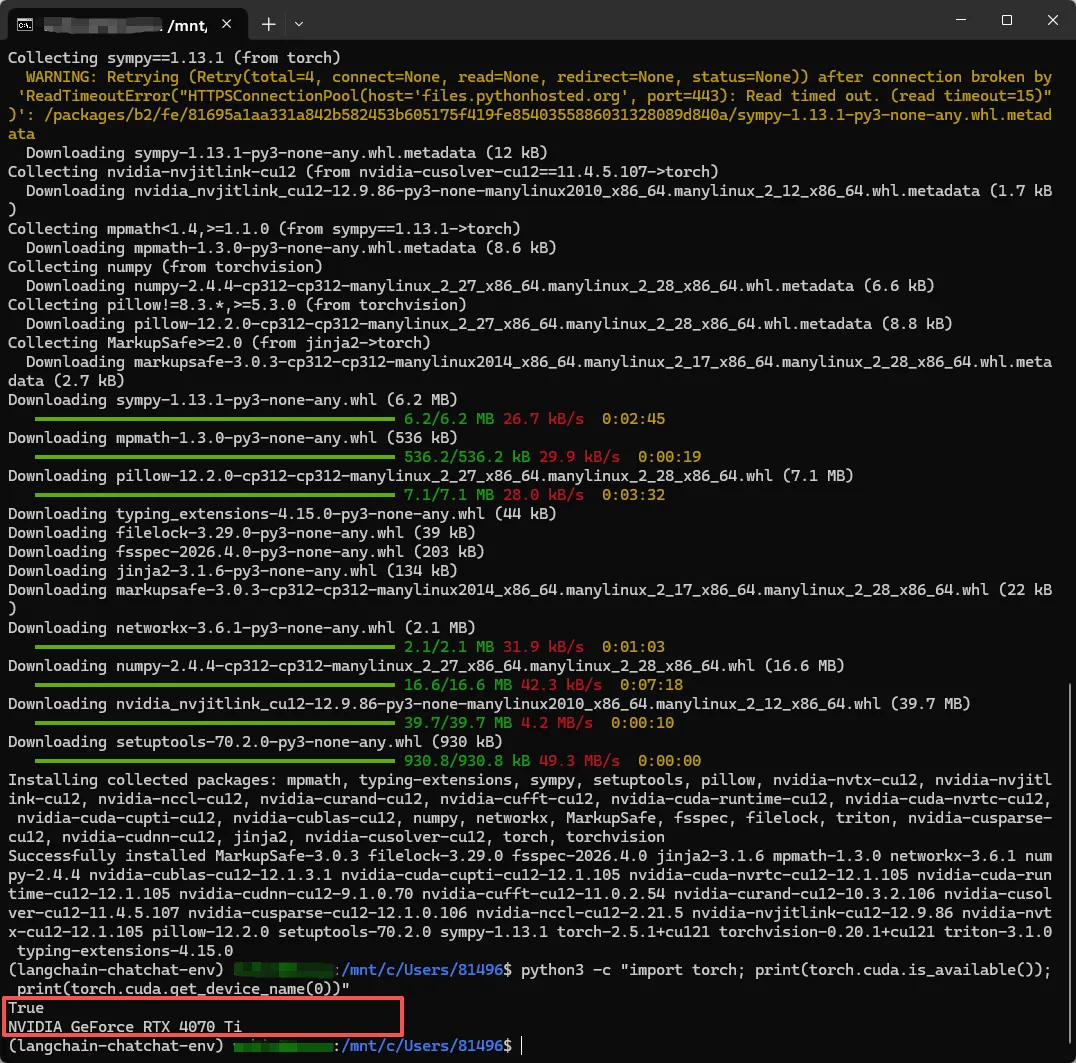
PyTorch 默认从 PyPI 安装的是 CPU 版本,没有 CUDA 支持。如果装了 CPU 版跑 Langchain-Chatchat,嵌入速度从秒级变成分钟级,LLM 推理直接无法加载到 GPU 上。指定 cu121 索引确保下载的是 CUDA 12.1 编译版本。
一些可能遇到的报错现象 解决 torch.cuda.is_available() 返回 False 最常见: 装了 CPU 版 PyTorch。pip list | grep torch 看包名是否带 +cpu。如果是,卸载重装并确保加了 --index-url 参数。 次要可能: 驱动版本太老或版本不匹配 torch.cuda.get_device_name(0) 报错 GPU 序号问题。试试 python3 -c "import torch; print(torch.cuda.device_count())",如果输出 0,回退到上一步排查驱动 pip 下载慢 加清华源:pip install torch torchvision --index-url https://download.pytorch.org/whl/cu121 -i https://pypi.tuna.tsinghua.edu.cn/simple
5 克隆项目 + 安装依赖
# 克隆项目git clone https://github.com/chatchat-space/Langchain-Chatchat.git# 进入项目文件,这里的名字必须和你下载的项目名字相同(如果你是在镜像下载名字可能会出现小写)cd Langchain-Chatchat
# 克隆项目git clone https://github.com/chatchat-space/Langchain-Chatchat.git# 进入项目文件,这里的名字必须和你下载的项目名字相同(如果你是在镜像下载名字可能会出现小写)cd Langchain-Chatchat
# 安装依赖,直接用手工安装# 锁定 langchain 版本(必须!新版 langchain 1.x 不兼容)pip install langchain==0.1.17 langchain-core==0.1.53 langchain-community==0.0.36 \langchain-openai==0.0.6 langchain-experimental==0.0.58 langchain-text-splitters==0.0.2 \langsmith==0.1.17 sentence_transformers faiss-cpu PyMuPDF \-i https://pypi.tuna.tsinghua.edu.cn/simple# 从本地子包安装项目本身pip install libs/chatchat-server --no-deps -i https://pypi.tuna.tsinghua.edu.cn/simple# 批量补装剩余依赖pip install htbuilder humanlayer jieba json_repair langchainhub loguru markdownify \mcp nest_asyncio numexpr opencv-python openpyxl pathlib pyjwt pymysql \python-docx python-multipart rank_bm25 rapidocr_onnxruntime ruamel_yaml \streamlit==1.34.0 streamlit-aggrid==1.0.5 streamlit-antd-components==0.3.1 \streamlit-chatbox==1.1.12.post4 streamlit-extras==0.4.2 streamlit-modal==0.1.0 \streamlit-option-menu==0.3.12 streamlit-paste-button==0.1.2 strsimpy memoization \httpx==0.27.2 chardet \-i https://pypi.tuna.tsinghua.edu.cn/simple
#安装项目 如果你的python是3.10-3.11pip install langchain-chatchat -U
为什么 streamlit 锁 1.34.0:新版移除了 experimental_dialog 等 API,项目 WebUI 依赖它们。
为什么 httpx 锁 0.27.2:新版移除了 proxies 参数,导致 API 通信全部报错。
注意:上方的安装方式适合大多数人,但是如果你的python跟我一样是3.12,由于官方明确表示目前是支持到了3.11,所以我们3.12安装大概率报错。跟我下面的代码进行安装即可。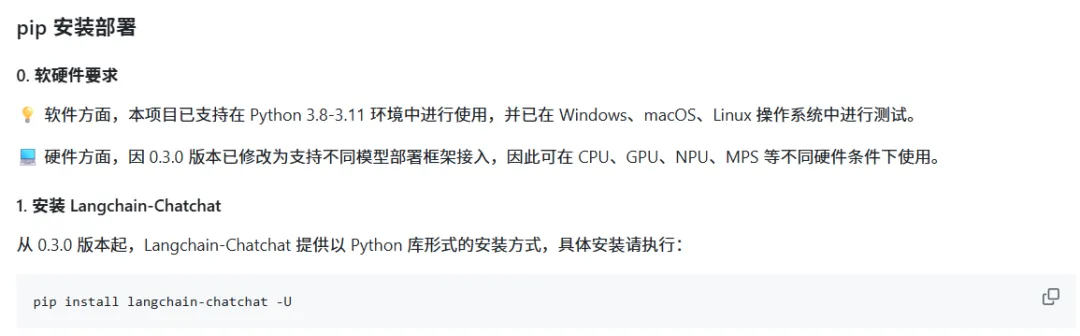
#手动安装,跳过依赖,因为我们已经装过了pip install faiss-cpu -i https://pypi.tuna.tsinghua.edu.cn/simplepip install . --no-deps -i https://pypi.tuna.tsinghua.edu.cn/simple
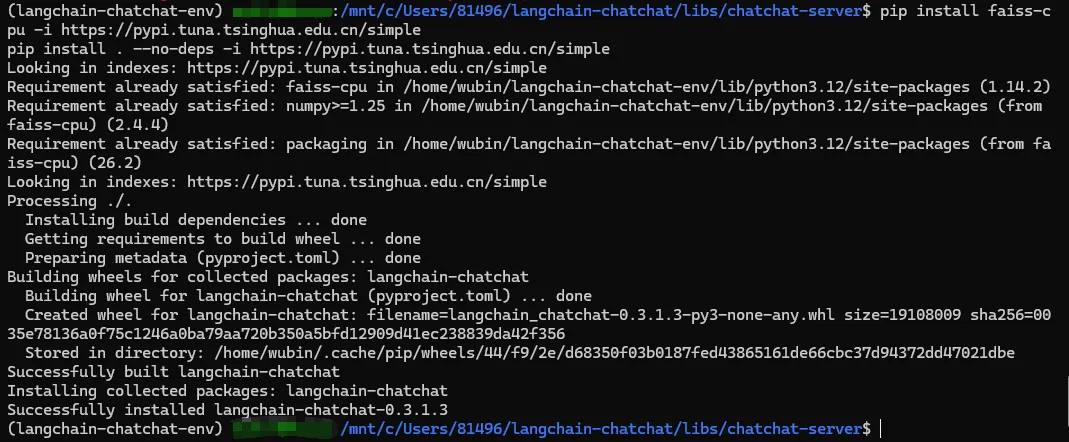

#验证依赖,输出✓ 全部OK就代表安装依赖都成功python3 -c "import langchain, fastapi, fitz, sentence_transformers; print('✓ 全部OK')"
cd /mnt/c/Users/你的用户名/langchain-chatchat注意,装基础依赖的两次pip顺序不要搞反了;langchain-chatchat 是项目本身包。分开来是为了——如果装到一半报错,你能立刻定位是哪一步出了问题。揉在一起装,报错了根本不知道是谁的锅。
pip install -r requirements.txt这一步如果报错,就直接输入pip install
一些可能遇到的报错现象 解决 第一步克隆项目 git clone 超时 / 连不上 GitHub 建议大家直接用镜像 ① 用镜像:git clone https://ghproxy.com/https://github.com/chatchat-space/Langchain-Chatchat.git ② 去 Gitee 搜 Langchain-Chatchat 搬运仓库,我搜到的是:git clone https://gitee.com/mirrors/langchain-chatchat.git faiss-gpu 装不上 直接装 CPU 版:pip install faiss-cpu,然后编辑 requirements.txt 删掉 faiss-gpu 那行 externally-managed-environment 确认虚拟环境已激活。如果已激活还报错,加 --break-system-packages 参数 版本冲突(如 numpy) 先 pip install -r requirements.txt,看具体哪个包报错,手动指定兼容版本
下载模型
两个模型需要分别下载:嵌入模型(向量化文档)和 LLM(生成回答)。它们在系统里的角色完全不同。
嵌入模型:BAAI/bge-large-zh-v1.5
python3 -c "from sentence_transformers import SentenceTransformer; SentenceTransformer('BAAI/bge-large-zh-v1.5')"
嵌入模型 = 图书管理员,负责把书分类上架;LLM = 学者,负责根据找到的书回答问题。你不能让学者同时管理图书馆。
为什么是 bge-large-zh-v1.5:BAAI(北京智源)出品,C-MTEB 中文检索任务常年第一。large 版本虽然 1.3 GB,但检索精度比 base 版本高出一截。在 12 GB 显存里,多花 1 GB 换更高的召回率完全值得——检索质量是知识库问答的天花板。
一些可能遇到的报错现象 解决 下载极慢(国内直连慢) export HF_ENDPOINT=https://hf-mirror.com 然后重新运行 也可以直接用这个: HF_ENDPOINT=https://hf-mirror.com python3 -c "from sentence_transformers import SentenceTransformer; SentenceTransformer('BAAI/bge-large-zh-v1.5')"sentence_transformers 模块找不到 pip install sentence-transformers 下载到一半断了 模型缓存在 ~/.cache/huggingface/hub/,重新运行会断点续传。若混用了直连和镜像,删掉缓存重试
LLM:Qwen2.5-7B-Instruct(Q4_K_M 量化)
ollama pull qwen2.5:7b-instruct-q4_K_M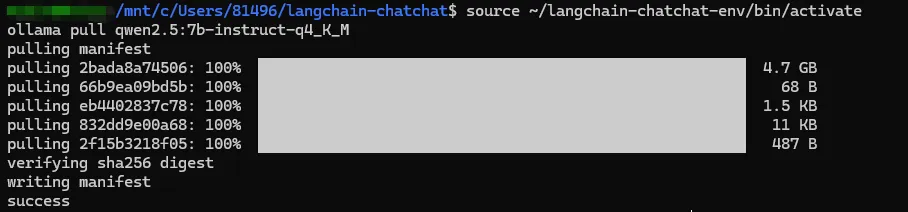
为什么选 7B 而不是 3B 或 14B:
• 3B:太小,知识面窄,复杂问题容易胡说。省下来的显存做不了别的事。
• 14B:太大,量化后 8 GB,加上嵌入模型只剩不到 3 GB 给上下文。
• 7B:刚好。Q4_K_M 量化后 5 GB,中文问答效果足够好,显存还剩 5.5 GB 给上下文。
为什么用 Q4_K_M:Qwen2.5-7B 原始 BF16 是 14 GB,一张卡装不下。Q4_K_M 是 llama.cpp 团队调出来的 4-bit 甜点——比 Q5 省 2 GB,比 Q3 质量明显更好。实测几乎感觉不到和完整精度的区别。
为什么用 Ollama:集成 llama.cpp,自动处理量化加载、显存管理。你用 transformers 要手动写 20 行加载代码;Ollama 一行命令搞定,并提供了标准 OpenAI 兼容 API。
现象 解决 ollama: command not found Ollama 没装上。重新执行第 2 步 下载速度极慢 Ollama 注册表在国内直连可能慢。设置代理或手动下载 GGUF 后导入 显存不足警告 nvidia-smi 检查是否有其他程序占用显存
验证模型加载成功
# 测试嵌入模型
HF_HUB_OFFLINE=1 python3 -c "
from sentence_transformers import SentenceTransformer
m = SentenceTransformer('BAAI/bge-large-zh-v1.5')
print('嵌入模型加载成功, 输出维度:', m.encode('测试').shape)
"

# 测试 LLM
ollama run qwen2.5:7b-instruct-q4_K_M "你好,1+1等于几?"
正确输出:
嵌入模型 → 嵌入模型加载成功, 输出维度: (1, 1024)
LLM → 你好!1+1等于2。


安装和下载都是异步的——你敲了命令,不代表东西真的对了。花 30 秒在这里验证,省掉后面排查 10 分钟。
另外,敲了验证代码请耐心等待,加载模型需要一定时间(超过5min就别等了问AI)。
配置
初始化配置
# 进入子包目录(新版是 monorepo 结构)
cd libs/chatchat-server

# 创建所需目录(新版不会自动创建)
mkdir -p data/knowledge_base data/media data/temp data/logs

# 初始化知识库
python3 chatchat/init_database.py --recreate-vs
新版没有 copy_config_example.py了,首次启动时配置自动生成,data目录需要手动创建,缺少任一目录启动都会报错。
需要修改的配置项
配置文件在 data/basic_settings.yaml(首次启动后自动生成)。若使用默认 Ollama 配置则无需修改——项目会自动检测 Ollama 中的模型。如需手动配置:
# ========== LLM 配置 ==========
LLM_MODELS = ["qwen2.5:7b-instruct-q4_K_M"]
OLLAMA_API_BASE = "http://localhost:11434/v1"

# ========== 嵌入模型配置 ==========
EMBEDDING_MODEL = "BAAI/bge-large-zh-v1.5"
EMBEDDING_DEVICE = "cuda"

# ========== 向量库配置 ==========
VECTOR_STORE = "faiss"
VECTOR_STORE_PATH = "./knowledge_base"

# ========== 文本分割配置 ==========
CHUNK_SIZE = 500        # 每个文本块最大 token 数
CHUNK_OVERLAP = 50 # 相邻块重叠 token 数启动 #终于要启动了
# 确保在子包目录下
cd libs/chatchat-server

# Windows 版 Ollama 用户在 WSL 里这样调
"/mnt/c/Users/<用户名>/AppData/Local/Programs/Ollama/ollama.exe" serve &

# 等 2 秒
sleep 2

# 启动
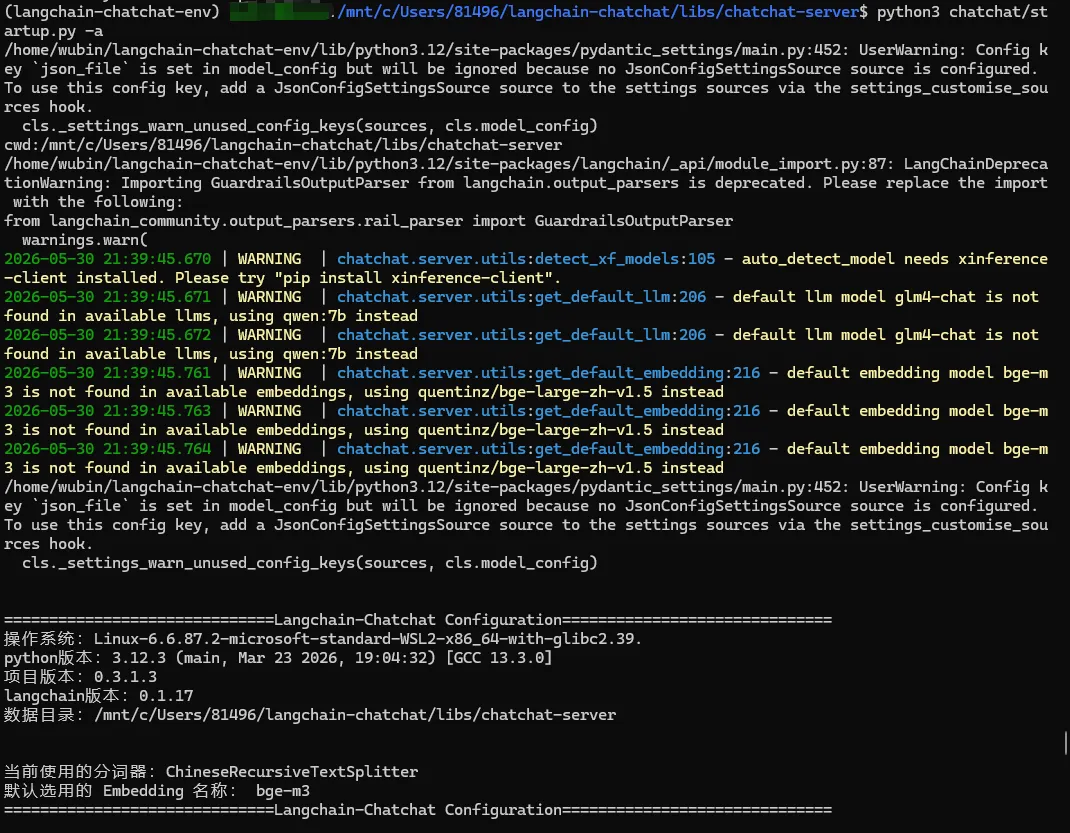
python3 chatchat/startup.py -a
为什么先 ollama serve &:Ollama 不是开机自启。如果没在跑,会报 connection refused。
为什么 sleep 2:ollama serve & 是异步的,2 秒让它初始化完。
为什么 & 放到后台:不加 & 会占据终端不返还。
为什么 -a:启动全部服务(API + WebUI)。不加只启动一个。
启动成功后显示:
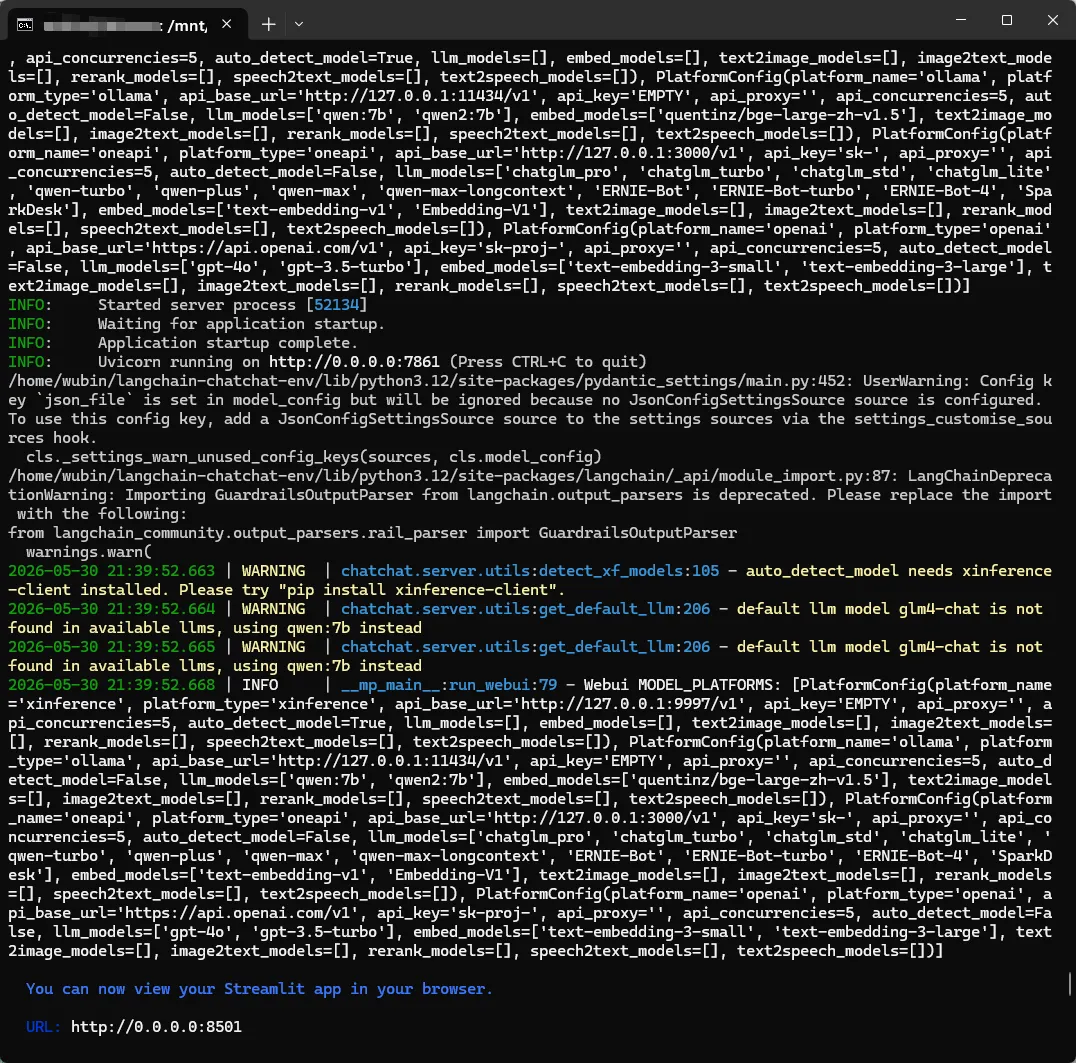
浏览器打开 http://localhost:8501(也可能是http://0.0.0.0:8501),进入 Web 界面。
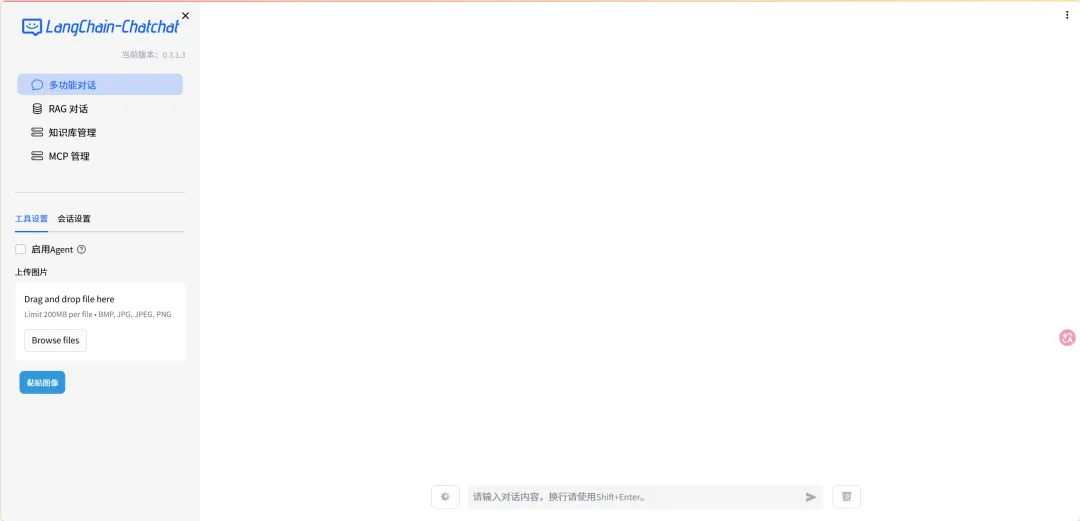
现象 解决 ModuleNotFoundError 虚拟环境没激活或依赖没装全。重新 source 激活环境,再 pip install -r requirements.txt Connection refused Ollama 没启动。手动 ollama serve 在前台跑一次看日志 启动卡住不动 第一次要加载两个模型到显存,正常需 30-60 秒。超过 2 分钟用 nvidia-smi 看显存 端口被占用 lsof -i :8501 找到 PID,kill -9 后重试 WSL 用户 localhost 打不开 ip addr show eth0 找 WSL IP,用那个 IP 替代 localhost
上传文档并测试 #先快速拿到结果增长信心
准备测试文档
用你自己的文档做测试。如果没有,先用一段文本试试:创建 test.txt,最好是写一段你擅长的领域知识,我是让Hermes直接出了个md格式的测试数据集,比如(下文为部分片段):
Hermes 采用声明式工具定义,每个工具包括三个核心属性:```yamltool:name: "terminal"description: "Execute shell commands on Linux environment"parameters:- name: "command"type: "string"required: true- name: "timeout"type: "integer"default: 180```工具的调用流程为:用户输入 → Gateway 解析 → 匹配工具 → 生成 tool_call → 执行 → 结果注入上下文 → 模型生成回复。
大家尽量用自己熟悉的文档测试——AI 答错了你才能立刻判断。第一轮测试决定你对这个工具的信心。
上传到知识库
WebUI → 知识库管理 → 新建知识库,填好名称、简介 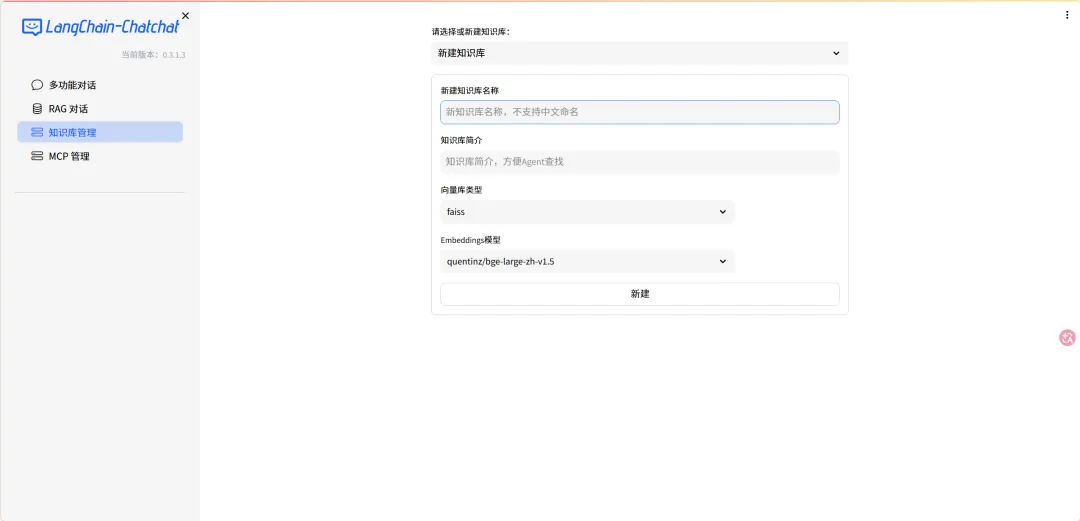
上传知识 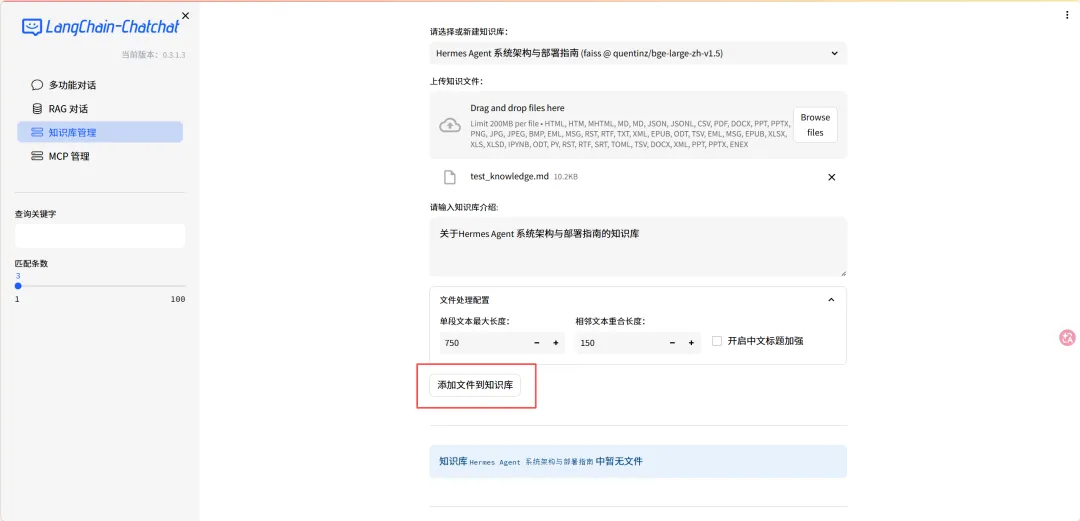
看到文档内容被正确分割成片段,就代表导入成功 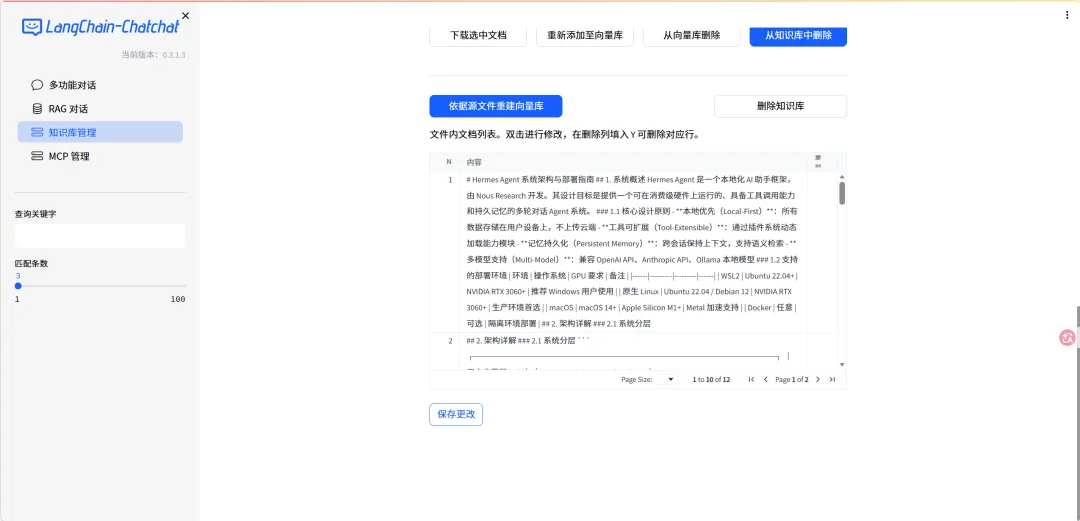
测试问答
在对话界面选择刚才创建的知识库
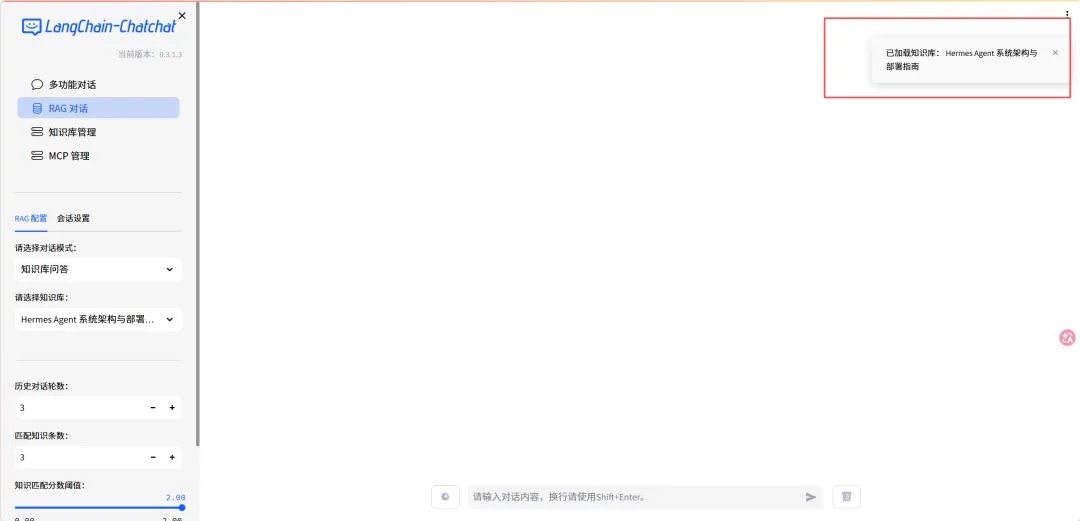
提问1:
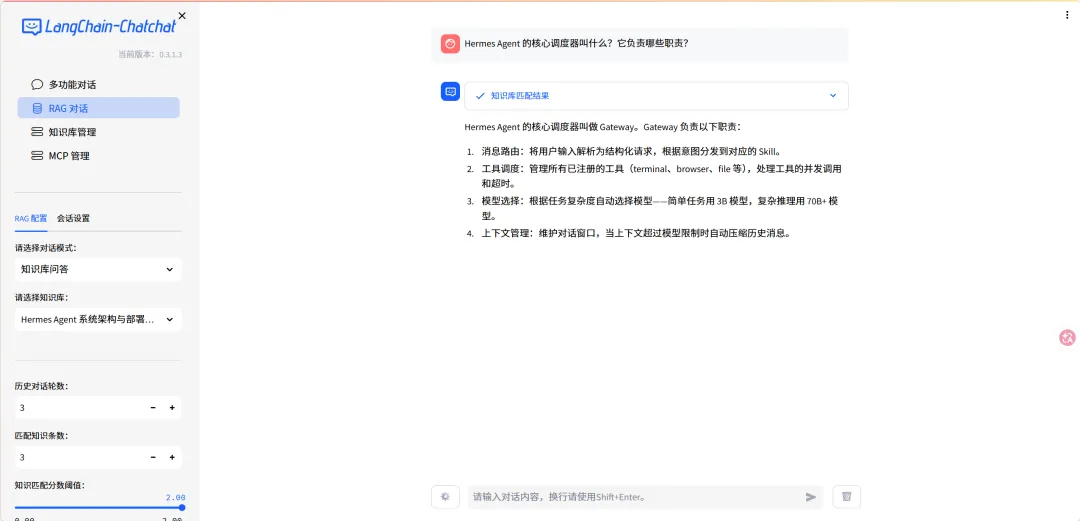
Hermes Agent的核心调度器叫什么?它负责哪些职责?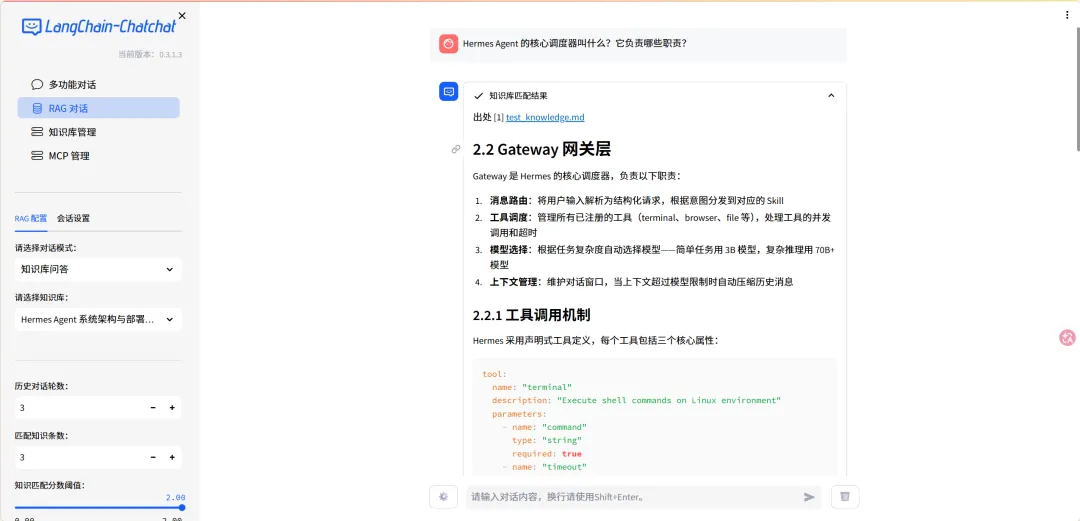
可以看到匹配到了知识库的内容并引用了来源
正确回答:回答 Gateway,列出消息路由/工具调度/模型选择/上下文管理。
bge-large-zh-v1.5的输出维度是多少?中文MTEB排名第几?索引正确。
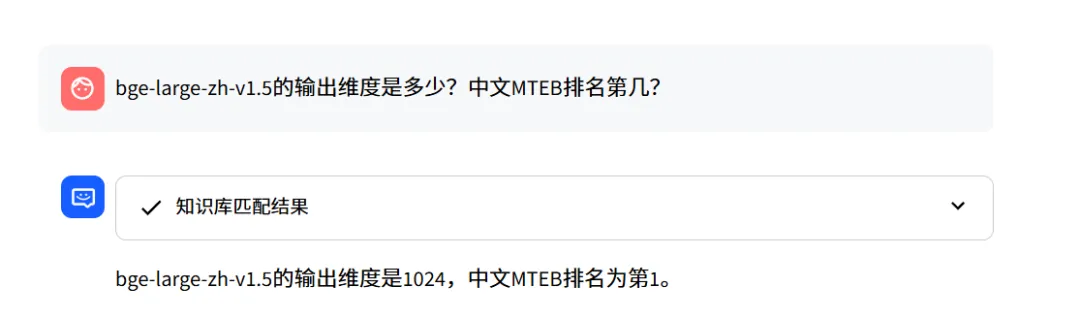
回答正确:1024 维,#1
知识库问答最大的风险是 LLM 胡说八道。来源引用让你能追溯到原始文档——没有来源引用的回答,默认当它不存在。
现象 原因 解决 回答完全不对,无来源引用 知识库没选对,或向量化没完成 确认对话界面选了正确知识库。回知识库管理检查向量化状态 回答大方向对但细节有误 LLM 幻觉——没检索到精确片段 把 CHUNK_SIZE 调小(如 300),让检索更细 回答像通用聊天 检索没召回内容 提问改得更精确,直接引用文档里的关键短语
常见问题速查
以上,整体就算搭建完成了,如果你跟着我的教程做,也难免会遇到很多报错的地方,请放宽心态,多和Agent对话,或者直接后台私聊我,我看到了都会第一时间帮你们解决,后面也整理了一份踩坑实录以及完整依赖清单,希望可以帮到大家。
这个工具在我的 AI 链里放在哪
Hermes 负责执行任务,Obsidian 负责记笔记,Langchain-Chatchat 负责检索我的知识库。三个工具串起来:知识库查到的东西 → 喂给 Hermes → 结果写进 Obsidian。
下一篇预告
把 Langchain-Chatchat 的知识库接进 Hermes,让 AI 助手直接检索你的私有文档来回答问题。你会发现——你不需要记住任何东西,因为你的 AI 链已经帮你记好了。
踩坑记录
以下是我从零搭建 Langchain-Chatchat 过程中踩过的所有坑。RTX 4070 Ti + Python 3.12 + 国内网络环境实录。
坑 1:python3 -m venv 报 ensurepip is not available
现象:创建虚拟环境时报错需要 apt install python3-venv,但 sudo 需要密码。
解决:用 virtualenv 替代——pip install virtualenv && virtualenv ~/langchain-chatchat-env。功能完全相同,不需要 sudo。
坑 2:GitHub git clone 超时或速度慢如蜗牛跑马拉松
现象:Receiving objects 极慢,最终 RPC failed: Connection timed out。
解决:用 Gitee 官方镜像 git clone https://gitee.com/mirrors/langchain-chatchat.git,速度可达 8 MiB/s。
坑 3:pip install langchain-chatchat 报 Python 3.12 不支持
现象:所有版本都标记了 !=3.12.*,pip 拒绝安装。
解决:从本地子包源安装,绕过 PyPI 版本检查——cd libs/chatchat-server && pip install . --no-deps。
坑 4:poetry 依赖解析卡死
现象:poetry install 永远停在 "Finding the necessary packages for the current system"。
解决:放弃 poetry,手工用 pip + 清华源逐组装依赖。
坑 5:langchain 版本地狱
现象:反复出现 ModuleNotFoundError: langchain_core.pydantic_v1、AttributeError: experimental_dialog、TypeError: proxies 等错误。
原因:langchain-chatchat 0.3.1.3 基于 langchain 0.1.x 开发,清华源默认装 1.x,大版本 API 不兼容。
解决:锁死版本:langchain 系列 → 0.1.x、streamlit → 1.34.0、httpx → 0.27.2。
坑 6:HuggingFace 模型下载被墙
现象:Network is unreachable,即使模型已下载到本地,加载时仍超时。
解决:永久方案——echo 'export HF_ENDPOINT=https://hf-mirror.com' >> ~/.bashrc。离线模式——HF_HUB_OFFLINE=1 python3 -c "..."。
坑 7:torch 版本过低导致模型加载失败
现象:ValueError: upgrade torch to at least v2.6。
解决:pip install torch --upgrade。
ps:教程的安装代码已帮你们排雷,已限制只安装torch>=2.6的版本
坑 8:WSL 里找不到 Ollama
现象:Command 'ollama' not found。
解决:建别名指向 Windows 版——alias ollama="/mnt/c/Users/<用户名>/AppData/Local/Programs/Ollama/ollama.exe"。
坑 9:faiss-cpu 版本约束太死
现象:要求 faiss-cpu<1.8.0,但清华源最低只有 1.8.0。
解决:先 pip install faiss-cpu 装最新版,再用 --no-deps 跳过校验。
坑 10:启动时缺少 data 子目录
现象:RuntimeError: Directory data/media does not exist / sqlite3 unable to open database file。
解决:mkdir -p data/knowledge_base data/media data/temp data/logs 一次性全建好。
最后附上整理好的完整依赖清单(一次性粘贴版)
# === 环境 ===
virtualenv ~/langchain-chatchat-env  # 或用 python3 -m venv
source ~/langchain-chatchat-env/bin/activate
echo 'export HF_ENDPOINT=https://hf-mirror.com' >> ~/.bashrc && source ~/.bashrc

# === PyTorch ===
pip install torch torchvision --index-url https://download.pytorch.org/whl/cu121

# === 克隆 ===
git clone https://gitee.com/mirrors/langchain-chatchat.git
cd langchain-chatchat/libs/chatchat-server

# === 全部依赖 ===
pip install langchain==0.1.17 langchain-core==0.1.53 langchain-community==0.0.36 \
    langchain-openai==0.0.6 langchain-experimental==0.0.58 langchain-text-splitters==0.0.2 \
    langsmith==0.1.17 sentence_transformers faiss-cpu PyMuPDF httpx==0.27.2 \
    streamlit==1.34.0 streamlit-aggrid==1.0.5 streamlit-antd-components==0.3.1 \
    streamlit-chatbox==1.1.12.post4 streamlit-extras==0.4.2 streamlit-modal==0.1.0 \
    streamlit-option-menu==0.3.12 streamlit-paste-button==0.1.2 chardet \
    htbuilder humanlayer jieba json_repair langchainhub loguru markdownify \
    mcp nest_asyncio numexpr opencv-python openpyxl pathlib pyjwt pymysql \
    python-docx python-multipart rank_bm25 rapidocr_onnxruntime ruamel_yaml \
    strsimpy memoization \
    -i https://pypi.tuna.tsinghua.edu.cn/simple

pip install . --no-deps -i https://pypi.tuna.tsinghua.edu.cn/simple

# === 初始化 ===
mkdir -p data/knowledge_base data/media data/temp data/logs
python3 chatchat/init_database.py --recreate-vs

# === 模型 ===
python3 -c "from sentence_transformers import SentenceTransformer; SentenceTransformer('BAAI/bge-large-zh-v1.5')"
ollama pull qwen2.5:7b-instruct-q4_K_M

# === 启动 ===
python3 chatchat/startup.py -a
—— AI不硬核 · 让 AI 真正跑在你的电脑上 ——