 夜雨聆风
夜雨聆风
做PDF,你是不是也踩过这些坑?
课件投屏翻页像翻电子书,生硬又尴尬 😅
背景白花花一片,想换个底色或加个水印却无从下手 🎨
需要画个流程图说明逻辑,只能切出去打开其他软件,再截图贴回来,糊成一团 🤯
别担心!可以利用福昕高级PDF编辑器来解决。

我们先来介绍一下福昕高级PDF编辑器,然后直接上3个实用功能:全屏演示动画、背景自定义、内置流程图绘制,看完就能用。










PDF文档支持全屏播放演示吗?
用PDF教材授课时,能否实现翻页动画效果?
PDF文档演示时能否添加类似PPT的百叶窗/飞入动画?
别烦恼!一起来看看具体步骤吧:
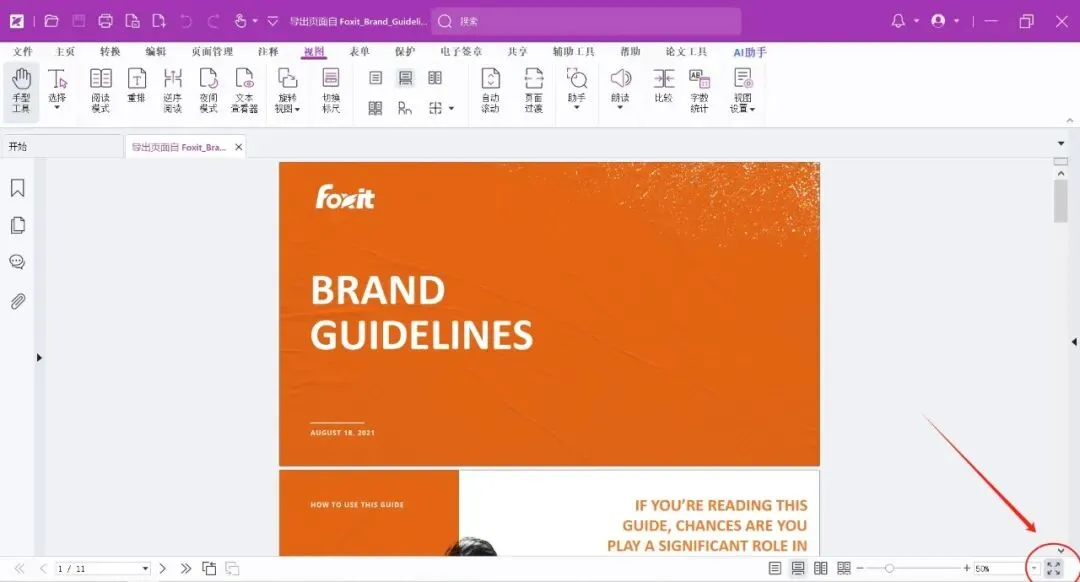
我们利用福昕高级PDF编辑器打开一份PDF文档,点击右下角全屏按钮或点击键盘F11键,即可进入全屏模式,此时单击鼠标或者按键盘↑↓箭头即可播放文档。(退出全屏模式可按 Esc 或 F11 键)
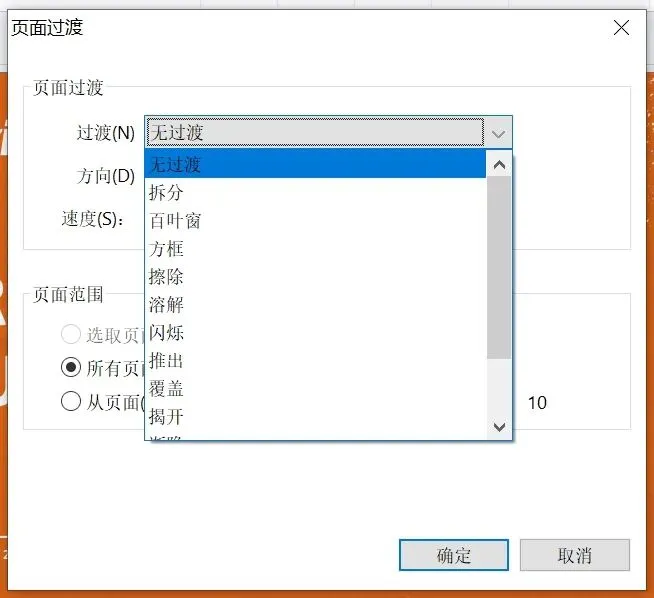
如果想在播放时有百叶窗等效果,可以点击“视图”>“页面过渡”。
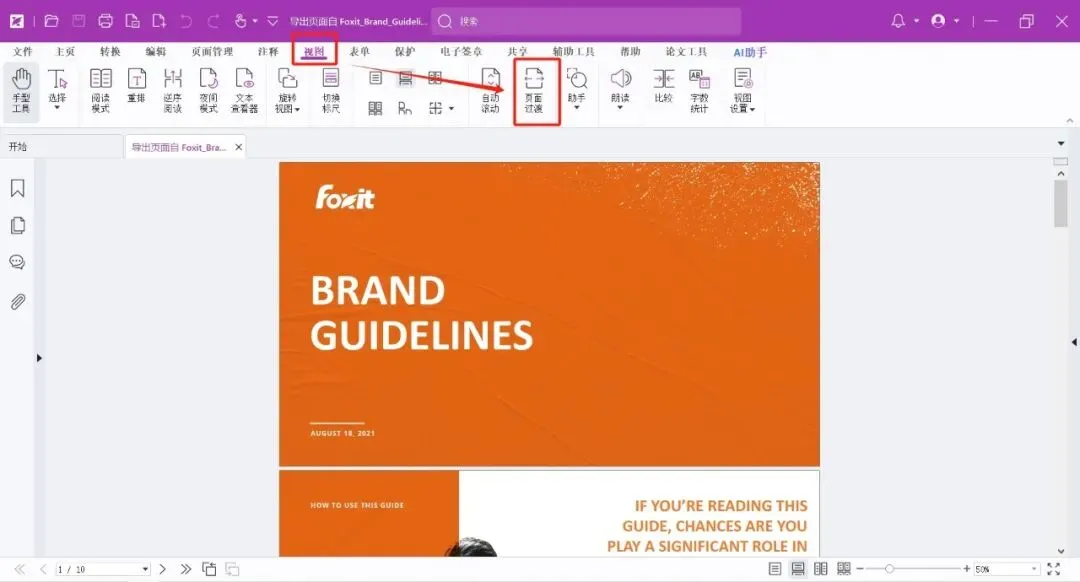
在弹出的对话框中,选择过度特效、方向、速度及页面范围,点击确定即可应用,快来试试吧!

阅读电子书时,如何设置护眼背景色?
制作PDF电子课件时,如何插科技线条背景,提高美观度?
毕业论文如何嵌入学校专属水印做背景?
别烦恼!一起来看看具体步骤吧:
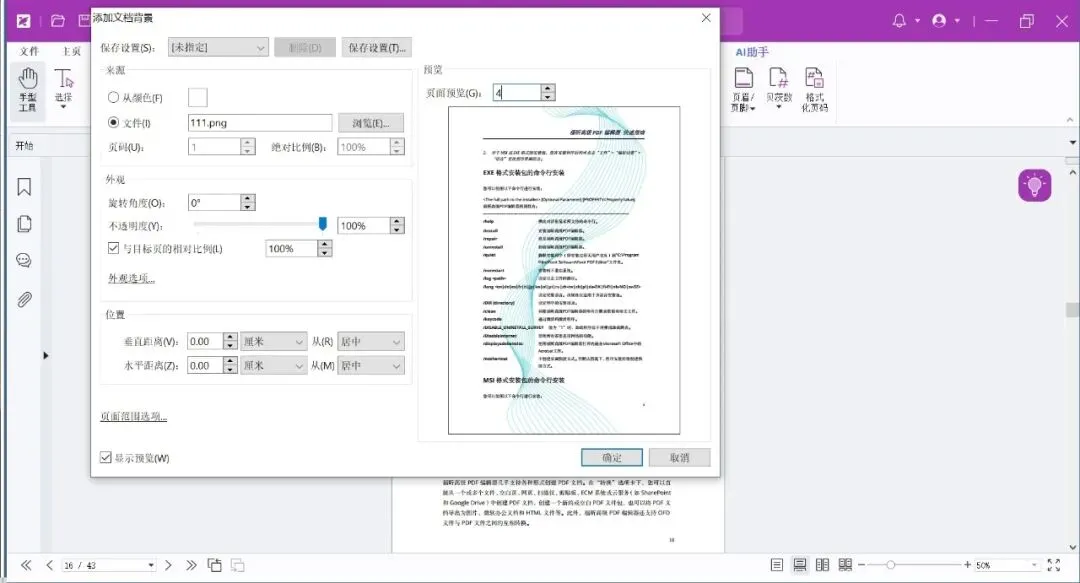
我们利用福昕高级PDF编辑器打开一份文档,点击“页面管理”>“背景”>“添加”。
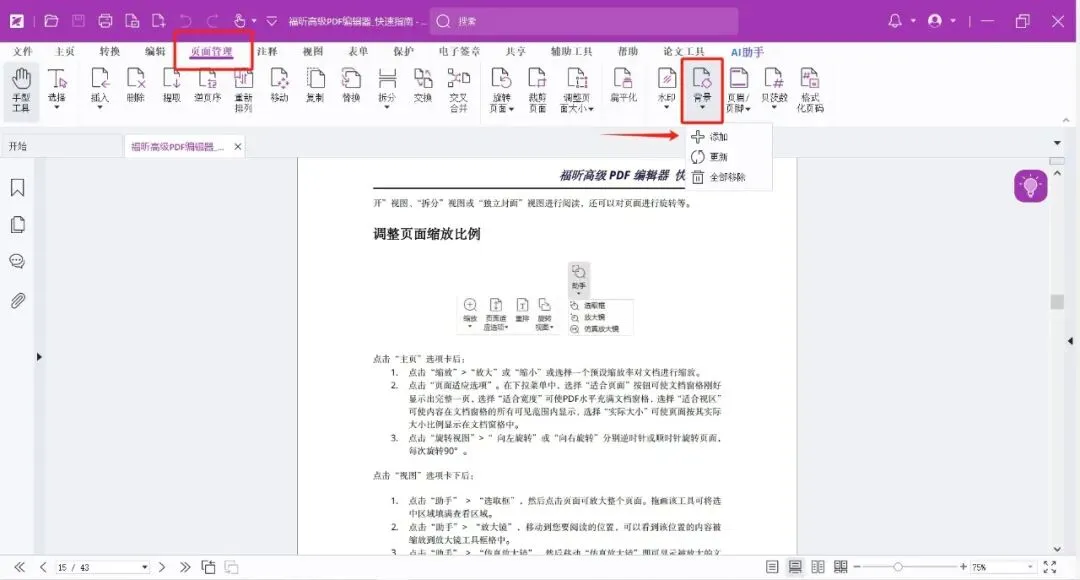
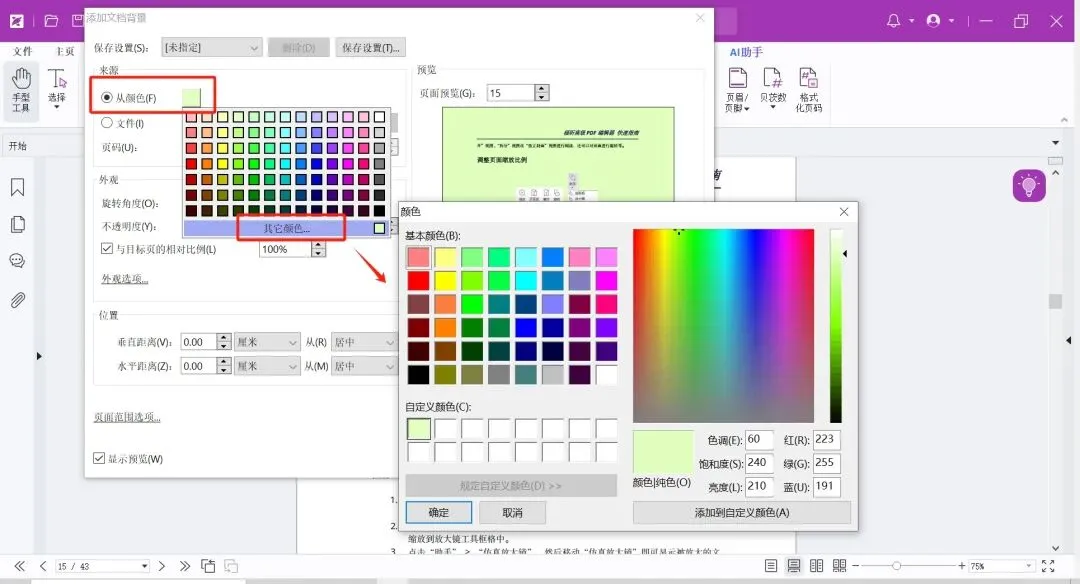
我们可以在弹出的对话框中, 选择自定义颜色来作为背景色。
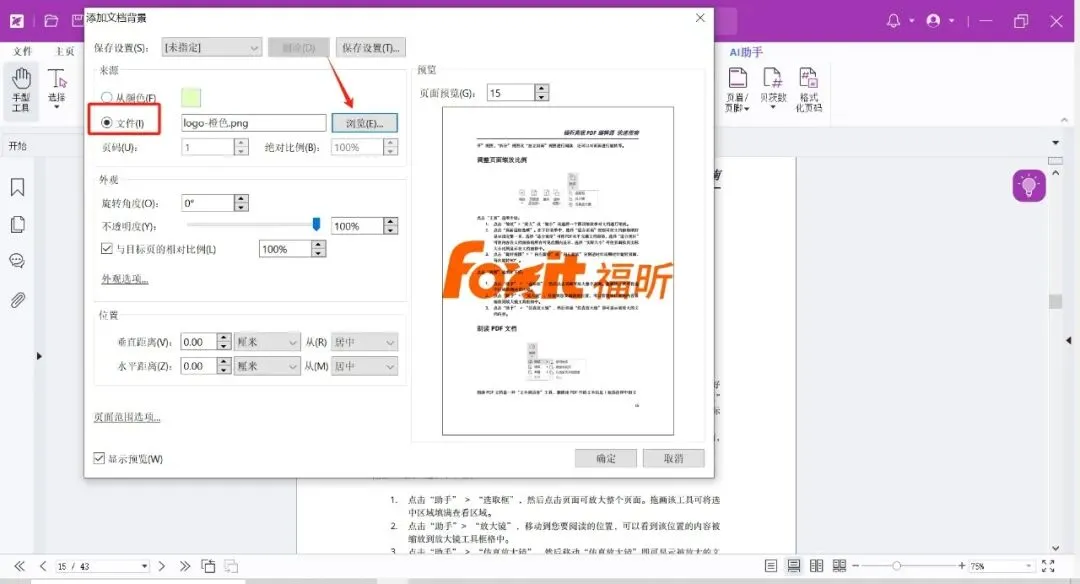
也可以从文件中选择图形或其他文档来作为背景,并设置透明度、大小、页边距、页面范围等信息

教师在制作教学大纲时,如何绘制教学流程图以展示课程安排?
高校行政人员,如何绘制流程图,来清晰地展示各项事务的办理流程?
在实验课程中,如何绘制实验流程图,方便学生查看实验步骤和操作顺序?
别烦恼!一起来看看具体步骤吧:
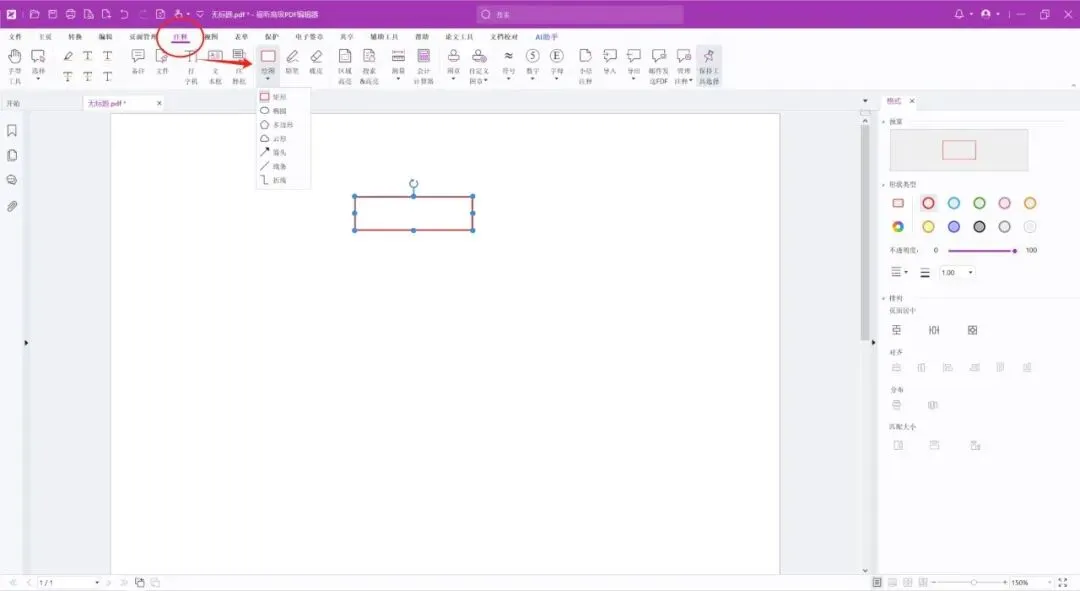
我们打开福昕高级PDF编辑器,新建一个文档,点击“注释”>“绘图”,选择矩形,绘制一个矩形框。
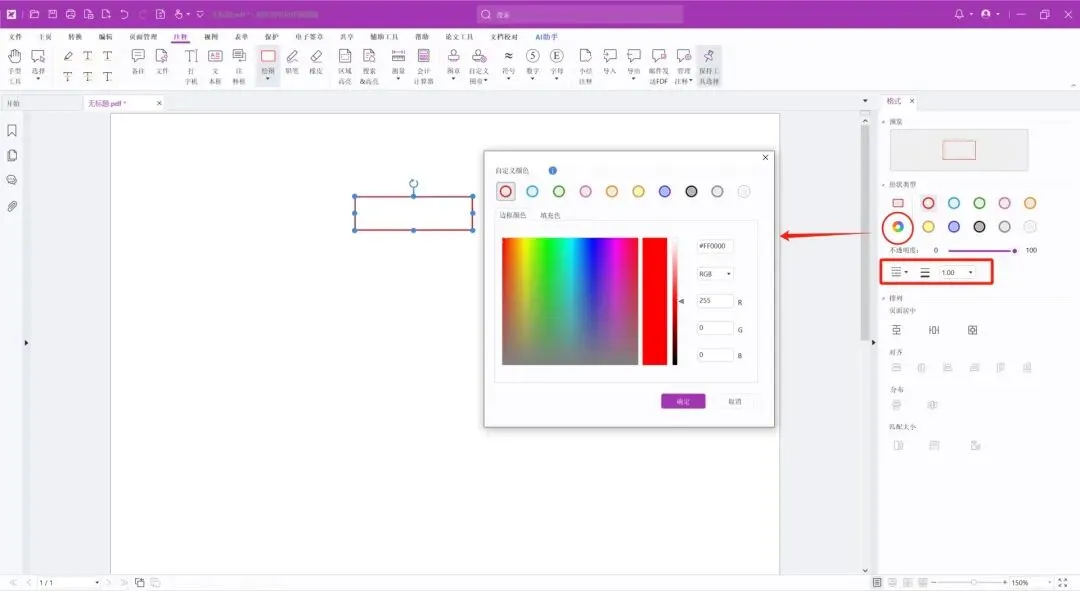
绘制完成,可以根据需要在右侧格式窗修改线条及颜色。改好后下次再画同样的形状,将保留最后一次修改后的效果。
接着我们再画线条或箭头,同样可以在右侧格式面板调整颜色和线条,使其整体保持一致性。
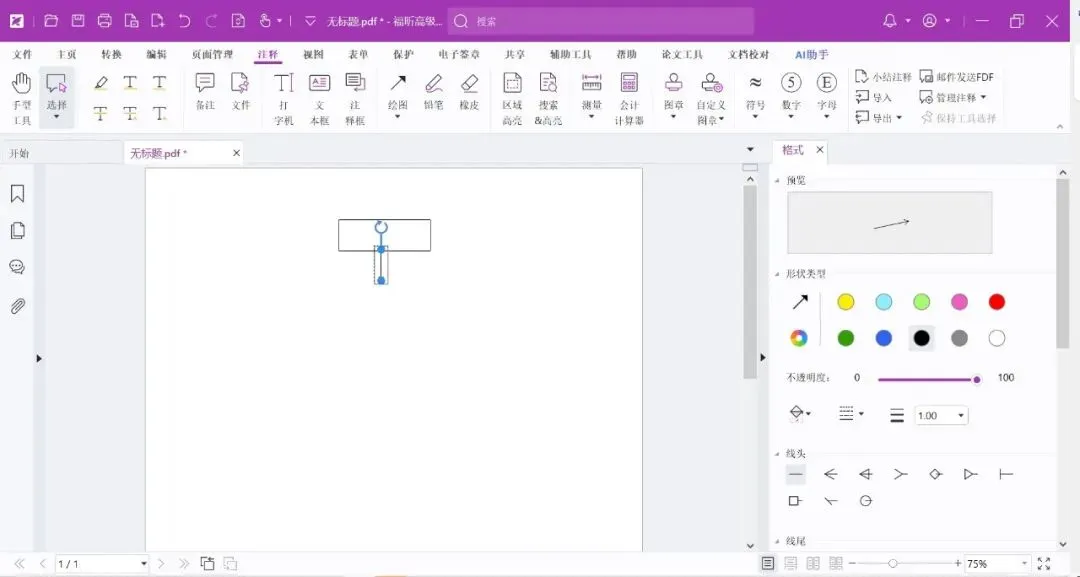
我们还可以放大视图,点击“注释”>“选择”>“选择标注”来精细化调整位置。
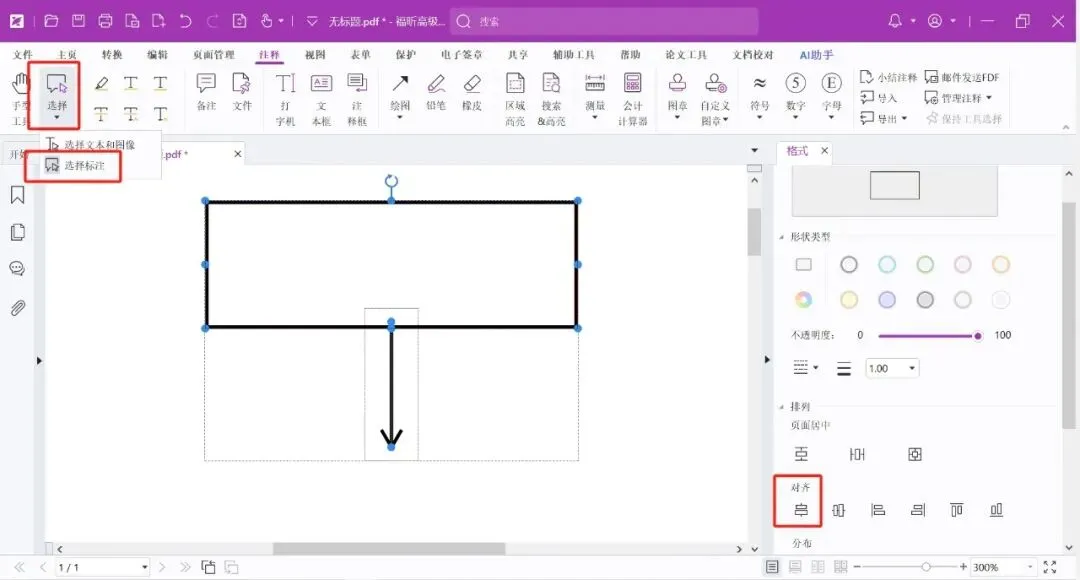
剩下的框和线条,就可以利用选择工具,将目标复制粘贴来快速完成,并利用右侧的对齐工具,来让整个架构更美观。
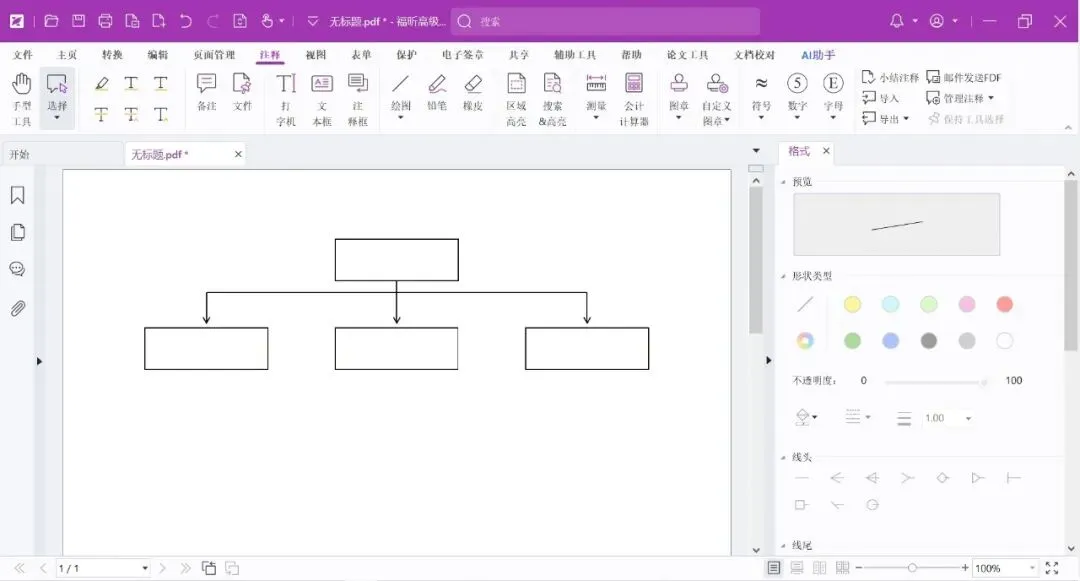
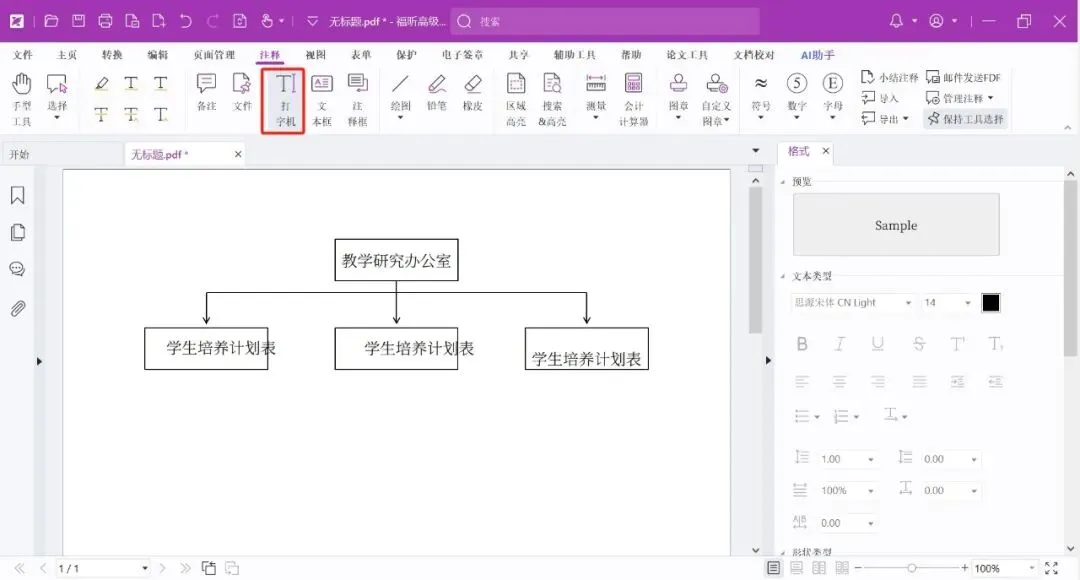
画好框架后,就可以利用打字机在框中输入文字。
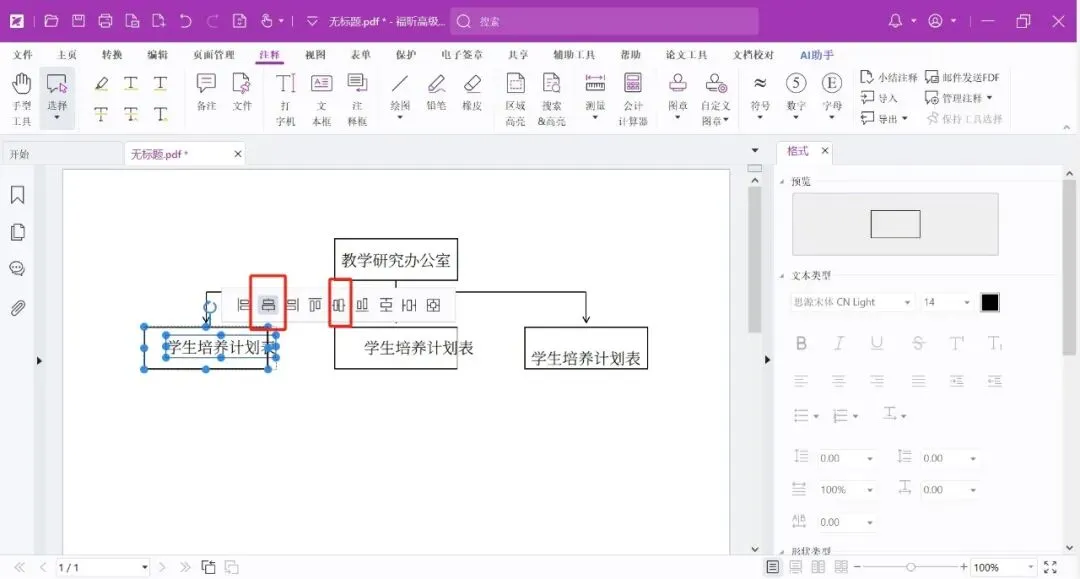
接着利用选择工具,选择需要对齐的文字和框进行对齐即可。
PDF不是只能"看"的静态文档,它能动、能美、能表达。 用好这3个功能,你的下一份PDF,从打开第一页就让人眼前一亮。
工具只是手段,专业感才是目的。 现在动手试试,让你的PDF告别"素颜",正式"出道"。

责任编辑 | 金婷婷
审核校对 | 王勇 朱柠熙 胡锐