 夜雨聆风
夜雨聆风View60系列软件网络教学版(教师端)能打开软件,学生端软件无法打开的处置说明
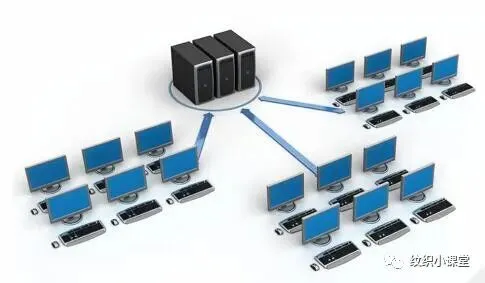
问题一:教师机网络服务器是否启用
处理办法:教师电脑的控制中心的“WEB管理界面”去启用网络服务器,最后一定要按设置来确认操作已完成。具体步骤如下:
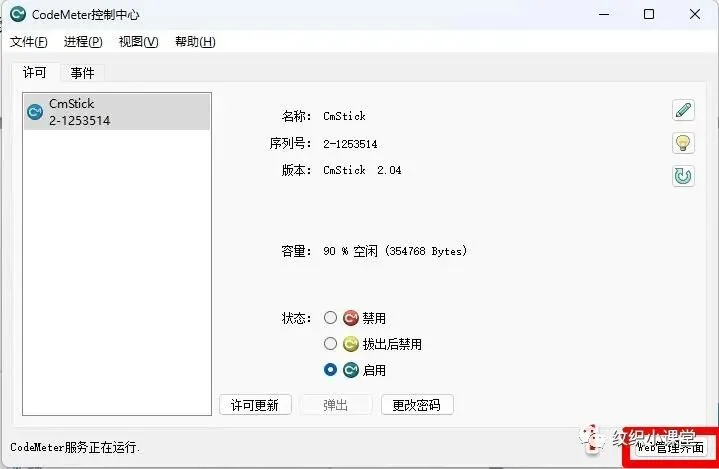
1、桌面右下角“CodeMeater控制中心”界面,点击“WEB管理界面”(对应数字1)
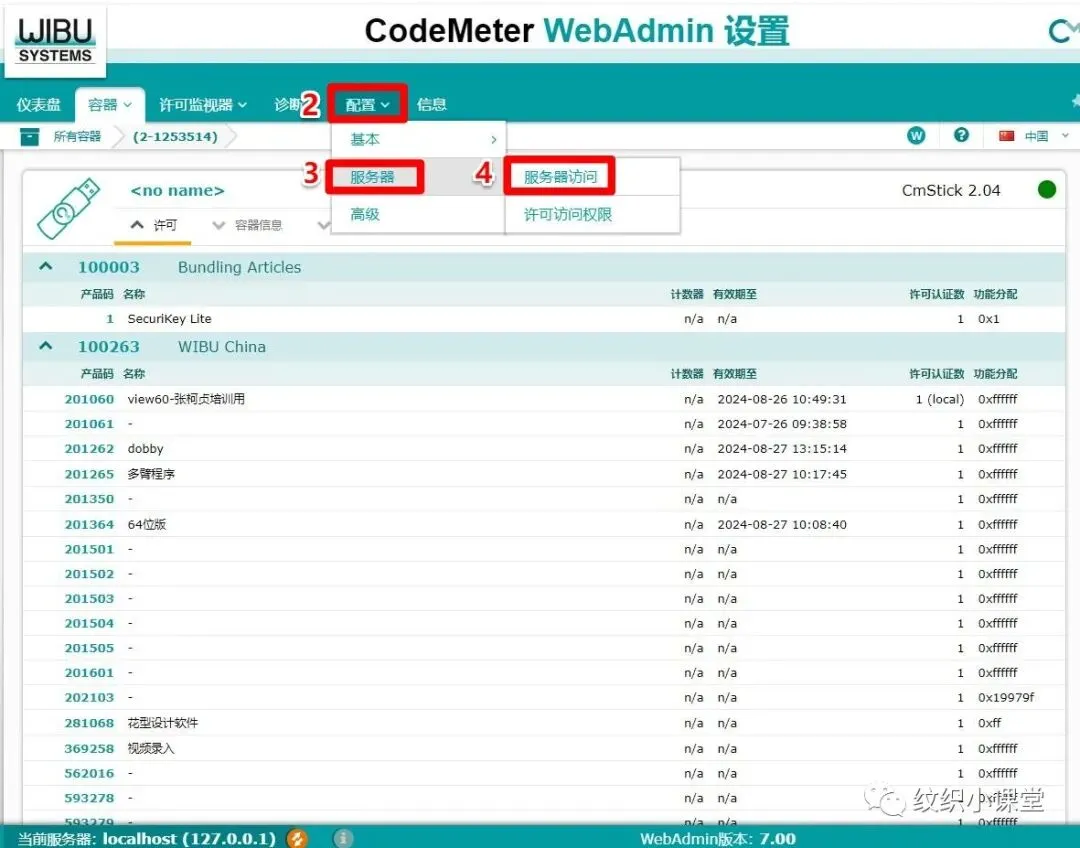
2、单击“配置”的下拉按钮,选择“服务器”的“服务器访问”(对应数字2-4)
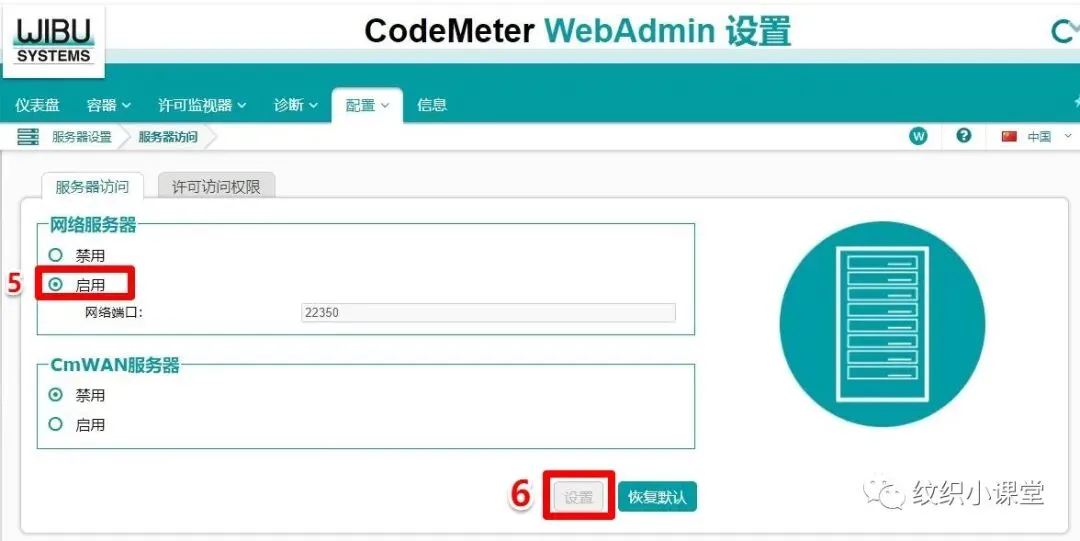
3、将“网络服务器”“启用”后,并点“设置”按钮,来确认操作已完成。(对应数字5-6)
教师机的开始菜单的搜索框内输入:CMD(对应数字1) 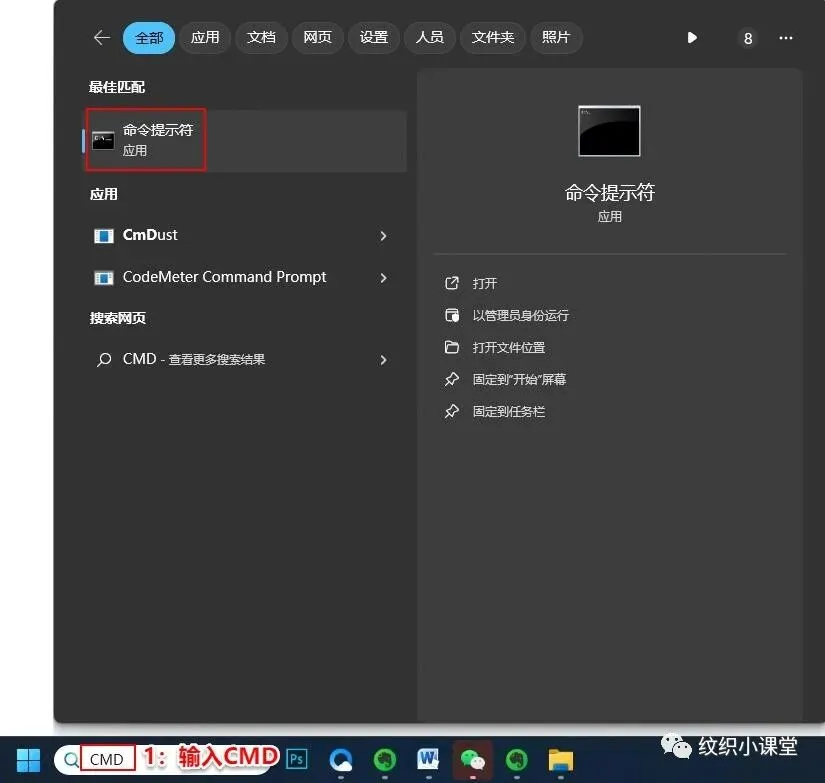
CMD命令行输入ipconfig会显示本机的IP地址(对应数字2),记录此IP地址。 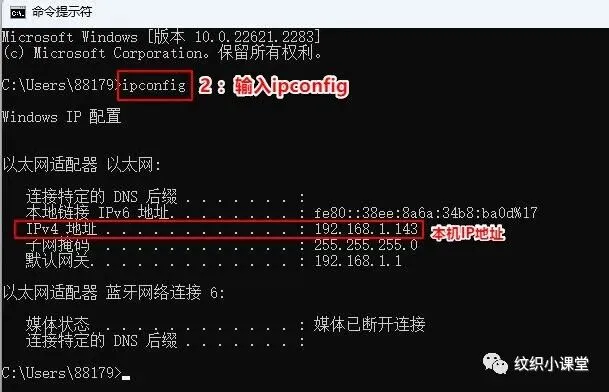
B: 查完教师机的IP后,到学生机上去Ping(网络诊断工具)教师端的IP,步骤如下
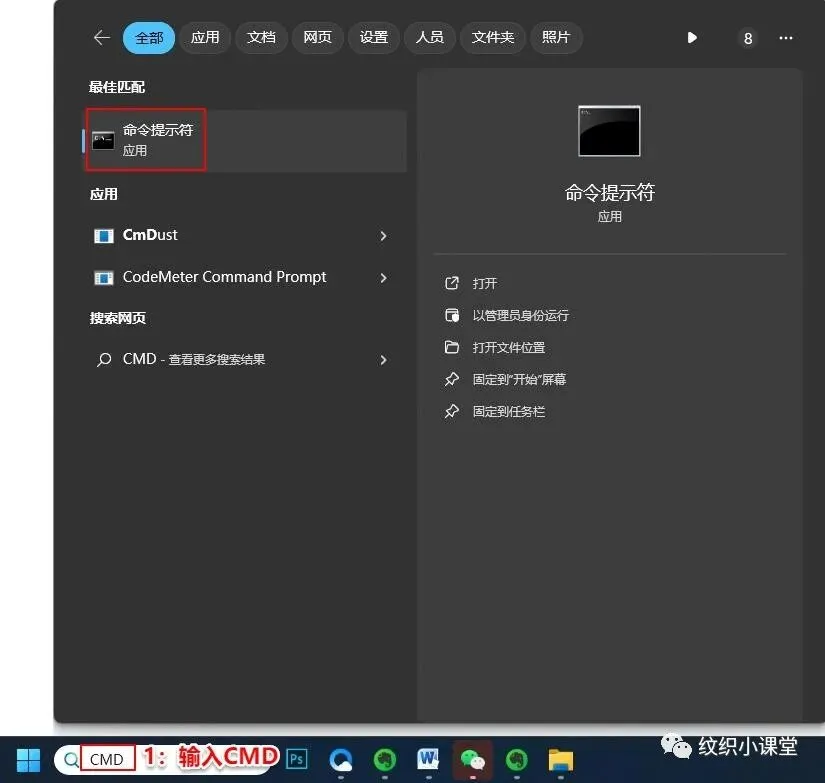
学生机的开始菜单的搜索框内输入:CMD(对应数字1)
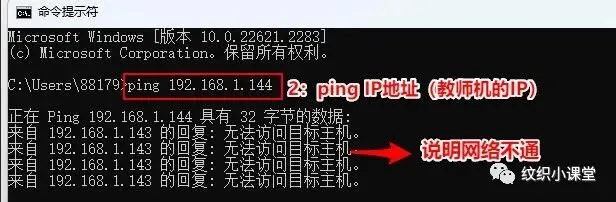
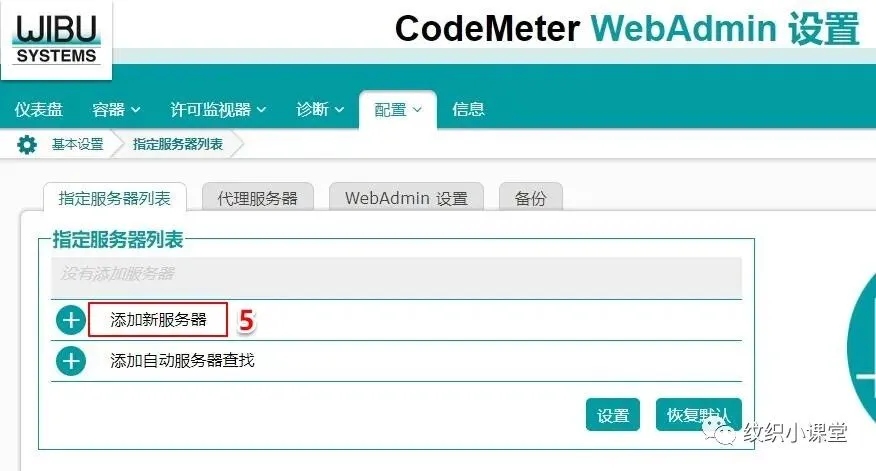
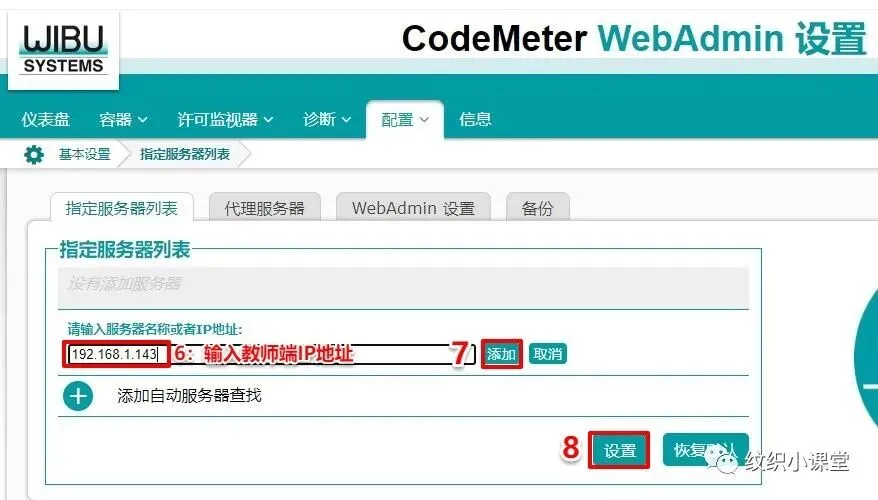
如果ping成功,说明局域网通,需要在学生端的控制中心的web管理界面去设置指定服务器列表,把教师端的IP地址输入到指定服务器列表中,最后点设置来确认操作已完成,设置完成后运行软件。具体步骤如下:
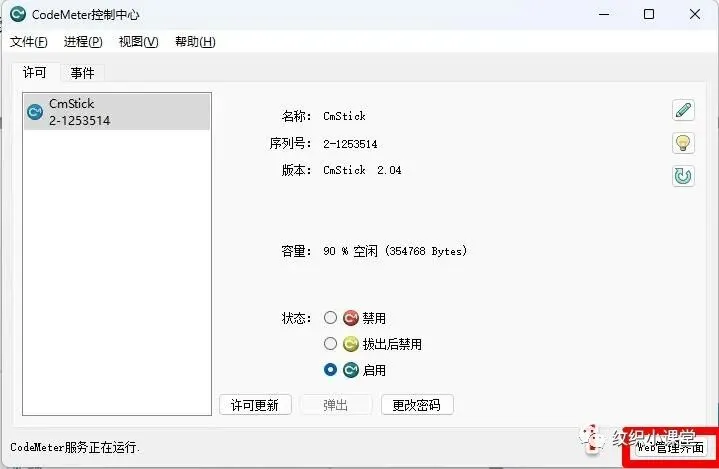
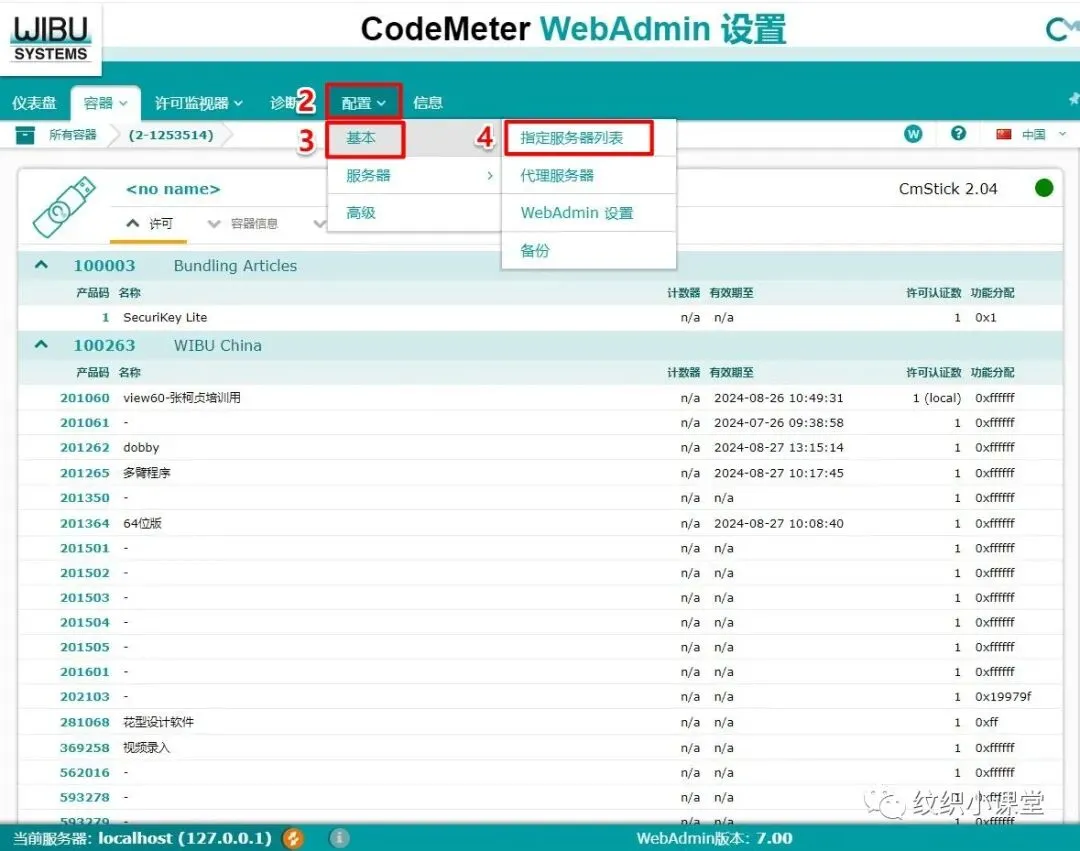
2、单击“配置”的下拉按钮,选择“基本”的“指定服务器列表”(对应数字2-4)

如果ping不成功,说明网络不通,请找网络管理的老师先解决网络问题。切记一定要确保两台电脑都能ping通,软件方可使用。单向ping通不算数,曾出现过机房里电脑只能单向拼通,软件打不开的情况。
若上述操作仍无法打开学生端软件,请先关闭教师机Windows防火墙。
若关闭教师机防火墙后,还是无法打开学生端软件,则需要关闭学生机的Windows防火墙。