夜雨聆风
夜雨聆风这是一个专栏《人人都是产品经理:用飞书多维表格搭建系统》,帮助大家如何设计一个软件产品。并且用“飞书多维表格”,方便没有代码经验的人员进行实现系统。
这是其中一篇文章,不是第一篇,却是正经开始设计软件产品的第一篇文章。
做了几年的软件产品经理,最后做到产品线负责人。几乎每次开会领导都会说,后来我都会说一个词汇:
“最小MVP原则”。
软件设计有十几个原则,这个原则应该是最重要的。
“奥卡姆剃刀原则”和“最小MVP原则”
什么是“奥卡姆剃刀原则”
如无必要,勿增实体。在产品设计中,最简单的解决方案往往是最好的解决方案。
- 与最小 MVP 的关系
:这是 MVP"最小" 原则的哲学基础。 - 应用
:如果有两种方式可以实现同一个功能,选择更简单的那一个;如果一个功能可以去掉,就去掉它。 - 例子
:苹果的产品设计就是奥卡姆剃刀原则的最佳体现。
什么是“最小MVP原则”
最小 MVP 原则(Minimum Viable Product,最小可行产品)是由埃里克・莱斯(Eric Ries)在《精益创业》一书中提出的核心方法论,现已成为现代软件产品开发的黄金准则。
它的核心思想是:用最少的资源、最短的时间,开发出刚好能够验证产品核心价值主张的产品版本,通过真实用户的反馈快速迭代,逐步完善产品。
最小MVP说白了,就是用最少的钱、最短的时间,做出一个刚好能验证你核心想法的产品版本,然后拿给真实用户用,根据他们的反馈快速改,慢慢把产品做完善。它绝对不是随便凑出来的简陋半成品,也不是没做完的东西,而是刚好能解决用户最痛的那个问题、能独立给用户带来明确价值、还能帮你测试商业想法靠不靠谱的最小功能集合。
这里的“最小”,就是只留实现核心价值必须的功能,所有锦上添花的东西全砍掉,一点多余的都不要。 “可行”是说这个产品得能正常跑起来,用户用了能实实在在解决问题,甚至愿意为它花钱花时间。 “产品”则是指它是能直接交给用户用的完整东西,不是内部画的原型图,也不是PPT上的概念演示。
做MVP最核心的就是先盯着价值,所有功能都得围绕“用户为什么要用你的产品”这个问题来设计。
只解决用户最痛的一两个问题就行,别想着一开始就满足所有人的所有需求。
要保证用户打开产品30秒内就能明白它是干嘛的,能得到什么好处。
然后一定要快,开发周期最好控制在两到八周,能用现成的技术栈和第三方服务就别自己从零开始写,完成永远比完美重要。
一个MVP只能验证一个最关键的商业假设,这一点特别容易被忽略。
别想着在一个版本里同时测试用户愿不愿意付费、愿不愿意分享、喜不喜欢AI功能这些东西,先验证最致命的那个,比如用户到底有没有这个需求,验证通过了再用下一个版本测别的。
而且MVP必须形成一个完整的价值闭环,用户从进入产品,到完成核心操作,再到获得明确的结果,整个流程得是通的,不能半截子。
比如:做个笔记APP,不能只有新建功能,没有保存和查看功能,那样用户什么价值都得不到。
还要特别清楚什么不做,这比知道什么做更重要。一定要列个不做清单,并且严格执行,任何不在核心功能里的需求,都放到后面再说。
别随便答应“只是加一个小功能”的请求,很多小功能堆起来,最后就变成了一个大项目,拖慢整个进度。
当然,核心功能的体验一定要流畅,不能有影响用户获得价值的bug,但非核心部分用最简单的方式实现就行,不用追求完美。
做MVP的步骤其实很简单:
先一句话说清楚你的产品是给谁、解决什么问题、提供什么独特价值。 然后找准最核心的那批种子用户,就是最懂这个痛点、最愿意给你反馈的人。 接着把你能想到的所有功能都列出来,然后一个个划掉,直到剩下的功能少到不能再少,再少就实现不了核心价值了为止。 然后快速把这个版本做出来,交给种子用户用,认真收集他们的反馈和使用数据。 最后根据这些信息验证你的想法,如果对了就继续优化迭代,如果不对就赶紧调整方向,别在错误的路上越走越远。
很多人对MVP有误解,觉得它就是做个简陋的东西糊弄用户,其实不是,MVP追求的是最小可行,不是最小简陋,核心体验必须过关,不然用户根本感受不到产品的价值。
还有人觉得MVP得包含所有基本功能,其实完全不用,比如一个电商MVP,只要能看商品、下单、付钱就行,购物车、评价、物流跟踪这些都可以后面再加。
也有人觉得MVP发布了就大功告成了,其实这才是产品开发的开始,真正的工作是收集用户反馈,然后不断迭代优化。
而且MVP不只是小公司能用,大公司做内部创新项目和新产品线的时候,用MVP原则能大大降低风险,提高成功率。
很多成功的产品都是从MVP开始的,比如:
Dropbox最开始的MVP就是一个3分钟的演示视频,展示了文件同步的核心功能,结果吸引了七万五千多个用户注册,直接验证了市场需求。 Airbnb的创始人最开始只是在自己的公寓里放了几张气垫床,给参加会议的人提供住宿,就这么简单的一个MVP,验证了共享住宿的商业模式。 Facebook最开始也只面向哈佛大学的学生,只有基本的个人资料和社交功能,在小范围验证成功后,才慢慢扩展到其他大学和全球。
应用举例
不仅在软件开发中,在很多行业都适用。就拿“自媒体”来说,很多人开始做自媒体都是希望:
“自己第一步应该做出一个不错的视频或者文章,这样就可以有人看,有粉丝。”这是错的。
第一步应该是做出一个最小可实现的单元。
假设你打算每周更新一次视频,每天只有2个小时去做视频。
那么优先考虑的是如何在一周14个小时内完成一个“合格视频”的最小MVP,而不是14小时内完成一个“快速吸粉的视频”。
先实现最小功能目标,再一步一步实现其他的。
建立一个“线上图书馆”
下面教大家实现一个最简单的系统功能。建立一个“线上图书馆”。
准备动作
建立一个“飞书多维表格空间”。
电脑下载一个飞书,免费的即可。 左侧菜单“多维表格”。 “空间”右侧“+”,点击,“新建多维表格”。(如下) 建好之后,点击右侧“新建”,分别新建一个“多维表格”和“应用”。
(可以详细看我之前文章)
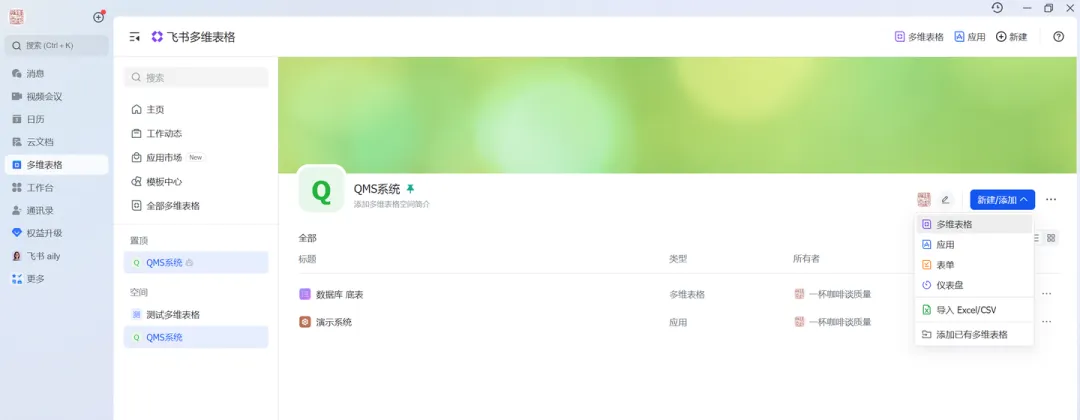
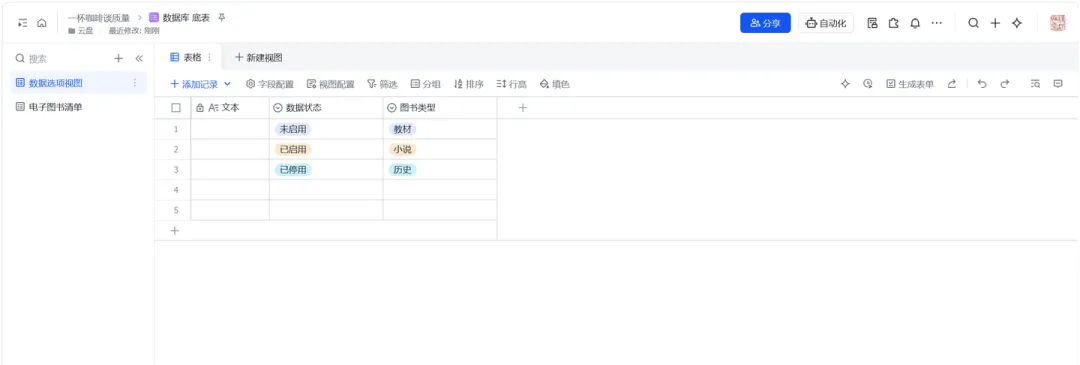
图书馆底表1:数据选项视图
先建立一个全局的“数据选项视图”。所有的选项在这里新建。然后在其他表里引用。
目的:避免细微差别导致选项不能互相识别。
例子:如果某一页用的省份选项里面是“江苏”,另一页是“江苏省”,系统会判定不等。统一所有选项的书写方式避免这类问题。
图书馆底表2:业务表单
建立一个“电子图书清单”。
字段名称根据各自需求新建,我新建的有:
图书类型,选项格式; 图书名称,文本格式; 电子书,附件格式; 等等。
因为我需要用电子书可以线上共享看,这是关键。
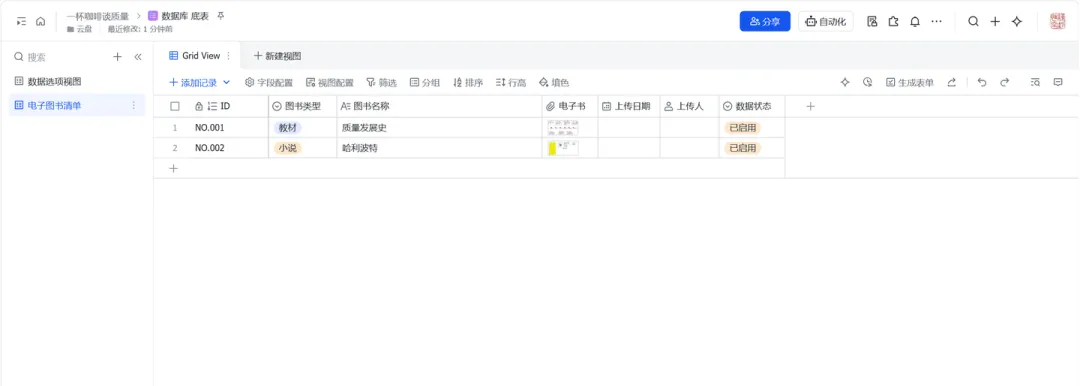
其他页面这样引用“数据选项视图”。如果没有选项,就先在“数据选项视图”中新建,再引用。
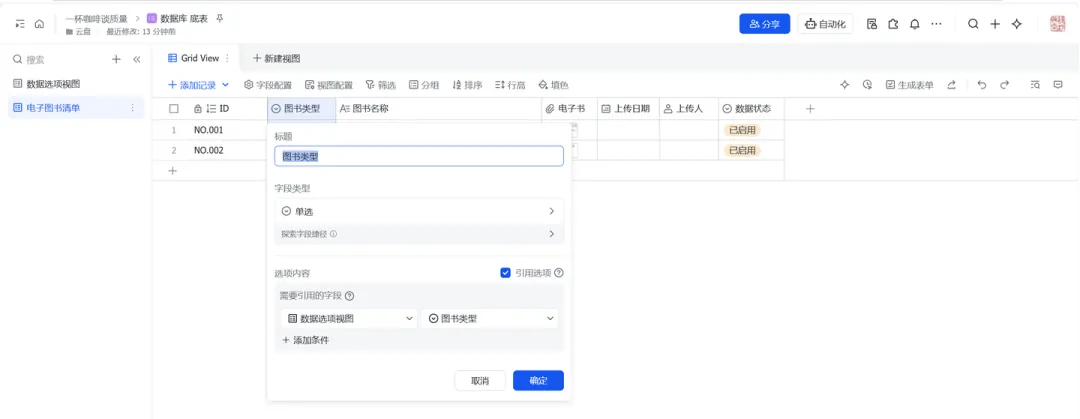
这就完成了最简单的一个数据表了。
图书馆应用
然后我们在“应用”中,先建立一个操作菜单“线上图书馆”。
在“线上图书馆”中,下方蓝色“+添加附件”中选择合适附件添加。我选择的是“画册视图”。
然后点“画册视图”的配置(内部右上),进行配置。
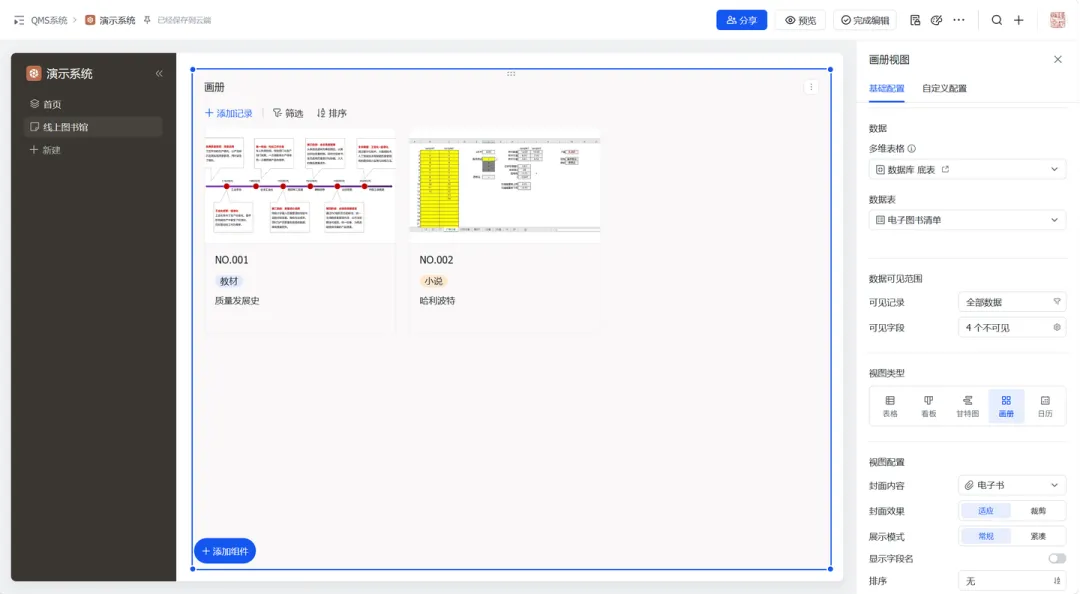
现在有两本书。因为是演示,所以用了两个图片代替。
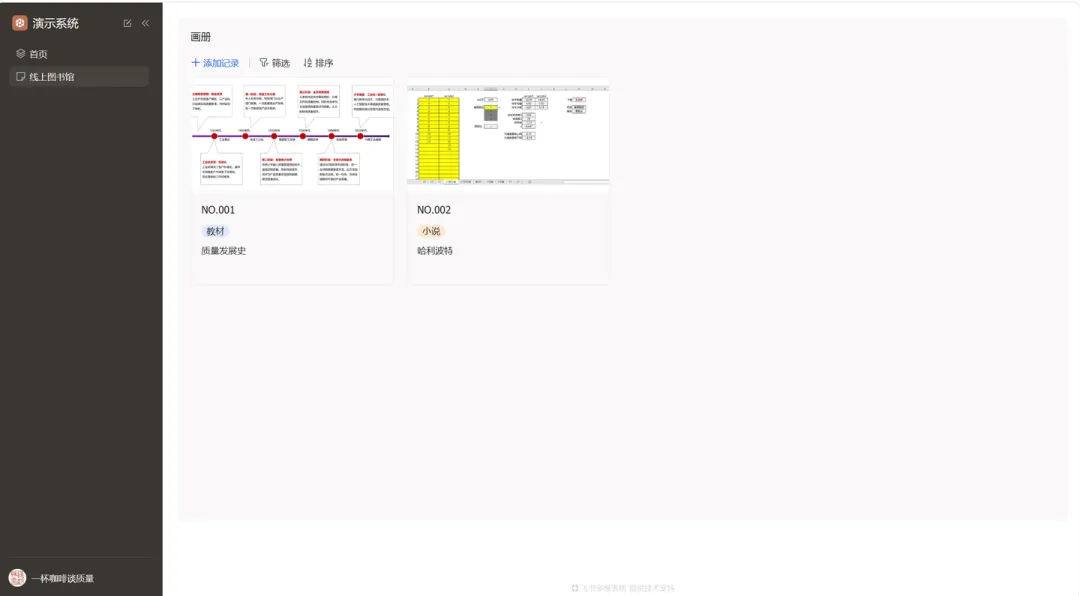
点击画册的图片。直接打开附件阅读。
如果这是一个公司内部的,就可以把各种材料资料进行共享。很好的培训材料共享的方法。
(但是要保证每个材料没有被系统加密,不然其他人看不到)