 夜雨聆风
夜雨聆风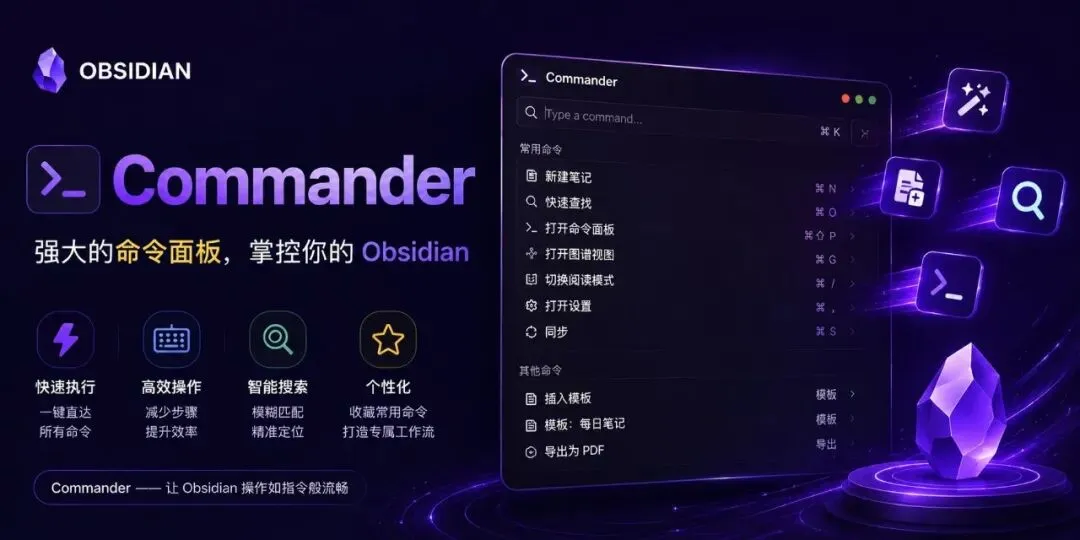
Obsidian Commander 插件:给你的黑曜石装个遥控器
基础介绍
先说一个场景——你在 Obsidian 里吭哧吭哧写笔记,忽然想切个主题颜色,得 Ctrl+P 打开命令面板,搜"theme",选中,回车。三秒钟的事,但一天下来你要重复十几次,手指都快抽筋了。
Commander 就是来解决这种"高频但琐碎"的痛点的。
简单来说,Commander 让你在 Obsidian 的任意角落放置自定义按钮。标题栏、状态栏、侧边栏、页面头部、右键菜单……这些地方都能塞一个按钮进去,按钮背后绑定任意 Obsidian 命令。你甚至可以给一个按钮绑定一串命令(宏),一键起飞。
它的核心逻辑就一句话:把命令面板里那些常用的操作,拎出来变成随手可点的按钮。
插件作者是 Johnny✨ 和 phibr0,社区口碑极好,装机量在 Obsidian 插件市场排名靠前,稳定性完全不用担心。
使用场景
别觉得"按钮"这玩意儿没啥技术含量,用对了场景,它真的能省不少腱鞘炎风险:
- 高频命令随手化:比如切换亮/暗模式、打开今日日记、聚焦到某个面板。这些操作你一天至少用 10 次,每次翻命令面板简直是自虐。
- Macro 宏命令,一键组合技:比如"关闭所有侧边栏 → 进入专注模式 → 打开今日日记"。一个按钮,三步走完,丝滑得像在飙车。
- 移动端救星:手机上用 Obsidian,命令面板那操作体验……懂的都懂。把常用命令丢到状态栏或者底部工具栏,点一下完事,幸福感飙升。
- 特定面板的功能入口:比如在星标(Starred)面板旁边加个"新建书签"按钮,在搜索面板旁边加个"搜索当前文件"的按钮,逻辑通顺,一点都不违和。
- 给工作流搭"仪表盘":如果你有一套固定的笔记流程(比如每日复盘 → 归档 → 生成周报),用 Commander 的宏功能串起来,往状态栏一放,每天点一下就行。
基本使用
安装
在 Obsidian 的「设置 → 第三方插件」里搜 Commander,点安装然后启用即可。不需要科学上网,也不需要额外配置,装完就能用。
注意:装完之后记得把「安全模式」关掉,不然第三方插件不会生效。新手的经典踩坑姿势。
添加你的第一个按钮
装好之后,你会发现 Obsidian 的侧边栏多了一个小头盔图标 🪖(Commander 的吉祥物)。点进去就是 Commander 的配置界面。
配置界面分几个区域,对应 Obsidian 不同的界面位置。我们以最常用的 状态栏(Ribbon)为例:
- 在 Commander 配置页找到「Ribbon」(也叫左侧边栏)的设置区
- 点「Add command」,会弹出一个命令搜索框
- 输入你想要的命令,比如
Toggle dark mode(切换暗色模式) - 选好命令后,它会在状态栏给你生成一个按钮
- 你可以给这个按钮换个图标、改个名字、甚至换个显示颜色
搞定。现在你左侧边栏多了一个小按钮,点一下就能切换暗色模式——再也不用 Ctrl+P 了。
换个图标、改个名字
Commander 默认会给按钮分配一个随机图标,看着可能不太友善。你可以:
- 在按钮设置里点 Icon 那一栏,输入你想要的图标名称。Commander 用的是 Lucide 图标库,你可以在 lucide.dev 搜图标名。
- 如果你想用自定义的 emoji 也可以,直接把 emoji 复制进去就行。比如 🎨、📅、🌙。
- Name 字段是可选的——留空的话,鼠标悬停时显示命令原名;填了就用你填的名字。
几个常用的按钮位
Commander 能放的按钮位置相当多,这里列几个最实用的:
| Ribbon | ||
| Status Bar | ||
| Title Bar | ||
| Tab Header | ||
| Page Header | ||
| Context Menu |
进阶使用
宏命令:让你的按钮学会组合技
这是 Commander 最硬核的功能。你可以把一个按钮绑定多条命令,按顺序依次执行。
比如下面这个宏:
- 关闭左侧边栏 —
Toggle left sidebar - 关闭右侧边栏 —
Toggle right sidebar - 进入阅读模式 —
Toggle reading view
一个按钮,三步走完,瞬间进入专注模式。
配置方式:在按钮的 Command 类型中选择「Macro」,然后依次添加你要执行的命令即可。命令之间可以设置延迟(毫秒),防止某些命令因为执行太快而互相打架。一般设 50~100ms 就够了,手速再快也没必要设成 0。
条件显示:不是所有按钮都该天天见
有些按钮你可能只想在特定场景下显示。比如"导出 PDF"按钮,只有在 Markdown 文件打开时才有意义。
Commander 支持对按钮设置 Visibility(可见性条件):
- Always show:默认,按钮永远在
- Only when editing:只在编辑模式下显示
- Only when reading:只在阅读模式下显示
- Only when active file is .md:只在 Markdown 文件中显示
- 甚至可以用 Dataview 条件表达式来实现更复杂的逻辑——比如"只在包含特定标签的笔记中显示"
这一招在移动端尤其好用。手机屏幕本来就小,没必要把所有按钮都堆上去。
多设备配置同步
Commander 的设置是存在插件数据里的,会跟着你的 .obsidian 配置目录一起同步(如果你用 Obsidian Sync 或 Git 同步的话)。
但有个小坑:移动端和桌面端的按钮布局需求可能不一样。Commander 贴心地提供了 Mobile-specific 的配置——你可以单独为移动端设置一套按钮,和桌面端互不影响。
建议做法:桌面端按钮可以多一些、散落在各个区域;移动端只保留 3~5 个核心按钮,集中放在状态栏和页面头部。
隐藏默认按钮
Obsidian 默认的 Ribbon 里有些按钮你可能从来不用(比如「发布」),但它们就是赖在那里不走。Commander 可以帮你把它们藏起来:
在 Commander 配置页找到 「Hide」 选项,勾选你想隐藏的原生按钮就行。界面清爽了,心情也清爽了。
分享你的按钮配置
Commander 支持导出和导入配置。如果你跟朋友用同一套工作流,可以把配置导出来发给他。配置文件的本质就是一个 JSON:
```json{"ribbon": [{"id": "cmd-001","commandId": "app:toggle-dark-mode","icon": "moon","name": "切换主题"}]}```
社区里也有一些热心网友分享自己的 Commander 配置,可以参考,但建议先搞清楚每一条配置的作用再导入,别盲目照搬。
小结
Commander 不是什么炫技插件,它就是一个把"好用"做到极致的效率工具。它的价值不在于技术上多牛逼,而在于:你每天少按几次 Ctrl+P,少翻几次命令面板,一年下来少做的重复操作可能比你想象的多得多。
三个关键 takeaway:
- 高频命令,从命令面板解放出来。别犹豫,能放按钮就放按钮。
- 宏命令是真正的生产力。把你每天重复的操作链路串起来,一键走完。
- 移动端要单独配置。手机上的操作逻辑和键盘完全不一样,专门调一套配置会舒服很多。
如果你还没装,现在就去装一个试试。装完五分钟,受益一整年——这笔投资回报率,怎么看都划算。