 夜雨聆风
夜雨聆风月底了,财务老张对着500行费用台账发呆。
老板要一份分部门、分科目、分月份的汇总表。他用SUMIF按部门算了,再手动筛选月份,筛选完又得按科目重新来一遍……折腾了2小时,数字还对不上。
更要命的是,老板隔天说:"把范围缩小到一季度。"——公式得全部重写。
SUMIF的致命短板:只能按一个条件求和。条件一多,就得嵌套IF或者手动筛选,效率全无。
今天教你SUMIFS和COUNTIFS这对函数组合,多条件求和、多条件计数、模糊匹配,一个公式搞定,条件随便加,老板要什么维度你都能秒出结果。
核心技巧
第1招:SUMIFS多条件求和——两个条件同时算
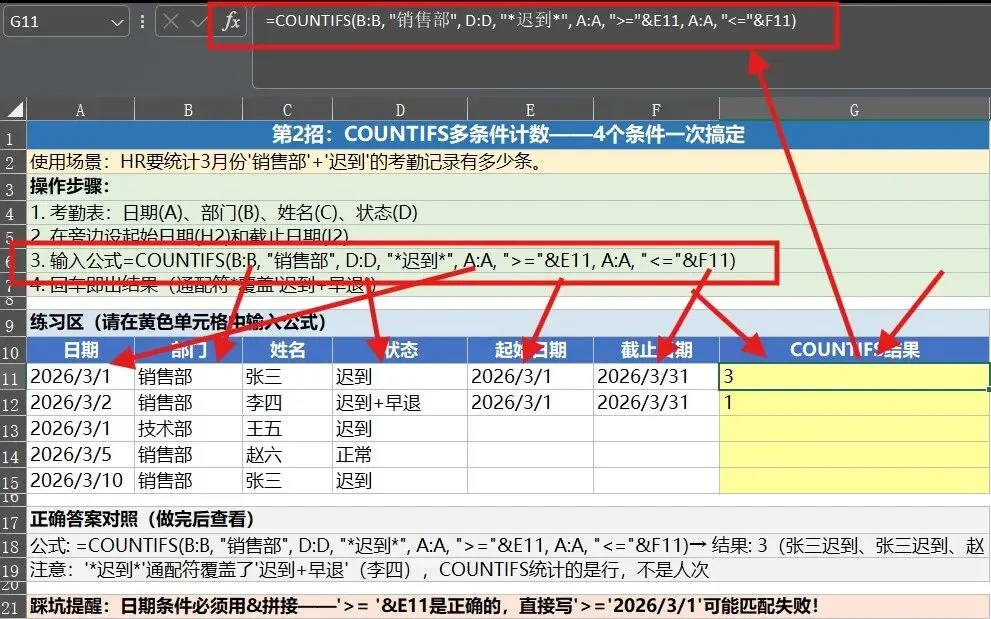
场景:费用台账里有500条报销记录,要算"市场部"+"差旅费"一共花了多少。
步骤:
- 准备台账:日期(A)、部门(B)、科目(C)、金额(D)
- 在汇总表填好部门名和科目名
- 输入公式
=SUMIFS(C11:C15,A11:A15,D11,B11:B15,E11)- 下拉填充,每个部门每个科目的总额自动出来
公式:
=SUMIFS(C11:C15, A11:A15,D11,B11:B15,E11)
C11:C15= 求和区域(金额列)A11:A15,D11= 条件1:部门列=汇总表的部门名B11:B15,E11= 条件2:科目列=汇总表的科目名
效果:一个公式同时按两个维度求和,不用SUMIF嵌套,不用手动筛选,下拉即出结果。加第三个条件?直接在后面追加即可。
兼容性:Excel 2007+ / WPS / Mac Excel 全支持。
踩坑:SUMIFS求和区域放第一个参数(
C11:C15在前),SUMIF求和区域放最后一个——参数顺序正好反的,混写必错。这是Excel"最反直觉"的设计,记住"IFS系列求和在前"。第2招:COUNTIFS多条件计数——4个条件一次搞定
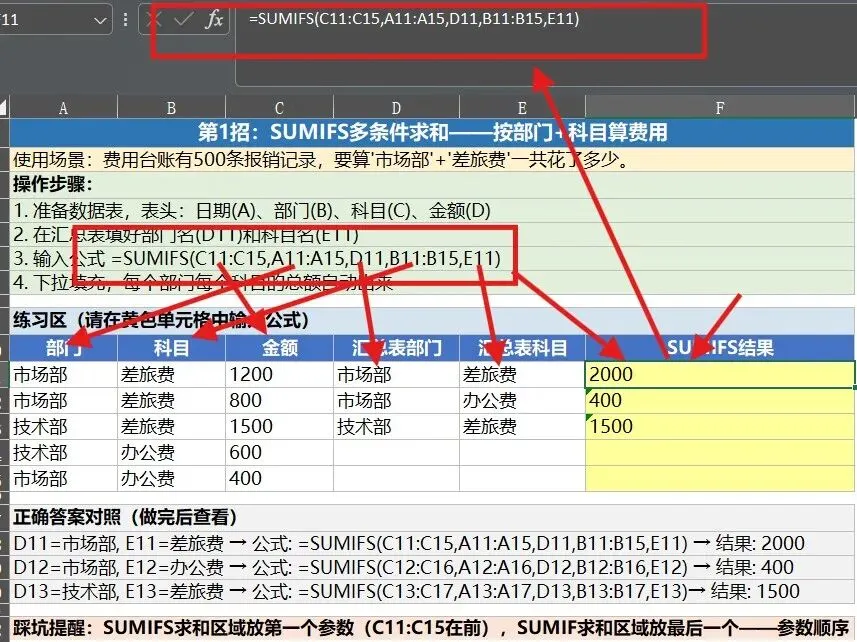
场景:HR要统计3月份"销售部"+"迟到"的考勤记录有多少条。
步骤:
- 考勤表:日期(A)、部门(B)、姓名(C)、状态(D)
- 在旁边设起始日期和截止日期单元格(如H2=3月1日,I2=3月31日)
- 输入公式
=COUNTIFS(B:B, "销售部", D:D, "*迟到*", A:A, ">="&E11, A:A, "<="&F11)- 回车即出结果
公式:
=COUNTIFS(B:B, "销售部", D:D, "*迟到*", A:A, ">="&E11, A:A, "<="&F11)
B:B, "销售部"= 部门=销售部D:D, "*迟到*"= 状态含"迟到"(通配符覆盖"迟到+早退")A:A, ">="&E11= 日期≥起始日期A:A, "<="&F11= 日期≤截止日期
效果:4个条件同时满足才计数,用*通配符还能覆盖"迟到+早退"的复合状态。比SUMPRODUCT组合简单10倍。
兼容性:Excel 2007+ / WPS / Mac Excel 全支持。
踩坑:日期条件必须用
&拼接——">="&E11是正确的,直接写">=2026/3/1"可能因日期格式不同匹配失败。养成用单元格引用日期的习惯,比硬编码安全得多。第3招:通配符模糊匹配——含关键词的全部统计
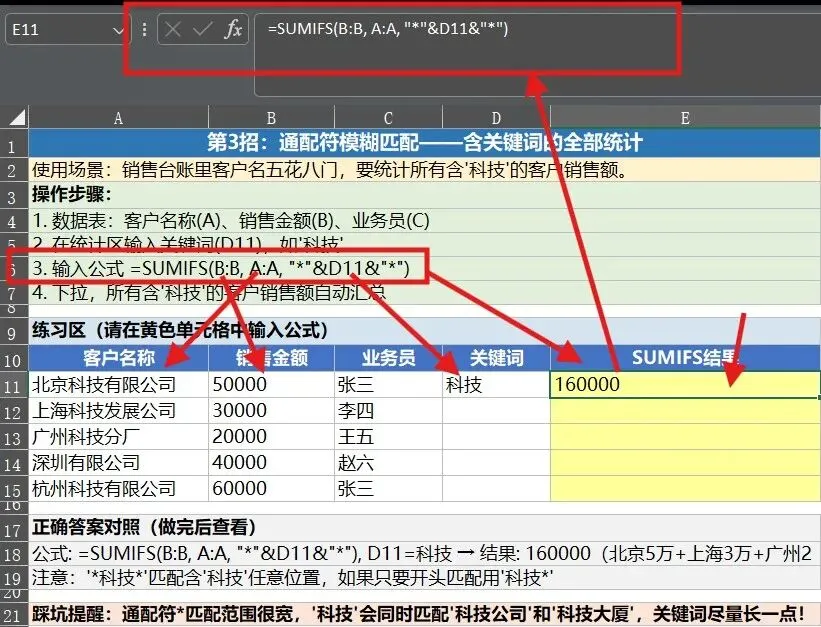
场景:销售台账里,业务员填的客户名五花八门——"北京科技有限公司"、"北京科技有限公司(分部)"、"北京科技分厂"——要统计所有含"科技"的客户销售额。
步骤:
- 数据表:客户名称(A)、销售金额(B)、业务员(C)
- 在统计区输入关键词"科技"
- 输入公式
=SUMIFS(B:B, A:A, "*"&D11&"*")- 下拉,所有含"科技"的客户销售额自动汇总
公式:
=SUMIFS(B:B, A:A, "*"&D11&"*")
B:B= 求和区域(销售金额)A:A= 条件区域(客户名称)"*"&D11&"*"= 任意字符+关键词+任意字符
通配符规则:
*= 任意多个字符?= 任意1个字符"*科技"= 以"科技"结尾"科技*"= 以"科技"开头"*科技*"= 包含"科技"
效果:不用逐条筛选,不用辅助列提取,一个通配符全部模糊搞定。关键词改一下,结果自动变。
兼容性:Excel 2007+ / WPS / Mac Excel 全支持。注意:通配符只对文本有效,数字和日期不适用。
踩坑:
*匹配范围很宽,"科技"会同时匹配"科技公司"和"科技大厦"。如果客户名有歧义,尽量用更长的关键词缩小范围。进阶联动:4招组合——打造一张"活的"费用看板
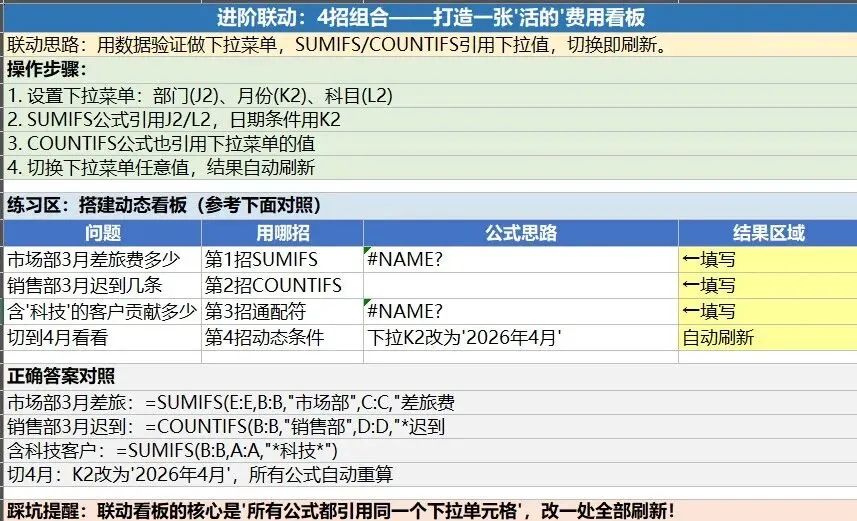
把4招串起来,老板随意问,表格随时答:
| 老板的问题 | 用哪招 |
|---|---|
| 市场部3月差旅费多少 | 第1招 SUMIFS |
| 销售部3月迟到几条 | 第2招 COUNTIFS |
| 含"科技"的客户贡献多少 | 第3招 通配符 |
| 切到4月再看看 | 第4招 动态条件 |
操作思路:用数据验证做下拉菜单,SUMIFS和COUNTIFS都引用下拉菜单的值,切换即刷新。4招组合,一张"活"报表,不用复制粘贴,不用重写公式。
高频场景
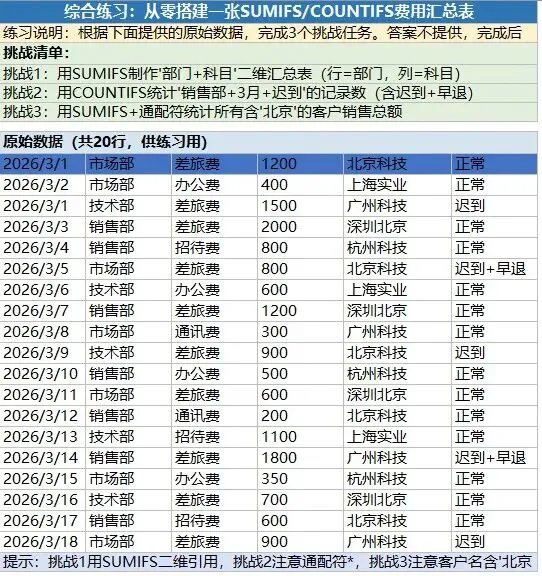
场景1:财务费用多维度汇总
每月报销记录成百上千条,按部门+科目+月份三个维度汇总。SUMIFS一次搞定,3分钟出完整报表,比手动筛选快20倍。
场景2:销售业绩交叉统计
统计某业务员+某月份+某产品线的销售额。3个条件SUMIFS一次搞定,不需要VLOOKUP翻来翻去。
场景3:HR考勤多条件分析
统计"销售部"+"3月"+"迟到"的考勤记录数。COUNTIFS 3个条件一次出结果,通配符还能覆盖"迟到+早退"复合状态。
避坑指南
避坑1:条件区域和求和区域必须大小一致
SUMIFS里所有区域的行数必须相同。
=SUMIFS(D2:D100, B2:B100, "销售", C2:C50, "北京")——B列到100行、C列只到50行,直接报#VALUE!。统一起止行是第一铁律。避坑2:SUMIFS和SUMIF的参数顺序反了
SUMIF:
=SUMIF(条件区域, 条件, 求和区域),求和放最后。
SUMIFS:=SUMIFS(求和区域, 条件区域1, 条件1, ...),求和放最前。
混着写必错,这是Excel最反直觉的设计之一。避坑3:日期条件必须用&拼接
=SUMIFS(D:D, C:C, ">=2026/3/1")可能因日期格式不同导致匹配失败。
正确:=SUMIFS(D:D, C:C, ">="&DATE(2026,3,1)),用&把日期函数结果拼成条件文本,格式统一不出错。避坑4:通配符只对文本有效
*和?只能匹配文本,不能匹配数字和日期。对金额做范围匹配用">=100",别用通配符。避坑5:养成直接用COUNTIFS的习惯
COUNTIFS单条件也能用(
=COUNTIFS(A:A,"条件")等同于 COUNTIF),以后加条件不用改函数名。建议直接用COUNTIFS替代COUNTIF,少踩一个坑。

跟文章配套的学习模板文件已准备好,关注华杰科技工作室,公众号后台回复 "资料" 可以获取我花3天整理好的SUMIFS/COUNTIFS万能模板:
- 多条件费用汇总表(部门+科目+月份)
- 多条件销售统计表(业务员+产品+区域)
- 通配符模糊匹配速查卡