Excel换行技巧大全,看完再也不为表格换行烦恼!

你还在为excel换行而烦恼吗?
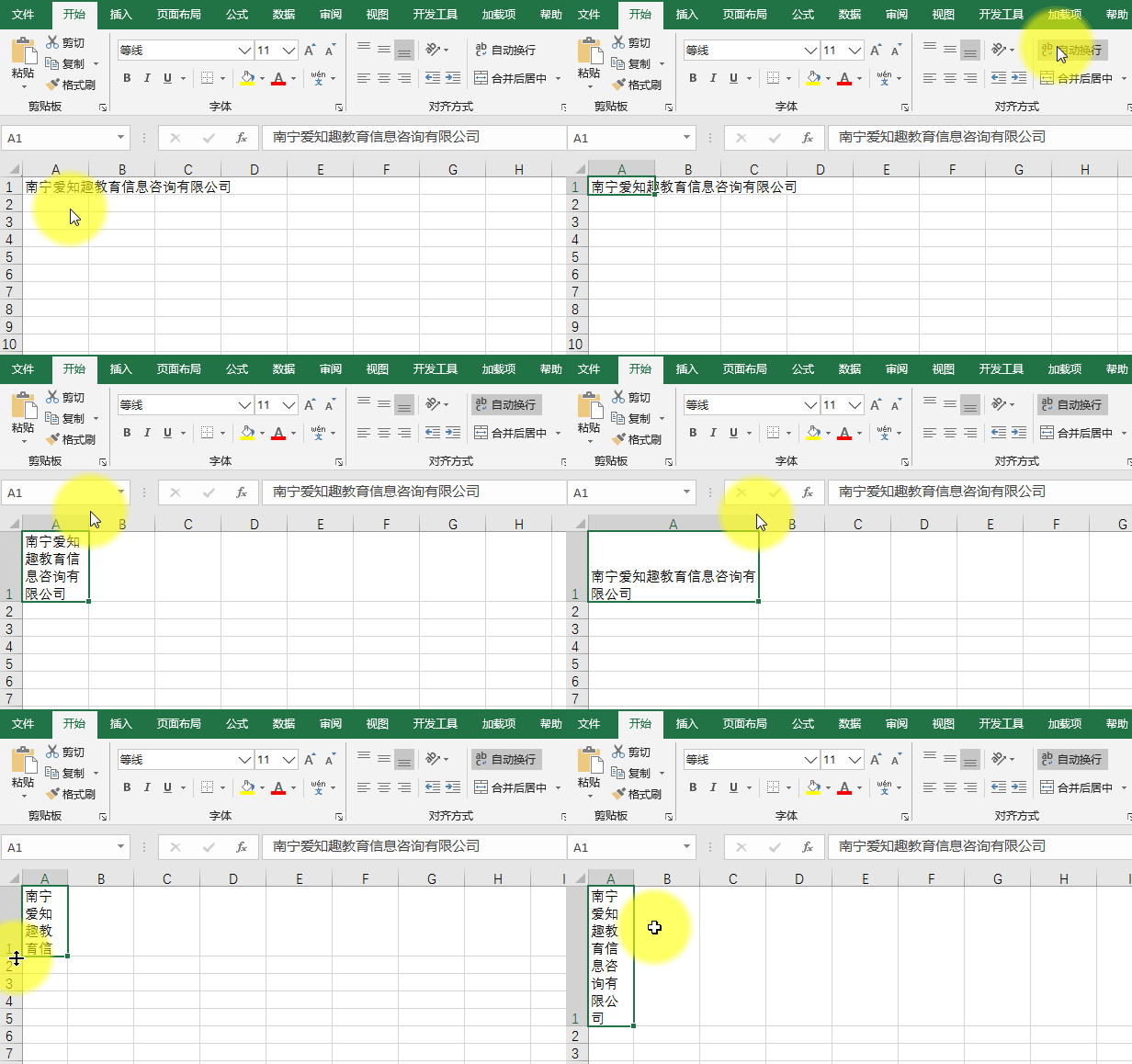
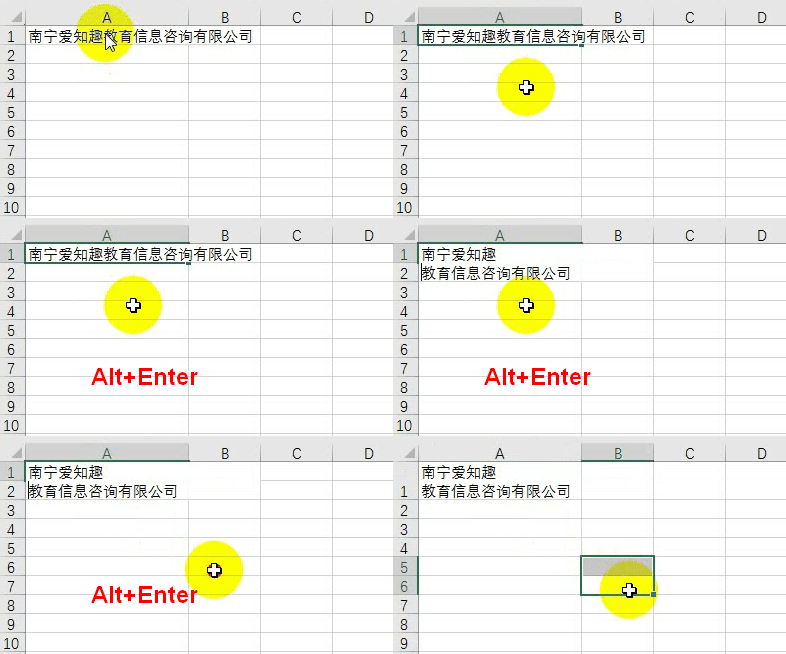
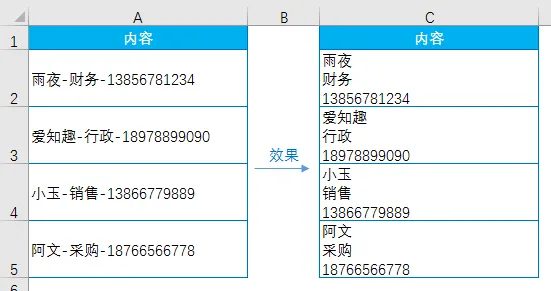
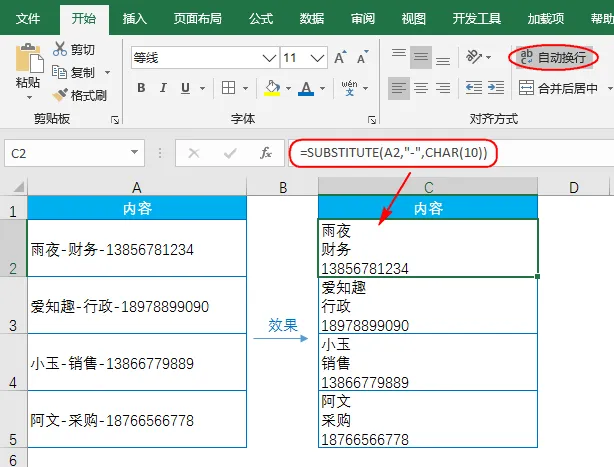
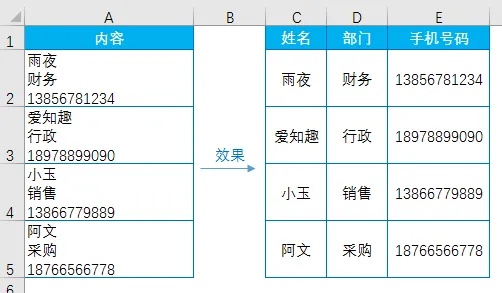
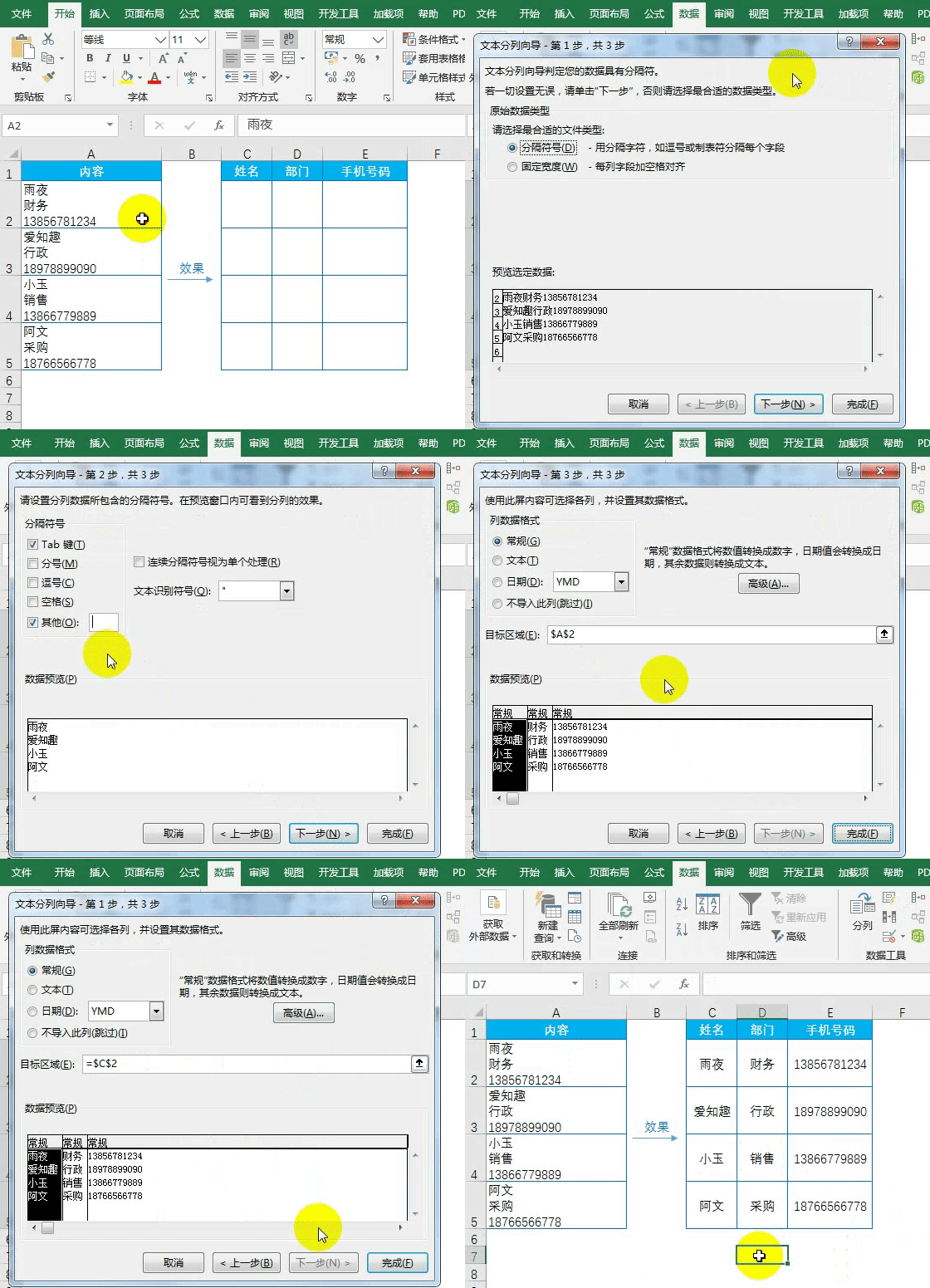
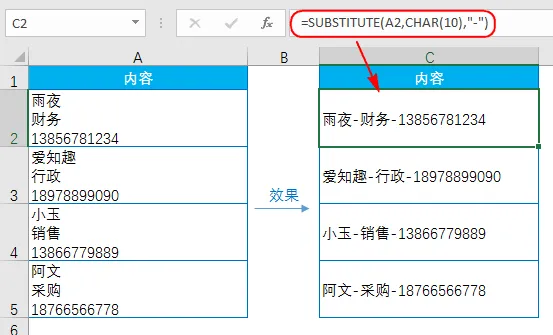
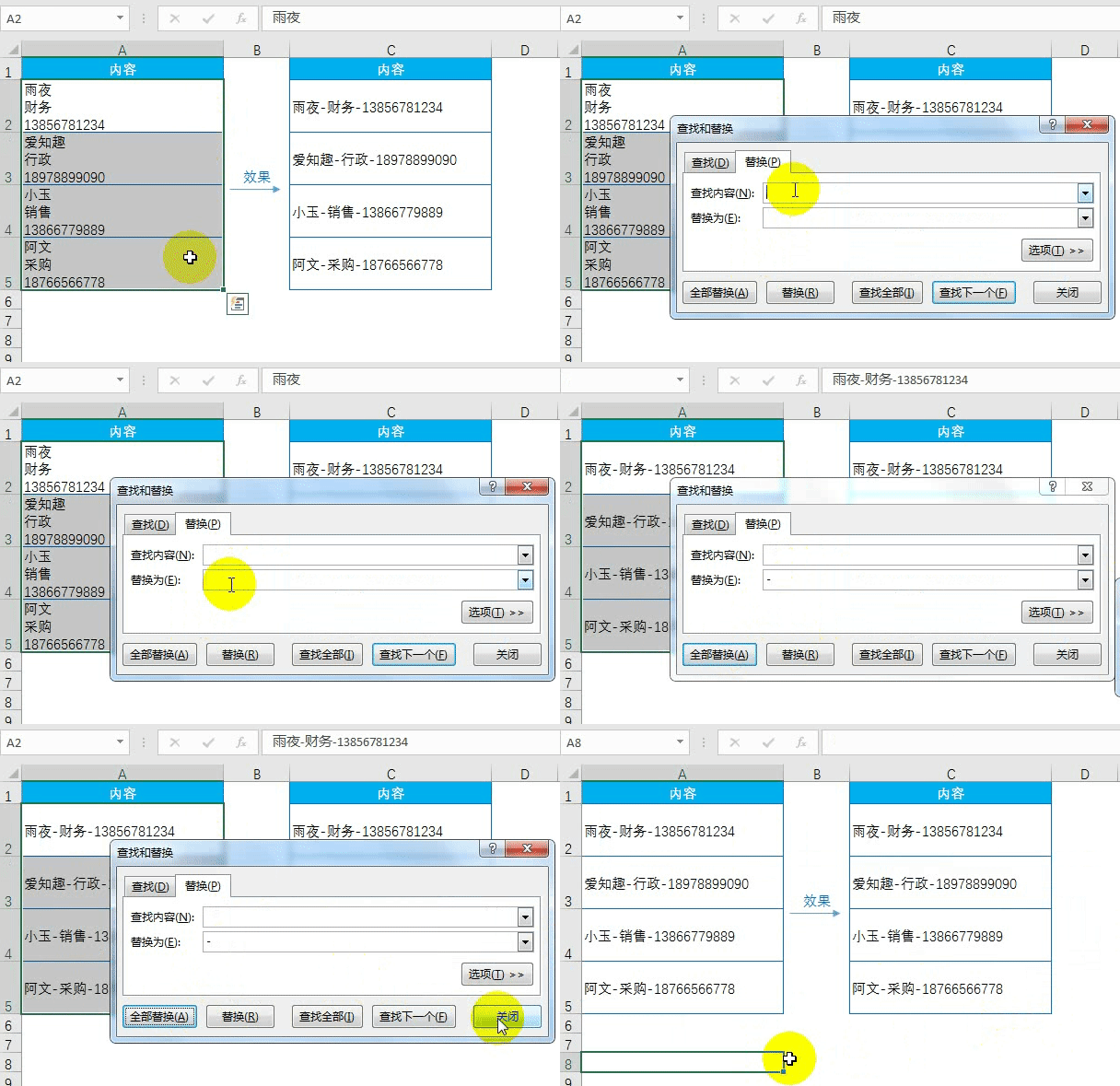
在【开始】选项卡下【对齐方式】组中点【自动换行】。将光标定位到要换行的位置,按<Alt+Enter>键,快速强制换行。该方法能根据自己需要换行的位置进行换行,不会随单元格列宽的变化而换行,但不能批量操作。=SUBSTITUTE(A2,"-",CHAR(10)),向下填充。CHAR(10)表示换行,用函数SUBSTITUTE将“-”替换为换行符,注意C列是【自动换行】状态。=TRIM(MID(SUBSTITUTE($A2,CHAR(10),REPT(" ",99)),COLUMN(A1)*100-99,100)),向右向下填充。勾选【其他】,在后面文本框中按<ALT+10>键或者按<Ctrl+J>键,点【下一步】=SUBSTITUTE(A2,CHAR(10),"-")今天的分享就到这,如果教程对大家有用,希望大家多多分享点赞支持小编哦!你的每一次点赞和转发都是支持小编坚持原创的动力。
 点击阅读原文一键登录(可试看)
 夜雨聆风
夜雨聆风