 夜雨聆风
夜雨聆风你有没有遇到过这些情况:
想用AI写文案,不知道怎么说清楚需求。
想让AI帮你整理文件,折腾半天没结果。
看着别人用AI效率翻倍,自己却不知从哪入手。
别慌,这篇内容,专门为你写的。
今天介绍一款让普通人也能轻松驾驭AI的工具——WorkBuddy。
下载→ 安装 → 上手,全程15分钟。跟着走,你也能成为身边最会用AI的那个人。
一句话介绍它
WorkBuddy = 你的AI全能工作搭档。
聊天、写作、分析、搜索、做表格——全都能干。
不用写代码,不用懂技术,开口就能用。
【第一步:下载安装——3分钟搞定】
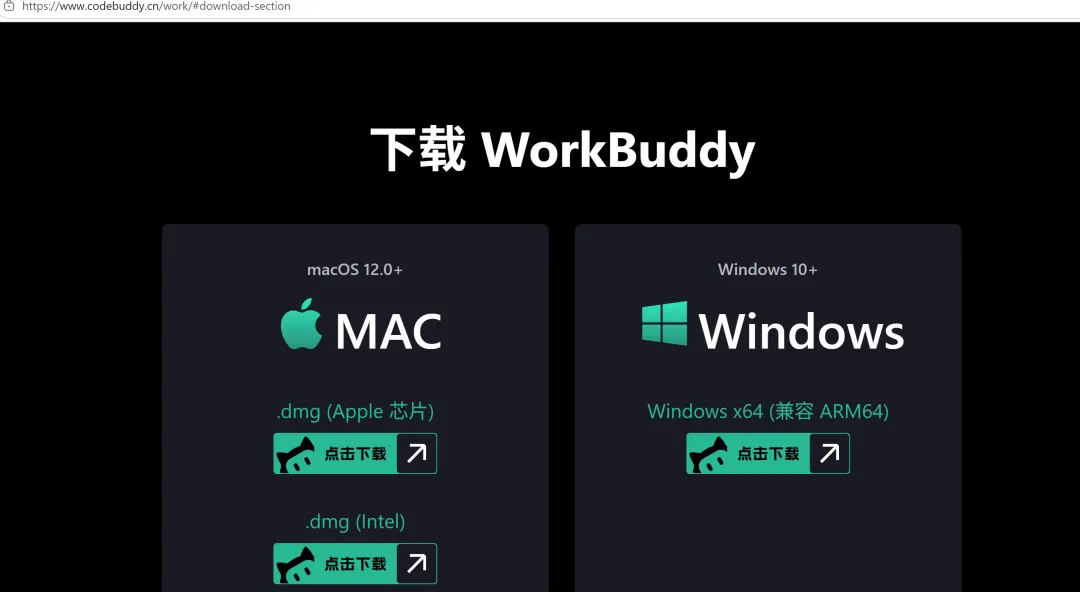
电脑版(Windows / Mac)
第一步打开官网→ 搜索「WorkBuddy」或访问官方渠道下载页
第二步点击下载→ 选择适合自己系统的版本(Windows选.exe,Mac选.dmg)
第三步安装→ 双击下载好的文件,一路点「下一步」→「安装」→「完成」
第四步登录→ 打开软件,用微信扫码或手机号注册登录。30秒完成,免费使用。
手机版
第一步打开应用商店(App Store / 应用宝)
第二步搜索「WorkBuddy」
第三步点击下载安装,登录账号即可使用
【第二步:界面长什么样——一看就懂】
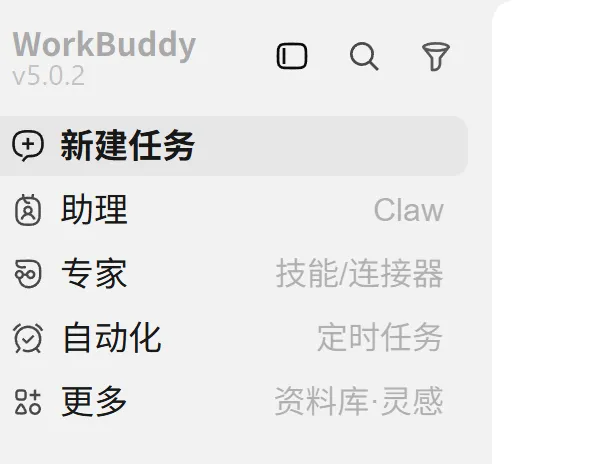
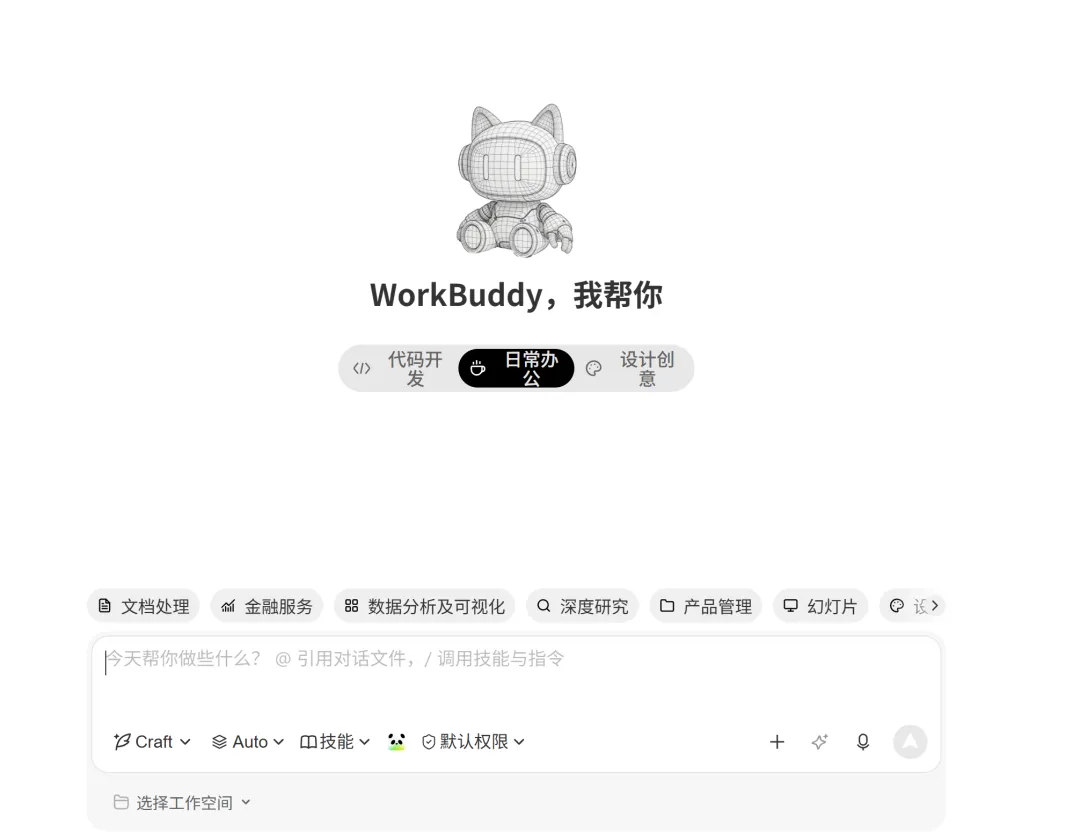
打开 WorkBuddy,你会看到:
• 左侧栏:对话历史、专家中心、设置
• 中间区域:和AI对话的主界面
• 底部输入框:输入你的问题或指令
• 右上角:工具栏、文件上传、功能切换
记住一句话:有问题,直接在底部输入框打出来,发送就行。
【第三步:5个超实用操作技巧】
技巧1:直接说人话
❌ 错误方式:"请基于语义分析对以下内容进行结构化整理……"
✅ 正确方式:"帮我把这段话整理成分点,简洁一点"
越自然,效果越好。把它当人说话就行。
技巧2:上传文件让AI帮你干活
有文档要分析?直接上传。
第一步点击输入框左侧的「+」或「附件」图标
第二步上传你的Word、PDF、Excel
第三步然后问它:"帮我总结这份文件的重点"
合同、报告、方案——统统交给它。
技巧3:用「专家模式」获得更专业的回答
左侧有个「专家中心」。里面有100+个专业领域的AI专家。
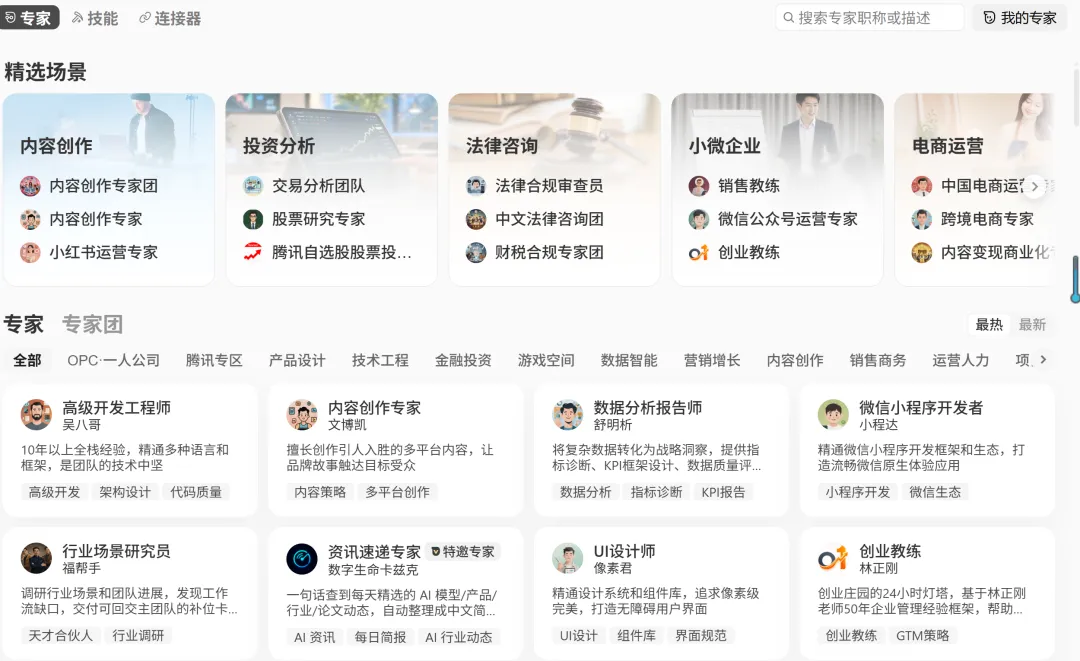
写作有写作专家,法律有法律专家,营销有营销专家。
需要专业输出,点进去找对应专家,比普通对话更精准。
技巧4:让AI帮你做定期任务
想每天自动生成日报?想每周提醒你复盘?
操作:左侧菜单→ 自动化 → 新建任务 → 设置频率和内容
设置一次,永久帮你执行。
技巧5:多轮追问,越说越准
一次问不清楚,没关系。继续追问:
第一次:"帮我写个产品介绍"
→ AI给了一版你觉得不够好
第二次:"语气再活泼一点,加个使用场景"
→ AI再改
第三次:"把第二段缩短,突出价格优势"
像和真人对话一样,来回沟通,越来越精准。
【第四步:运营技巧——让WorkBuddy成为你的超级助理】
场景1:内容创作者
每天要产出内容?这样用:
• 早上:让AI生成今日选题10个
• 中午:选一个,让AI写初稿
• 下午:你润色,AI帮你优化标题
• 晚上:发布前,让AI检查错别字和逻辑
一个人的产量,顶过去一个小团队。
场景2:职场打工人
• 会议记录 → 丢给AI,5秒生成会议纪要
• 周报月报 → 告诉AI干了什么,它帮你写
• 邮件回复 → 把原邮件粘贴进去,让AI起草回复
• 数据分析 → 上传表格,问它"这份数据说明了什么"
从此不再加班写材料。
场景3:创业者/小老板
• 让AI帮你写融资方案框架
• 让AI分析竞品,整理对比表格
• 让AI写招聘JD、员工培训手册
• 让AI生成客户跟进话术
一个AI,顶一个小助理。
场景4:学生党
• 论文找不到思路 → 让AI给大纲
• 看不懂的概念 → 让AI用大白话解释
• 英语写作没把握 → 让AI帮你改语法
• 备考复习 → 让AI出模拟题
用对了,学习效率直接翻倍。
【避坑指南——新手常见3个错误】
错误1:问题太模糊
"帮我写点东西" ← AI不知道你要什么
改成:"帮我写一篇200字的宠物食品介绍,面向年轻妈妈" → 清晰、有效
错误2:只问一次就放弃
AI第一次给的不满意 → 很正常
继续追问、追加要求,才能越来越好
错误3:不敢上传文件
很多人只用文字对话,其实上传文件效果更好
合同、表格、文档——直接上传,让AI看着说
AI不是替代你的。AI是帮你节省时间、提升效率的。
WorkBuddy 就是这样一个工具。下载5分钟,上手10分钟。
从今天开始,让AI帮你多干一点活。
你最想用AI解决哪类问题?留言告诉我
也欢迎转发给还不会用AI的朋友——
一起进步,是最好的事。