 夜雨聆风
夜雨聆风用Obsidian记笔记的人,大多经历过一个阶段:笔记越记越多,回头看的时候却发现知识是一盘散沙。
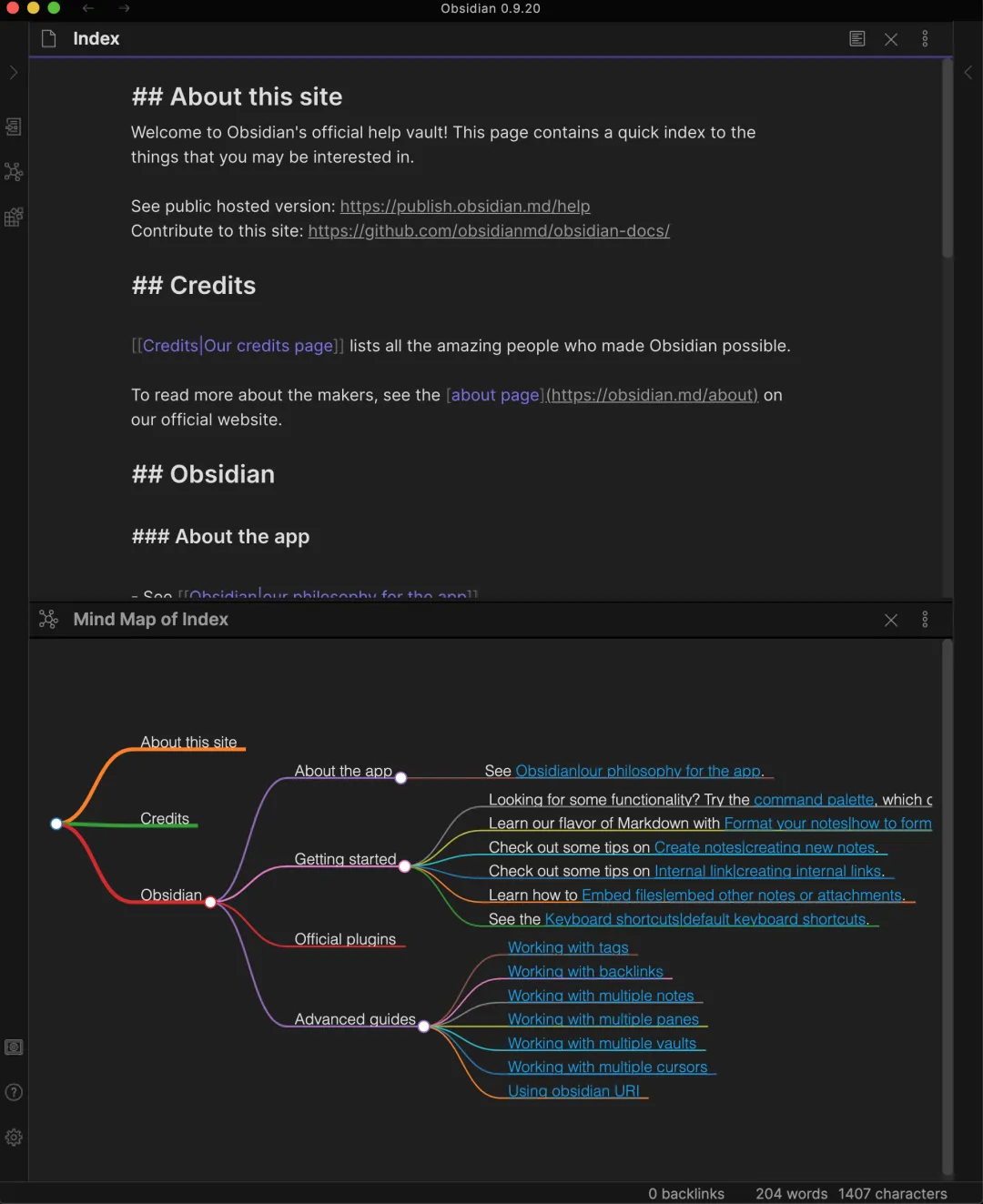
你明明写了 200 篇笔记,但想找某个知识点的脉络时,还是得从头翻到尾。线性文本天生不擅长表达层级关系,这正是思维导图存在的意义。
为什么是 Mind Map 而不是其他
Obsidian 的思维导图插件不止一个,Enhancing Mindmap、Markmap 整合版都各有特色。但用了一圈下来,还是 Mind Map 最省心。
原因很简单:它只做一件事,而且做得足够好。打开笔记,一个快捷键,思维导图就出来了。不需要配置,不需要学新语法,不需要额外安装可视化工具。
这款插件底层用的是 Markmap,一个 12.8k Star 的开源项目,专门把 Markdown 转成可交互的思维导图。lynchjames/obsidian-mind-map 本身也有 1.4k Star,社区验证过的稳定性。
三步搞定,零学习成本
安装方式和所有 Obsidian 插件一样:设置 → 社区插件 → 搜索 mind map → 安装 → 启用。

使用更简单,三步:
第一步,打开你想转思维导图的笔记。
第二步,按 Ctrl+P(Mac 是 Cmd+P)打开命令面板,搜索 mind map。
第三步,选中 Mind Map: Preview 命令回车。右侧面板立即出现思维导图,和你正在编辑的笔记实时同步。
第一次加载可能需要等几秒,之后就是秒开了。
实际效果怎么样
看一张真实的转换效果。左边是你写的 Markdown 笔记,右边自动生成了带层级关系的导图:
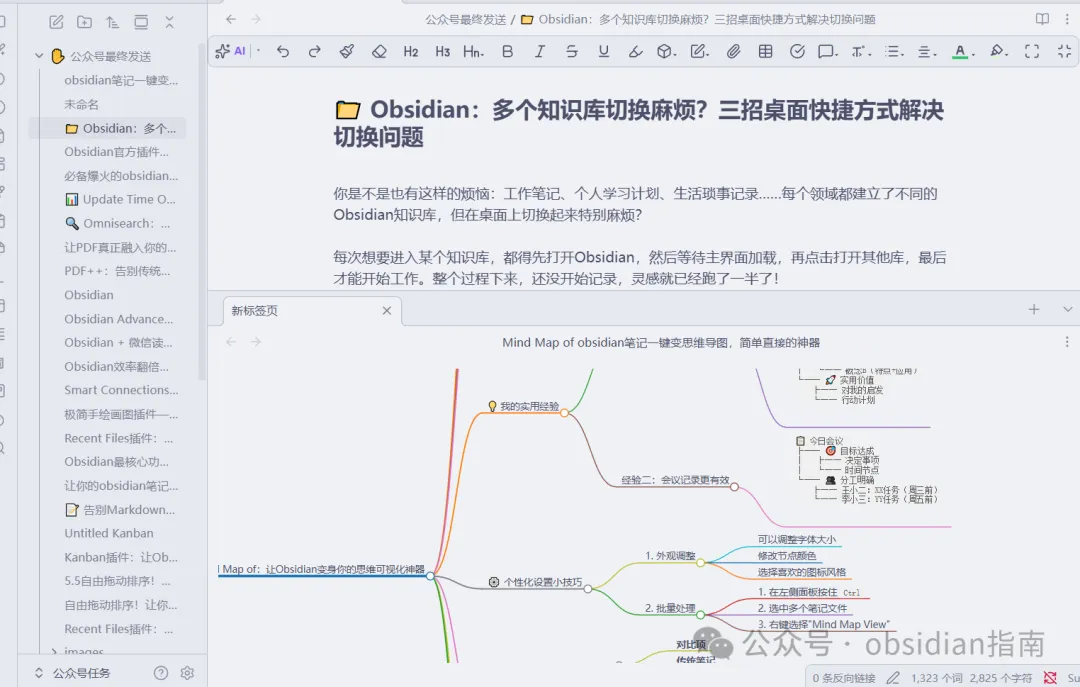
# 一级标题变成中心主题,## 二级标题变成一级分支,### 三级标题继续往下展开。列表、加粗、代码块都会保留在节点里。
有三个场景用下来体验特别好:
复习回顾:期末考试前把整本书的笔记过一遍导图,比翻原文快 3 倍。标题结构一目了然,重点内容扫一眼就知道在哪。
项目拆解:接到一个复杂任务时,先用 Obsidian 写下所有想法,然后转成导图,自动帮你把思路分层。哪些是主任务、哪些是子任务,图上看得很清楚。
给别人讲解:开会或分享时,直接展示思维导图比念笔记强太多。听的人能快速抓住结构,不会被大段文字劝退。
几个实用小技巧
标题格式是核心。Mind Map 完全依赖 Markdown 标题层级,所以你的笔记里 #、##、### 要用对。没有标题结构的纯文本笔记,转出来就是一坨没有层次的节点。
可以固定面板。思维导图预览面板默认是浮动的,右键可以固定在侧边栏。这样你一边写笔记,一边实时看导图变化,非常适合边写边调整结构。
截图分享很方便。插件自带截图功能,导图面板右上角有个相机图标,点一下就复制导图图片到剪贴板,直接粘贴到微信、飞书里分享。
设置可以微调。节点间距、颜色、展开层级都可以在插件设置里调。如果你对默认配色不满意,花 2 分钟改一下就能出自己喜欢的风格。
值不值得装
2026 年 Obsidian 插件生态已经很成熟了,2700+ 插件覆盖了从写作到可视化的各种场景。但 Mind Map 这种"只做一件事"的插件,反而是最不容易被淘汰的。
它不花哨,不搞复杂配置,免费、开源、开箱即用。如果你已经在用 Obsidian 做笔记,装上它几乎零成本,但能显著提升你回顾和整理笔记的效率。
项目开源在 GitHub lynchjames/obsidian-mind-map[1],官网 obsidian.md。
点赞👍 转发↗️ 推荐❤️ 收藏📌
你的每一次支持,都是我持续输出的动力
持续分享 AI 提效实战、开源工具、工作流自动化,关注不迷路
引用链接
[1]lynchjames/obsidian-mind-map: https://github.com/lynchjames/obsidian-mind-map