 夜雨聆风
夜雨聆风核查时间:2026-06-07(北京时间)|主题:Codex 设置、沙盒配置、插件调用
Codex 设置沙盒插件封面
开头:会用 Codex 之后,下一步不是“开更高权限”
前两期我们讲了两件事:
·Codex 不只是聊天工具,它可以围绕文件夹和任务持续推进。
·日常工作里,它可以帮你整理资料、写作、做表格、拆 PPT、做网页。
到了第三期,就必须讲一个更关键的问题:
当 AI 能读取文件、修改文件、运行命令、调用插件时,我们应该怎么控制它?
很多新手一看到“权限”“沙盒”“插件”,第一反应是:是不是越开放越好?
不是。
正确思路应该是:
先让 Codex 看见任务,再给它必要权限,最后由你确认关键动作。
这一期我们就把 Codex 里最容易混淆的三件事讲清楚:
·设置:决定 Codex 怎么工作。
·沙盒:决定 Codex 能动哪里。
·插件:决定 Codex 能调用哪些额外能力。
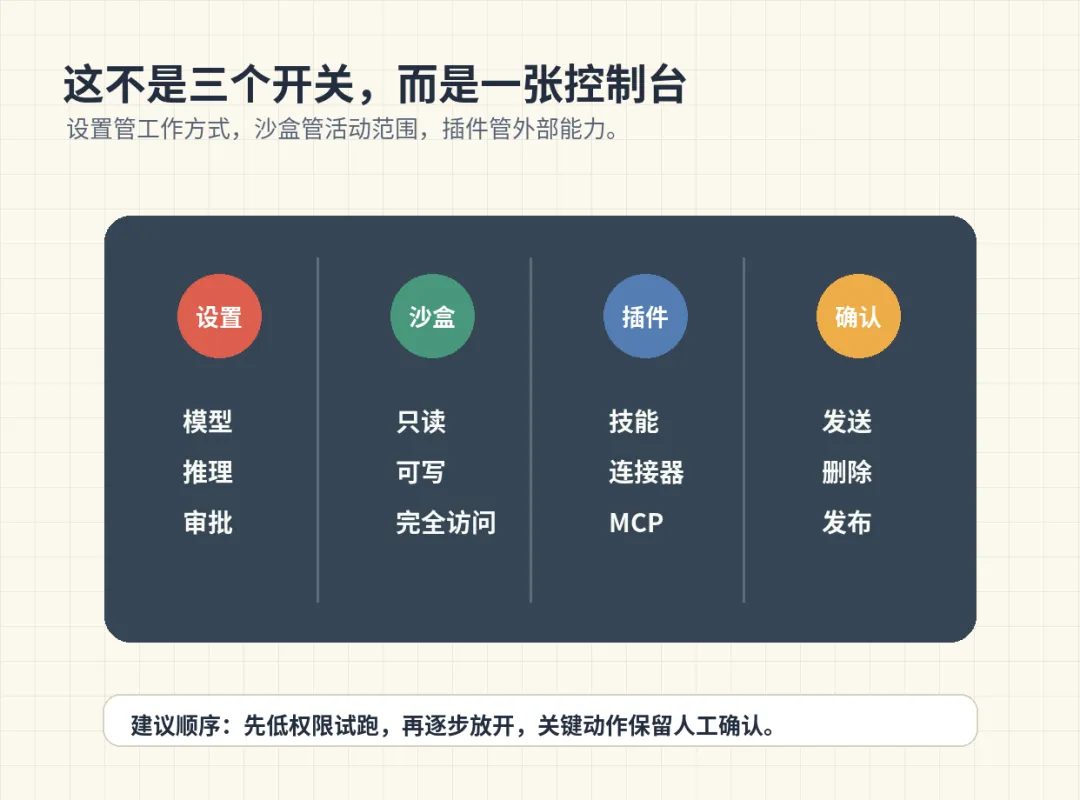
三层控制结构
一、先看懂 Codex 的“设置”:它不是装饰项,而是工作方式
设置不是简单的“开关页面”。
对 Codex 来说,设置会影响它怎么理解任务、怎么执行命令、什么时候问你确认、能不能访问外部工具。
你可以把设置分成 4 类:
1. 模型和推理设置
这类设置决定 Codex 用什么模型、用多强的推理力度来处理任务。
普通用户不需要一开始就纠结模型参数。
更实用的做法是:
·简单整理、改写、表格任务:默认设置通常够用。
·多文件修改、复杂网页、长文档拆解:可以选择更强的推理或更适合编码任务的模型。
·需要稳定输出时:不要频繁改模型,先保持一个固定工作流。
2. 工作空间设置
工作空间就是 Codex 当前能看到和处理的文件范围。
你让它处理公众号、PPT、网页、表格时,最好把相关资料放进一个专门文件夹。
比如:
桌面/微信公众号创作/Codex第三期
这样做有两个好处:
·Codex 更容易找到资料,不会在一堆无关文件里迷路。
·你更容易控制它能读什么、能改什么。
3. 审批和确认设置
这类设置决定 Codex 在执行某些动作前,是否需要先问你。
新手建议记住一句话:
凡是会修改文件、删除文件、联网、安装东西、发布内容的动作,都应该让 Codex 先问你。
如果你只是让它读资料、写草稿、生成普通文件,权限可以相对宽一点。
如果涉及真实账号、后台、数据库、付款、发布、删除,就必须收紧。
4. 项目规则设置
Codex 很适合读取项目规则。
比如在一个项目里,你可以告诉它:
·所有输出用中文。
·不要覆盖已有文件。
·发布前先生成 Word 导入版。
·文件默认放到桌面“微信公众号创作”。
·不要自动点击“发表”按钮。
这些规则可以写在项目说明、长期记忆、配置文件或工作流文档里。
重点不是形式,而是让 Codex 每次做事都有边界。
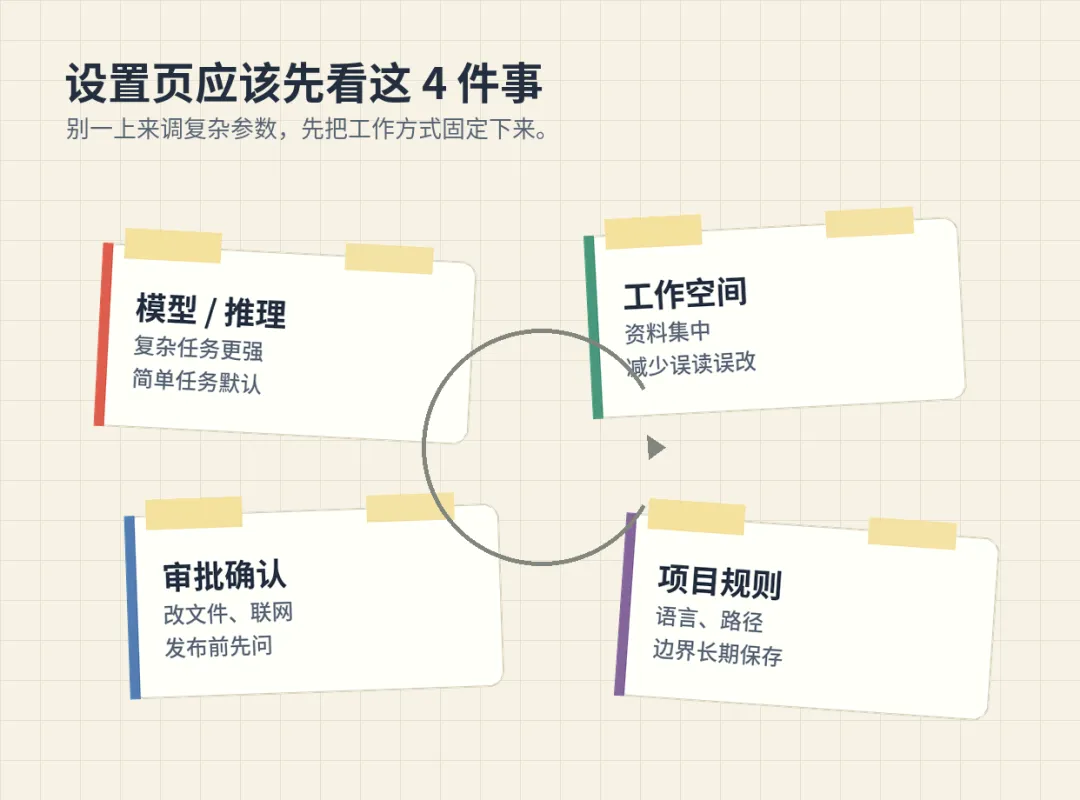
设置四象限
二、沙盒是什么:给 AI 一个“可控的活动范围”
沙盒可以理解成一个安全边界。
它决定 Codex 能不能读文件、能不能写文件、能不能访问工作区外的路径、能不能执行命令。
对普通人来说,不需要背配置名,只要理解三种典型状态:
1. 只读模式:适合学习和检查
只读模式下,Codex 可以看资料、解释内容、给建议,但不能直接改文件。
适合这些任务:
·帮你读一份资料。
·总结一个文件夹内容。
·检查文章结构。
·看网页或代码有没有明显问题。
它的好处是安全。
缺点是效率低一些,因为真正生成文件或修改文件时,还需要你手动操作。
2. 工作区可写:适合日常创作
工作区可写是最适合普通用户的日常模式。
意思是:Codex 可以在当前项目文件夹里新增或修改文件,但不应该随便动系统目录、桌面其他文件、账号数据。
适合这些任务:
·生成公众号草稿。
·生成配图。
·生成 Word 导入版。
·生成发布压缩包。
·修改当前项目里的网页、表格、PPT 脚本。
对内容创作来说,这通常是最平衡的选择。
3. 完全访问:只在你非常清楚风险时使用
完全访问意味着 Codex 能动的范围更大。
它可能可以读写工作区外的文件、移动文件、运行更多命令。
这个模式不是不能用,但不适合新手默认开启。
适合这些情况:
·你明确要它把文件整理到桌面某个固定目录。
·你明确要它跨文件夹收集素材。
·你知道它会执行哪些命令,且这些命令不会破坏系统。
但即使是完全访问,也要保留底线:
·不让它删除重要目录。
·不让它暴露密钥。
·不让它自动登录和发布。
·不让它跳过你的最终确认。
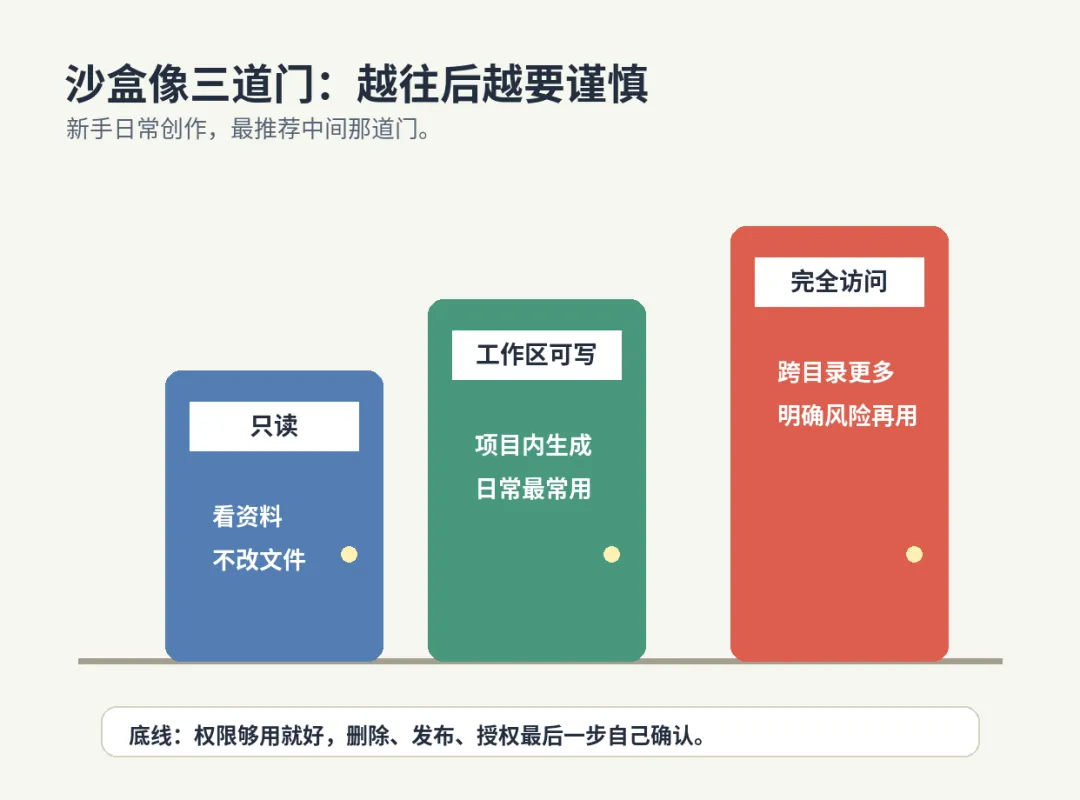
沙盒权限阶梯
三、插件是什么:不是“万能外挂”,而是打包好的工作能力
插件可以理解成:把某一类工作流需要的能力打包起来。
一个插件可能包含:
·技能说明:告诉 Codex 遇到某类任务时怎么做。
·工具能力:比如浏览器、文档、表格、图片、PPT、部署。
·连接器:连接 Gmail、Slack、GitHub、日历、网盘等外部系统。
·MCP 服务:让 Codex 能调用某个系统或数据源。
插件的价值在于:让 Codex 从“会聊天”变成“会调用工具做事”。
比如:
·做公众号,需要文档、图片、压缩包生成能力。
·做网页,需要浏览器预览和截图检查能力。
·做项目协作,需要 GitHub、Slack、日历等连接器。
·做发布,需要 Netlify、云服务或部署工具。
插件不会自动给你新权限
这一点非常重要。
如果你本来没有某个系统的权限,插件不应该绕过权限让你访问。
比如:
·你没有某个 GitHub 仓库权限,插件不应该让你看到。
·你没有某个 Slack 频道权限,插件不应该读到。
·你没有某个企业应用授权,插件也不能替你越权。
插件只是把能力接进 Codex,真正能访问什么,还取决于账号授权、工作区设置和管理员控制。
插件调用前,你要看 3 件事
第一,看它读什么。
它会读取本地文件、网页、邮箱、日历,还是项目代码?
第二,看它能写什么。
它只是生成草稿,还是能发消息、改文件、删除记录、部署网站?
第三,看它是否需要确认。
涉及发布、删除、发送、付款、授权的动作,最好不要让插件自动完成最后一步。
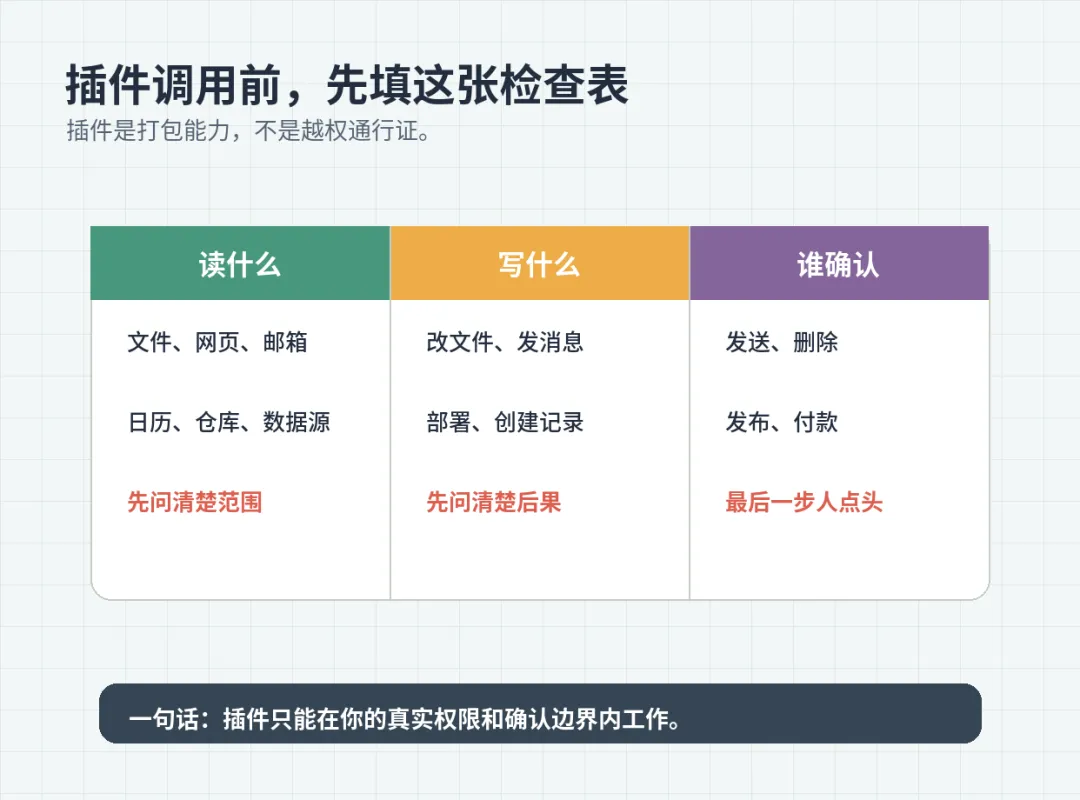
插件调用检查清单
四、新手推荐配置:先用“低风险工作流”
如果你刚开始用 Codex,可以按这个顺序来:
第一步:资料放到专门文件夹
不要让 Codex 一上来面对整个电脑。
把本次任务资料集中到一个文件夹:
·草稿
·图片
·表格
·参考资料
·输出要求
第二步:先让它读和整理
先问:
请先阅读当前文件夹里的资料,告诉我你看到了哪些文件、每个文件大概用途是什么、这次任务还缺什么。不要修改文件。
这一步可以帮你确认它有没有看对资料。
第三步:再允许它生成文件
确认资料没问题后,再说:
请基于这些资料生成公众号正文、配图、Word 导入版和发布压缩包。只在当前项目文件夹和我指定的输出文件夹内新增文件,不要删除或覆盖已有文件。
第四步:最后你来验收
验收重点包括:
·图片有没有乱码。
·Word 能不能导入。
·zip 包是否完整。
·标题、摘要、封面是否符合平台要求。
·是否有敏感信息。
这个流程比“一上来开高权限”更稳。
五、最容易犯的 5 个错误
错误 1:把所有权限一次性打开
新手不要为了省事直接给最高权限。
权限越大,效率可能越高,但出错影响也越大。
错误 2:把密钥、Token、密码直接发给 AI
不要把完整 API Key、Cookie、密码、私钥发给 Codex。
如果需要配置账号,优先在本地环境或官方授权页面里完成。
错误 3:让插件自动完成发布
可以让 Codex 帮你准备草稿、生成素材、填充内容。
但“发表”“发送”“删除”“付款”“授权”这类最后一步,应该由你亲自确认。
错误 4:没有指定输出目录
如果你不说清楚文件放哪里,后面会很难找。
建议每一期、每个项目都单独建文件夹。
错误 5:没有检查结果
AI 可以帮你推进任务,但你还是最终负责人。
尤其是教程、新闻、数据、链接、政策、价格、发布时间,都需要检查。
结尾:真正会用 Codex 的人,都会先设边界
Codex 越强,越需要边界。
设置决定它怎么工作。
沙盒决定它能动哪里。
插件决定它能调用什么能力。
如果你只记住一句话,就是:
先小权限试运行,再逐步放开;先让它生成可检查结果,再由你决定是否执行。
这就是普通人安全使用 Codex 的核心方法。
本期行动清单
今天你可以做一个小练习:
新建一个文件夹,放入 3 个文件,然后对 Codex 说:
请先不要修改任何文件。请阅读当前文件夹,告诉我:你能看到哪些文件、你建议怎么整理、如果要生成公众号发布包需要哪些步骤、哪些动作需要我确认。
如果它的回答清楚,再进入下一步:
现在可以在当前文件夹内新增文件,但不要删除、覆盖或移动已有文件。请生成一份任务计划。
这就是从“会用 Codex”进入“会安全地用 Codex”的开始。
参考来源
·OpenAI Help Center:Using Codex with your ChatGPT plan
·OpenAI Help Center:Plugins in Codex
·OpenAI Developers:Codex use cases
·OpenAI Developers:GPT-5-Codex / GPT-5.2-Codex model pages