 夜雨聆风
夜雨聆风
Positron与Positron Assistant配置详解:避开两大坑,轻松集成DeepSeek模型
Step-by-Step Guide to Configuring Positron Assistant: Two Critical Pitfalls and DeepSeek API Integration
Citation: Positron Team. Positron IDE Official Documentation & Community Configuration Best Practices. 2025; Version 2025.04.
核心结论
基于Positron官方文档与社区配置实践,实现AI辅助编程(Python/R)并集成自定义模型需重点关注以下要点:
- 正确启用Positron Assistant开关
必须通过设置UI勾选“Positron Assistant: Enable”,而非仅安装插件,否则AI界面无法显示。 - 手动编辑settings.json开启customProvider
仅在UI中配置无效,需在JSON文件中添加“positron.assistant.provider.customProvider.enable”: true并保存。 - DeepSeek API的BaseUrl与密钥配置
在authentication部分配置API BaseUrl及密钥,同时在CustomProvider中指定模型名方可调用。 - 使用命令面板完成模型提供方配置
运行“Positron Assistant: Configure Language Model Providers”使自定义配置生效。
正文
一、Positron安装与初步了解
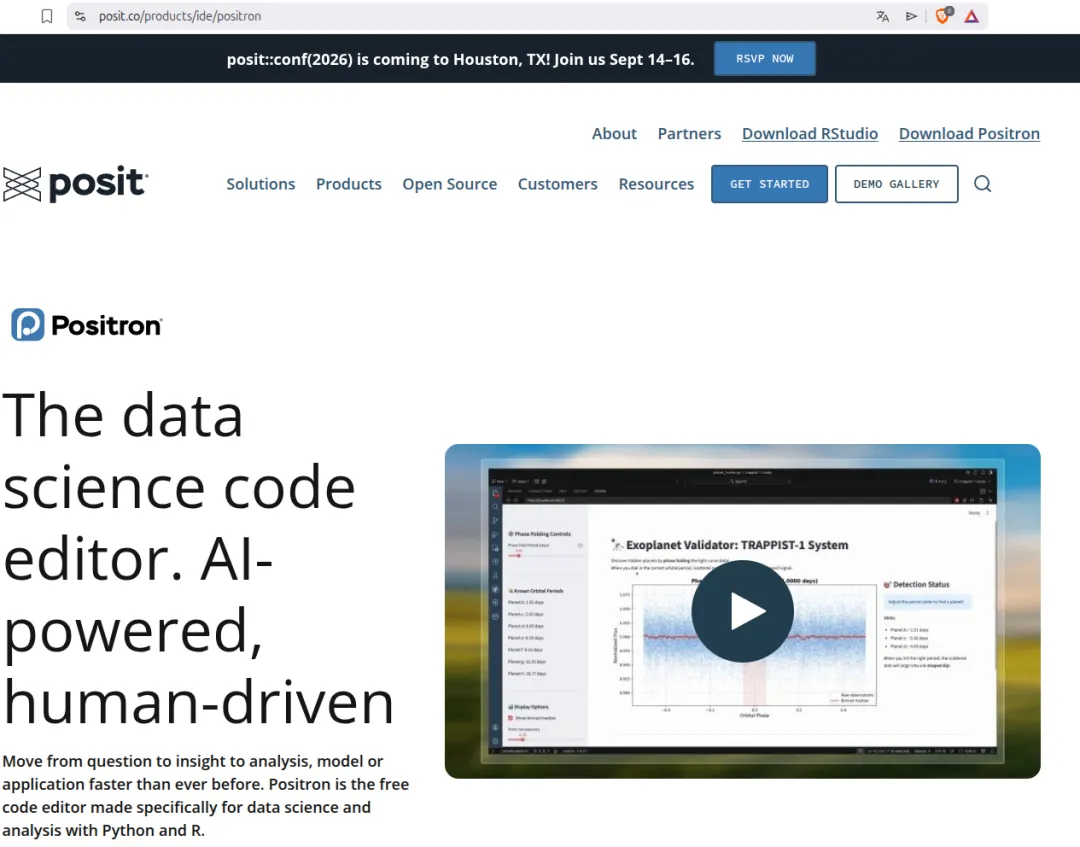
Positron 是一个面向数据科学的下一代集成开发环境,原生支持 Python 和 R 语言,并深度融合 AI 辅助编程能力(Positron Assistant)。安装前请访问官网查看核心特性。
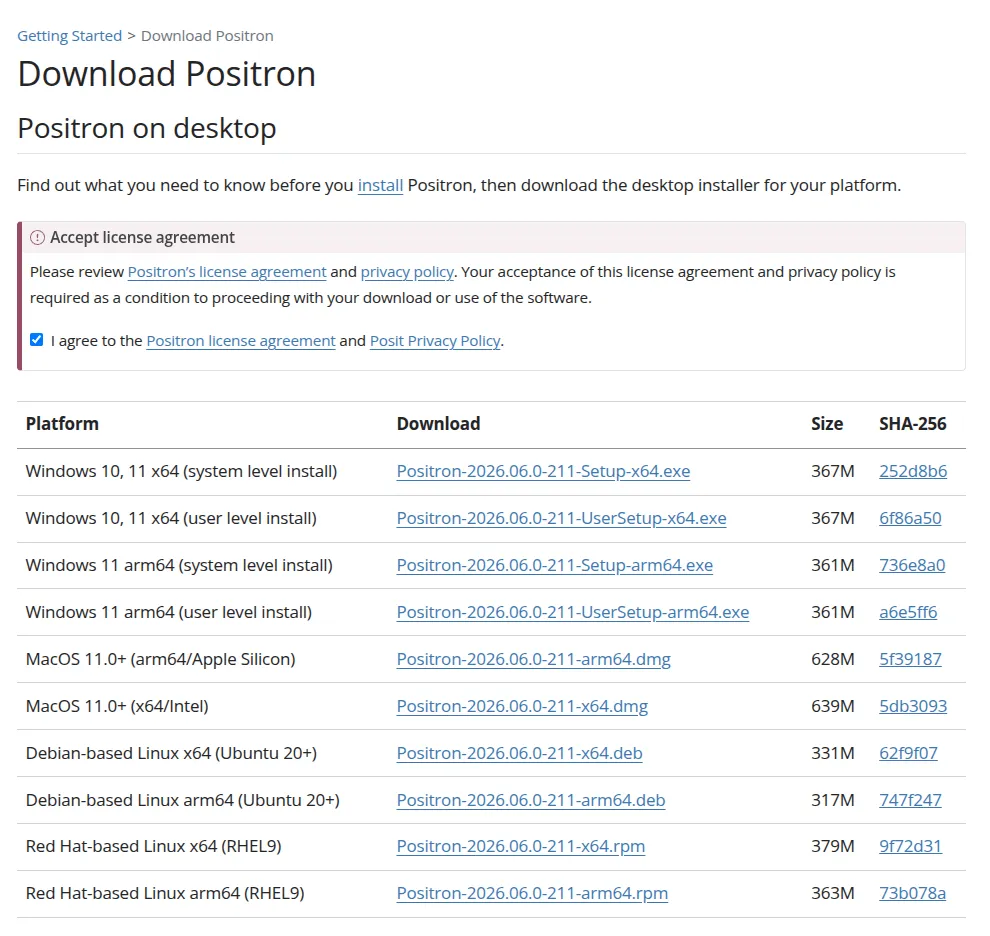
下载安装包时请根据操作系统选择对应版本(Windows/macOS/Linux)。勾选同意协议后开始下载,安装过程与常规软件一致。
二、第一坑:必须显式启用Positron Assistant
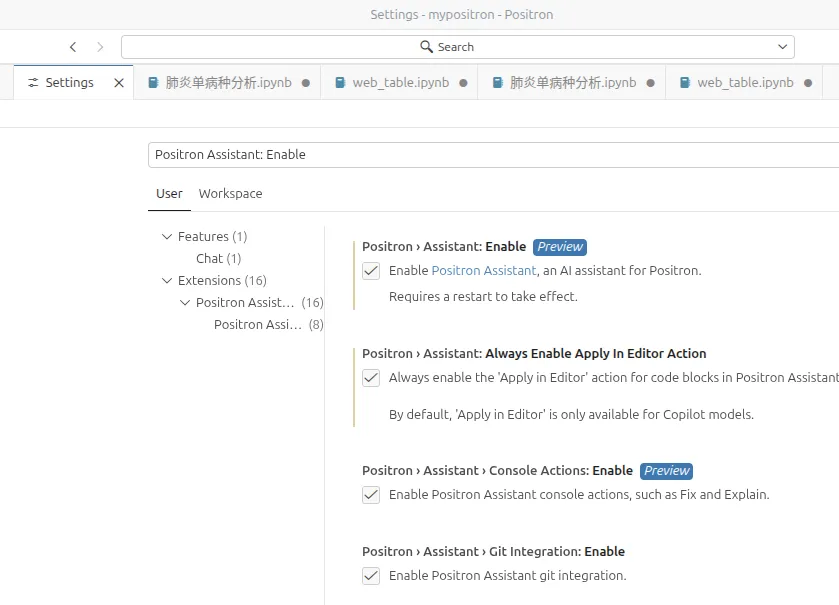
初次安装后很多用户误以为左侧会出现AI助手图标,实则默认未启用。正确的激活路径需要两步:首先通过命令面板修改设置,然后重载窗口。
1. 按 Ctrl+Shift+P (Windows/Linux) 或 Cmd+Shift+P (macOS) 打开命令面板,输入并选择 Preferences: Open Settings (UI)。2. 在搜索框中输入 "assistant enable",确保勾选 Positron Assistant: Enable。3. 重启 Positron 或运行命令面板中的 Developer: Reload Window 使设置生效。
三、第二坑:手动编辑settings.json以开启CustomProvider
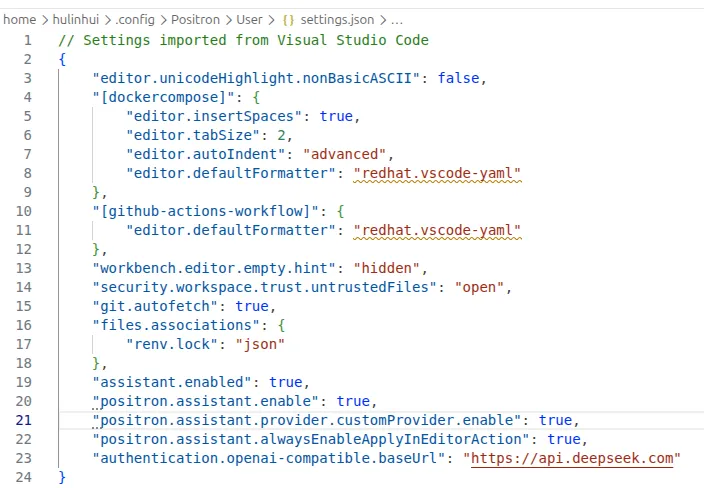
很多用户尝试在UI中配置自定义模型提供方却始终失败。Positron 要求必须通过 settings.json 文件手动启用 customProvider 标志,并且此操作无法通过可视化界面完成。
使用命令面板编辑 JSON 文件(最直接的方法):
按下 Ctrl+Shift+P打开命令面板。输入 settings.json,在下拉菜单中选择 Preferences: Open User Settings (JSON)。在JSON对象中添加以下配置项:
{ "files.associations": { "renv.lock": "json" }, "positron.assistant.enable": true, "positron.assistant.provider.customProvider.enable": true, "authentication.openai-api.baseUrl": "https://api.deepseek.com", "authentication.openai-compatible.baseUrl": "https://api.deepseek.com"}其中 "positron.assistant.provider.customProvider.enable": true 是破局的关键开关。另外预先填入DeepSeek的baseUrl为后面配置API做准备。
四、配置DeepSeek模型提供方与API密钥获取
完成上述JSON配置后,需要运行命令面板中的 Positron Assistant: Configure Language Model Providers 来正式添加DeepSeek为自定义模型。点击该命令后会弹出一个配置界面,在其中填写模型名称(如 deepseek-chat)以及API密钥。
DeepSeek API 密钥注册步骤:1. 访问 DeepSeek 开放平台官网(platform.deepseek.com)并完成账号注册/登录。2. 进入“API Keys”或“令牌管理”页面,点击“创建API Key”。3. 为密钥命名(例如“PositronAssistant”),生成后立即复制保存(关闭后无法再次查看)。4. 将复制的密钥填入 Positron 模型配置界面的“API Key”字段,BaseUrl保持 https://api.deepseek.com 不变。
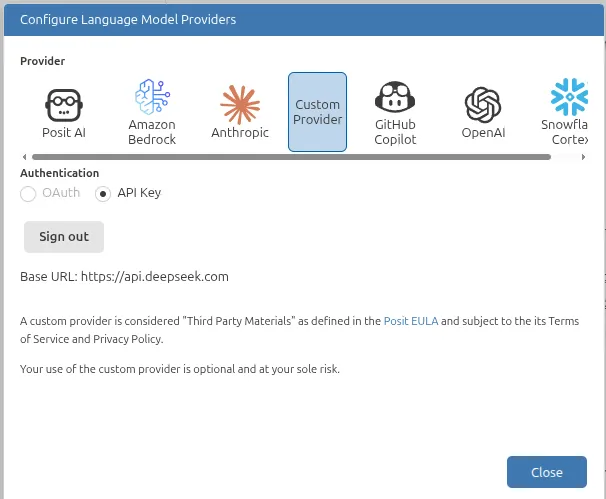
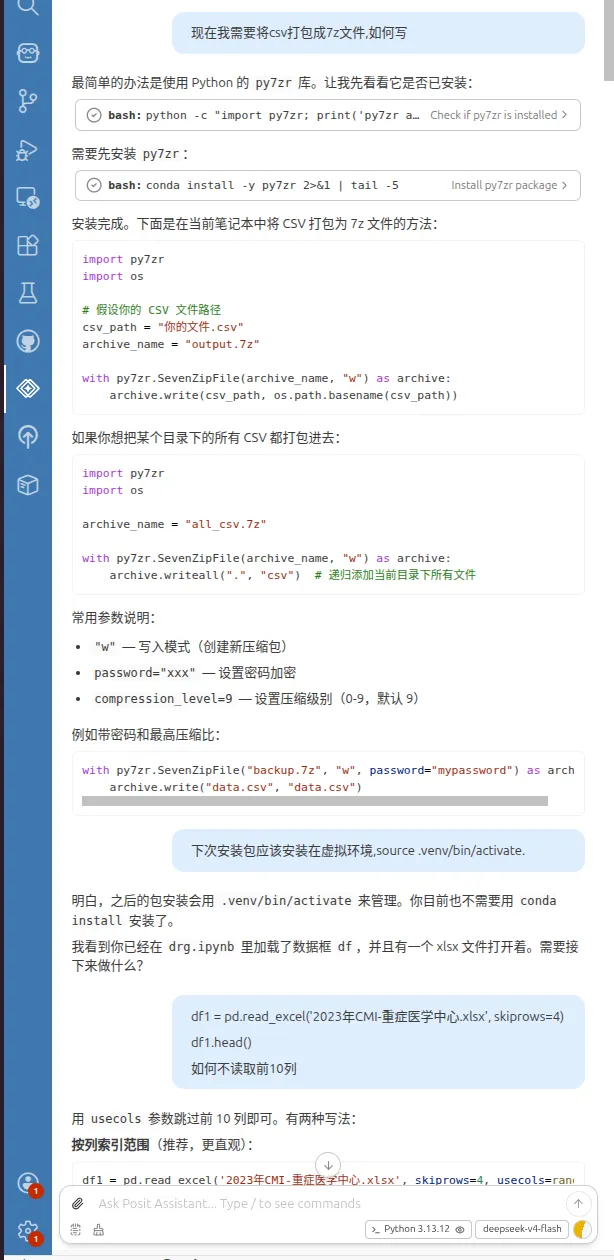
保存配置后,可以打开 Positron Assistant 面板进行测试。建议在笔记本或R脚本中尝试简单的代码生成或解释任务,验证AI是否正常响应。
五、验证与常见问题排查
配置成功后,左侧活动栏会出现Positron Assistant图标。打开后可通过对话框发送指令,例如“用Python读取CSV文件并绘制散点图”。若遇到模型未响应,请检查:
settings.json中是否包含正确的baseUrl与customProvider开关; API Key是否有效且未过期; 是否运行过“Configure Language Model Providers”并选择了正确的模型提供方; 尝试重载窗口( Developer: Reload Window)使所有配置生效。
掌握上述两个核心坑点和DeepSeek API集成方法,即可在Positron中流畅使用AI辅助编程,享受智能代码补全、解释生成与自动化操作带来的效率提升。
如果这篇其他文章对您的临床工作有所帮助,欢迎点击文末的“赞”与“推荐(小爱心)”,或转发分享至科室群,让更多同道看到本文;也期待您在留言区留下宝贵见解,与我们交流临床实践和科研中的类似挑战。