夜雨聆风
夜雨聆风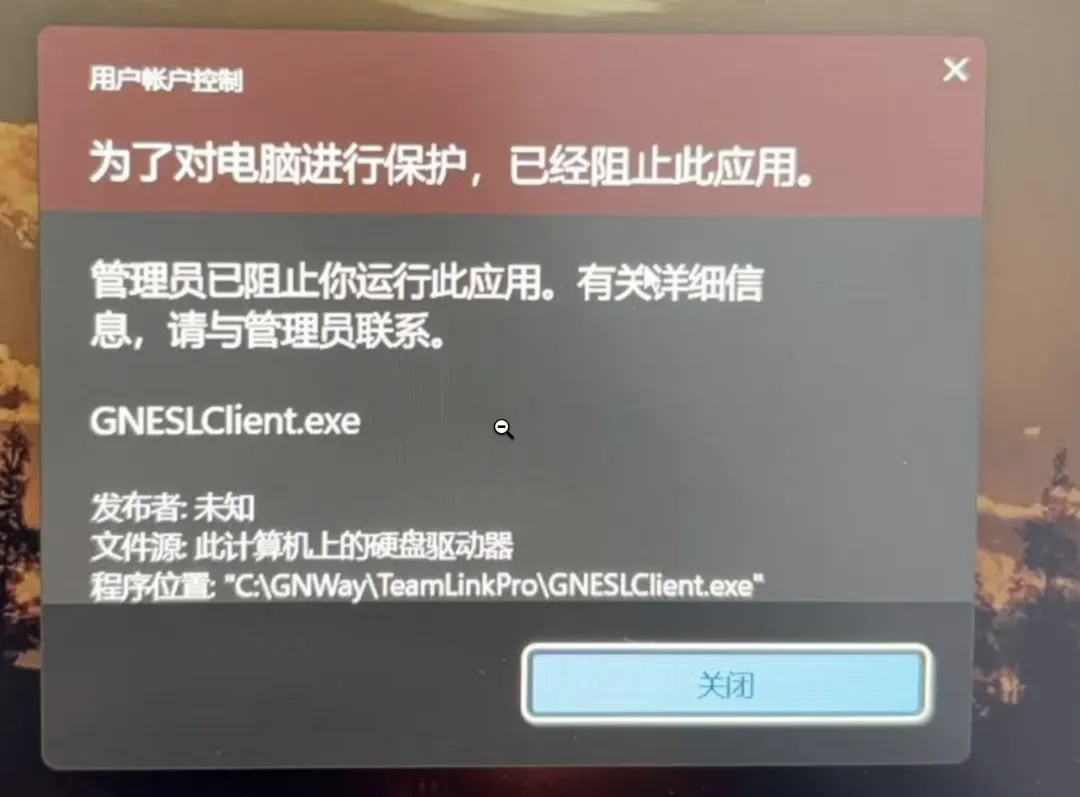
解决办法
@echo offpushd "%~dp0"dir /b c:\Windows\servicing\Packages\Microsoft-Windows-GroupPolicy-ClientExtensions-Package~3*.mum >List.txtdir /b c:\Windows\servicing\Packages\Microsoft-Windows-GroupPolicy-ClientTools-Package~3*.mum >>List.txtfor /f %%i in ('findstr /i . List.txt 2^>nul') do dism /online /norestart /add-package:"c:\Windows\servicing\Packages\%%i"
(1)快捷键"win+R"进入运行窗口,输入"gpedit.msc",回车键进行本地组策略编辑器。
(2)在新界面中,依次点击"计算机配置——Windows设置——安全设置——本地策略——安全选项"。
(3)在该路径下找到右侧中的"用户账户控制:以管理员批准模式运行所有管理员"选项。
(4)右击选择"属性",将"已禁用"勾选上点击确定,最后将电脑重新启动即可。
打开控制面板:
(1)点击任务栏“开始”按钮,输入 “控制面板” 并打开;或通过 Win + S 搜索“控制面板”直接进入。
(2)进入系统和安全:在控制面板中,选择 “系统明握和安全” 分类。
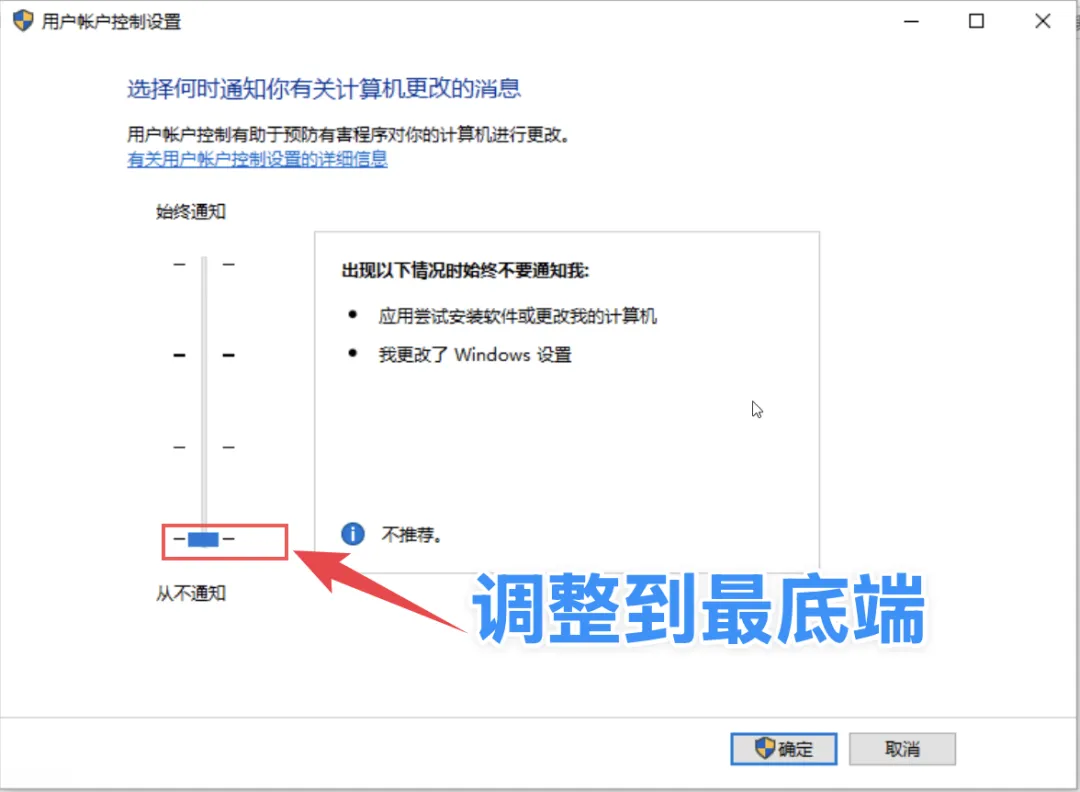
(3)更改UAC设置:点击 “更改用户账户控制设置” 选项。
(4)调整通知级别:将滑块拖至最底部 “从不通知”,点击“确定”保存。