 夜雨聆风
夜雨聆风个人介绍网页主要训练“页面展示”。待办清单工具开始训练“用户交互”。
这个项目很适合小白,因为它的功能足够简单,但已经包含一个小应用的核心结构:输入、保存、显示、修改状态、删除。
你会看到一个重要变化:代码不再只是把内容展示出来,而是要根据用户操作改变页面。
这篇文章带你用 AI 做一个单文件待办清单工具。重点不是一次做得多完整,而是理解交互功能如何一步步搭起来。
一、这次实战要做什么
本次目标是做一个网页端待办清单工具。
第一版功能:
输入待办事项。
点击按钮新增到列表。
空内容不能新增。
点击事项切换完成状态。
点击删除按钮删除事项。
技术要求:
只使用 HTML、CSS、JavaScript。
所有代码放在一个 HTML 文件里。
不使用第三方库。
不需要后端和数据库。
可以直接用浏览器打开。
暂时不做:
登录注册。
多人协作。
分类标签。
截止日期。
云同步。
拖拽排序。
第一版只练习最基础的交互。
二、先理解待办工具的数据
待办清单看起来是页面,但核心其实是数据。
每条待办事项至少包含:
| 字段 | 说明 | 示例 |
|---|---|---|
| id | 唯一标识,用来区分每条事项 | 1 |
| text | 待办内容 | 买牛奶 |
| completed | 是否完成 | true 或 false |
对小白来说,可以先这样理解:
页面上看到的列表,是根据一组待办数据生成的。用户新增、完成、删除,其实都是在修改这组数据。数据变了,页面再重新显示。
这个思路非常重要。
后面很多应用都是类似逻辑:先有数据,再根据数据渲染页面。
三、先让 AI 拆功能流程
不要直接写代码。
先让 AI 拆流程:
我是 0 基础编程小白。我想做一个网页端待办清单工具。请先不要写代码。请帮我拆解用户操作流程。第一版功能:1. 输入待办事项。2. 点击按钮新增到列表。3. 空内容不能新增。4. 点击事项切换完成状态。5. 点击删除按钮删除事项。请输出:1. 用户会做哪些动作。2. 每个动作会改变什么数据。3. 页面应该发生什么变化。4. 每个功能的完成标准。
你要确认 AI 是否理解:
输入内容来自输入框。
新增后要出现在列表。
完成状态要有视觉变化。
删除只删除对应项。
流程确认后再让它写代码。
四、生成第一版代码的提示词
下面是可复制提示词:
我是 0 基础编程小白。请帮我生成一个单文件待办清单工具。功能要求:1. 输入框用于输入待办事项。2. 点击“添加”按钮后,把内容加入列表。3. 如果输入为空,不能添加,并显示提示。4. 点击某条待办事项,可以切换完成和未完成状态。5. 每条事项右侧有删除按钮,点击后删除对应事项。技术要求:1. 只使用 HTML、CSS、JavaScript。2. 所有代码放在一个 HTML 文件里。3. 不使用任何第三方库。4. 保存为 index.html 后可以直接用浏览器打开。代码要求:1. 用中文注释标出主要逻辑。2. 变量名尽量清晰。3. 不要实现我没有要求的复杂功能。输出要求:1. 先复述你理解的需求。2. 再给完整代码。3. 最后说明如何运行和测试。4. 告诉我如果要修改标题、按钮文字、提示文案,应该改哪里。
这段提示词会让 AI 生成一个最小可运行版本。
先不要要求本地保存。等基础功能稳定后再加。
五、运行后先检查 5 个核心功能
保存为 index.html 后,用浏览器打开。
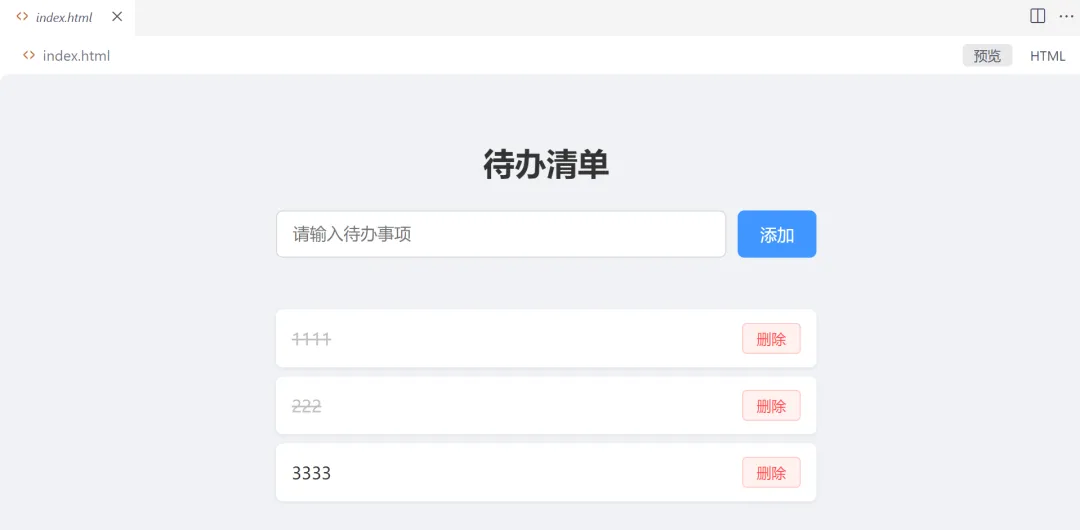
测试清单:
| 测试 | 操作 | 预期结果 |
|---|---|---|
| 新增 | 输入“买牛奶”,点击添加 | 列表出现“买牛奶” |
| 空输入 | 不输入内容,点击添加 | 不新增,并出现提示 |
| 多条新增 | 连续添加 3 条 | 列表显示 3 条 |
| 完成状态 | 点击某条事项文字 | 该事项显示完成状态 |
| 删除 | 点击某条事项删除按钮 | 只删除对应事项 |
如果这些都通过,第一版就合格。
如果某项失败,不要让 AI 大改。只针对失败项提问。
例如:
新增功能正常,但删除功能有问题。点击删除按钮后,所有事项都消失了。请只修复删除逻辑,不要修改样式和新增逻辑。
六、让 AI 解释核心代码
功能能运行后,让 AI 讲解代码。
提示词:
我是 0 基础编程小白。请讲解这个待办清单代码。重点解释:1. todos 数组保存了什么。2. 添加按钮点击后发生什么。3. 为什么新增后列表会更新。4. 点击事项为什么能切换完成状态。5. 删除按钮如何删除对应事项。要求:1. 用小白能懂的话讲。2. 用箭头画出数据流。3. 标出可以安全修改的文案和样式。4. 标出不要乱改的核心逻辑。
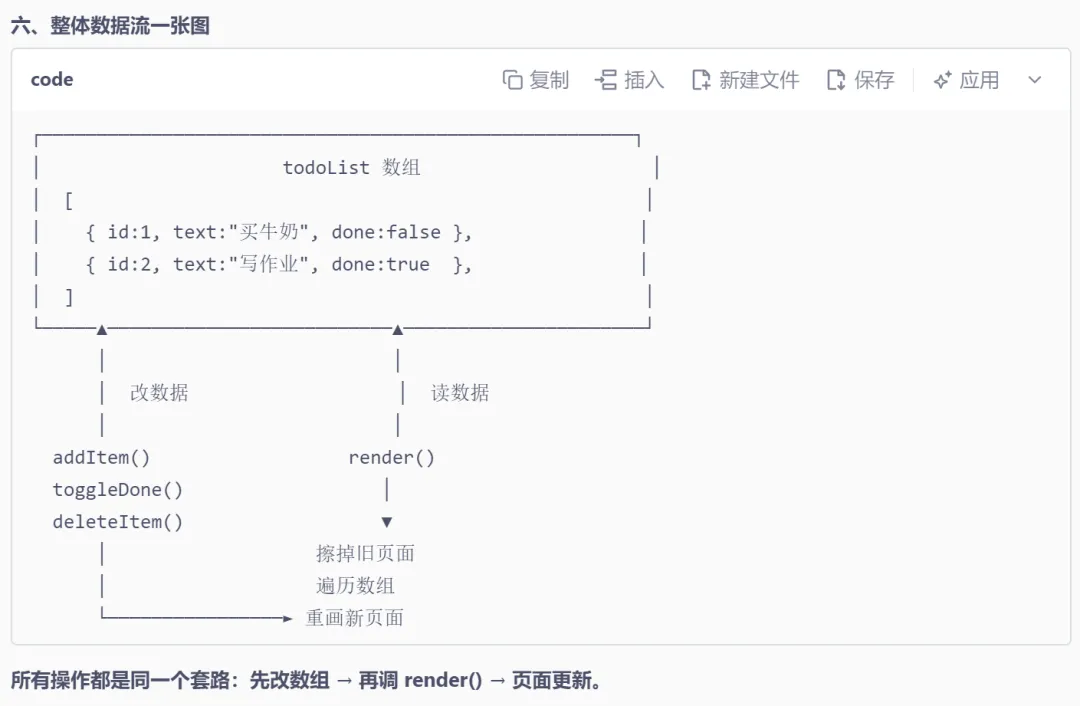
你至少要理解一条数据流:
输入框文字 ↓点击添加按钮 ↓生成一条待办数据 ↓放进 todos 数组 ↓重新渲染列表 ↓页面显示新事项
能理解这条线,就掌握了待办清单的核心。
七、第一次迭代:增加本地保存
基础功能稳定后,可以加本地保存。
本地保存的意思是:刷新页面后,待办事项仍然存在。
提示词:
请在当前待办清单工具中增加本地保存功能。目标:刷新页面后,已添加的待办事项和完成状态仍然保留。技术要求:1. 使用浏览器 localStorage。2. 不使用后端和数据库。3. 不新增第三方库。修改限制:1. 不要改变现有页面结构。2. 不要修改新增、完成、删除的交互方式。3. 只在必要位置增加保存和读取逻辑。输出要求:1. 先说明需要修改哪几处。2. 再给最小修改方案。3. 说明 localStorage 在这里保存了什么。4. 给出测试步骤。
测试:
添加两条待办。
标记其中一条为完成。
刷新页面。
检查两条是否还在,完成状态是否保留。
八、第二次迭代:增加筛选
如果本地保存稳定,可以继续加筛选。
筛选功能包括:
全部。
未完成。
已完成。
提示词:
请给待办清单增加筛选功能。功能要求:1. 有三个筛选按钮:全部、未完成、已完成。2. 点击“全部”显示所有事项。3. 点击“未完成”只显示未完成事项。4. 点击“已完成”只显示已完成事项。限制:1. 不要修改已有数据结构,除非确实必要。2. 不要影响新增、删除、完成状态切换。3. 不要新增第三方库。4. 先给修改计划,再给代码。完成后给测试步骤。
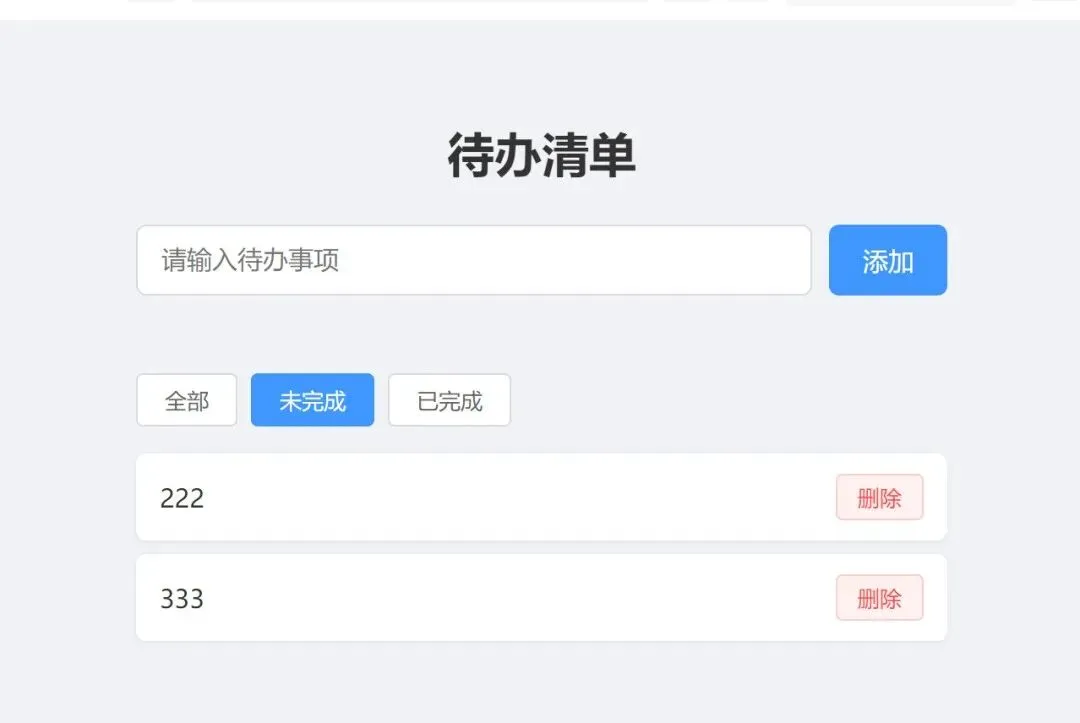
注意:筛选只是改变显示,不应该删除原始数据。
如果点击“未完成”后已完成事项消失,这是正常显示;切回“全部”后它应该还在。
九、常见 bug 和排查方法
待办清单常见问题:
| 问题 | 可能原因 |
|---|---|
| 点击添加没反应 | 按钮事件没绑定,或选择器写错 |
| 空内容也能新增 | 没有做空值校验 |
| 删除错了事项 | id 或索引处理有误 |
| 完成状态不显示 | CSS 类名没加上,或渲染逻辑没处理 |
| 刷新后数据丢失 | localStorage 没保存或没读取 |
| 筛选后数据不见了 | 筛选时错误修改了原始数组 |
排查提示词:
我的待办清单出现 bug。现象:【描述具体问题】操作步骤:【写出触发步骤】预期结果:【应该发生什么】实际结果:【实际发生什么】相关代码:【粘贴相关代码】请先判断问题属于新增、渲染、删除、完成状态、本地保存还是筛选。然后给最小修复方案。不要修改无关功能。
先分类,再修复,效率更高。
十、这次实战的验收清单
基础验收:
1. 页面能直接用浏览器打开。2. 可以新增待办事项。3. 空输入不能新增。4. 可以切换完成状态。5. 可以删除指定事项。6. 每次操作后列表显示正确。
进阶验收:
1. 刷新页面后数据不丢失。2. 完成状态刷新后仍然保留。3. 可以按全部、未完成、已完成筛选。4. 筛选不会删除原始数据。
学习验收:
1. 你能说出 todos 数组负责什么。2. 你能说出新增、完成、删除分别改了什么数据。3. 你能说出 localStorage 的作用。4. 你知道哪些文案和样式可以安全修改。
不要跳过学习验收。实战的目标不是只拿到代码,而是能理解和继续改。
十一、下一步可以怎么扩展
待办清单可以继续扩展:
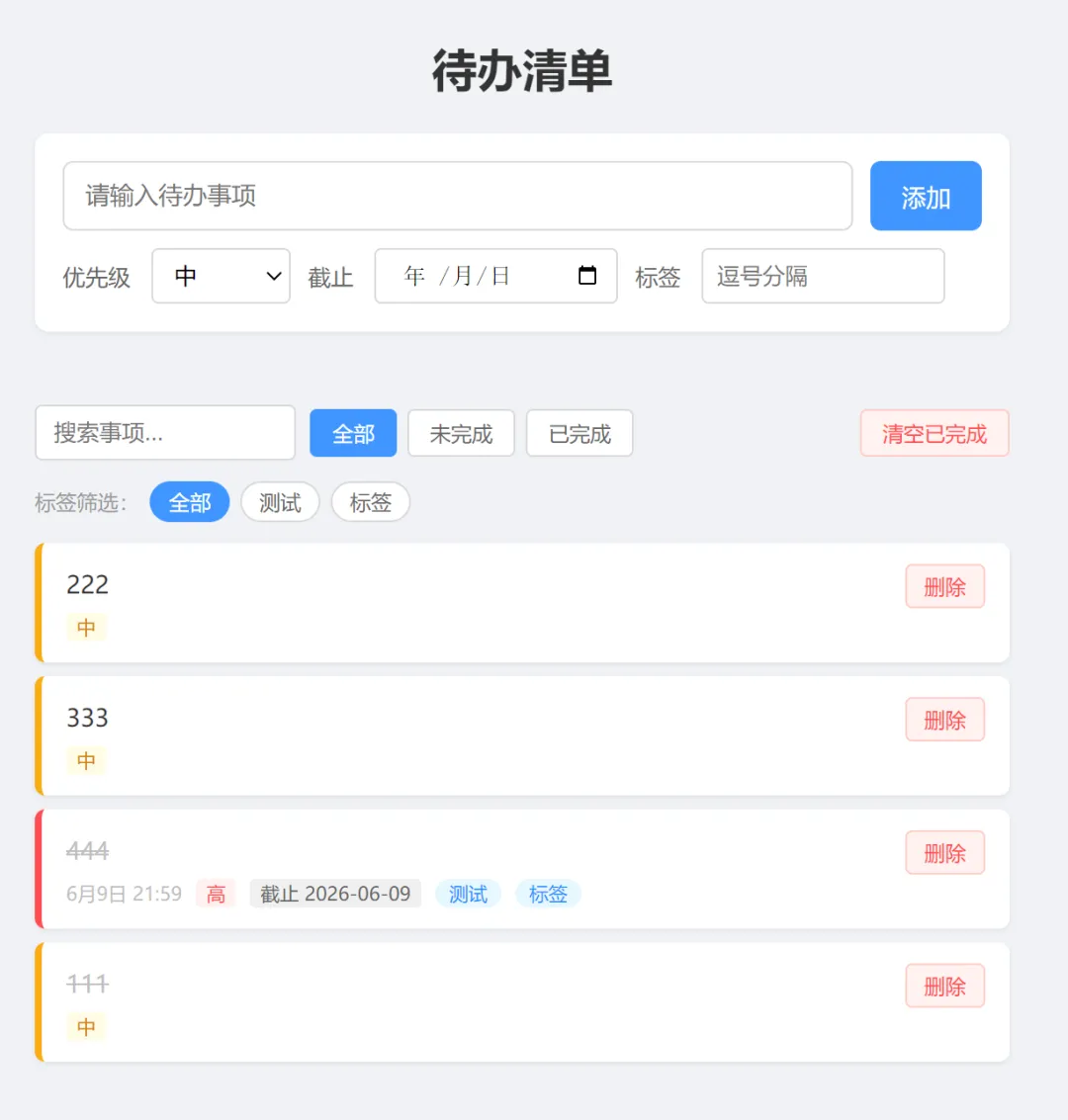
添加任务创建时间。
添加任务优先级。
添加清空已完成。
添加搜索。
添加分类标签。
添加截止日期。
适配手机。
推荐顺序:
先加创建时间。
再加清空已完成。
再加搜索。
最后考虑分类和截止日期。
每次只加一个功能,并要求 AI 说明数据结构是否需要变化。
这篇文章你需要记住什么
待办清单是小白理解交互逻辑的第一个好项目。
它让你看到:用户输入会变成数据,数据保存到数组里,页面根据数据重新渲染。新增、完成、删除,本质上都是在改变数据。
完成这个实战后,你就不只是会做静态页面,而是开始理解“小工具”的基本工作方式。