夜雨聆风
夜雨聆风
来源:绘创意设计整理 网络
侵权请联系删除
本平台整理全网较全CAD软件操作技巧,各类使用方法、画图方法,欢迎大家关注本微信公众号【建筑百科知识库】了解更多CAD使用方法!
使用有疑问的粉丝 可以通过添加小编VX: KLZSJS进行联系快速了解!

以下内容来源于个人工作总结整理,网络收集,侵权请联系删除 出于传递信息及学习之目的
来源:天正CAD自学
如有侵权,请联系删除
1、创建直线的快捷方式是L+空格
2、创建圆的快捷方式是C+空格
3、创建圆弧的快捷方式是A+空格
4、创建矩形的快捷方式是REC+空格
5、创建点的快捷方式是PO+空格
6、创建单行文本的命令是DT
7、创建多行文本的命令是MT
8、创建填充的命令是H
9、修剪绘图过程中多余的线 TR+空格
10、修改文本 ED+空格
11、将已经画出的线段延伸到某一线段 EX+空格
12、将已经画出的矩形倒圆角 F+空格
13、镜像命令的快捷方式是MI+空格
14、复制命令的快捷方式是CO+空格
15、局部观察平面图细节时,通常使用Z+空格
16、可以在工作区看到实时缩放的放大镜 Z+空格+空格
17、移动命令是M+空格
18、旋转命令的快捷方式是RO+空格
19、偏移命令的快捷方式是O+空格
20、快捷方式CTRL+P代表打印文件
21、快捷方式CTRL+C代表复制
22、快捷方式CTRL+V代表粘贴
23、快捷方式CTRL+X代表剪切
24、平移视图的快捷方式是P+空格
25、通过平移视图平移视图P+空格
26、返回上一视图Z+空格+P+空格
27、全局显示自己绘的平面图Z+空格+A+空格
28、在CAD里寻求帮助时,可直接点击F1
29、正交的快捷方式是F8
30、打开和关闭对象捕捉工具的快捷方式是F3
31、直线标注的快捷方式是DLI+空格
32、调整文字样式可以通过ST+空格快捷方式实现
33、重新生成的快捷方式是R+ E+空格
34、旋转命令的快捷方式是RO
35、计算面积的快捷键是AA
36、平移的快捷键是P+空格
37、最常用的标注快捷键是DLI
38、直线的快捷方式是LINE
39、创建圆的快捷键 C
40、设置捕捉模式可以通过快捷方式实现 OS+空格
41、ENTER键可以重复上一次的操作
42、刷新的快捷键是RE+空格
43、AutoCAD系统中,想取消正在执行的命令可用ESC
44、设置捕捉模式的快捷键是OS
45、偏移命令的快捷方式是O
46、可以修改文本ed
# CAD技巧篇

1、如何CAD默认保存文件为低版本?
在绘图界面输入OP → 点击打开和保存选项卡 → 在文件保存-另存为处选择低版本即可。
2、文字镜像如何设置转动与不转动?
在镜像前,输入MIRRTEXT指令(输入新值0 代表不转动;输入新值1代表转动) → 待指令完成后,输入MI镜像指令即可。
3、CAD的版本转换
A、CAD高版本可以打开所有低版本的图纸;
B、CAD低版本不可以打开高版本的图纸;
C、高版本转成低版本的方法,直接点击另存为,将文件类型可以改成任意的低版本;
D、将低版本转换成高版本,就比较复杂了,需要第三方软件,也就是版本转换器。
4、加选无效时如何解决?
正确的设置应该是可以连续选择多个物体,但有的时候,连续选择物体会失效,只能选择最后一次所选中的物体。
解决方法:
OP(选项)→ 选择 → SHIFT键添加到选择集(把勾去掉)
用SHIFT键添加到选择集“去掉勾”后则加选有效,反之加选无效。
5、填充无效时如何解决?
有的时候填充时会填充不出来,除了系统变量需要考虑外,还需要去OP选项里检查一下。
解决方法:
OP----显示---应用实体填充(打上勾)
6、多段线如何合并?
输入PE指令 → 选择需合并的一条线,输入Y,再接着输入J → 选择所有需要合并的线条即可。
7、鼠标中键不好用怎么办?
正常情况下,CAD的滚轮可用来放大和缩小,还有就是平移(按住),但有的时候,按住滚轮时,不是平移,而是出下一个菜单。
解决方法:
这时只需调下系统变量mbuttonpan即可,初始值:1 当按住并拖动按钮或滑轮时,支持平移操作。
8、CAD命令三键还原
如果CAD里的系统变量被人无意更改,或一些参数被人有意调整了怎么办?这时不需重装,也不需要逐个修改。
解决方法:
OP选项 → 配置 → 重置
注意:恢复后,有些选项还需要一些调整,例如十字光标的大小等。
9、CAD技巧
众所周知,确定键有两个,一个是“回车”另一个则是“空格”,但现在就让我们用右键来代替他们吧。
解决方法:
OP选项 → 用户系统配置 → 绘图区域中使用快捷菜单(打上勾)自定义右键单击进去 → 把所有的重复上一个命令打上勾。
10、命令行中的模型,布局不见了如何解决?
OP → 选项 → 显示 → 显示布局和模型选项卡(打上勾即可) 。
11、如果两次都需要打印一样的线型,如何设置?
换言之,如何保存打印列表?
解决方法:
OP选项 → 打印 → 添加打印列表,但在这之前,你得自己建立一个属于自己的例表。
12、如何在图形窗口中显示滚动条?
解决方法:
OP → 显示 → 图形窗口中显示滚动条即可。
13、圆形图不圆了如何解决?
方法一:这个简单,直接输入指令RE就可以;
方法二:OP → 显示 → 将圆或圆弧平滑度调大一点即可。
14、如何解决汉字不显示或输入汉字变问号的问题?
答:原因可能是:
1)对应的字型没有使用汉字字体,如HZTXT.SHX等;
2)当前系统中没有汉字字体形文件;应将所用到的形文件复制到AutoCAD的字体目录中;
3)对于某些符号,如希腊字母等,同样必须使用对应的字体形文件,否则会显示成问号。如果找不到错误的字体是什么,或者你眼神不太好,性子有点急,那么你重新设置正确字体及大小,重新写一个,然后用小刷子点新输入的字体去刷错误的字体即可。(注意:系统是有一些自带的字体,但有的时候由于错误操作,或等等一些外界因素而导致汉字字体丢失,这样会给你带来很大的不便,这时你去别人的电脑中复制一些字体过来即可。)
15、如何减少文件大小?
答:在图形完稿后,执行清理(PURGE)命令,清理掉多余的数据,如无用的块,没有实体的图层,未用的线型、字体、尺寸样式等,可以有效减少文件大小。
一般彻底清理需要PURGE二到三次。-purge,前面加个减号,清理得会更彻底些。
16、 DWG文件破坏了怎么办?
答:文件 → 绘图实用程序 → 修复,选中你要修复的文件。
17、如何解决输入的文字高度无法改变问题?
答:使用的字型的高度值不为0时,用DTEXT命令书写文本时都不提示输入高度,这样写出来的文本高度是不变的,包括使用该字型进行的尺寸标注。
18、为什么有些图形能显示不能打印?
答:如果图形绘制在AutoCAD自动产生的图层上,就会出现这种情况。应避免在这些层。
19、如何设置镜像后的字体保持不旋转?
值为0时,可保持镜像过来的字体不旋转时,进行旋转。
20、如何修改块?
答:很多人都以为修改不了块,就将其炸开,然后改完再合并重定义成块,下面有一个简单的办法:
修改块命令:REFEDIT,按提示,修改好后用命令:REFCLOSE,确定保存,你原先的按改后也随之保存 。
21、打印出的字体是空心该如何解决?
在命令行输入TEXTFILL命令,值为0则字体为空心。值为1则字体为实心的。
22、特殊符号如何输入?
我们知道表示直径的“Ф” 用控制码%%C、表示地平面的“±”用控制码%%P、标注度符号“°”用控制码%%D。可是在CAD里如何输入呢?
1)T文字命令,拖出一个文本框框;
2)在对话框中右键 → 符号 → 会出现一些选项。
23、平方如何打出来?
先对图进行标注,然后用ED命令,在文字格式菜单中的@下拉菜单下选择即可标注平方等特殊字符。
24、如何恢复错误文件?
有时我们辛苦几天绘制的CAD图会因为停电或其它原因突然打不开了,而且没有备份文件,这时我们可以试试下面的方法恢复:
在“文件(File)”菜单中选择“绘图实用程序/修复(DrawingUtilities/Recover)”项,在弹出的“选择文件(Select File)”对话框中选择要恢复的文件后确认,系统开始执行恢复文件操作。
25、如何消除点标记?
在AutoCAD中有时有交叉点标记会在鼠标点击处产生,用BLIPMODE命令,并在提示行下输入OFF即可消除它。
# CAD实操篇
文字工具的使用及标注样式
1、文字样式的设置与输入
在菜单栏格式一栏中可以对文字样式(ST)进行设置,通过文字样式的设置,可以设置文字的字体,大小等。
使用多行文字拉出文字框,在文字框内输入文字内容,也可选择文字之后再对文字的内容进行编辑,可以调整文字的大小,颜色,加粗,加斜,下划线,上划线等参数。
字体样式设置
2、尺寸样式设置
在菜单栏格式选项下可以选择尺寸样式,选择之后可以对尺寸样式进行设置,在尺寸样式中有线,符号和箭头,文字,调整,主单位,换算单位,公差七大选项,在这些选项中可以对尺寸样式的参数进行设置。
倒角、圆角命令的讲解
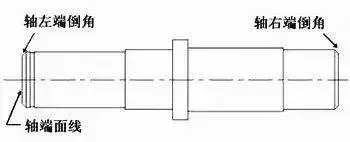
1、倒角命令的讲解
使用倒角命令可以把两条有角度的线进行连接,可以选择以距离方式倒角或以角度方式倒角。
在倒角过程中也可以对修剪方式进行设置,当需要倒两个或者两个以上角的时候,可以选择多个(M)对图形进行多个倒角。
2、圆角命令的讲解
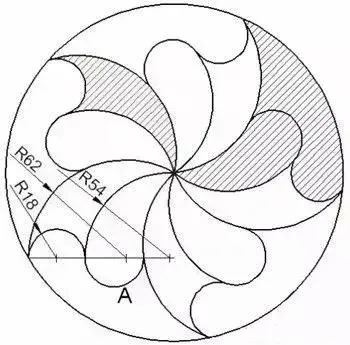
同倒角命令相似,使用圆角命令可以将两条有角度的线条连接到一起,输入 圆角命令(F),输入半径(R)设置圆角的半径值,选择两条线条,就可以完成圆角命令。
与倒角命令相同,圆角命令也可以设置修剪与不修剪,当需要倒两个或两个以上圆角的时候,也可以选择多个(M)进行多个倒角命令。
【最受欢迎版本】2010 CAD注册机下载!AutoCAD2010注册机中文版!附安装破解详细步骤方法说明!
AutoCAD 2014注册机下载!附安装破解详细步骤方法说明!
更多内容 ~下期再见!
更多关于CAD 软件学习课程、资料也可以通过关注微信公众号【绘创意设计】【建筑百科知识库】进行搜索了解!

往 期 精 彩
CAD系列教程:CAD如何批量替换文字内容?快速同步更新文字、更新日期!
CAD系列教程:CAD文件损坏?无法打开?试试这8个方法吧!
CAD系列教程:CAD钢筋字体 官方版!钢筋符号怎么打?CAD多行文字怎么输入钢筋符号?
CAD系列教程:为什么你的光标总是不能精确、快速捕捉?一张图掌握CAD捕捉设置!
CAD系列教程:新手必备CAD【选项】设置 参考:如何让你的CAD使用更加方便,这些设置速掌握!
CAD系列教程:CAD常用快捷键,一次性掌握,快人一步画好图!
CAD系列教程:不要再纠结CAD比例了,这篇文章让你全搞明白!
CAD系列教程:CAD的面积命令你真的会用吗?设计师们都是这样测量面积的!
CAD系列教程:提高CAD画图速度的途径和技巧有哪些?看这篇!
CAD系列教程:天正建筑CAD快速绘制一套完整施工图纸方法,归纳很到位!
CAD系列教程:8个CAD技巧,轻松提升工作效率!标注上下标 ⁰¹²³的方法来啦!
CAD系列教程: CAD图层透明度怎么调整?CAD图层透明度调整方法步骤?
CAD系列教程: CAD图层透明度怎么调整?CAD图层透明度调整方法步骤?
经常有许多CAD软件使用需求者在网上下载了
对应版本CAD软件之后,甚至安装完成之后发现是试用版,无注册机,不知道安装密匙及序列号。
应粉丝需求 本微信公众号 【建筑百科知识库】 或【绘创意设计】 平台小编微信:KLZSJS 为大家整理了多个版本的CAD软件注册机。
有需求的粉丝可以通过关注本微信公众号【建筑百科知识库】 或【绘创意设计】平台,后台聊天对话框进行输入对应版本CAD名称进行获取。
来源:网络
版权归原作者所有,如有侵权请联系后台删除