 夜雨聆风
夜雨聆风
今日资源:911投屏

昨天分享的高级版神器不要错过啦:电视搞机神器!专治电视、盒子、投影~
日常办公演示、线上分享画面、娱乐追剧时,把手机屏幕投射到电脑上早已成为常态。但市面上大部分投屏工具要么开启多项收费功能,要么连接不稳定、操作复杂,使用体验大打折扣。
今天给大家带来911 投屏 v1.0.2.3 最新版,这款小众实用版本综合表现十分能打,整体效果直接超越不少付费软件,有投屏需求的朋友千万别错过!
✅ 点击下方名片,在公众号【搜罗科技】后台回复【1867】,直接 Get 同款工具👇
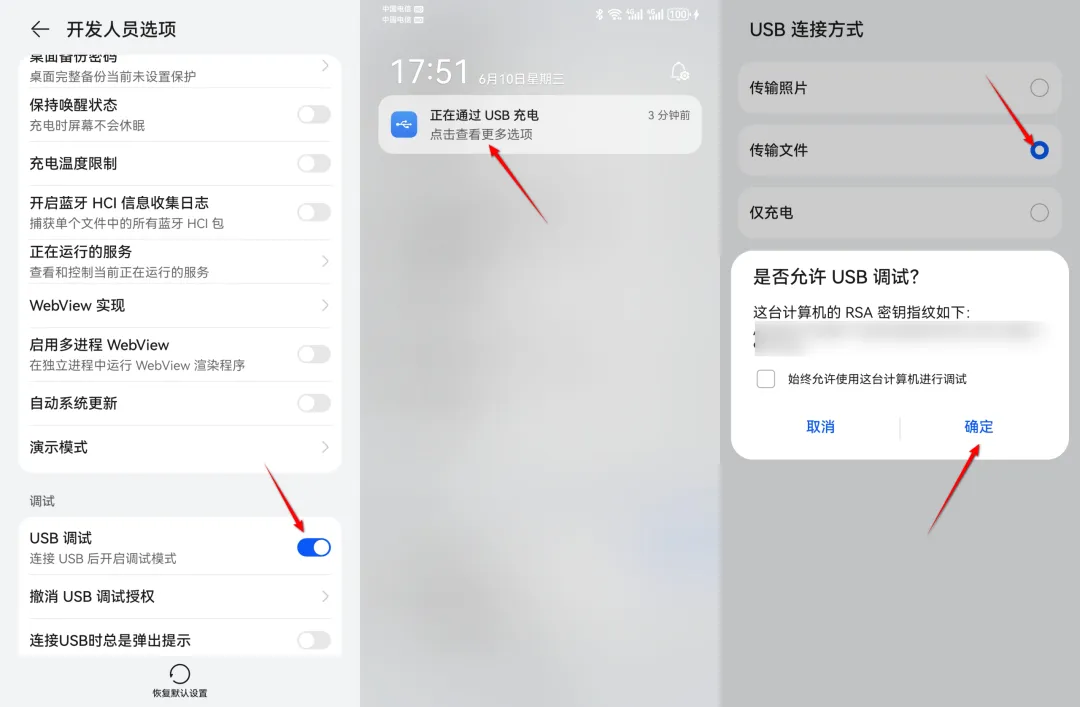
这款软件全程免费使用,支持单设备投屏,也可实现多设备同时投屏。使用前先拿出数据线连接手机与电脑,接着进入手机开启开发人员模式,打开 USB 调试功能;随后下拉手机任务栏,将 USB 连接方式切换为传输文件,待权限弹窗弹出后点击确定。
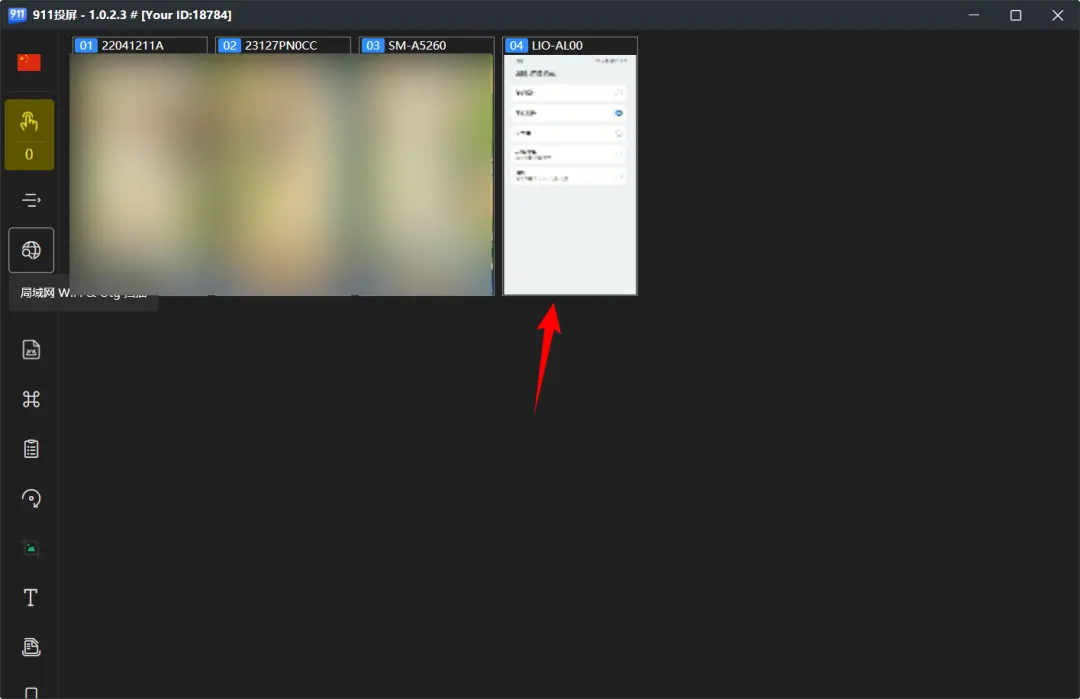
完成连接设置后,打开软件,主页就会显示出已连接的设备。软件支持新建设备分组,右键点击对应设备,能够自定义修改设备名称,也可随意移动设备至不同分组,设备管理灵活又方便。
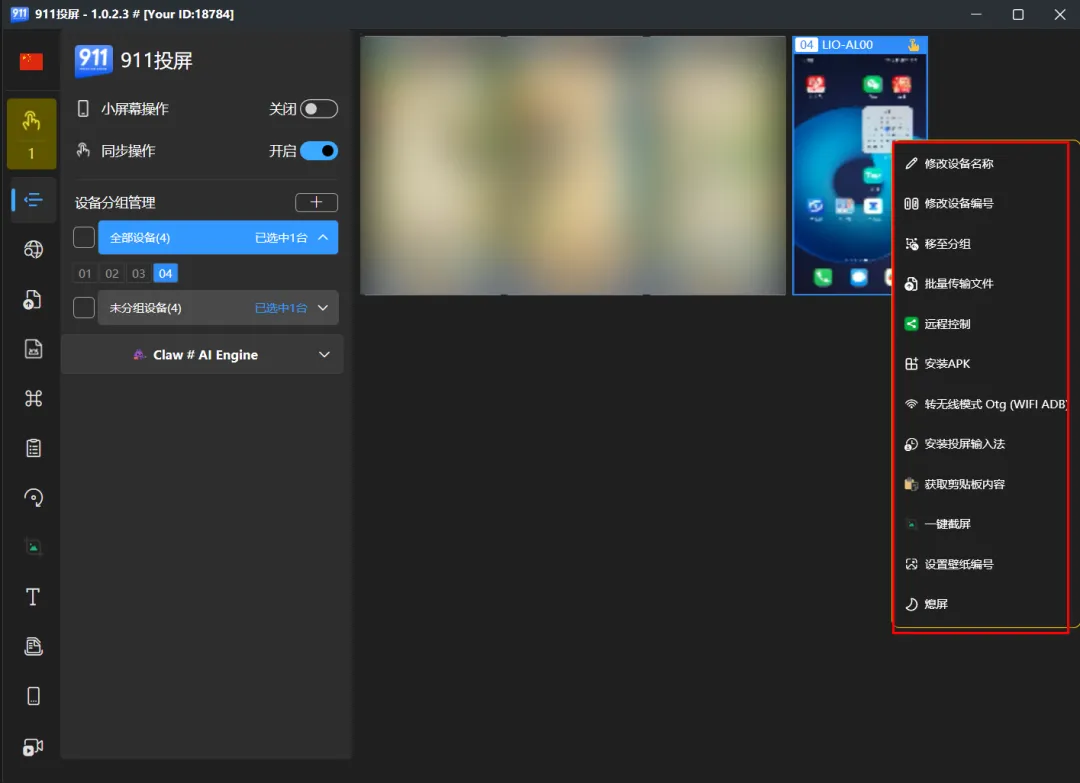
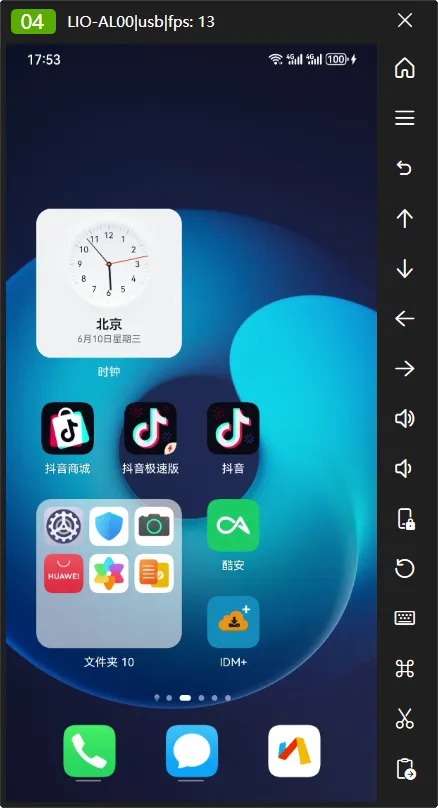
双击设备名称就能开启大屏投屏,除此之外软件还搭载了诸多附加功能,可直接调节设备音量、远程锁屏、重启设备、切换屏幕方向,同时支持 APK 安装、文件互传、一键截屏以及应用管理等操作,功能十分全面。
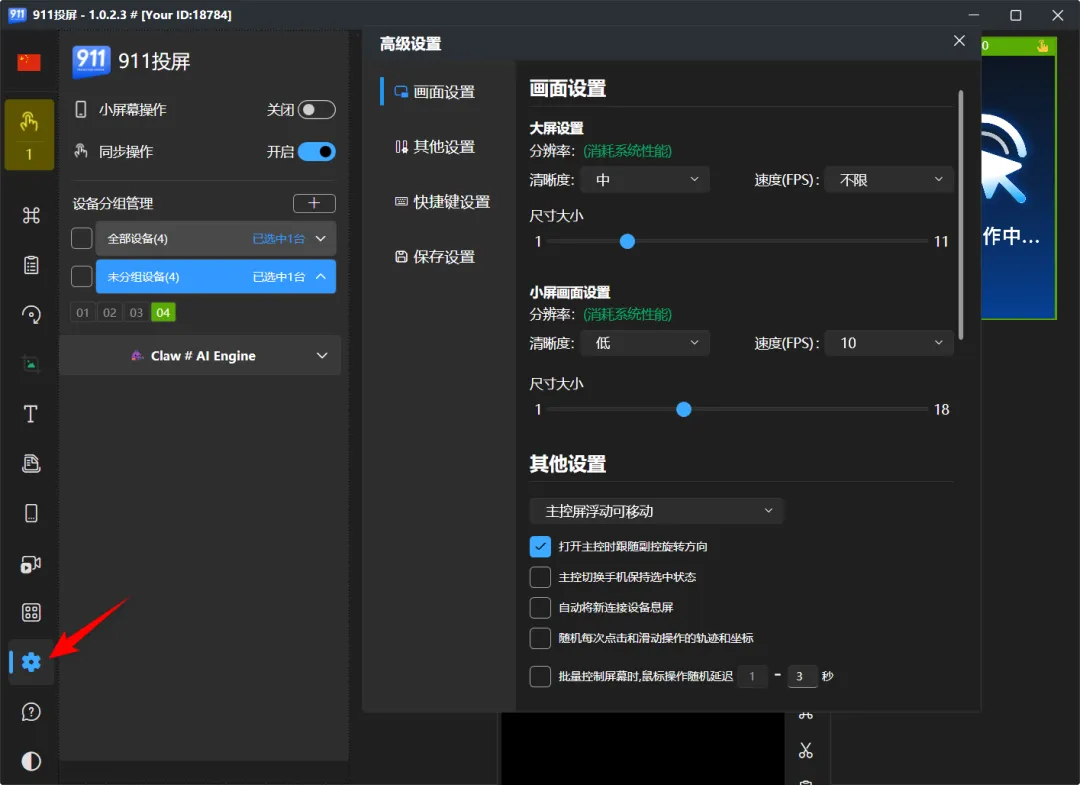
进入软件设置页面,还能自主调整小屏、大屏的显示尺寸,更改画面清晰度与帧率,也可开启显卡加速,进一步提升投屏流畅度。
总结:
总的来说,911 投屏操作逻辑简单易懂,借助 USB 连接就能快速完成投屏,不仅支持单设备、多设备同时连接,设备管理、远程操控、文件传输等附加功能也一应俱全。画面尺寸、清晰度、帧率等参数均可自由调节,还能开启显卡加速优化运行效果,全程免费无多余套路。不管是职场办公、教学演示,还是个人日常使用,它都能完美胜任,是一款实用性拉满的投屏利器。
今日封面


看完以上内容,记得做三件事情:
底部点个”在看“,告诉趣哥你来过。
无论多忙,请花 1 秒钟把它放到你的圈子里!可能你的朋友都有需要!谢谢!
资源都有时效性,及时下载保存,如不想错过好资源,可以置顶或星标公众号,每天晚上22:10为你送达。

点击下方,关注公众号【搜罗科技】
对话框回复【1867】获取软件