 夜雨聆风
夜雨聆风Mac软件“EdgeView 5 for Mac v5.9.0 直读压缩包的图像浏览器中文版”
应用介绍
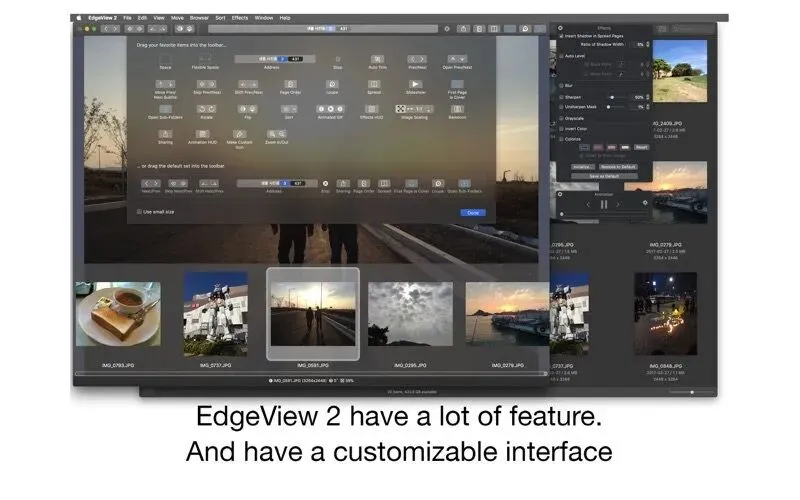
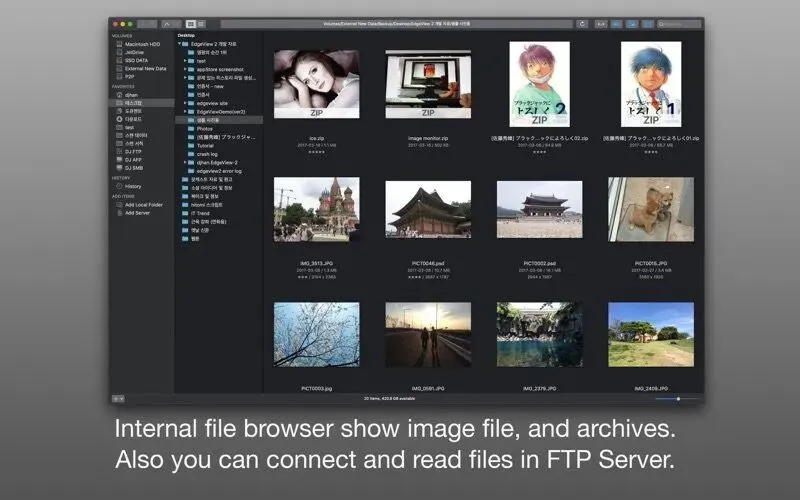
晖晖分享搜集到的 EdgeView 5 for Mac v5.9.0 是一款专为现代 macOS 设计的轻量级图像查看器,它把极速浏览、压缩包免解压直接读取、漫画优化阅读集于一身,彻底解决了系统预览对 RAW、PDF、归档文件内图片支持薄弱的问题。和系统自带“预览”相比,它不需要你先把 ZIP、RAR 里的图片解压出来就能一张张快速翻阅;与很多专业图像管理软件相比,它启动更快、占用资源更少,对于日常看图、整理素材和读漫画的体验明显更跟手。
几乎全格式覆盖,RAW 和 AI 文件照看不误
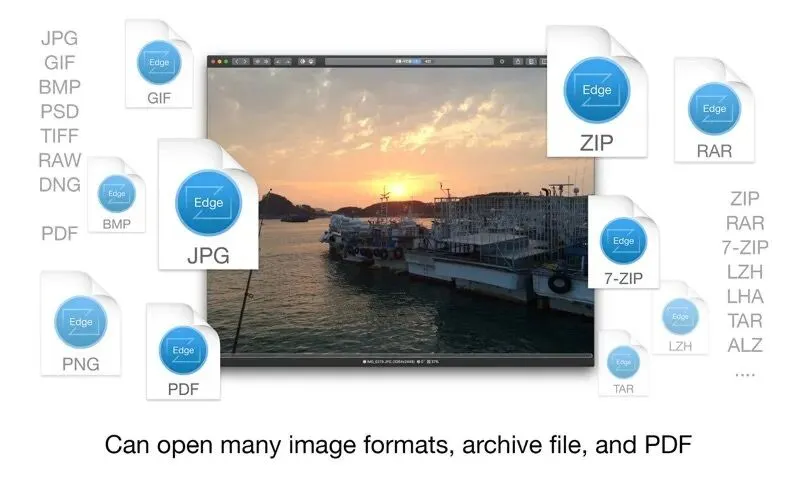
EdgeView 5 的图像解码能力非常全面,不只是常见的 JPEG、PNG、BMP、GIF、TIFF,它还直接支持单反、微单拍摄的 RAW 格式(例如 DNG、ARW、CR2 等),摄影爱好者不用导入 Lightroom 就能快速筛图。此外,PDF、EPS、AI(Adobe Illustrator)矢量文件也能直接打开预览,甚至包括 OpenEXR、HDR、TGA、WebP、PSD 等多图层格式,设计师拿到素材后不必启动大型软件就能看清文件内容。这种广泛格式兼容,让你几乎可以用它替代掉一大半临时打开文件的需求。
压缩包免解压直读,4GB 以上大文件也不卡
EdgeView 5 最为人称道的能力之一,就是无需提取即可直接浏览压缩包内的图像。它支持 ZIP、RAR、7-zip、ALZ,以及漫画专用的 CBZ、CBR 等主要归档格式,甚至能处理加密压缩包和压缩包内再嵌套压缩包的多层结构。单文件体积超过 4GB 的 ZIP 也能正常打开,不会因为解压过程耗尽磁盘空间。当你下载了一套漫画或一批素材图时,直接拖入 EdgeView 就能像翻看普通文件夹一样前后浏览,不用再等待解压,也不用面对解压后散落一地的文件。
为漫画阅读量身定制的阅读模式
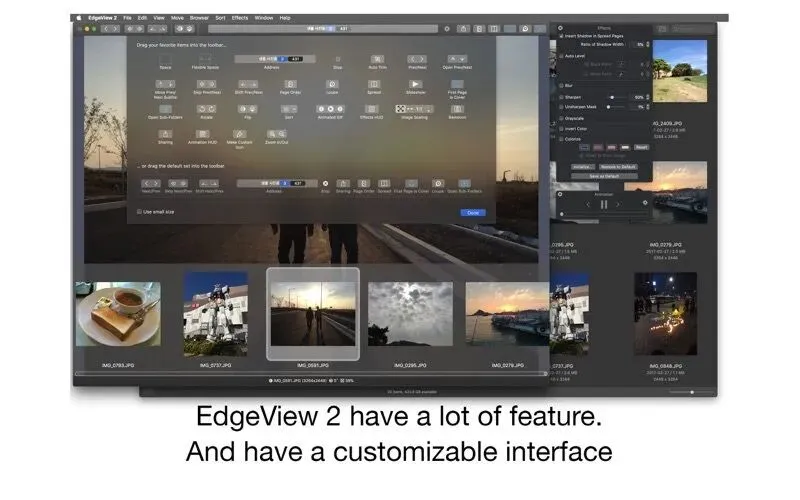
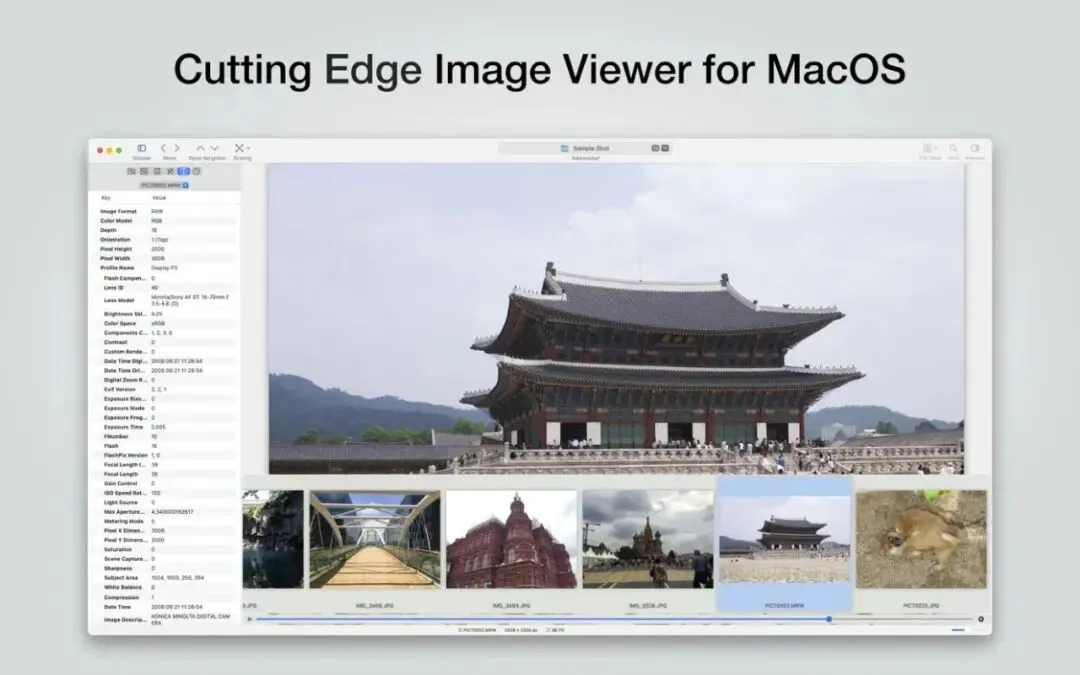
针对漫画爱好者,EdgeView 5 加入了大量实用设计。它支持双页展开显示,可以从右向左阅读,完美匹配日漫的翻页习惯。浏览时你可以随时调出带缩略图的进度条,直接在缩略图列上点击跳转,或者用滑动、捏合等触控板手势翻页缩放,看漫画的沉浸感远超普通看图软件。内置的放大镜功能也很贴心,用手势拖动就能看清对话气泡中的小字,不用反复手动缩放整个画面。
动画控制与逐帧分析一手掌握
EdgeView 5 对 GIF、PNG 和 WebP 动画的支持不止于“能动”。它提供了一个可浮动的动画控制面板,你可以在上面随时暂停/播放、跳转到前一帧或后一帧,甚至可以手动调整帧速率。对于内部包含多帧的 HEIC 图像,同样支持逐一拆解查看。这种逐帧分析能力对于制作动图素材、检查动画细节的设计人员特别实用,不用再找专门的编辑器就能快速检查每一帧内容。
内置文件管理器,FTP 远程看图也不在话下
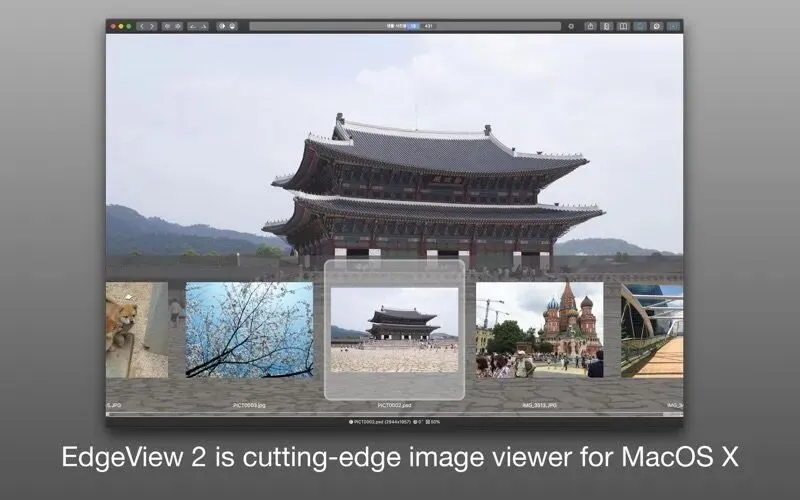
软件内置了一个文件浏览器,支持以列表或图标方式展示文件,可以直接在界面内完成复制、移动、删除、重命名、评级以及添加作者、分类等元数据。更高效的是,你可以把本地驱动器、SMB 或 AFP 网络共享,甚至是 FTP 服务器直接挂载到浏览器中,远程服务器上的图像和压缩包同样能即时打开。这样,摄影工作室或团队内共享的素材盘、NAS 里的漫画库,都能像本地文件夹一样快速预览管理。
浏览状态自动记忆,打开就能接着看
EdgeView 5 会把你的每一次阅读状态记录到历史中:上次翻到了哪一页、滚动位置、应用了哪些特效和显示设置,全部如实保存。即便关闭重新打开同一个文件或压缩包,也会直接恢复到上一次离开时的样子。对于需要反复查阅的 PDF 手册、长篇漫画、或是持续整理的照片集,这个功能省去了反复定位的麻烦。历史列表还可以随时删除条目,不会留下杂乱痕迹。
适合什么人
如果你需要一款启动快、格式全、且能省去解压步骤的 macOS 看图工具,EdgeView 5 会是远比系统预览更靠谱的默认选择。它尤其适合把大量时间花在浏览、筛选、整理图片上的人,一旦用惯直接从压缩包和远程文件夹翻图的流畅感,就很难再回去。
核心功能清单
应用截图
安装说明
下载完成后,打开镜像包,将左侧文件拖动到右侧应用程序中安装即可。
公众号后台回复以下关键字获取(不区分大小写):
| edgeview590 |