夜雨聆风
夜雨聆风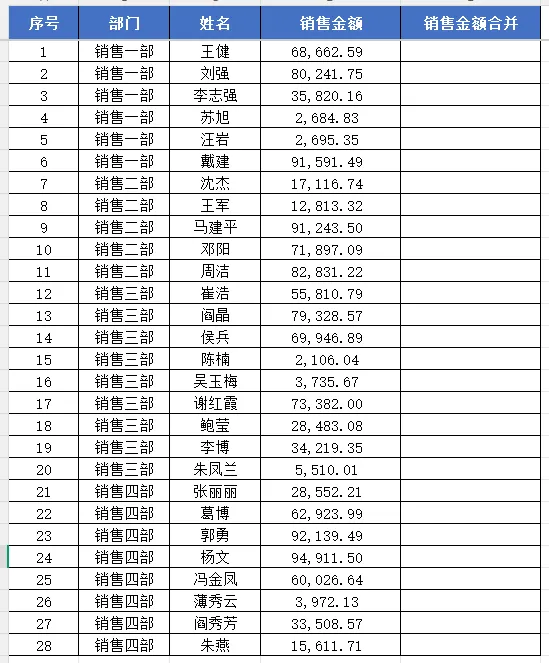
如图为部门销售台账,整理表格时需要将部门相同的单元格合并,怎么批量处理呢?
不同软件有不同的处理方法,下面介绍WPS和office软件分别的处理方法。
一、wps
处理方法非常简单。
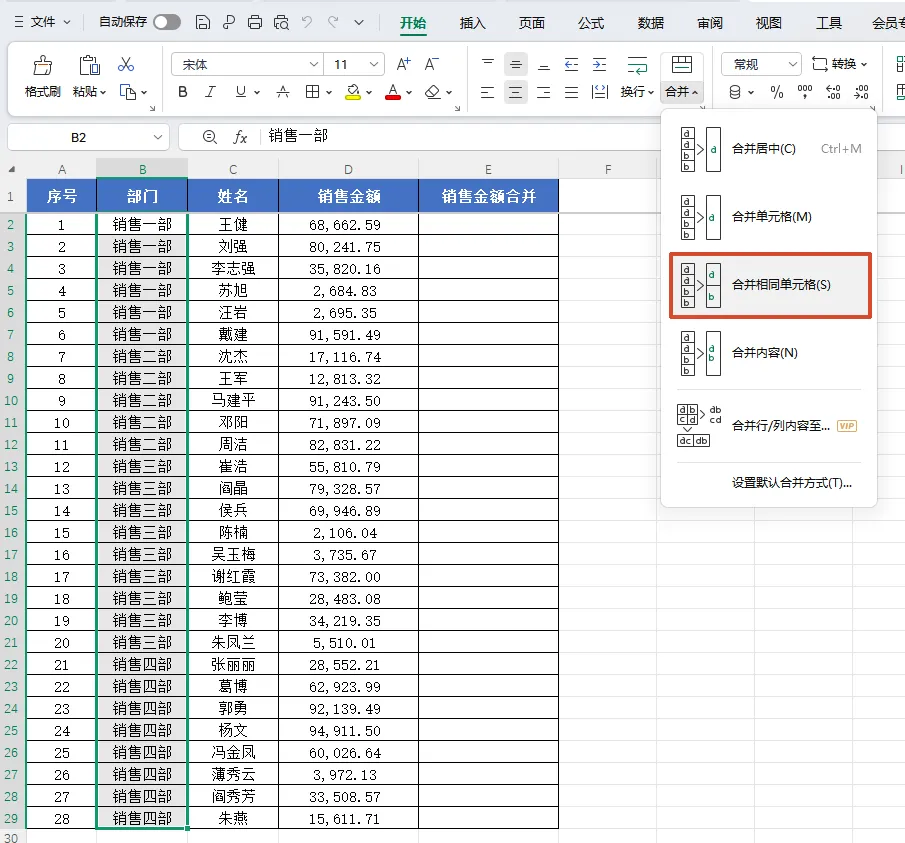
选中需要合并的单元格,如选中部门列的B2:B29,点击【开始】-【合并】-【合并相同单元格】。
注意:
(1)不可选中整列,不然会出现与下面空白单元格合并的情况。
(2)选中表格内单列单元格的快捷键:点击最上方单元格,如选中B2,按住Ctrl+shift+↓键,即可选中B2:B29。
二、office
Step1
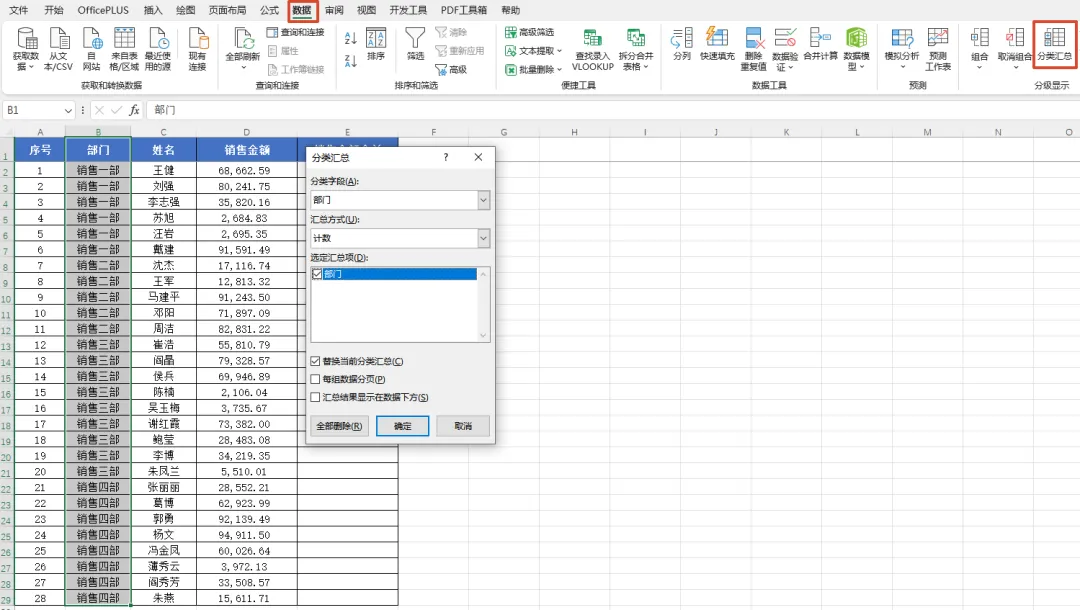
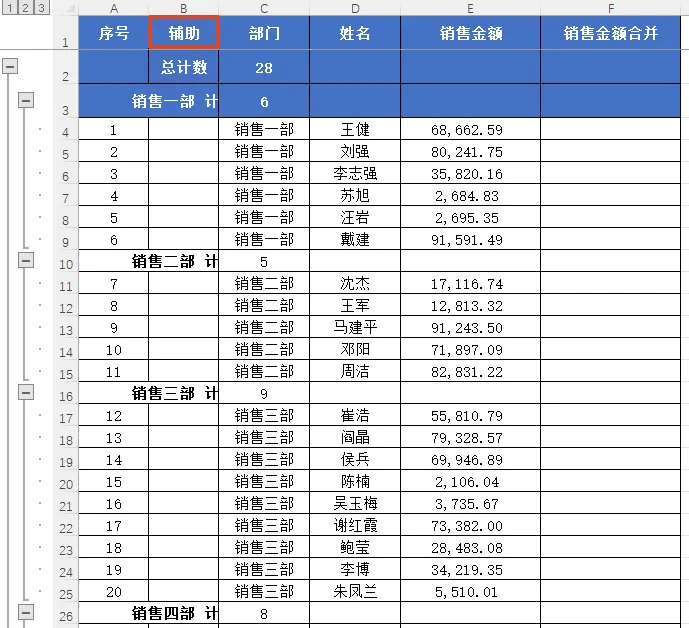
选中部门B列,点击【数据】-【分类汇总】,生成新的一列B列,在新列输入标题,如在B1单元格内输入“辅助”。
(新列是辅助列,输入标题的目的是让新列标题不为空值)
step2
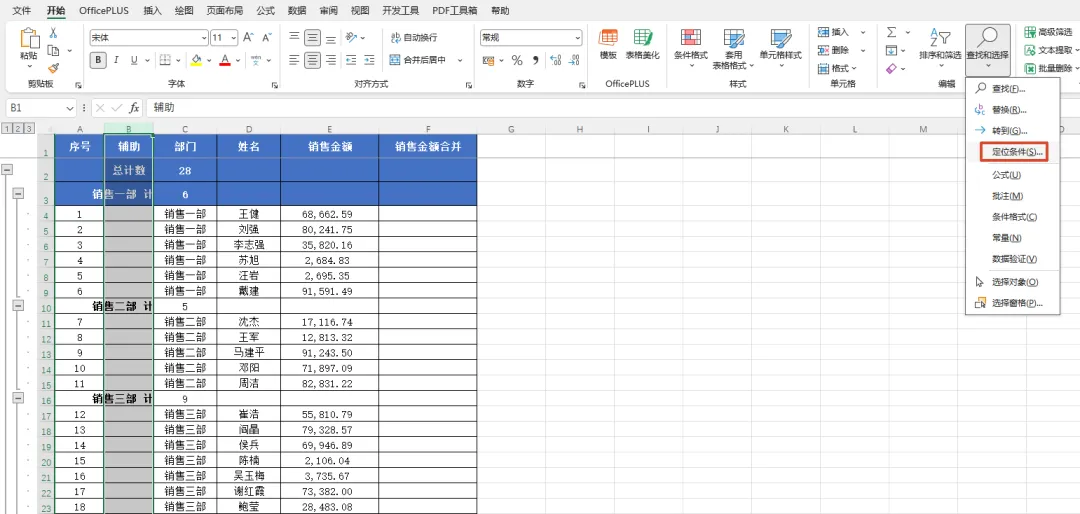
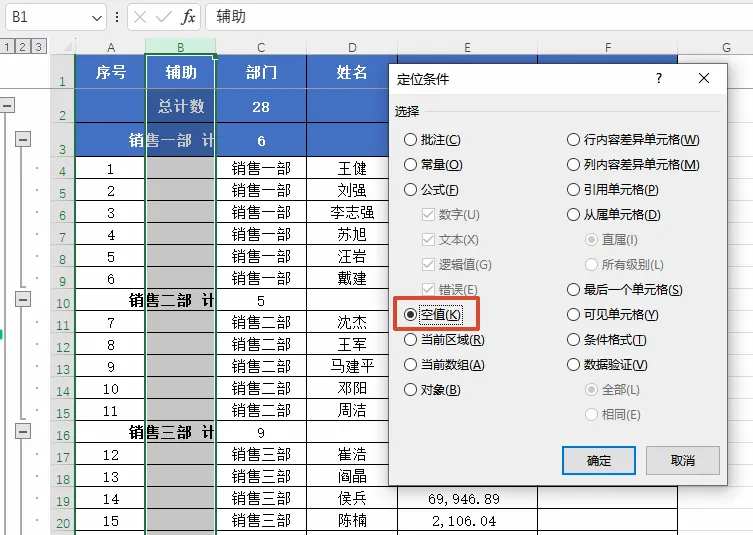
选中B列辅助列,点击【开始】-【查找和选择】-【定位条件】-选择【空值】-确定,即选中B列为空值的单元格。
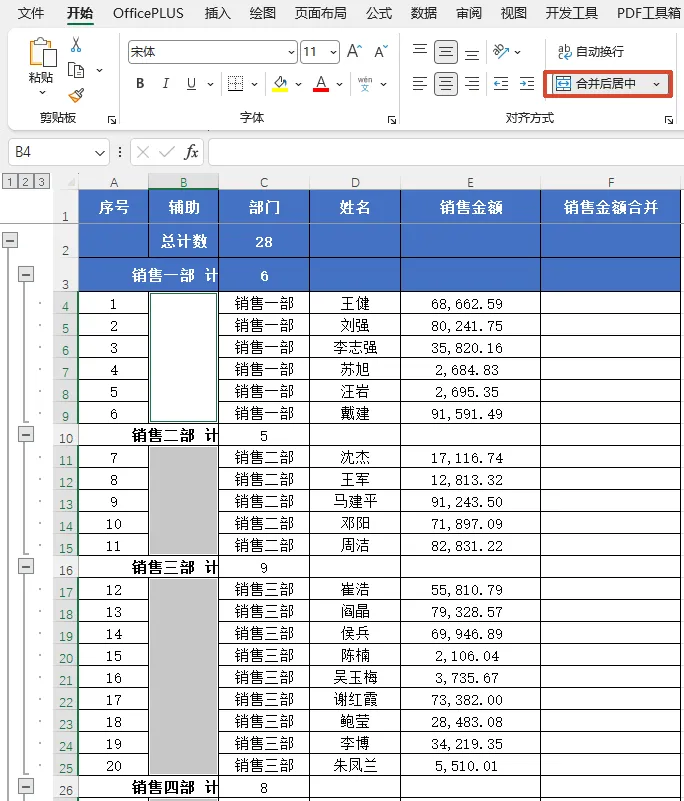
点击【合并后居中】。
step3
选中C列部门列,点击【数据】-【分类汇总】-【全部删除】。
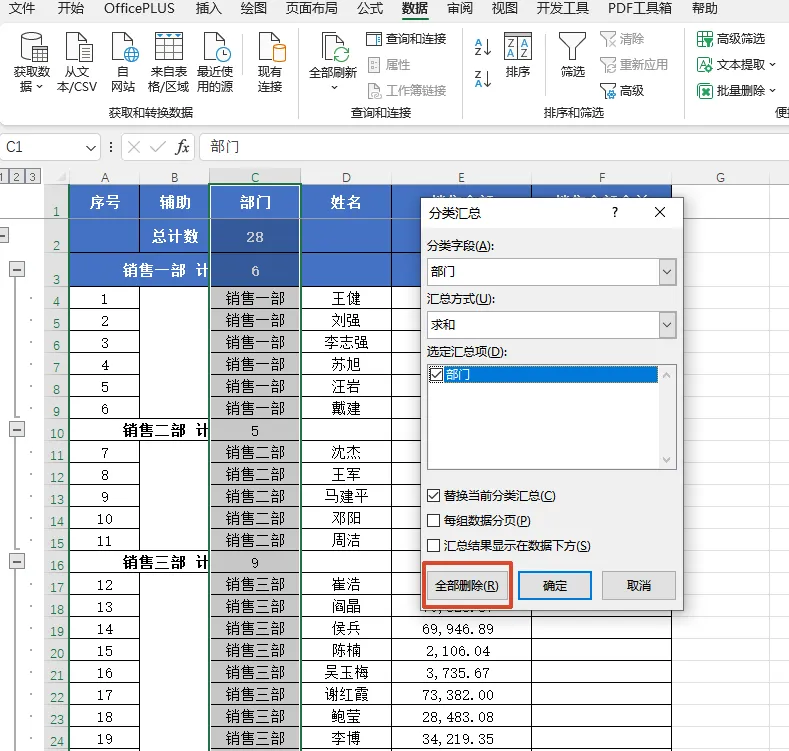
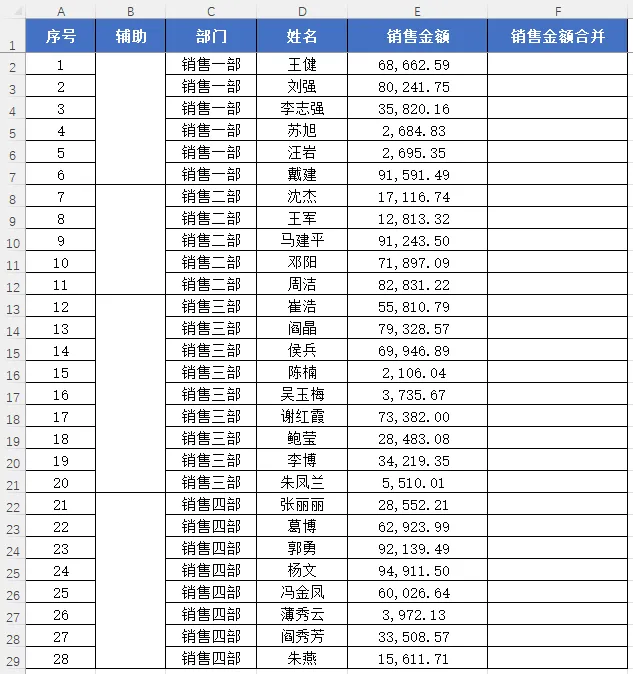
删除后如下图所示。
Step4
选中B列辅助列,点击【格式刷】,再点击C列部门列,让部门列和辅助列格式一致。之后删除辅助列即可。