 夜雨聆风
夜雨聆风越来越多人用上了AI小龙虾,今天咱们也装个微信小龙虾QClaw。
它对电脑的配置要求并不高,我几年前的旧笔记本是8G内存,2G显存,也可以正常的安装使用。
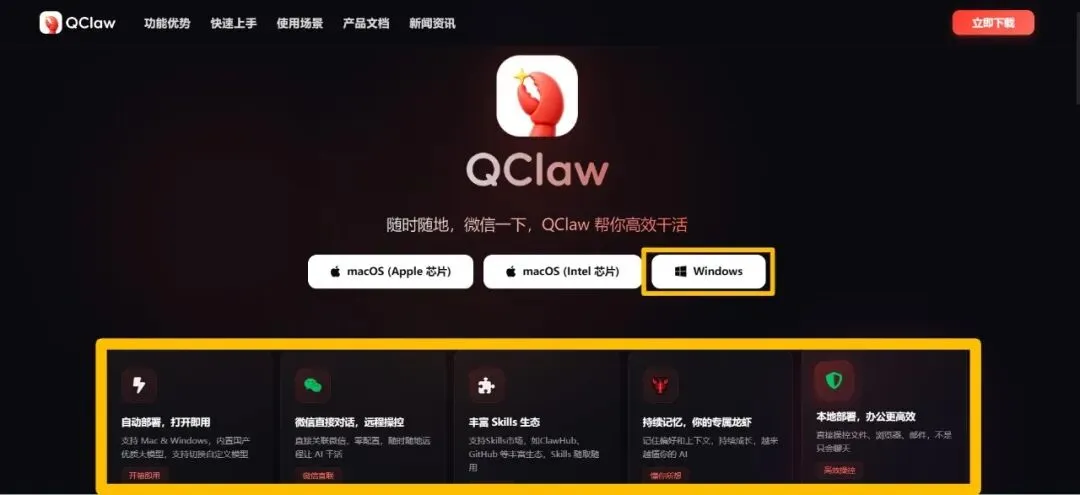
我们打开官方的下载地址:https://qclaw.qq.com

就可以看到QClaw的官网,底部的方框里是对主要功能和特点的介绍。
它有几个不同的安装版本,我们以Windows版为例,先确认你的操作系统是 Windows 10/11(64位)。
然后点击Windows按钮,下载它。
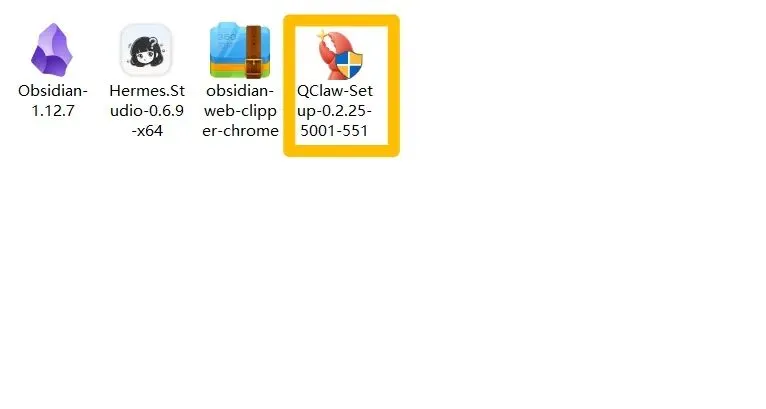
会看到一个安装文件,有 320M左右,双击安装它。
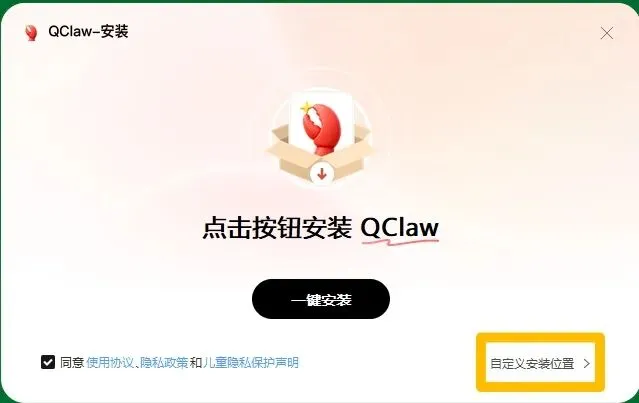
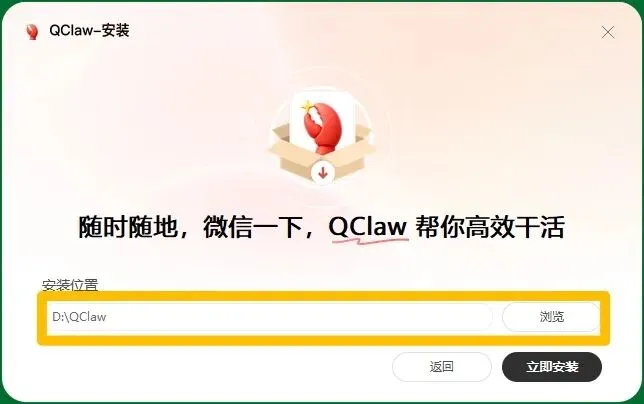
QClaw 一般会默认安装在 C 盘,但因为很多程序都是默认 C 盘安装,让 C 盘的空间越来越小。所以我们可以考虑“自定义安装”到其他位置,比如 D 盘。
安装好之后双击打开程序,界面的左侧是功能区,中间是对话区,右侧是可以展开收起的侧边栏。
我们先看“对话”功能,在对话框里,不仅可以用文字输入,还可以语音对话,这点还是非常便捷的。而且它还可以连接到微信进行对话,甚至手机遥控电脑完成一些工作。
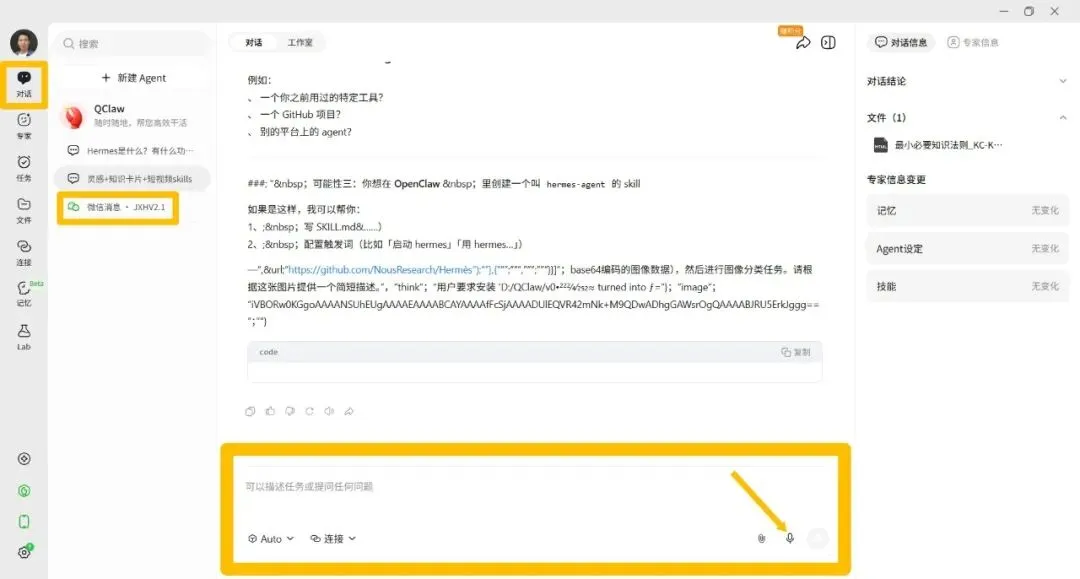
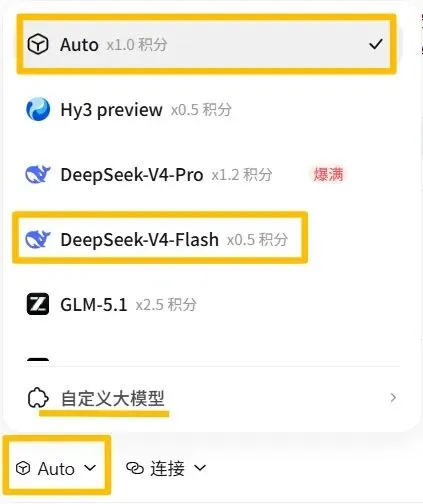
在大模型的使用上,默认是自动的,消耗1倍的积分。还可以切换成国产Deepseek-V4-Flash大模型,能少花一半的积分,非常划算,不过有时候是爆满的状态。
它还可以进行自定义大模型,选择更适合自己工作流的大模型。
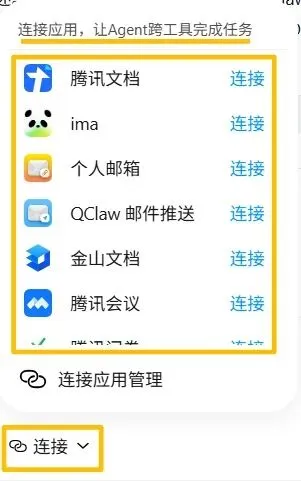
QClaw还可以连接非常多的应用,通过这些工具就能让它完成很多的任务,能力也变得越来越强大。
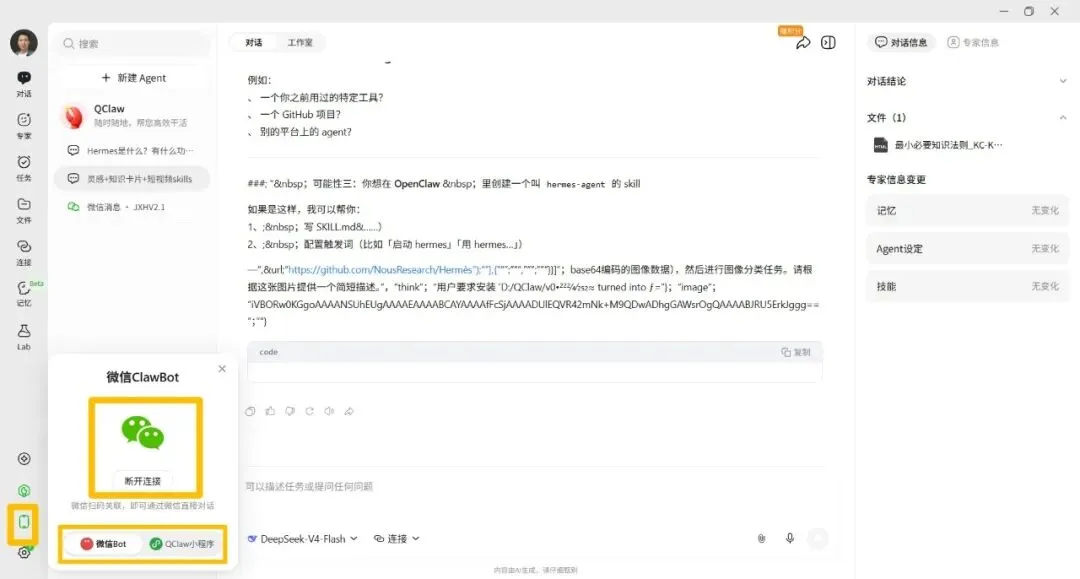
QClaw和手机微信的连接非常简单,点开窗口左下角的手机图标,在弹出的小窗口里扫码就能连接上自己的微信。在最新的版本里,还增加了和小程序的连接,又多了一个新的选择。
以后不管在什么地方,都能随时拿起手机指挥自己的电脑干活,让你体验到运筹帷幄的感觉。
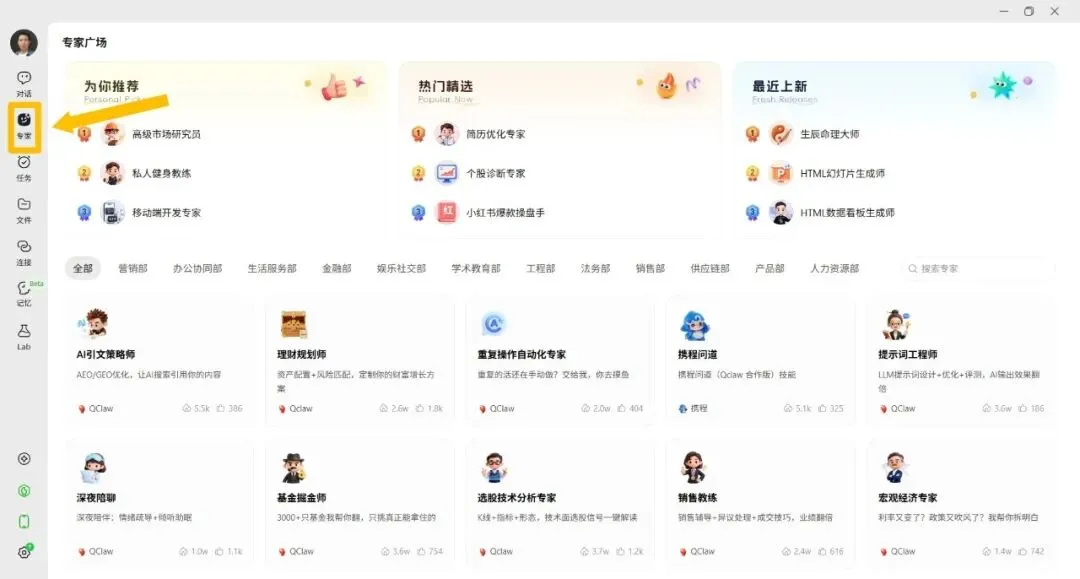
点开“专家”按钮,会看到数量众多的专家,它们是有着各种技能特长的专家AI分身,能帮你干不同领域的活儿。你可以理解成不同岗位的AI员工,为你所用。
QClaw的能力远不止这些,平时多多的探索吧,你会发现一个新大陆。
恭喜你,已经掌握了QClaw的入门流程。
接下来,体验一下微信和QClaw的第一次对话吧。
有不清楚的地方,请留言或者私信。
下一期,我们聊积分怎么用更省更划算,记得关注我,不错过。