 夜雨聆风
夜雨聆风Mac 安装 Codex 桌面版并使用 CC Switch 中转教程
前言
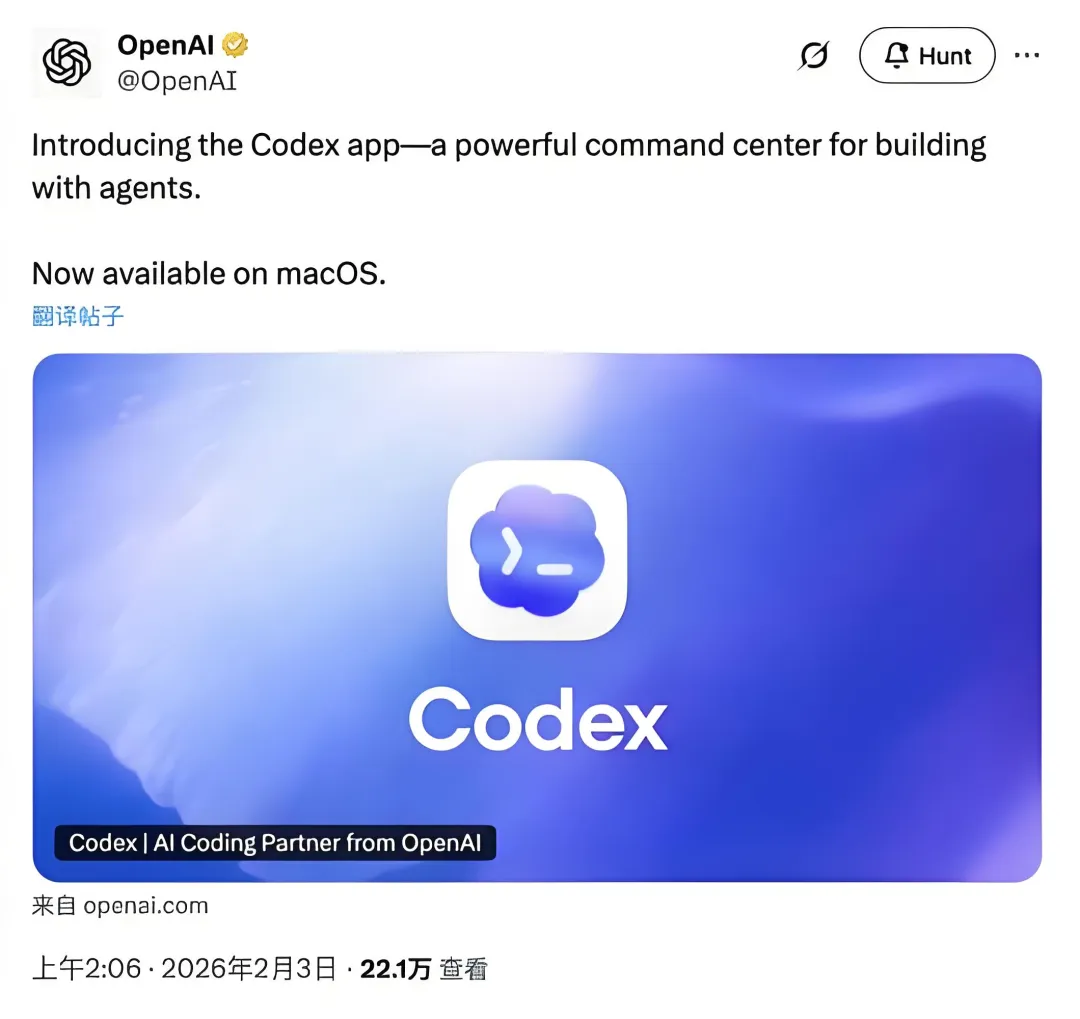
本教程将介绍如何在 Mac 上通过下载 .dmg 安装包的方式安装 OpenAI Codex 桌面应用,并使用 CC Switch 桌面工具配置中转连接,最后教你如何将界面切换为中文。
整个过程全部通过图形界面操作完成,不需要敲命令行,适合所有用户。
一、安装 Codex 桌面版
1.1 下载 Codex 安装包
打开浏览器,访问 Codex 官方下载页面:https://platform.openai.com/codex/download 根据你的 Mac 芯片类型选择对应版本: - Apple Silicon 版
(M1/M2/M3/M4 芯片)— 推荐 - Intel x64 版
(Intel 处理器) 点击下载,等待 .dmg文件下载完成
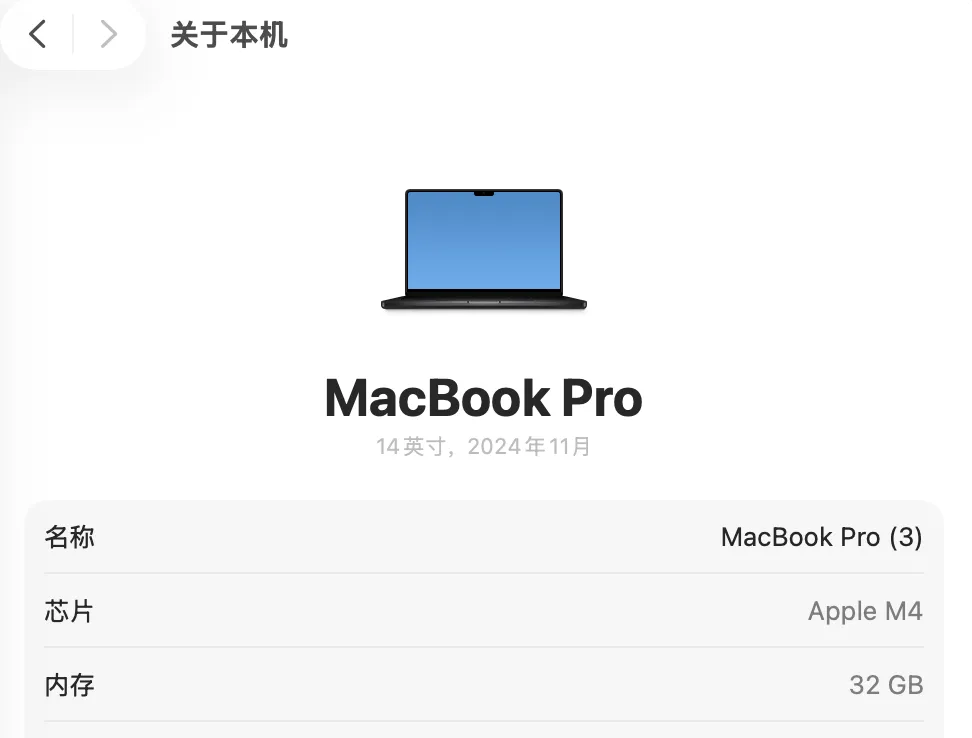
如果不确定芯片类型,点击屏幕左上角 菜单 →「关于本机」,查看"芯片"一栏。
1.2 安装应用
双击下载好的 .dmg文件,会弹出安装窗口将左侧的 Codex 图标拖拽到右侧的 Applications(应用程序) 文件夹 等待拷贝完成即可
1.3 首次启动与授权
打开启动台(Launchpad),找到 Codex 图标并点击 首次启动时系统会弹出安全提示,按提示授权以下权限: - 辅助功能权限
:让 Codex 能操作其他窗口 - 文件访问权限
:让 Codex 能读写你的项目文件 - 网络访问权限
:让 Codex 能连接网络 输入你的 Mac 登录密码确认授权
1.4 可选:通过 Homebrew 安装(推荐给开发者)
如果你已安装 Homebrew,也可以在终端中执行以下命令一键安装:
brew install --cask codex这种方式安装后,后续可以通过 brew upgrade --cask codex 一键升级到最新版本。
二、安装 CC Switch
2.1 什么是 CC Switch
CC Switch 是一款跨平台桌面应用,通过直观的图形界面统一管理 Codex、Claude Code、Gemini CLI 等 AI 工具的供应商配置。你可以用它来配置中转 API 地址,让 Codex 在国内网络环境中也能稳定连接。
核心功能:
一键切换 AI 工具供应商/中转配置 API 端点速度测试 配置备份与恢复 系统托盘快速切换
2.2 下载并安装 CC Switch
方式一:Homebrew 安装(推荐)
打开终端,依次执行:
brew tap farion1231/ccswitchbrew install --cask cc-switch
方式二:手动下载 DMG 安装
打开浏览器,访问:https://github.com/farion1231/cc-switch/releases 下载最新版本的 CC-Switch-v{版本号}-macOS.dmg双击 .dmg文件,将 CC Switch 拖入「应用程序」文件夹
2.3 首次启动 CC Switch
在启动台中找到 CC Switch 并点击启动 启动后,菜单栏右上角会出现 CC Switch 的托盘图标,主窗口也会显示 在应用切换器中能看到「Codex」等受管应用
三、使用 CC Switch 配置 Codex 中转
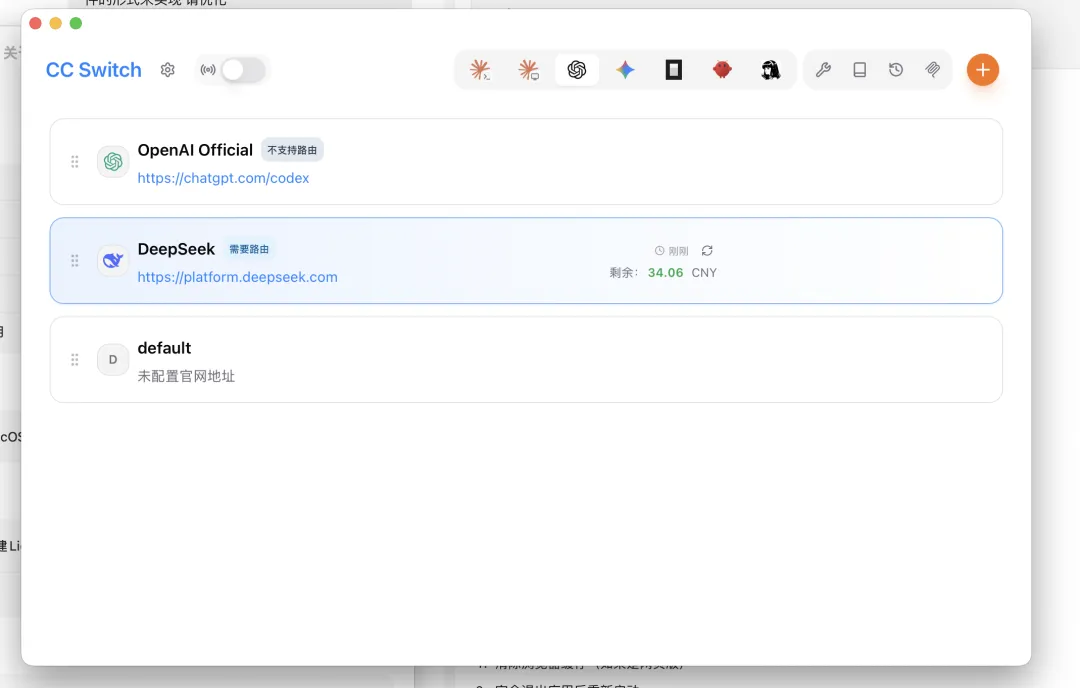
3.1 添加中转供应商配置
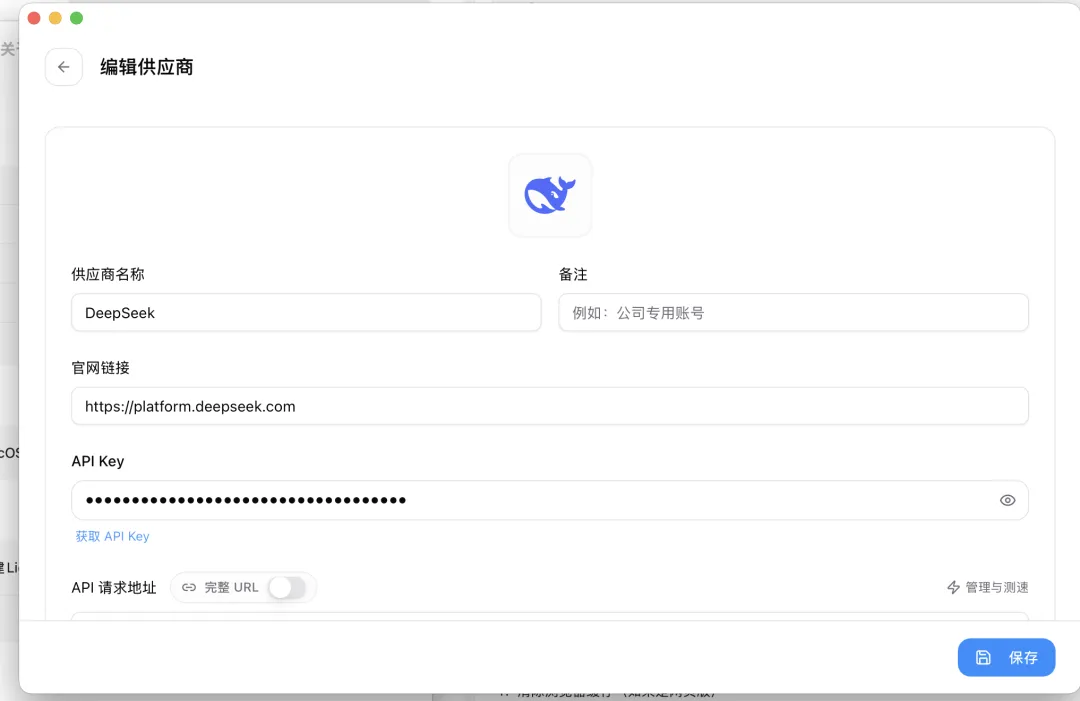
在 CC Switch 主界面中点击 「添加供应商」 按钮 选择「自定义创建」或选择一个预设模板 填写以下中转信息:
| 供应商名称 | |
| API Key | |
| API 端点 | https://你的中转地址/v1 |
| 模型 |
点击 保存
3.2 启用中转配置
在供应商列表中,找到刚才添加的配置 点击该配置旁边的 「启用」 按钮 配置启用后,图标会变为绿色,表示当前正在使用该配置
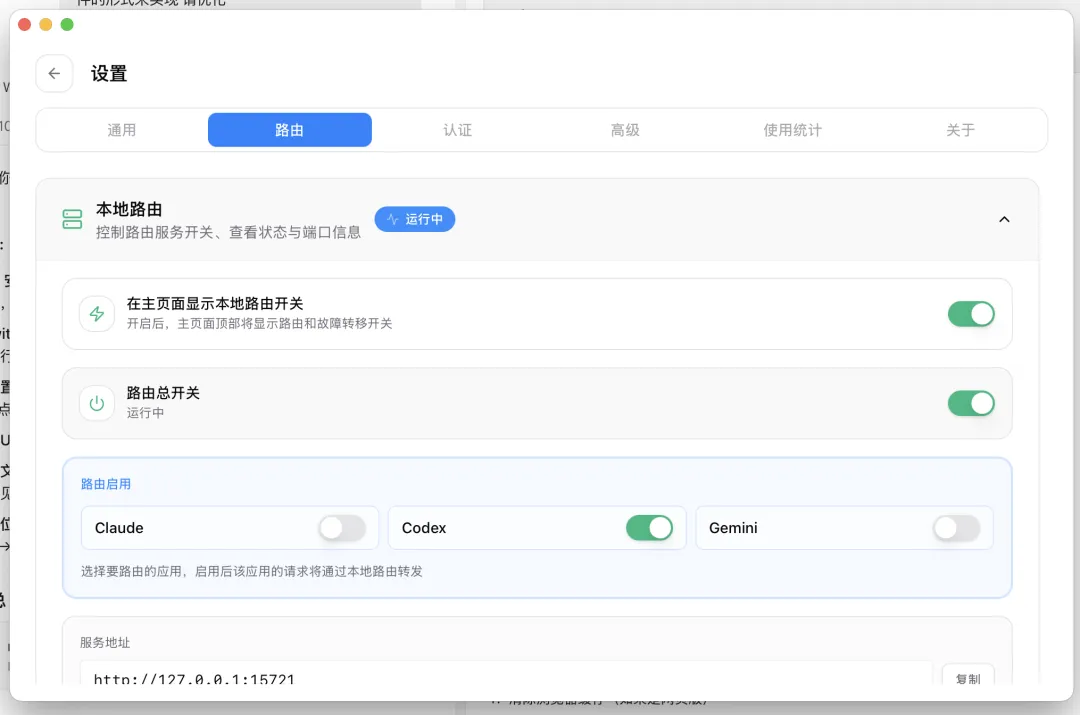
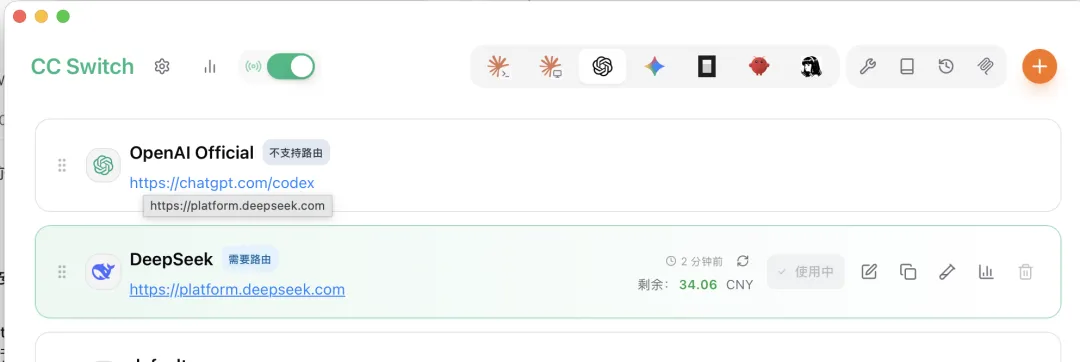
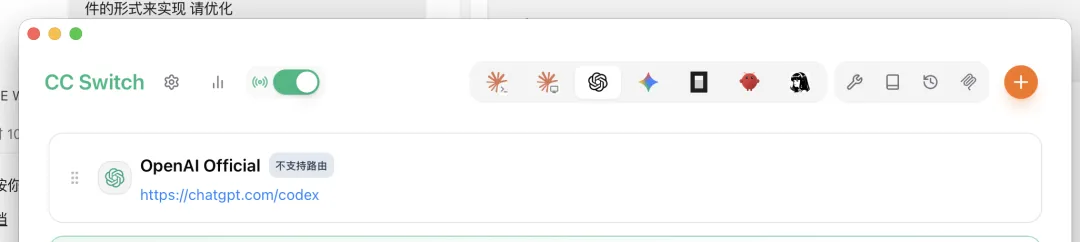
你也可以右键点击系统托盘中的 CC Switch 图标,在菜单中快速切换不同供应商:
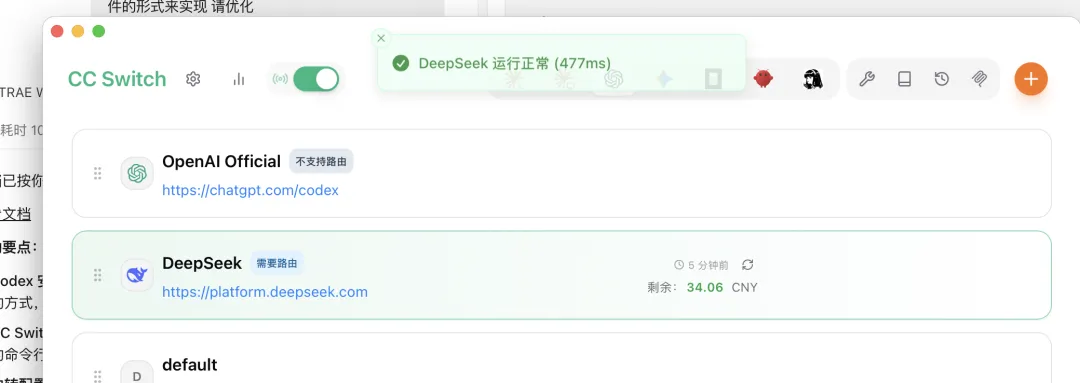
3.3 测试连接速度(可选)
在供应商列表中找到你的中转配置 点击旁边的 「测速」 按钮 查看延迟数据,确认中转连接正常
四、启动 Codex 并验证
4.1 启动 Codex
在 CC Switch 中启用中转配置后,打开 Codex 桌面应用。CC Switch 会自动将中转配置应用到 Codex,无需手动修改任何配置文件。
4.2 登录账号
Codex 启动后会显示登录界面 使用你的 OpenAI 账号登录(或 Google / GitHub 账号) 如果你的中转站配置了 API Key,可以在设置中填入
4.3 验证连接
登录后,在 Codex 对话框中输入一条简单指令(如 “Hello”),若正常收到回复,说明中转配置已生效,Codex 可以正常使用了。
五、切换中文界面
5.1 通过设置界面切换(推荐)
打开 Codex 桌面应用 点击左上角菜单栏的 File → Settings 在左侧导航中进入 General 设置页面 找到 Language 或 Language for the app UI 选项 在下拉菜单中选择 中文(中国) 或 Simplified Chinese 关闭并重新启动 Codex 使设置生效
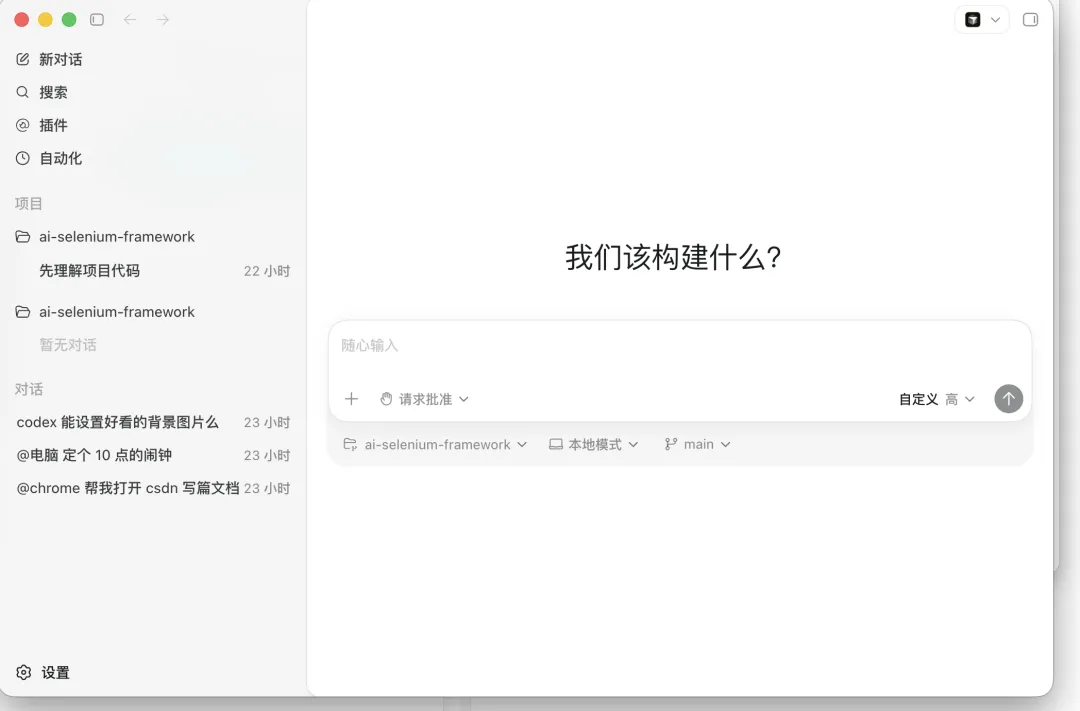
5.2 切换中文后的效果
重启后,菜单、按钮、设置项等界面文字都会变成中文。
5.3 注意事项
5.4 设置默认中文回答(可选)
如果你希望每次对话 Codex 都默认使用中文回复,可以在设置中的个性化/偏好设置区域添加如下提示:
请使用简体中文回答,并尽量用适合新手理解的方式解释。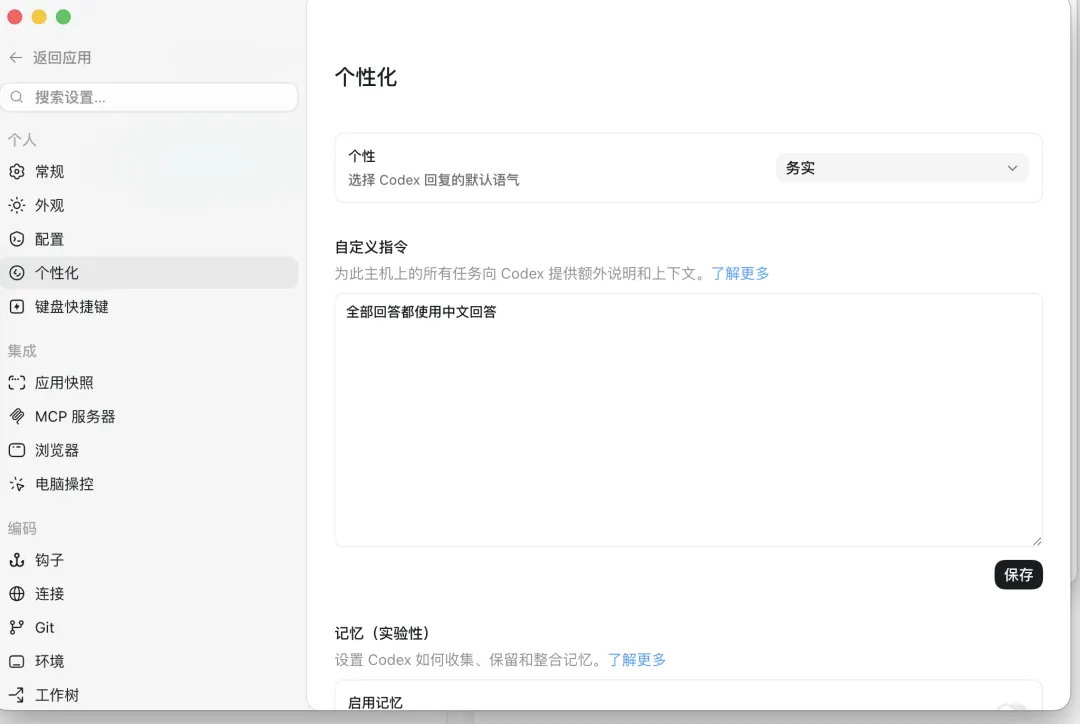
六、常见问题
Q1:Codex 安装后打不开,提示"已损坏"怎么办?
打开终端,执行以下命令解除安全限制:
sudo xattr -rd com.apple.quarantine /Applications/Codex.appQ2:CC Switch 启动后提示"无法验证开发者"?
打开「系统设置」→「隐私与安全性」 在页面底部找到被阻止的 CC Switch,点击「仍要打开」
Q3:Codex 连接超时或无法回复怎么办?
检查以下几点:
CC Switch 中是否已启用中转配置(图标是否为绿色) API 端点地址是否正确填写 API Key 是否有效且未过期 网络是否正常(可先使用 CC Switch 的测速功能检测)
Q4:CC Switch 如何更新?
CC Switch 内置自动更新功能,启动时会自动检查新版本。也可以在「设置 → 关于」中手动检查更新。
# 如果是通过 Homebrew 安装的,可以直接更新:brew upgrade --cask cc-switch
Q5:如何卸载 Codex?
退出 Codex 应用 打开 Finder → 应用程序 将 Codex.app 拖入废纸篓 清空废纸篓即可
如需彻底删除配置文件:
rm -rf ~/Library/Application\ Support/Codexrm -rf ~/Library/Preferences/com.openai.codex.plistrm -rf ~/Library/Caches/com.openai.codex
Q6:如何卸载 CC Switch?
退出 CC Switch 将 CC Switch.app 拖入废纸篓 (可选)删除配置目录: ~/.cc-switch/