夜雨聆风
夜雨聆风
EXCEL宝宝:
猫哥!宝宝心里有点慌,刚刚没良心的电商部老大让我按订单数量分拆成一条一条的记录,我瞅了一眼,宝宝心里慌得一逼,起码上千条,好多啊!我要的效果就像这样(如图8-1),快来9我,9我,9我!
图8-1
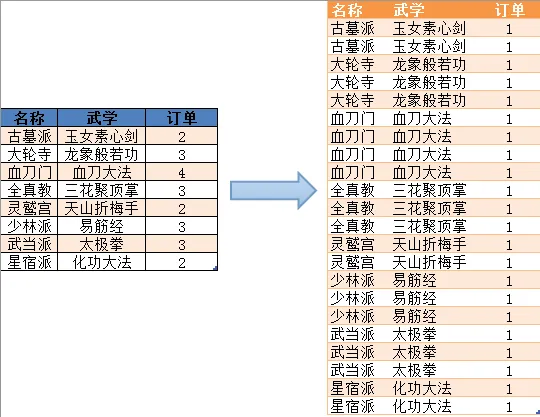
PS:为了展示,方便演示,已精简数据,相信大家都明白在电商数据是多恐怖。哈哈!谁干谁明白!
猫哥:
不要慌!小意思啦!
俺们多干活,领导少干活,这是生存之王道!
走起!
操作步骤:
首先我们进入Power Query.
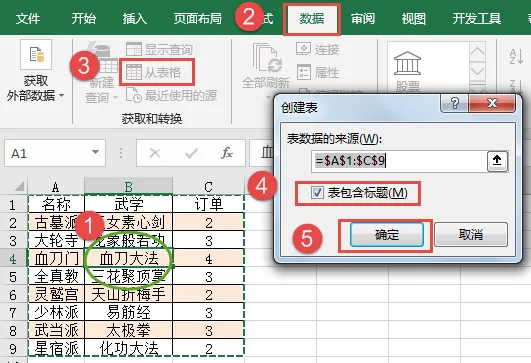
按图8-2操作1,2,3,4,5。
PS:第一步是单击数据区域任意一个单元格,第四步当我们知道有标题行的时候一定要保持良好的习惯,勾选【表包含标题】。
图8-2
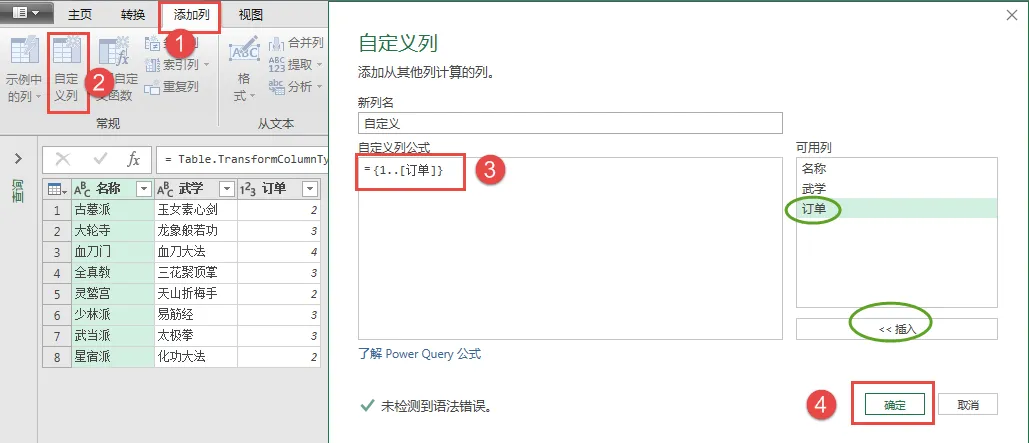
PS:第三步时要注意全部是英文状态下输入,【订单】可以在右边选中点插入。
图8-3
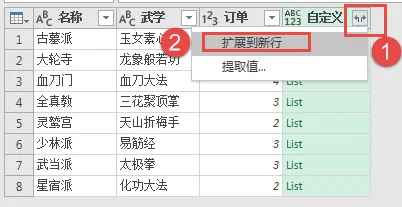
按图8-4操作1,2.
图8-4
得到结果如图8-5
图8-5
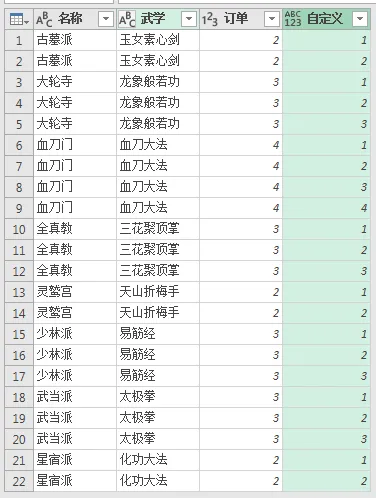
通过图8-5我们发现,我们已经完成了我们想要的,只需要修整一下就可以了
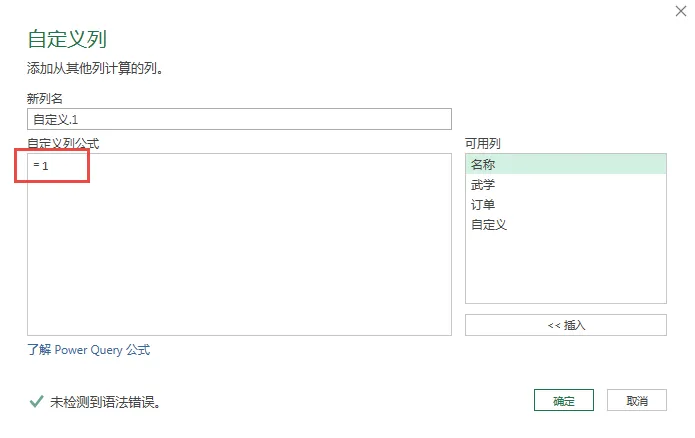
再添加一个自定义列“=1”即可(如图8-6),删除不需要的列,关闭并上载,这个时候我们就完成了。
图8-6
你学会了吗?
思考?
想让每个订单重复10次,我们该怎么操作呢?
今天的分享就到这,如果教程对大家有用,希望大家多多分享点赞支持小编哦!你的每一次点赞和转发都是支持小编坚持原创的动力。
点击阅读原文一键登录官网,海量视频vip任意学!(可试看)