夜雨聆风
夜雨聆风点击上方 程序员成长指北,关注公众号
回复1,加入高级AI交流群
Codex 小白入门:从安装到插件、MCP、Skills,一篇把配置讲明白
上一篇我介绍了如何购买,充值Codex,以及Codex的计费模式
最近老粉丝群里有不少同学一直催我:能不能出一篇 Codex 的基础教程,不要只讲“很强”“很好用”,而是把安装、配置、插件、Skills、MCP、记忆、连接 App 这些东西一次讲清楚。
因为新手用 Codex 最大的问题,往往不是不会提问,而是不知道 Codex 的“几层配置”分别管什么。你可能已经装好了 Codex,也能让它改代码、写文章、解释报错,但一看到 config.toml、AGENTS.md、MCP、Plugins、Skills、Memory,脑子里马上变成一团线。
这篇文章就解决这件事。
我不会把它写成官方文档翻译,也不会一上来堆一堆参数。我们按一个小白真正上手的顺序来:先装起来,再让 Codex 懂你的项目,然后一点点接上插件、MCP、Skills、记忆和 App。
先说明一下:Codex 更新很快。本文写作时,我本机验证的 CLI 版本是 codex-cli 0.140.0-alpha.2,时间是 2026 年 6 月 14 日。具体命令以你本机的 codex --help 和官方文档为准。本文重点讲方法和配置思路,命令只是帮你建立第一套可运行的骨架。
你先记住一句话
Codex 不是只有一个聊天框。
更准确地说,它像一个可以被你配置的工作台:
AGENTS.md | |
~/.codex/config.toml | |
Skills | |
Plugins | |
MCP servers | |
Memory | |
Apps / Connectors |
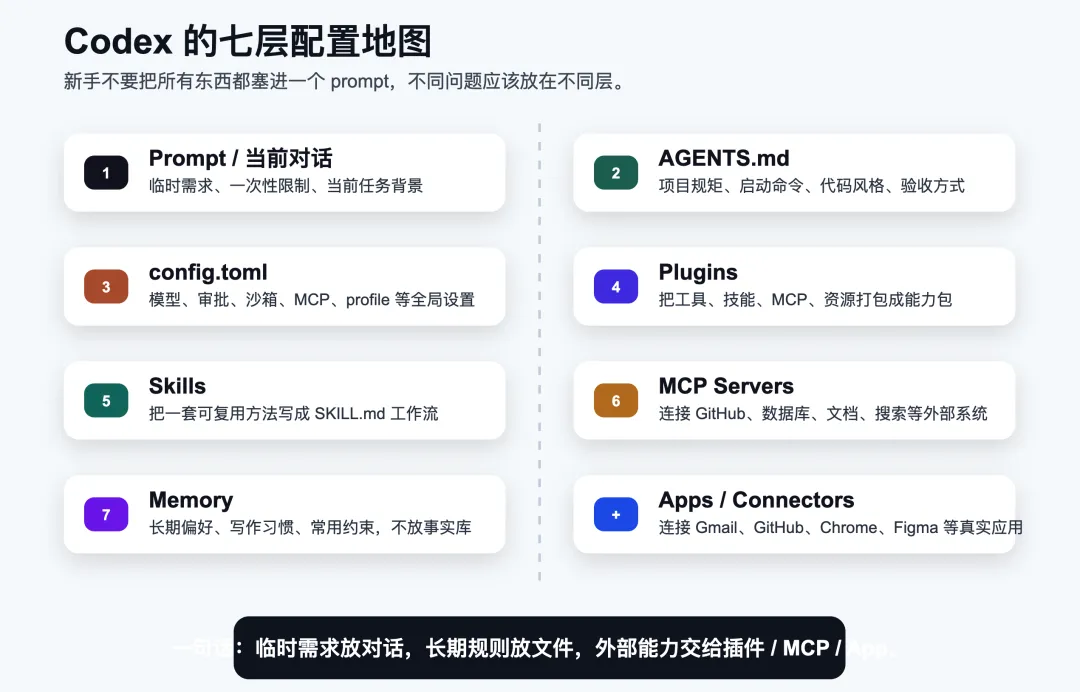 Codex 七层配置地图
很多新手一开始容易犯的错,是把所有东西都塞进 prompt。
比如你每次都对 Codex 说:“请先阅读项目结构,遵守我们的代码规范,运行测试,不要乱改文件,写完给我总结。”
这当然能用,但很累。更好的方式是把长期规则沉淀到 AGENTS.md,把默认行为放到 config.toml,把重复工作流写成 Skill,把外部能力交给 MCP 和插件。
这样 Codex 才会从“一个会回答问题的窗口”,变成“一个适合你工作流的助手”。
第一步:先把 Codex 装起来
Codex 现在有几种常见使用方式。
如果你是小白,我建议从 Codex Desktop App + CLI 这套组合开始。桌面 App 适合看插件、连接 App、管理线程;CLI 适合进入具体项目干活。
1. Codex Desktop App 怎么安装
桌面 App 的官方入口是:
https://developers.openai.com/codex/app如果你想直接下载安装包,也可以按系统选择:
macOS Apple Silicon:下载 Codex.dmgmacOS Intel:下载 Codex-latest-x64.dmgWindows:通过 Microsoft App Installer 安装
对应直达地址如下:
macOS Apple Silicon:https://persistent.oaistatic.com/codex-app-prod/Codex.dmgmacOS Intel:https://persistent.oaistatic.com/codex-app-prod/Codex-latest-x64.dmgWindows:https://get.microsoft.com/installer/download/9PLM9XGG6VKS?cid=website_cta_psimacOS 安装步骤很简单:
先确认自己的芯片类型。点左上角苹果图标,选择“关于本机”,看芯片是 Apple Silicon 还是 Intel。 下载对应的 .dmg文件。双击打开安装包,把 Codex 拖到 Applications / 应用程序。 打开 Codex App,按提示登录 OpenAI 账号。 如果 macOS 提示安全确认,在系统设置里允许打开。
Windows 安装步骤也类似:
打开 Windows 下载地址。 按 Microsoft Store / App Installer 的提示安装。 安装完成后启动 Codex。 登录 OpenAI 账号。 在 App 里检查插件、连接器和本地工作区权限。
如果你已经装了 CLI,也可以在终端里运行:
codex app这个命令会启动 Codex Desktop App。如果本机还没装 App,它会引导你去安装。
2. Codex CLI 怎么安装
CLI 的官方入口是:
https://developers.openai.com/codex/cli现在更推荐用官方 standalone installer。macOS / Linux 可以这样安装:
curl -fsSL https://chatgpt.com/codex/install.sh | shWindows PowerShell 可以这样安装:
irm https://chatgpt.com/codex/install.ps1 | iex如果你习惯用包管理器,也可以选下面几种方式:
# npmnpm install -g @openai/codex# Homebrewbrew install --cask codex如果你想手动下载二进制文件,可以去 GitHub Releases:
https://github.com/openai/codex/releases装好 CLI 以后,先跑这几个命令:
codex --versioncodex logincodex doctorcodex login 用来登录账号。
codex doctor 用来检查本地安装、配置、认证和运行时健康状态。新手遇到“为什么不能用”“为什么工具不生效”“为什么 MCP 连接不上”时,先跑它,比直接猜原因靠谱。
你还可以看完整命令:
codex --help我本机看到的常用命令包括:
codex | |
codex exec | |
codex review | |
codex loginlogout | |
codex doctor | |
codex mcp | |
codex plugin | |
codex app | |
codex update |
你不用一开始全记住。小白阶段只要记住:
codexcodex logincodex doctorcodex --help够用了。
第二步:理解 AGENTS.md
如果只能先学一个配置文件,我建议先学 AGENTS.md。
它的作用很简单:告诉 Codex,这个项目该怎么工作。
比如项目怎么启动、怎么测试、代码风格是什么、哪些目录不要乱动、提交前要跑什么命令、回答时要注意什么。你可以把它理解成“写给 AI 同事看的项目说明书”。
告别 README:为什么你的代码库必须立刻增加一个 AGENTS.md? 学习agent.md看这篇
一个最小版本可以这样写:
# AGENTS.md## Project overviewThis is a Next.js project. The main app is in `apps/web`.## Common commands- Install dependencies: `pnpm install`- Start dev server: `pnpm dev`- Run typecheck: `pnpm typecheck`- Run tests: `pnpm test`## Coding rules- Follow existing file structure and naming style.- Prefer small, focused changes.- Do not rewrite unrelated files.- Do not add new dependencies unless necessary.## VerificationBefore saying the task is complete, run the relevant check:- UI changes: run `pnpm typecheck`- Logic changes: run related tests- Large changes: run `pnpm test`If a command was not run, say it clearly.这里最关键的不是写得多,而是写得准。
我建议你在 AGENTS.md 里优先放四类内容:
有的小伙伴可能会问:这些东西为什么不直接写在 prompt 里?
因为 prompt 是临时的,AGENTS.md 是长期的。你今天让 Codex 改登录,明天让它改列表,后天让它写测试,这些任务都应该遵守同一套项目规矩。把规矩写进 AGENTS.md,后面就不用每次重复念一遍。
第三步:理解 config.toml
AGENTS.md 管“项目规矩”,config.toml 管“Codex 自己怎么运行”。
最常见的位置是:
~/.codex/config.toml它通常用来配置模型、沙箱、审批策略、MCP、profile、环境变量策略等内容。
你也可以临时覆盖配置。比如 CLI 帮助里可以看到这种写法:
codex -c model=\"o3\"codex -c 'sandbox_permissions=[\"disk-full-read-access\"]'codex -c shell_environment_policy.inherit=all这说明一个重要思路:config.toml 是长期默认值,-c 是本次临时覆盖。
小白阶段,不建议一上来改很多。你可以先理解这几个配置方向:
举个偏保守的理解方式:
# ~/.codex/config.toml# 示例:按你账号和当前 Codex 版本可用模型调整model = "o3"# 新手建议不要急着开到最高权限。# 真正需要全权限时,再在可信项目里单独开启。sandbox_mode = "workspace-write"# 是否需要人工确认,取决于你的使用场景。# 日常交互可以保守一点,自动化脚本可以更明确地限制。approval_policy = "on-request"不同版本字段可能会有变化。如果你打开后发现字段名不一样,不要慌,先看:
codex --helpcodex doctor以及你当前 Codex 版本对应的官方文档。
这里有一个很实用的经验:别把新手配置成 danger-full-access 起步。
danger-full-access 很强,但也意味着 Codex 执行命令时拥有非常大的文件系统权限。它适合你非常信任当前工作区、并且知道自己在做什么的场景。刚开始用的时候,先用较保守的沙箱和审批策略,熟悉之后再逐步放开。
第四步:Plugins 是什么
很多人听到插件,以为就是“多一个按钮”。
在 Codex 里,插件更像一个能力包。一个插件里可能包含:
一个或多个 SkillsMCP server 配置 App / Connector 能力 脚本、资源、模板 插件自己的说明和元数据
Codex 不得不装的 12 个插件,都在这了 必装插件看这篇
你可以用命令查看插件相关能力:
codex plugin --help常见子命令包括:
codex plugin listcodex plugin add <plugin>codex plugin remove <plugin>codex plugin marketplace list安装插件时,命令形态大概是:
codex plugin add sample@debugcodex plugin add sample --marketplace debug如果你使用桌面 App,也可以在插件入口里搜索、安装、启用。
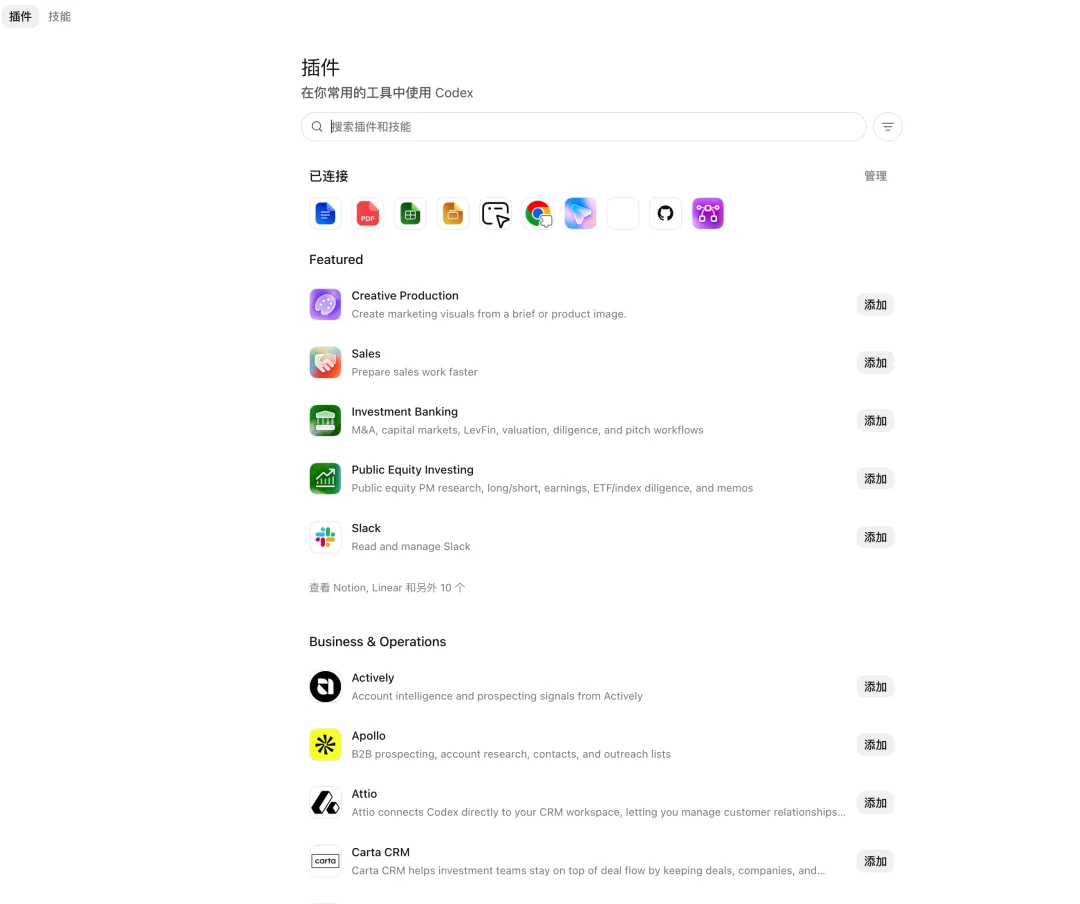
小白阶段,我不建议你一口气装一堆插件。你可以按工作流选:
插件的价值,不是“看起来很高级”,而是让 Codex 能接触真实材料、调用真实工具、交付真实文件。
比如你装了 GitHub 相关插件后,它不只是告诉你“应该怎么 review”,而是可以读取 PR、看评论、查 CI、给出修改建议。你装了 Presentations,它不只是写 PPT 文案,而是能生成真正的演示稿文件。
这就是插件和普通 prompt 的差别。
第五步:Skills 是什么
Skills 很适合小白理解成:把一套固定做事方法写成文件。
比如你经常写公众号文章,每次都要经历:
定选题 查资料 搭大纲 写初稿 做配图 预览 改节奏
如果每次都在 prompt 里说一遍,很麻烦。你可以把这套流程写成一个 SKILL.md,以后只要任务匹配,Codex 就能按这个方法走。
Codex 的Skills 的位置在 ,注意是在这里~/.codex/skills
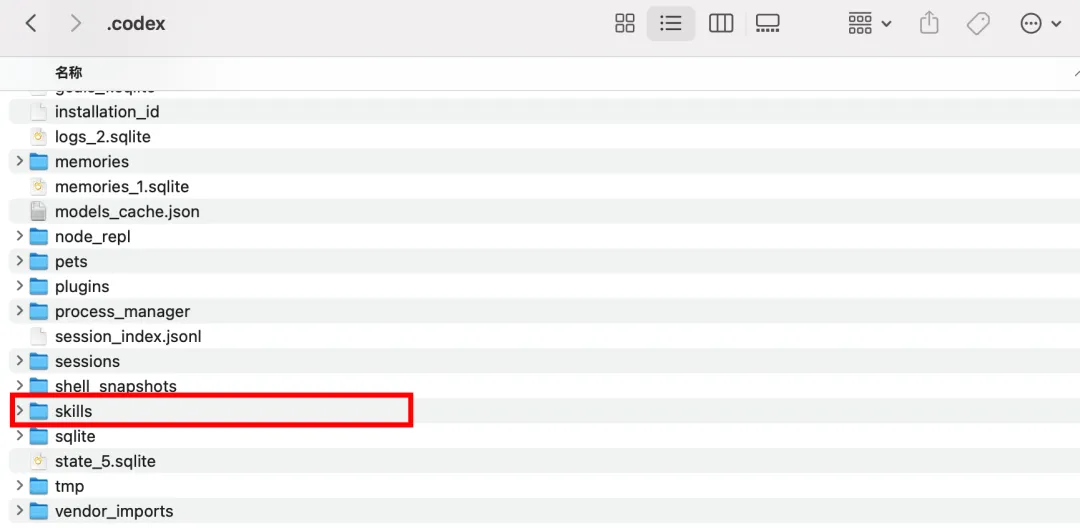
一个 Skill 通常长这样:
---name: ai-article-writerdescription: Use when writing long-form AI technical articles.---# AI Article Writer## Workflow1. Clarify the target reader and article angle.2. Collect reliable references.3. Propose title options and outline.4. Draft the article in Markdown.5. Add diagrams when useful.6. Render a local preview.7. Review readability before final delivery.注意,Skill 不是单纯的 prompt 模板。
它更像一套“操作规程”。好的 Skill 会告诉 Codex:
description | |
那 Skill 和 AGENTS.md 有什么区别?
很简单:
AGENTS.md | |
SKILL.md |
比如“这个项目用 pnpm,不要用 npm”,应该放 AGENTS.md。
比如“写公众号文章前必须先做选题定位,再写大纲”,应该放 Skill。
第六步:MCP 是什么
MCP 全称是 Model Context Protocol。你可以先不用记英文,只要记住它解决的问题:
让 Codex 通过标准协议连接外部工具和数据源。
比如:
在 CLI 里可以用:
codex mcp --help我本机看到的常用子命令包括:
codex mcp listcodex mcp get <name>codex mcp add <name> --url <url>codex mcp add <name> -- <command>codex mcp remove <name>codex mcp login <name>codex mcp logout <name>添加 MCP server 有两种常见方式。
第一种是 HTTP 方式:
codex mcp add openaiDeveloperDocs --url https://developers.openai.com/mcp第二种是本地命令方式:
codex mcp add my-tool -- node server.js如果需要环境变量,也可以看到类似这种形式:
codex mcp add my-tool --env API_KEY=$MY_TOOL_API_KEY -- node server.js实际使用时,不建议把真实密钥直接写在命令里。更好的方式是放在环境变量中,或者使用 Codex / MCP 支持的安全配置方式。
如果以上cli你都不喜欢,也可以通过codex桌面端安装和使用mcp
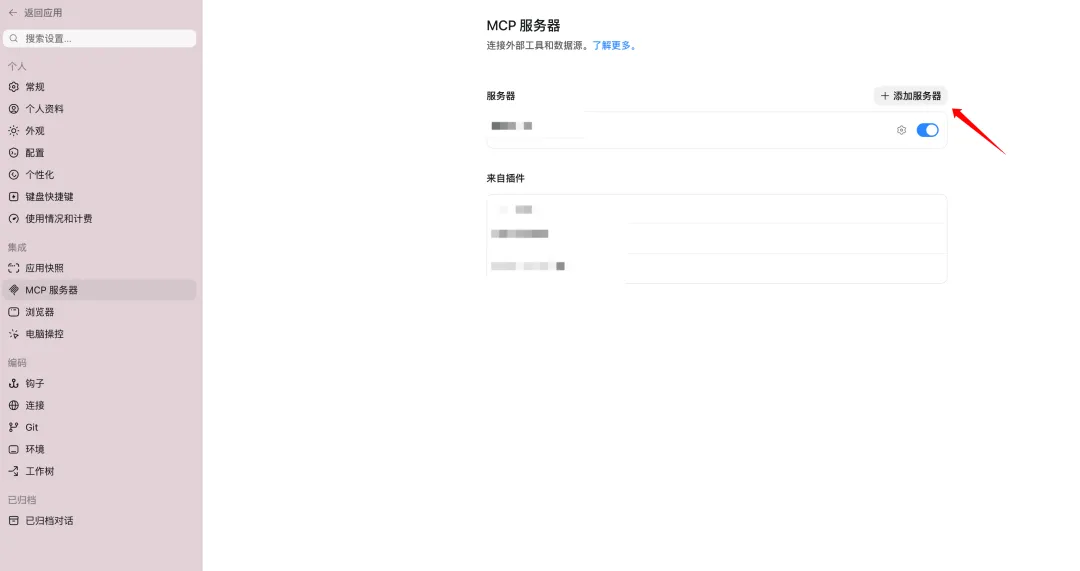
在这里可以看到你安装的MCP并增加MCP
小白理解 MCP,可以抓住一个判断标准:
凡是 Codex 需要读取外部系统、调用外部工具、访问实时数据,就优先想 MCP 或 App Connector。
不要让模型凭记忆回答你的私有数据。
比如你问:“我们项目最近哪个 PR 没过 CI?”
这类问题不应该让 Codex 猜,也不应该让你复制粘贴一堆网页内容。更合理的方式是接 GitHub,然后让 Codex 直接读取真实 PR 和检查结果。
第七步:Memory 记忆功能怎么用
Memory 很容易被误解。
它不是让 Codex 记住所有事实,也不是你的私人数据库。它更适合记住长期偏好和稳定习惯。
如何开启Memory?仍然从设置进入,选择个性划,然后开启记忆,开启记忆后你会发现你在chatgpt中的对话也会包含你的习惯记忆等。
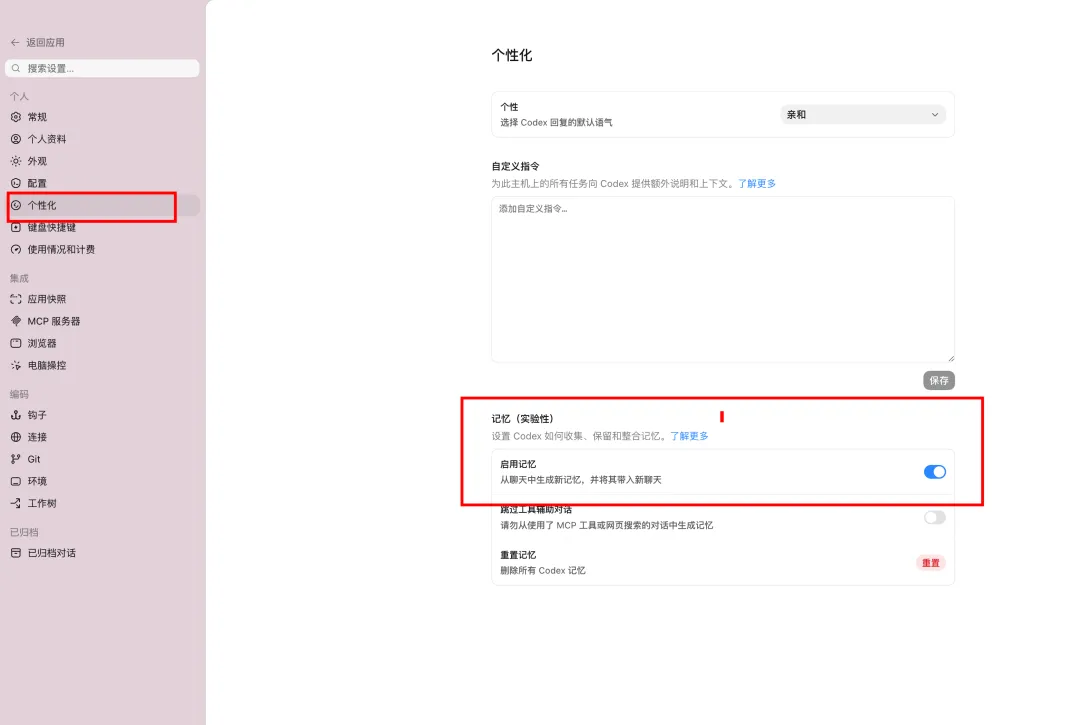
适合放进 Memory 的内容:
不适合放进 Memory 的内容:
一句话:Memory 记偏好,不记事实;记习惯,不记机密。
如果你希望 Codex 长期记住“我写文章喜欢实战风格”,放 Memory 很合适。
如果你希望 Codex 知道“这个项目怎么启动”,放 AGENTS.md 更合适。
如果你希望 Codex 知道“GitHub 上这个 PR 当前是否通过 CI”,那应该接 GitHub App 或 MCP。
第八步:怎么连接 App,让 Codex 真正操作起来
Codex 的强大,不只是能写答案,而是能连接真实工具。
常见 App / Connector 包括:
这里要分清楚两个概念:
举个例子,你要让 Codex 看 GitHub PR,有几种可能:
通过 GitHub 插件 通过 GitHub App / Connector 通过 MCP server 通过 ghCLI
它们不是互斥的。实际工作中,Codex 往往会优先使用当前环境里已经可用、权限合适、最稳定的入口。
小白阶段,你只要记住一个安全原则:读取可以更自动,写入必须谨慎。 比如读取 PR、总结邮件、打开网页,一般风险较低。
但发送邮件、提交表单、删除文件、发布文章、改权限、付款、发消息,这些动作一定要让 Codex 先停下来给你确认。把 AI 当成有人监督的助手,而不是完全放飞的机器人。
小白第一次配置,按这个顺序来
别一开始就追求“全配满”。
更好的顺序是:
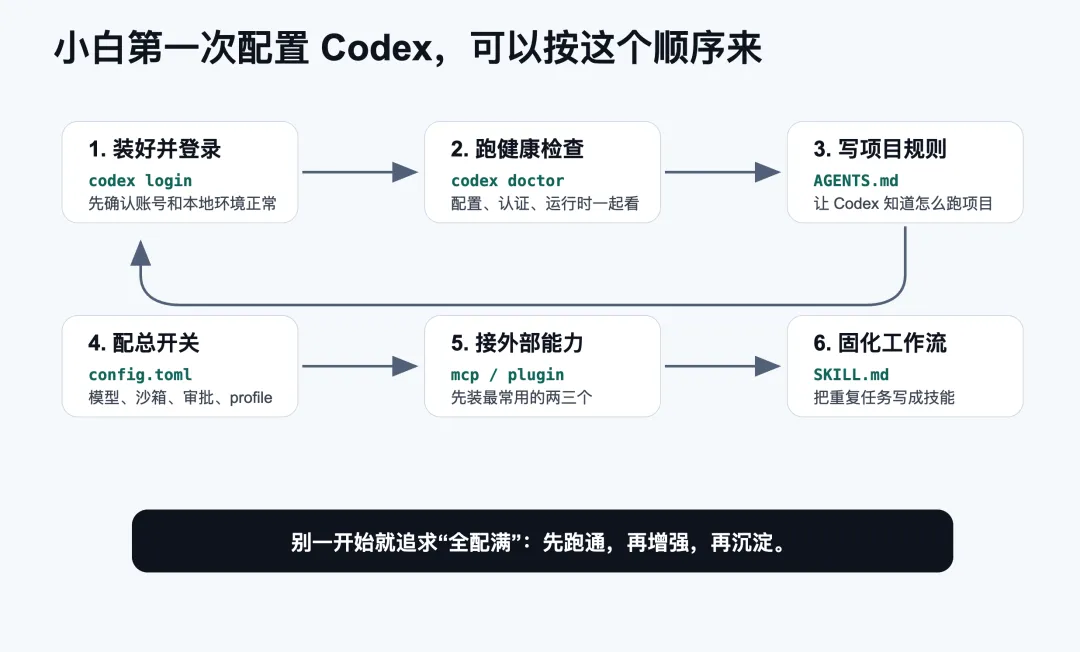
你可以按下面这套路线走:
安装 Codex,完成登录。 运行 codex doctor,确认环境正常。在项目根目录写一个简单的 AGENTS.md。只改必要的 config.toml,先别开太多高权限。先接一个最常用的插件,比如 GitHub 或 Browser。 如果你经常重复某类任务,再写 Skill。 需要外部数据时,再配置 MCP。 最后再考虑把长期偏好放进 Memory。
这套顺序的好处是,你每一步都能验证。
很多人一上来装十几个插件、配五六个 MCP、写一大堆全局规则,最后出问题时根本不知道是哪一层坏了。小白阶段最重要的不是炫技,而是能定位问题。
给你一套基础配置模板
下面这套模板可以作为起点,不建议无脑复制到所有项目里,但你可以按自己的项目改。
1. 项目根目录 AGENTS.md
# AGENTS.md## Project overviewBriefly describe what this project does and where the main code lives.## Common commands- Install: `pnpm install`- Dev: `pnpm dev`- Typecheck: `pnpm typecheck`- Test: `pnpm test`- Build: `pnpm build`## Working rules- Read existing code before editing.- Keep changes focused on the requested task.- Do not rewrite unrelated files.- Follow existing naming and style.- Ask before adding new dependencies.## VerificationBefore marking work complete:- Run the most relevant check.- If checks cannot run, explain why.- Do not claim tests passed unless they were actually run.2. 全局 config.toml
# ~/.codex/config.toml# Pick the model you normally want Codex to use.# 示例:按你账号和当前 Codex 版本可用模型调整model = "o3"# Conservative default for local coding work.sandbox_mode = "workspace-write"# Let Codex ask when it needs permission for sensitive operations.approval_policy = "on-request"# You can add MCP servers below when needed.# [mcp_servers.example]# command = "node"# args = ["server.js"]如果你的 Codex 版本提示字段不识别,先不要硬改,跑:
codex doctorcodex --help再根据当前版本调整。
3. 一个最小 Skill 模板
---name: project-reviewdescription: Use when reviewing a feature implementation before merge.---# Project Review## Workflow1. Read the requirement or issue.2. Inspect changed files.3. Look for bugs, regressions, missing tests, and risky assumptions.4. Run or recommend relevant verification commands.5. Report findings first, then summarize.## Output- Findings with file references.- Test gaps.- Suggested next steps.4. MCP 添加命令模板
# HTTP MCP servercodex mcp add <name> --url <server-url># Local stdio MCP servercodex mcp add <name> -- <command> <args># Check configured MCP serverscodex mcp list这里最重要的是 <name> 要起得清楚,比如 github、docs、postgres-readonly,不要叫 test1、abc。后面排查问题时,清楚的名字会救命。
常见坑
1. 把 AGENTS.md 写成散文
AGENTS.md 不是给人看的项目宣传稿,而是给 Codex 执行任务时用的操作说明。少写愿景,多写命令、约束和验收方式。
2. 一开始就开最高权限
新手刚开始不要追求“无确认自动跑完”。AI 工具越能操作真实系统,越要有边界。先用保守权限跑通工作流,再根据需要放开。
3. MCP 配好了但忘了验证
配完 MCP 后,先跑:
codex mcp listcodex doctor能列出来只是第一步,真正任务里能不能调用,还要看认证、网络、权限和 server 本身是否正常。
4. 插件装太多
插件不是越多越好。你真正需要的是工作流。
如果你每天都写代码,先把 GitHub、Browser 这类接好。如果你每天写文章,先把 Documents、Browser、图片生成或预览流程跑通。装一堆不用的插件,只会让你更困惑。
5. 把 Memory 当事实库
Memory 适合记偏好,不适合记实时事实。项目状态、PR 状态、数据库数据、新闻变化,都应该从真实来源读取。
6. 不区分“读”和“写”
让 Codex 读取资料、总结内容、检查页面,风险通常较低。
让 Codex 发送邮件、发布文章、删除文件、提交表单、改权限,风险就高很多。涉及外部副作用的动作,最好都让它先停下来确认。
我自己的建议
如果你刚开始用 Codex,我建议先别急着研究所有高级配置。
第一周只做三件事:
每个项目补一个 AGENTS.md。学会用 codex doctor排查问题。只接一个你最需要的插件或 App。
等你发现某个任务每周都在重复,比如写文章、review PR、整理周报、做 PPT、查数据,再把它沉淀成 Skill 或插件工作流。
Codex 真正厉害的地方,不是你一次 prompt 写得多华丽,而是你能把自己的工作方式一点点沉淀下来。今天写进 AGENTS.md 的项目规则,明天接上的 GitHub,后天固化成 Skill 的写作流程,都会让它越来越像你的工作台。
对小白来说,最好的入门路线不是“学完所有概念再开始用”,而是先跑起来,再把反复出现的问题放到正确的位置。
这篇文章你如果只记住一张图,就记住前面的七层配置地图:
临时需求放对话,项目规则放 AGENTS.md,运行默认值放 config.toml,重复流程放 Skills,外部能力交给 Plugins、MCP 和 Apps,个人偏好再放进 Memory。
把这几层分清楚,Codex 就不再是一堆陌生名词,而是一套你能慢慢搭起来的 AI 工作系统。
参考资料
OpenAI Codex 官方文档:https://developers.openai.com/codex Codex Desktop App:https://developers.openai.com/codex/app Codex CLI:https://developers.openai.com/codex/cli Codex GitHub Releases:https://github.com/openai/codex/releases npm @openai/codex:https://www.npmjs.com/package/@openai/codexCodex CLI 本机帮助: codex --helpCodex MCP 命令帮助: codex mcp --helpCodex 插件命令帮助: codex plugin --helpModel Context Protocol:https://modelcontextprotocol.io
我组建了一个氛围特别好的 AI 社群,里面有很多 AI Coding小伙伴,如果你对AI 学习感兴趣的话(后续有计划也可以),我们可以一起进AI相关的交流、学习、共建。下方加 考拉 好友回复「AI」即可。
“分享、点赞、在看” 支持一波👍