夜雨聆风
夜雨聆风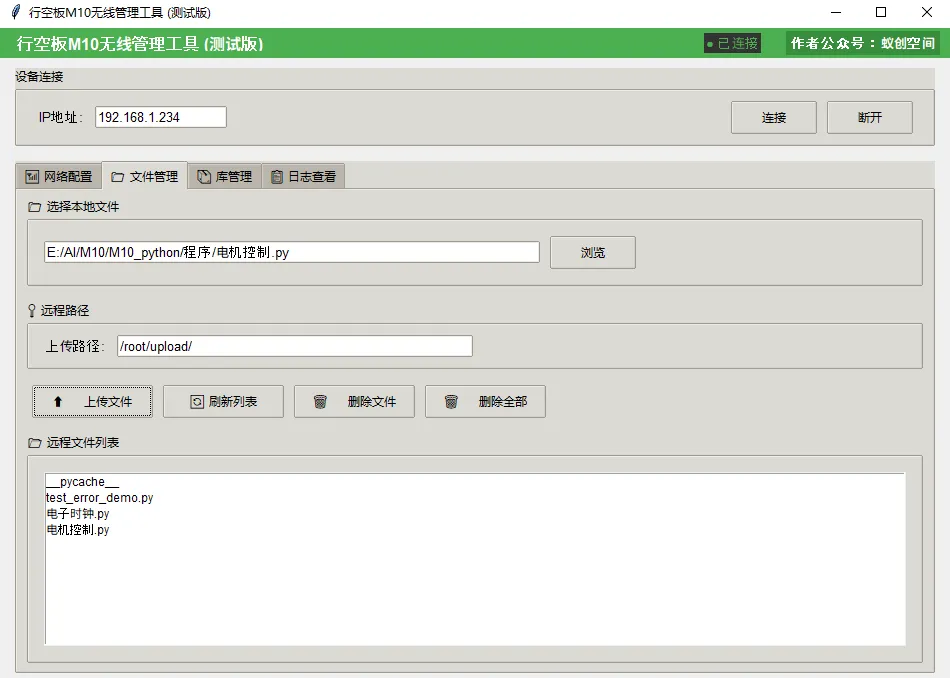
🤔 工具简介
M10管理工具是专为行空板M10打造的轻量化桌面管理软件,支持USB/无线双连接,可完成程序上传、文件管理、库安装、日志调试等全套操作。
核心亮点:搭配AI编程工具即可完成开发,无需打开Mind+,不用命令行,写完代码一键上传,大幅降低开发门槛。
✨ 核心功能
📁 文件管理
一键上传、下载设备文件
远程浏览目录,支持批量删除文件
📦 Python库管理
可视化查看已安装第三方库
一键安装、卸载项目依赖库
📊 日志调试
实时查看系统日志、程序报错
精准抓取运行错误,快速定位BUG
📶 网络配置
扫描并连接WiFi,自动获取设备IP
自动记忆IP,下次打开直接连接
🎯 适用场景
AI轻量化开发:告别笨重软件,AI写代码+一键上传,快速开发
远程调试:实时查看报错日志,高效排错
快速配网:USB即可配置WiFi,实现无线远程管控
科创项目开发:适合课程实验、科创比赛、智能小项目制作
🔌 设备连接方式
1. USB有线连接(首次必用)
设备开机后通过USB接电脑,默认参数:IP 10.1.2.3
2. WiFi无线连接(日常使用)
先USB连接配置WiFi,联网获取无线IP后,即可脱离数据线远程连接使用。
📱 界面布局
界面分区清晰、操作直观,新手可快速上手:顶部状态显示、左侧功能操作、中间内容列表、底部实时日志。
💾 使用方式(仅独立EXE)
工具已打包为 M10管理工具.exe,无需Python环境,下载解压后双击即可直接运行。
⚠️ 重要提示:EXE文件可能被杀毒软件误删,若丢失,在杀毒软件中恢复并添加信任即可。
👉 下载地址:在群公告内即可领取网盘地址!网盘内还有超多共享资源!
扫码加入我们的【蚁创空间青少年科创交流群】

💡 使用小贴士
设备开机后再进行连接操作
首次初始化建议使用USB有线连接
配网成功后优先无线连接,方便远程开发
❓ 常见问题
USB连接失败:检查设备开机状态、USB线材与电脑端口,确认驱动正常安装。
搜不到WiFi:靠近路由器、重启工具重试,保证WiFi正常工作。
无无线IP:核对WiFi密码,检查路由器是否限制设备连接。
📮 交流反馈
工具目前为测试版,仍存在较多BUG,正在持续迭代优化。欢迎大家体验使用,积极反馈问题、提出改进建议,一起交流完善!
✨ 让编程更简单,让创意更自由 ✨
© 蚁创空间 原创出品
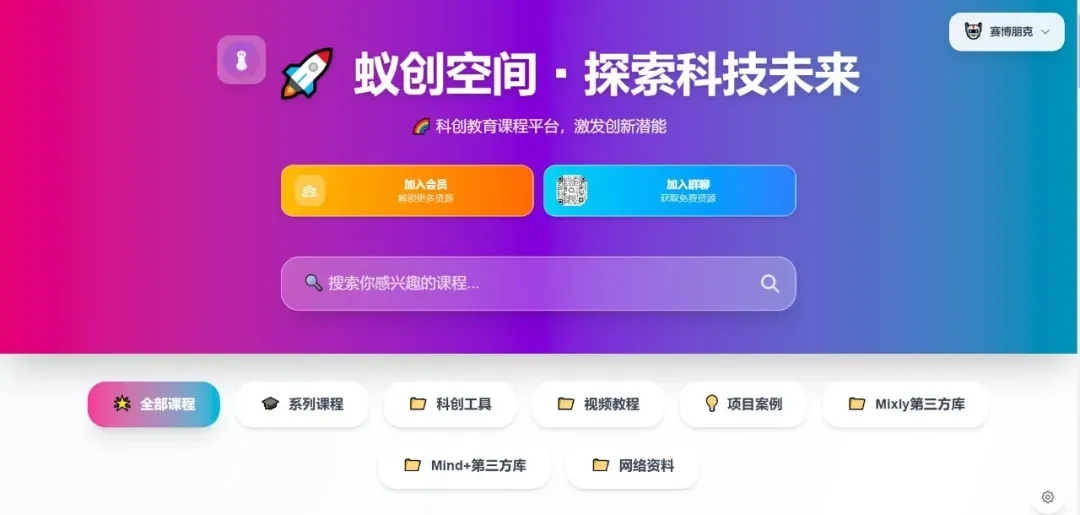
超多会员课程案例资源网站推荐:
https://tbckwg4ztg.coze.site/(电脑浏览器打开)