夜雨聆风
夜雨聆风

软件下载
【软件名称】:小绿鲸英文文献阅读器
【软件大小】:146MB
【系统版本】:windows 7以上
【下载通道】:夸克网盘
【下载链接】:https://pan.quark.cn/s/4a8b46023221
【公众号关键词回复】:小绿鲸
软件介绍
小绿鲸英文文献阅读器集 PDF 阅读、翻译、笔记管理于一体,适配学术文献使用场景。软件支持及划及翻,提供多种翻译模型、全文翻译,搭配专业术语库,精准解读外文内容。界面分栏展示原文与笔记区,可自动抓取文献题录。具备标签分类、笔记导出、云端同步等功能,多端可无缝同步阅读进度。依托智能文献解析能力,还能快速提炼论文的研究背景、研究方法与核心结论,全方位提升外文文献研读效率。
注意事项
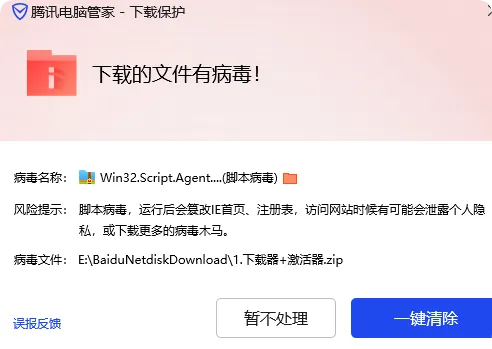
1、解压操作关闭“所有杀毒软件、防火墙、Windows Defender”,否则安装程序和激活工具可能会被杀毒软件误杀。
【点击暂不处理】
2、如何关闭杀毒软件?
软件安装
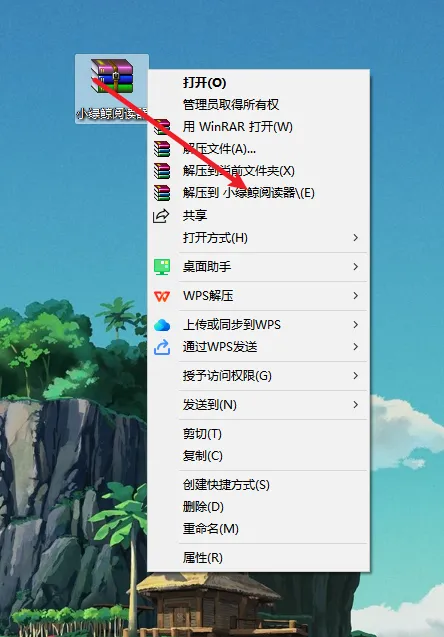
1.先下载好压缩包,右键【知云】压缩包进行解压
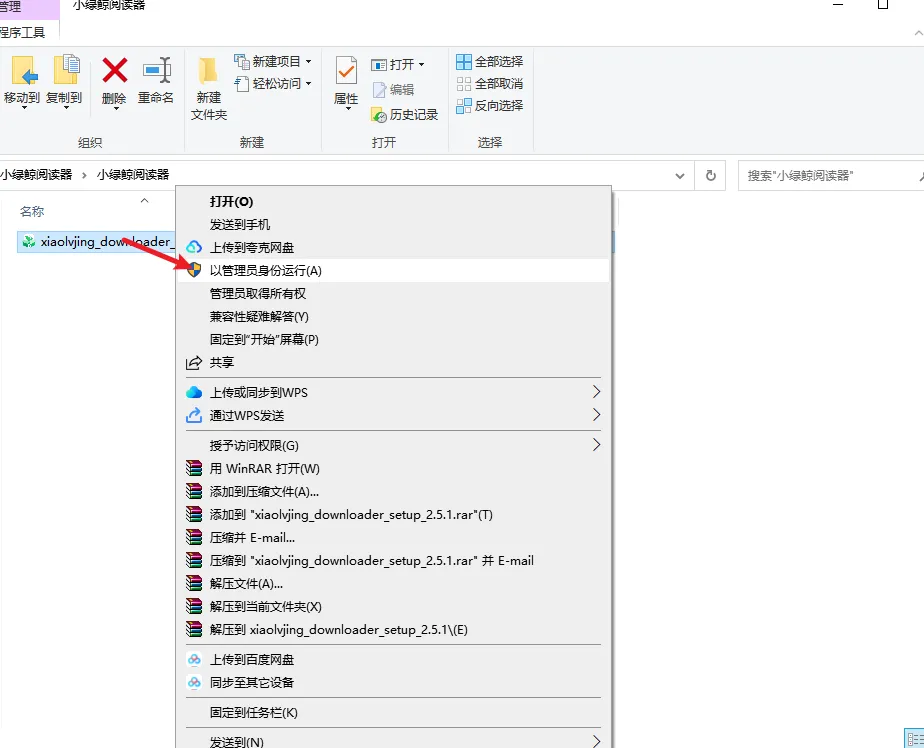
2.打开解压缩后的文件夹,右键【xiaolvjing_downloader】以管理员身份进行
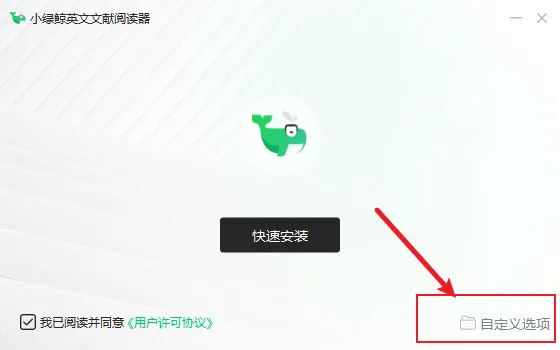
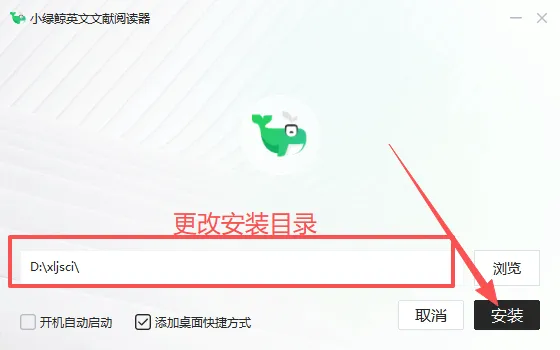
3.点击【自定义选项】,自行选择安装位置,再点击【安装】
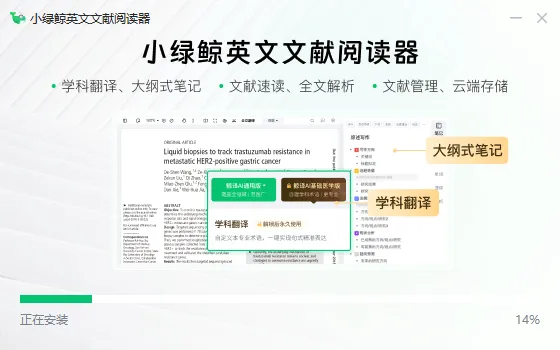
4.安装中……
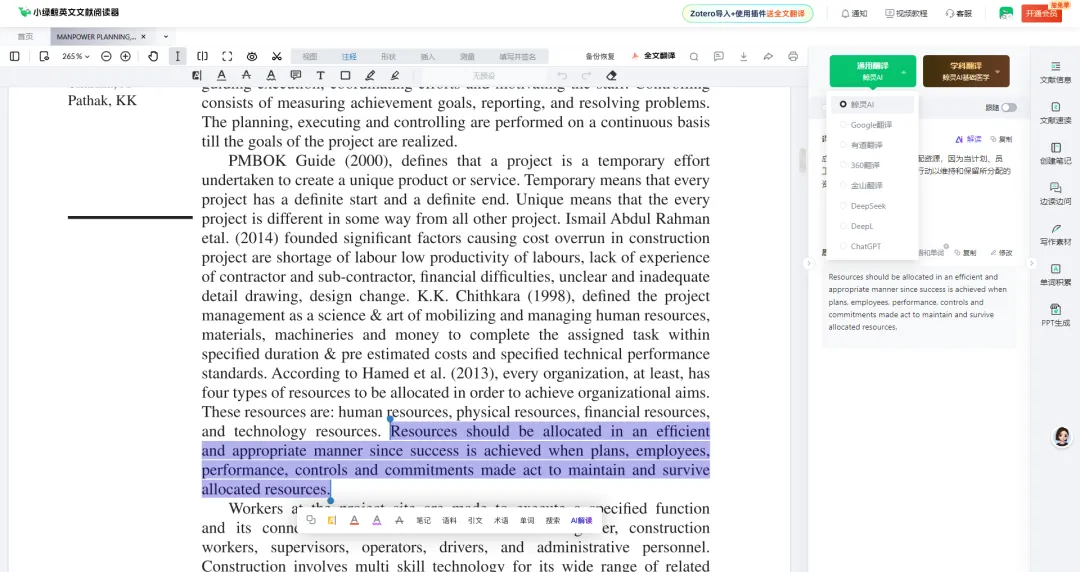
5.安装完成打开软件,导入文献,即可进行划词翻译,并有多重翻译模型可以选择;
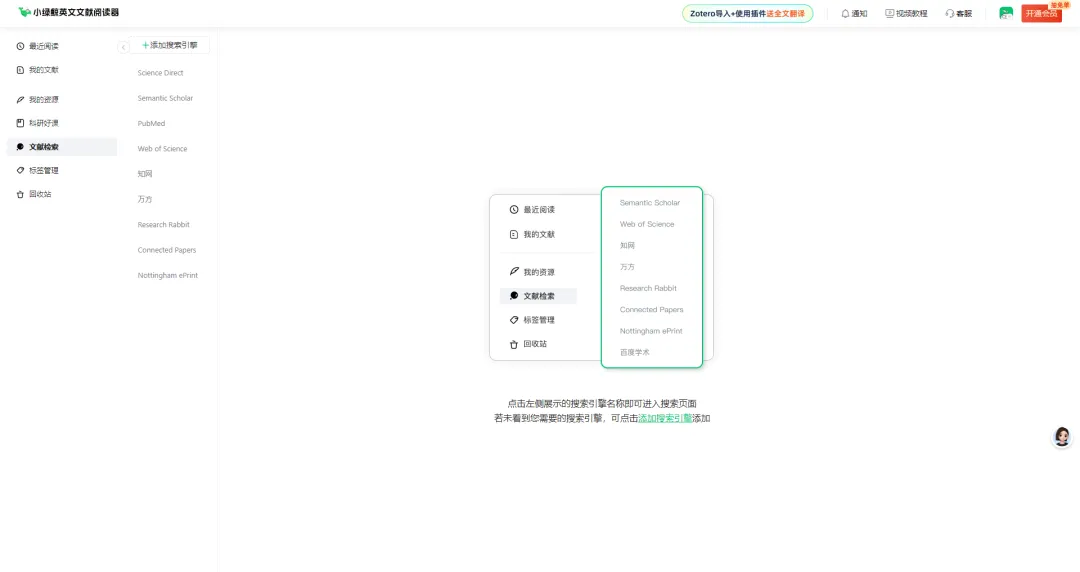
6.提供主流的一些检索引擎,可以直接在软件内进行文献搜索,提升检索效率!
软件亮点
1、学科翻译,更专业
构建113个一级学科翻译引擎;更贴合各学科的习惯用语。
2、自建术语库,更灵活
可自定义单词或短语释义;自由修正翻译结果。
3、通用翻译,更多选择
可实现多翻译引擎自由切换。
4、全文翻译,更便捷
一键翻译PDF文献,保留原文格式;支持下载Word版。
5、截图翻译,更智能
支持扫描件文献翻译;轻松提取图片文字信息。
6、学科翻译,更专业
页面轻轻滑动,翻译直接呈现;边读边翻译。
7、接入GPT 16K超强模型 AI回答更智能
预置问题,降低你的AI使用门槛;录入超1亿篇英文文献数据,精准抽取文章核心要点。
翻译教程
1、划线翻译
1.1 段落翻译
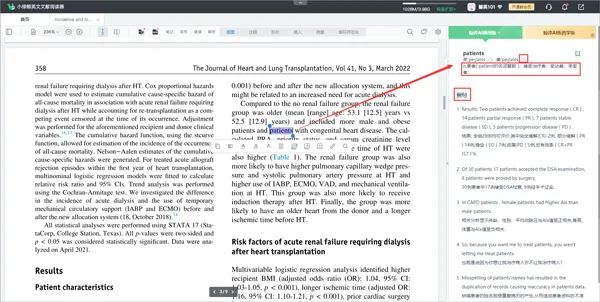
在文献阅读页面,点击鼠标左键在文献中划词后自动翻译,在划词前务必切换到【鼠标】模式下才能实现。
1.2 单词翻译
双击鼠标选中单词,可翻译该单词,并展示发音与例句。
2、免费翻译
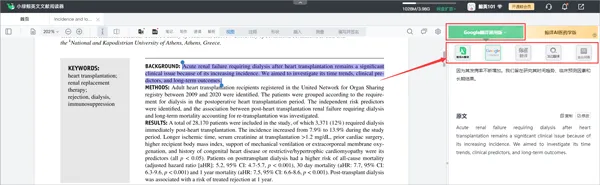
点击鼠标左键划词后,点击【鲸译AI通用版】,会出现5种翻译引擎,仅需鼠标左键点击选择不同翻译图标即可实现不同翻译引擎自由切换。
3、学科翻译
3.1 专业翻译功能说明
专业翻译功能主要通过【鲸译AI学科版】和【术语库】实现:点击鼠标左键划词后,选择【鲸译AI学科版】,可切换学科专业翻译引擎;勾选开启【术语库】,可以用已输入的自定义中文释义替换不精确翻译释义。
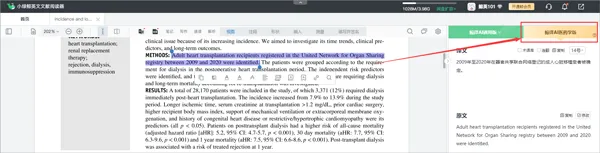
点击切换专业翻译
3.2 连续翻译(连翻)
连翻即连续叠加翻译。在未使用连翻功能时,小绿鲸的划词翻译默认为选中一句即翻译该句,在翻译第一句后,再划词选中第二句时只翻译第二句(第一句的翻译中英文会被第二句的翻译中英文覆盖掉),而通过连翻功能,可以实现选择第一句与第二句同时翻译(甚至可选中多个句子),而不会覆盖前一个句子的翻译结果。
连翻功能操作步骤
①连翻功能开启步骤如下:
Step 1:在文献中选中因为跨页断行的前半句;
Step 2:点击勾选翻译区右上角【连翻】,即开启连续翻译功能;
Step 3:在文献中选中因为跨页断行的后半句,即可实现跨页翻译。
或者:在文献阅读页面点击或长按【shift】快捷键开启连翻功能,选中多个句子后可实现连续叠加翻译。
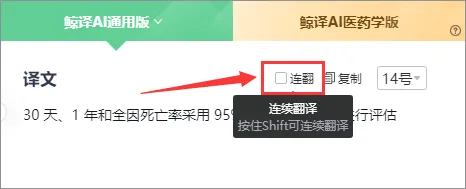
开启连续翻译功能
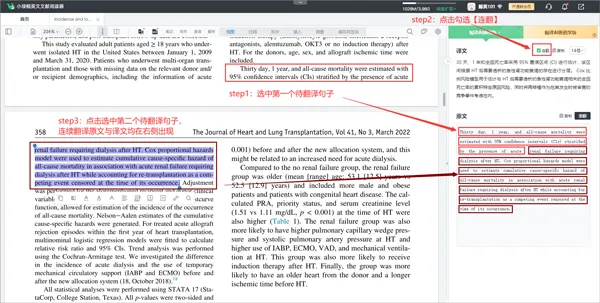
②连翻功能关闭步骤如下:
再次点击勾选【连翻】,即可关闭连续翻译功能。
3.3 译文一键复制
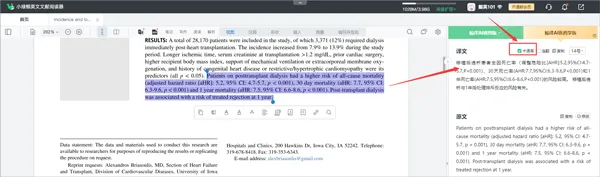
鼠标点击【一键复制】按钮,即可实现译文一键复制。
3.4 译文字号调整
译文的字号可以根据需要调整大小,仅需鼠标点击字号即可实现。
3.5 原文修改
有时因为文献pdf文档问题,在划线选择待翻译句子时会无法避免地选中手稿行号、参考文献数字等不必要信息,或者会出现内容错乱、无法选中原文等情况,此时可以对翻译原文进行修改,具体步骤如下:
Step 1:点击原文右上角【修改】;
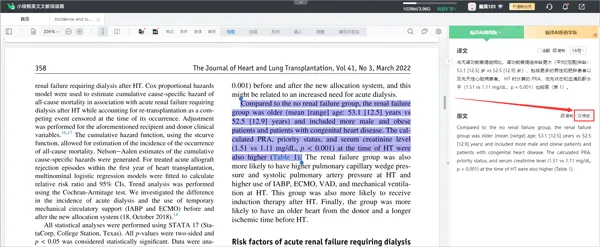
Step 2:原文下方出现编辑框,直接编辑原文,点击右上角【重翻】按钮即可重新翻译原文。
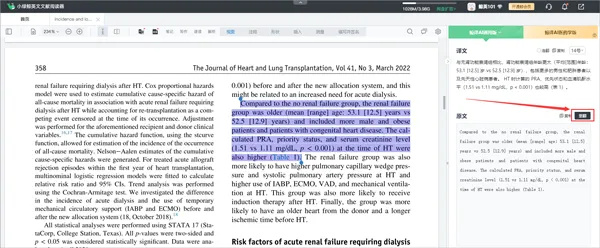
注意:此处原文修改操作不可保存,再次在文献中划词选中已修改过的原文句式,仍需要重新修改。
4、全文翻译
小绿鲸支持将英文PDF文档翻译成中文PDF文档,翻译文档与英文原文可以以译文分离、左右对照的形式翻译并查看,或以原译文合并、上下对照的形式翻译并查看,便于提高阅读效率。
注:非会员每月可免费翻译3次,每次翻译不超过30页(超过30页则文档无法翻译);会员每月可免费翻译30次,每次翻译不超过200页。
全文翻译操作
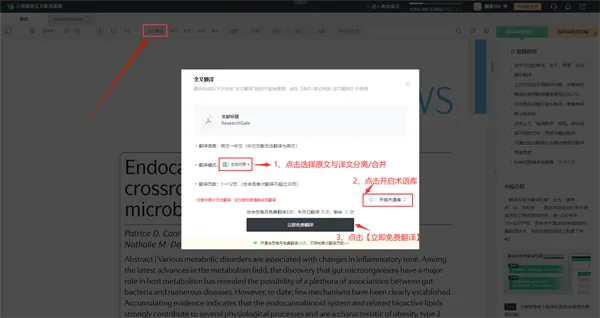
【全文翻译】操作:在文献阅读详情页,点击上方【全文翻译】按钮,在翻译模式中选择【原译文分离】/【原译文合并】,选择【开启/关闭术语库】后点击【立即免费翻译】按钮。
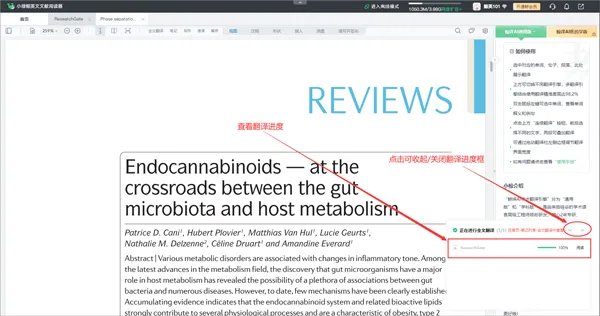
翻译进度查看:小绿鲸阅读器页面右下角显示文档翻译进度,点击可收起/关闭翻译进度显示框,进度显示100%即表示翻译完成;翻译完成后,【小绿鲸文献阅读】公众号也会发送消息提醒。
注:①选择【原译文分离】翻译后,仅可以原译文分离的形式查看,不可切换为原译文合并形式查看;选择【原译文合并】后,同样也不可切换为原译文分离形式查看。
②有时会因同一时间段同时进行翻译的人数较多、需要排队进行全文翻译,请耐心等待。
5、截图翻译
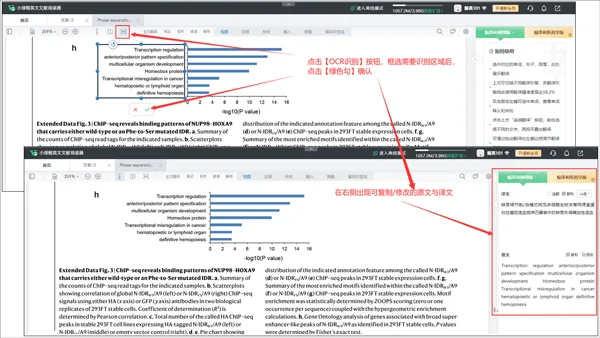
在小绿鲸中使用截图翻译识别功能,可选中包含文字内容无法复制的图像区域,截图翻译功能可对图像进行分析处理,从中获取文字信息,文字信息支持复制、翻译。
截图翻译功能使用
在文献阅读页面,点击上方【截图翻译】按钮,框选包含文字的区域,点击【绿色勾】确认区域范围后,在右侧翻译区域出现截图翻译结果的英文原文与译文,内容均可复制。
注:截图翻译识别内容不可保存,进行划词翻译/第二次截图翻译识别操作/关闭当前文献阅读后,此次截图翻译识别的文字内容均不可保存。
免
责
声
明
软件资源安装宝库提供的所有软件和资料均为网络共享资源,不得用于任何商业用途。请用户下载后24小时内删除,其真实性、准确性和合法性,本公众号不提供任何保证,不承担任何法律责任
因不当使用本公众号网络共享软件而导致的任何意外、疏忽、合约毁坏、诽谤、版权或其他知识产权侵犯及其所造成的任何损失,本公众号概不负责,亦不承担任何法律责任。 如需长久体验,还请支持各公司正版授权软件。