 夜雨聆风
夜雨聆风还在为 AutoCAD 里绘制折弯钢槽而头疼吗?作为幕墙设计师,你一定遇到过这些情况:普通的钢槽绘制工具,无法精准处理折弯处的 R 角圆弧衔接;每次绘制都要手动调整多段线的顶点和相切关系,本来10秒就能画完的图,你要花上5分钟。今天分享的这款 AutoLISP(LSP)插件,让你一键完成带精准 R 角折弯的钢槽绘制,绘图效率提升 90%!
一、插件使用步骤
保存脚本文件
将下文完整源码复制,粘贴到记事本中,文件另存为 GC.LSP(编码选择ANSI,后缀必须为 .lsp)。
- CAD
加载插件
打开 AutoCAD,在命令行输入 APPLOAD并回车,在弹出窗口选中GC.LSP完成加载。
加载成功后,命令行提示:GC.LSP successfully loaded.
调用绘图命令
命令行输入自定义命令 GC,根据提示依次输入参数:
槽宽 槽高 型材厚度
最后指定图形底边中点,即可自动生成钢槽轮廓。
补充:脚本自带旋转功能,绘制完成后可直接拖动鼠标调整角度。
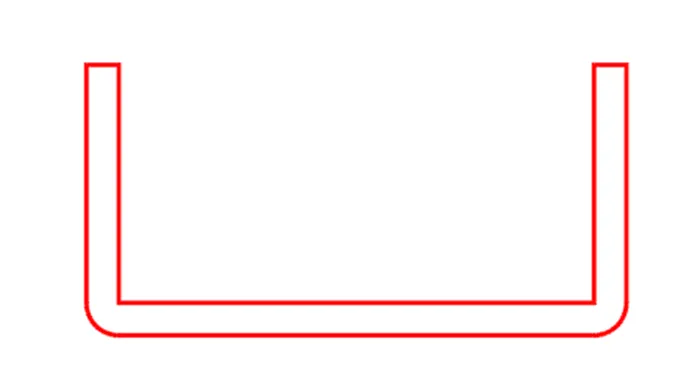
二、LSP 完整源码
;GC.lsp
;钢槽
(defun c:gc( / ds1 ds2 ds4 ds5 pt pt2 pt3 pt4 pt5 pt6 pt7 pt8 pt9 pt10 pt11 pt12osn )
(setq ds1 (getdist"\n槽宽(Enter Channel Width):"))
(setq ds4 (getdist"\n槽高(Height):"))
(if (null ds4 )(setq ds4 ds1))
(setq ds2 (getdist"\n请输入厚度(Enter thickness):"))
(setq ds5 (- ds4 ds2 ))
(setq pt (getpoint"\n请输入底边中点Enter the mid point "))
(setq pt1 (list ( - (nth 0 pt) (* 0.5 ds1))(nth 1 pt)))
(setq pt2 (list ( + ds1 (nth0pt1) )(nth 1 pt1)))
(setq pt3 (list( nth 0pt2 )( + ds4( nth 1 pt2 ))))
(setq pt4 (list ( + ds2 (nth 0 pt1 ))( + ds2( nth 1 pt1))))
(setq pt5 (list ( nth 0 pt4 ) ( + ds5 (nth 1 pt4))))
(setq pt6 (list (nth 0 pt1 ) ( nth 1 pt5 )))
(setq pt7(list (-(nth 0 pt3) ds2 )(nth 1 pt3)))
(setq pt8 (list (nth 0 pt7) ( -(nth 1 pt7) ds5 )))
(setq pt9 (list (+ ds2 ( nth 0 pt1)) (nth 1 pt1)))
(setq pt10 (list (- (nth 0 pt2) ds2) (nth 1 pt2)))
(setq pt11 (list (nth 0 pt2)(+ ds2 (nth 1 pt2))))
(setq pt12 (list (nth 0 pt1) (+ ds2 (nth 1 pt1))))
(setq osn (getvar "osmode"))
(setvar "osmode" 0)
(command "pline" pt6 pt12 "a"pt9 "l" pt10 "a"pt11 "l"pt3 pt7 pt8 pt4 pt5"c")
(command "rotate" "la" "" pt pause)
(setvar "osmode" osn)
(princ)
)
;;; ********end******
关注我,下期将继续分享幕墙、铝合金门窗及钢结构设计及施工实用的干货!