夜雨聆风
夜雨聆风一、Codex 是什么?3 句话定位
Codex 是 OpenAI 推出的 AI 助手,能直接在你的电脑上帮你完成各种任务。
它不是网页聊天窗口,而是运行在终端(命令行)里的工具。你说目标,它帮你拆任务、改文件、跑命令、生成结果。
简单说:你用自然语言告诉它要做什么,它直接在你电脑上动手,把事情做完。
二、安装前你需要准备什么
系统要求
Codex 支持 macOS、Linux、Windows(WSL)。你需要:
一台能联网的电脑 已安装 Node.js(18 或更高版本) 一个终端(macOS 自带 Terminal,Windows 用 WSL 或 PowerShell)
账号准备
使用 Codex 需要一个 OpenAI 账号。如果你还没有:
访问 OpenAI 官网注册 完成邮箱验证 登录后获取 API Key
API Key 是调用 Codex 的凭证,相当于你的「通行证」。拿到后保存好,不要截图发群、不要写进文章。
额外说明
如果你的网络环境无法直接访问 OpenAI,也可以使用兼容的第三方服务。配置方式在后续章节会讲。
三、第一次打开 Codex
安装
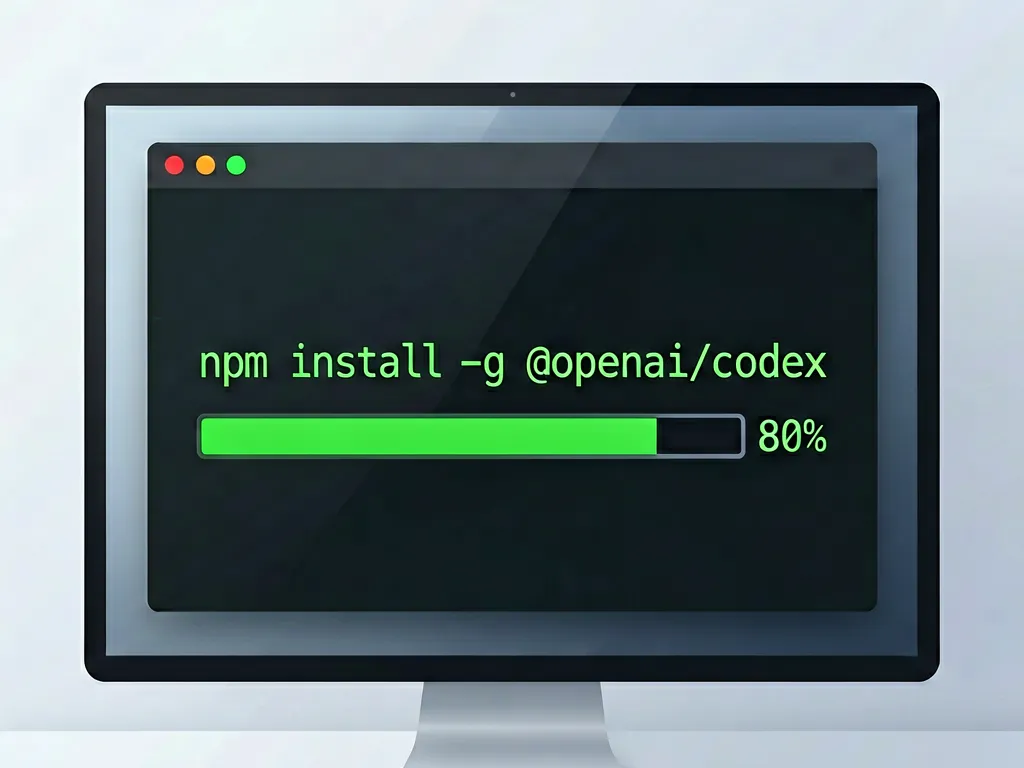
打开终端,输入:
npm install -g @openai/codex安装完成后,验证是否成功:
codex --version看到版本号就说明安装成功了。

首次启动
在终端输入:
codex你会看到一个对话框,Codex 准备好了,等你输入第一个任务。
四、第一个任务:让它帮你写一封邮件
现在,试着输入你的第一个任务:
帮我写一封请假邮件,原因是身体不舒服,需要请一天假,语气要正式但不生硬。
Codex 会开始工作。它不会只给你一段文字,而是直接生成一个文件,比如 leave-request.md,保存在你当前的目录里。
你打开这个文件,内容已经排好版、结构清晰,可以直接复制到邮件里发出去。
这就是 Codex 和普通聊天 AI 的区别:它不只是给你答案,而是帮你把结果落地成文件。

Codex 写邮件
五、你拿到的不是一个答案,而是一个文件
很多人第一次用 Codex 会惊讶:它怎么直接给我生成文件了?
是的,这就是它的核心能力。
你说「帮我写份周计划」,它生成 weekly-plan.md你说「帮我分析这个 Excel」,它读取文件、分析数据、输出报告 你说「帮我写个 Python 脚本」,它直接生成可运行的代码文件
你不需要复制粘贴、不需要重新排版、不需要手动保存。拿到的就是成品。
六、常见问题:命令行恐惧症怎么治
「我不会用命令行怎么办?」
其实你需要掌握的命令非常少:
cd 目录名→ 进入某个文件夹 ls→ 查看当前文件夹有什么文件 codex→ 启动 Codex exit→ 退出
就这四个,够用了。
「它会不会乱动我的电脑?」
Codex 会读取你当前目录的文件,但不会主动删除或修改你没让它动的东西。你可以在启动时加上安全模式,让它每次操作前先问你确认。
「报错了怎么办?」
把错误信息复制给它,直接问。Codex 能读懂报错信息,也能帮你修复。
「它和 ChatGPT 网页版有什么区别?」
网页版给你文字答案,Codex 帮你做事、生成文件。两者定位不同,配合使用效果更好。
七、写在最后
Codex 的入门门槛比你想的低得多。
你不需要会写代码,不需要懂命令行,不需要背一堆命令。你只需要知道两件事:
怎么打开它(终端输入 codex)怎么告诉它要做什么(用自然语言说清楚你的目标)
剩下的,它会帮你搞定。
下次你需要做计划、写方案、整理资料、分析数据的时候,试试打开 Codex,输入你的任务。你会发现,AI 不只是能聊天,还能帮你把事情做出来。