 夜雨聆风
夜雨聆风目标:让一个完全没用过 Obsidian 的人,一步步搭出"丢进去就能问 AI、还能自己长出知识图谱"的代码知识库。本文按"小白视角"组织:每一步都告诉你要装什么、为什么装、装完干嘛。所有命令直接复制粘贴即可。
先说痛点:你现在遇到的问题,这套方案能解决
如果你用 AI 辅助编程有一段时间了,大概率遇到过这三个真实的痛:
痛点一:AI 每次都"失忆"——上下文窗口不够用
每次新建会话,AI 就把之前的所有理解忘光了。一个 20 万行的大型 repo 大约等于 500 万 token,没有任何模型能一次性装下。于是:
你花了 20 分钟让 AI 理解了一个模块的架构 关掉会话再开,AI 又是"一脸懵"状态 大项目一次性喂给 AI,根本装不下
痛点二:AI 不知道"谁调了谁"——调用关系盲区
这是最致命的痛。当你让 AI 帮忙重构一个函数时,AI 完全不知道这个函数被多少个地方调用、谁调用了它。比如一个核心函数被 47 个地方调用,改了可能影响十几个模块,但 AI 根本不知道这些关系。结果就是:
部分地方重复计算,部分地方漏算 单元测试失败却不知道要更新哪些测试用例 改了一处代码,不知道会炸哪里
痛点三:改完代码,AI 找不到北——影响范围未知
传统 Agent 工作流是这样的:
列目录 → 搜关键词 → 打开文件 → 猜入口点 → 发现不对 → 再搜一轮……
AI 把大量推理预算花在了"找路"上,而不是理解业务链路本身。RAG(向量检索)方案听起来美好,但在代码场景下有三个根本缺陷:
那怎么办?
把文本命中问题升级为结构导航问题。
Graphify 用 tree-sitter 本地解析代码结构(不调 API,零 token 消耗),再用 Claude 子代理提取语义关系,两层叠加实现了"既快又准"的代码理解。52 个文件测试中,每次查询 token 降低 几十倍。
这就是本文要搭的三件套——它解决的不是某一个点,而是一整条链路:
个人痛点 → AI 失忆症反复消耗 token 项目痛点 → 大代码库理解成本爆炸 公司痛点 → 架构知识随人离职断代流失 ↓ 一套方案 → 永久记忆 + 几十倍降本 + 知识沉淀一、为什么是这三件套
| Obsidian | ||
| Graphify | ||
| Claude Code |
逻辑链(代码库 → Obsidian 知识):
本地代码库 ↓ graphify 建图 Obsidian/vault/graphify-out/graph.html + GRAPH_REPORT.md ↓ claude code 对话 自然语言问答 / 定位代码 / 理解架构二、安装前准备(5 分钟)
1. 安装 Python(3.10+)
Graphify 和 Code2Prompt 都基于 Python。
官网:https://www.python.org/downloads/ 装完验证:终端输入 python --version,看到Python 3.10及以上即可
2. 安装 Node.js(18+)
Claude Code 基于 Node.js。
官网:https://nodejs.org/(下载 LTS 版) 装完验证:终端输入 node --version和npm --version
3. 准备 API Key
任选其一:
设置环境变量(Mac/Linux):
export ANTHROPIC_API_KEY="sk-ant-xxx"三、安装 Obsidian(2 分钟)
1. 下载
官网:https://obsidian.md/download 支持 Win / Mac / Linux / iOS / Android
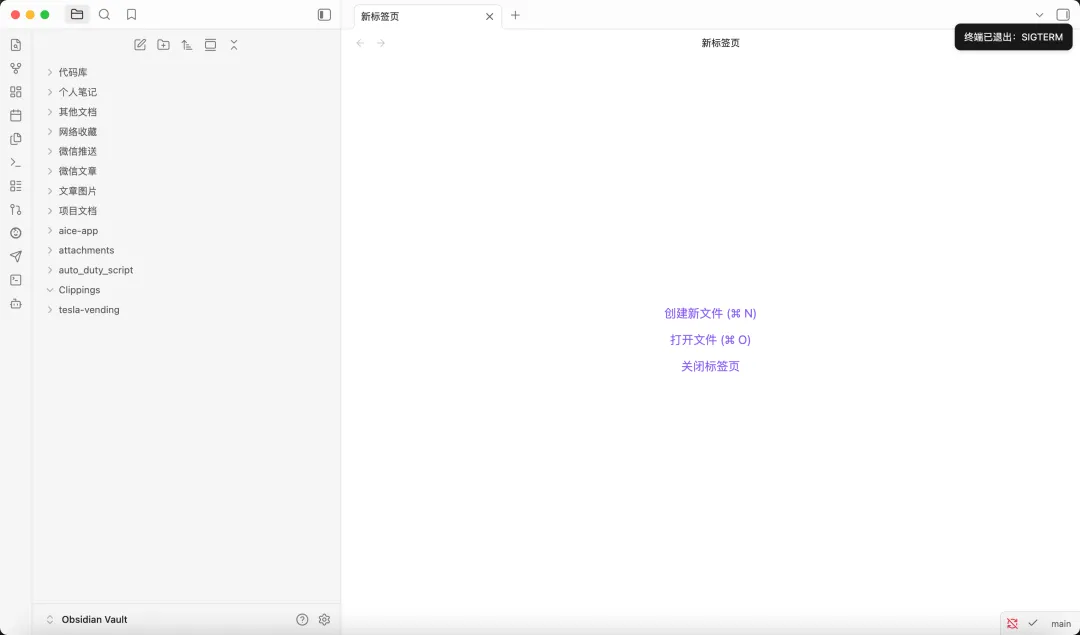
2. 创建 Vault
打开 Obsidian → 点击「创建新仓库」→ 选个本地文件夹 → 命名(比如 my-code-brain)。
小贴士:把 vault 放云同步文件夹(iCloud / OneDrive)可多端同步。
四、安装 Claude Code(3 分钟)
终端里逐行执行:
# 全局安装 npm install -g @anthropic-ai/claude-code # 验证 claude --version第一次跑 claude 会要求登录授权,按提示走完。
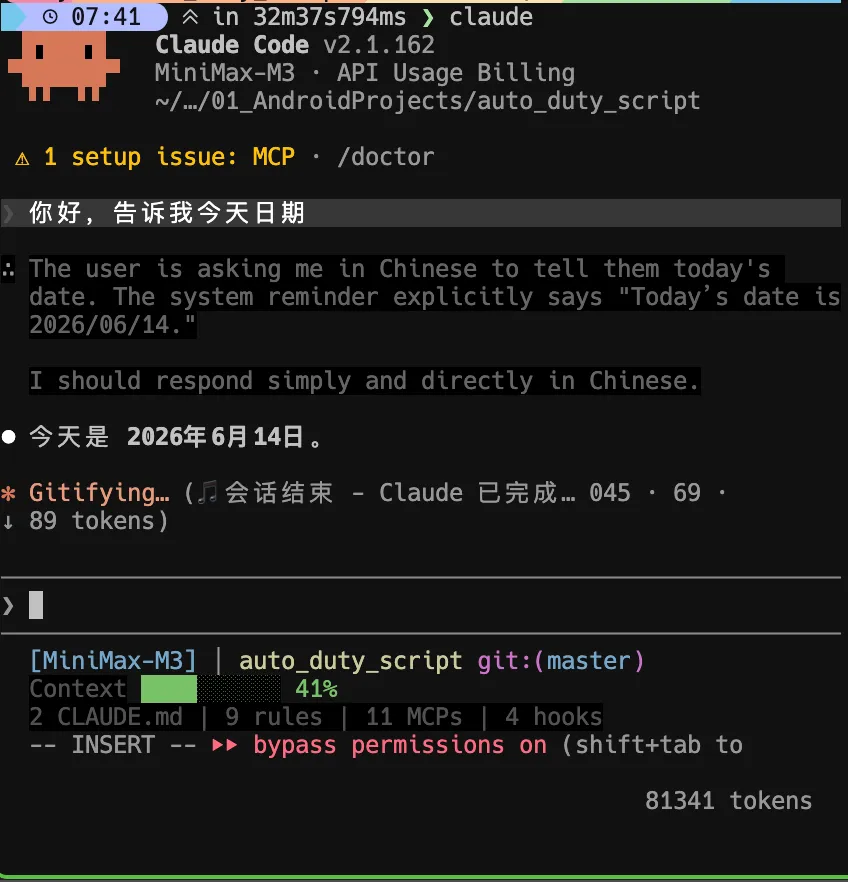
验证装好没:
mkdir test-claude && cd test-claude claude > 你好,告诉我今天日期能正常回答 = 装好了。
五、安装 Claudian(Obsidian 内的 Claude)
不喜欢敲命令?装这个。装好之后 Obsidian 右侧直接出 AI 面板。
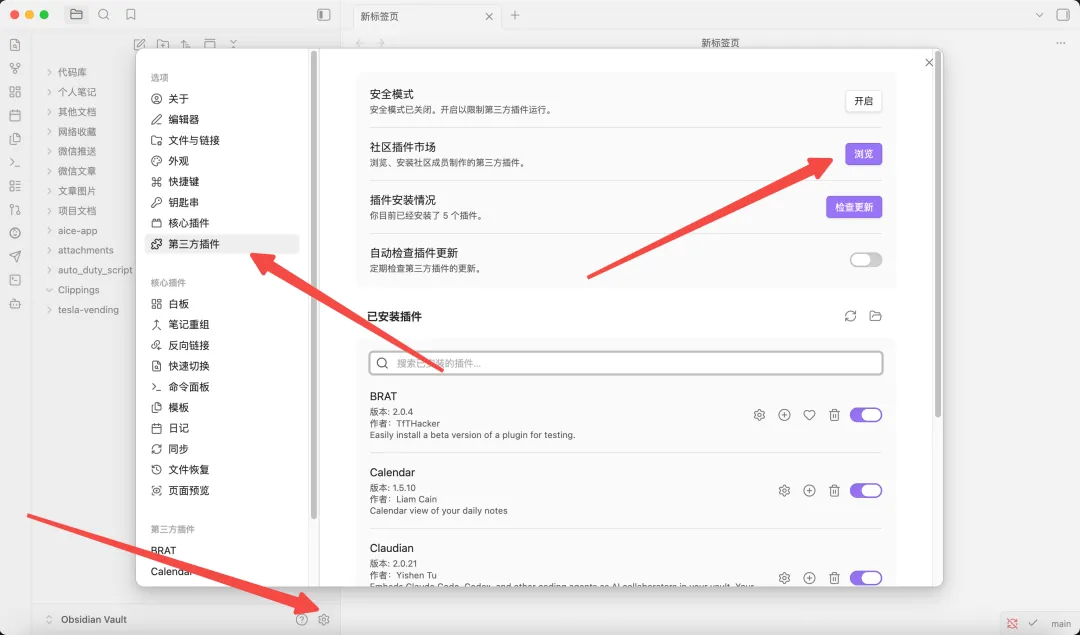
1. 装 BRAT(第三方插件管理器)
Obsidian → 设置(左下齿轮)→ 第三方插件 关闭「受限模式」 点「浏览」→ 搜 BRAT → 安装并启用
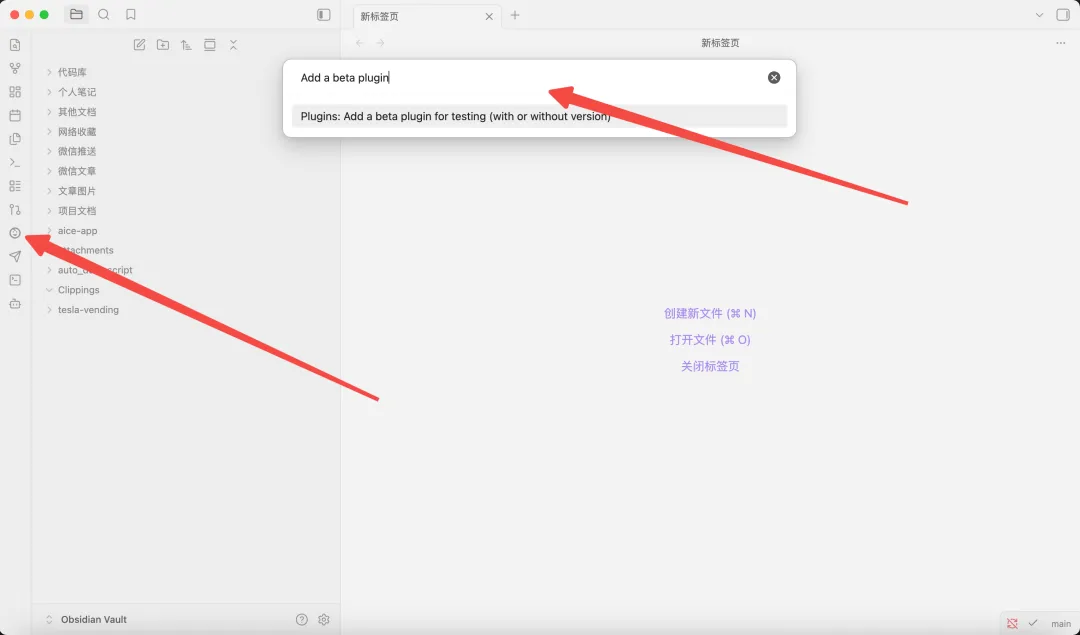
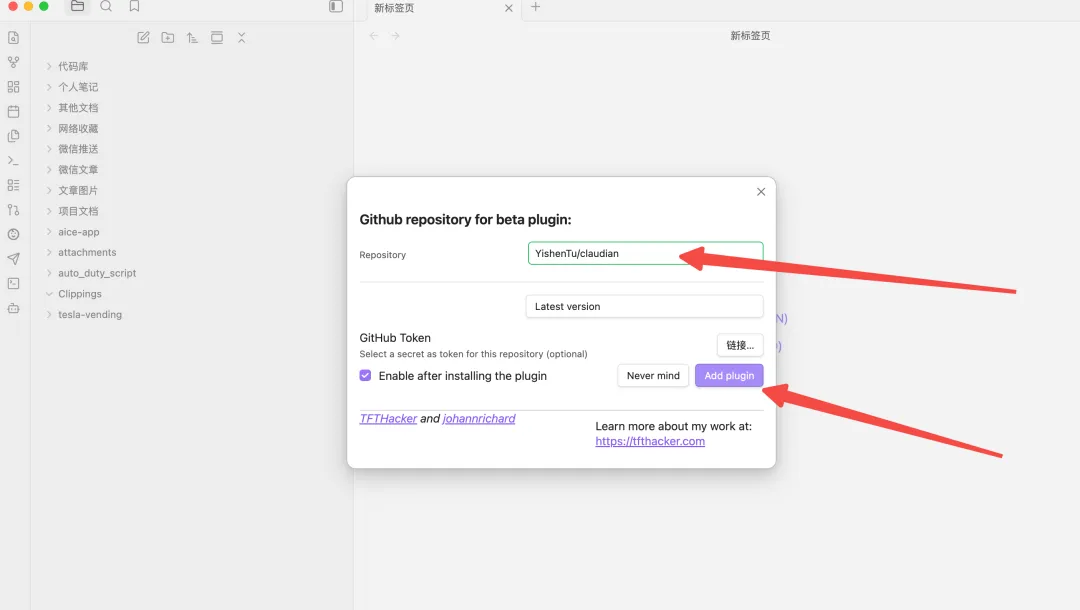
2. 通过 BRAT 装 Claudian
Cmd/Ctrl + P打开命令面板 输入 BRAT: Add a beta plugin粘贴: YishenTu/claudian启用 Claudian
3. 启用
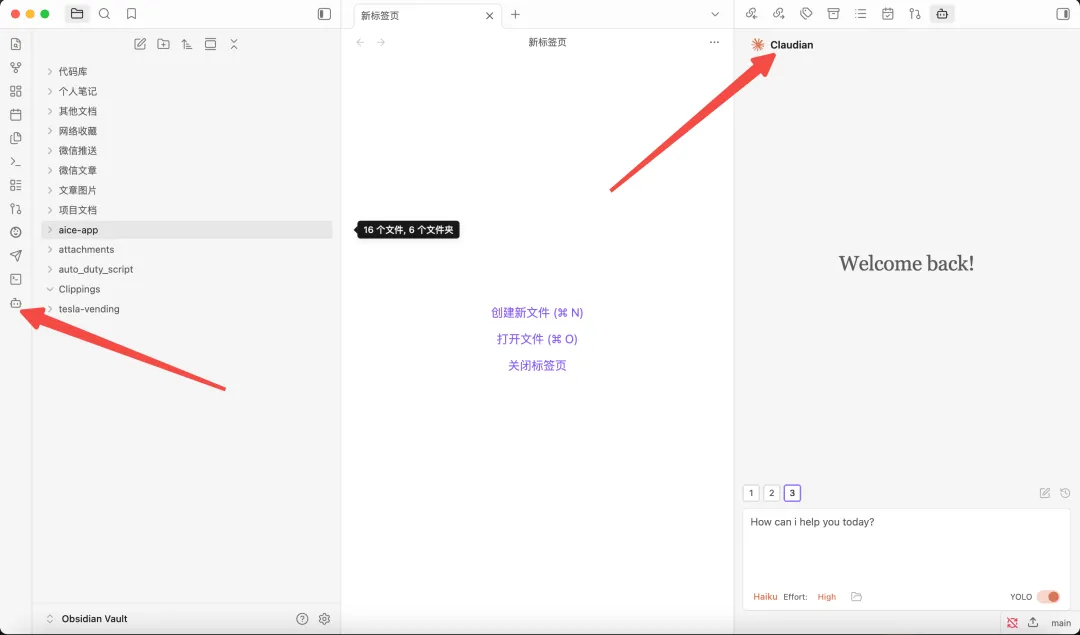
重启 Obsidian,右侧出现 🤖 面板 = 成功。
六、安装和使用 Graphify
Graphify = 给代码库加结构索引。代码部分用 tree-sitter 零 token 抽 class/function/import,文档部分用 Claude 子代理提语义。两层叠加 = 既快又准。
1. 安装
建议命令完全用 claude code 执行
# 装 CLI(包名是 graphifyy,双 y) pip install graphifyy # claude 安装 graphify install # 让 claude 始终优先使用图谱 graphify claude install装好之后你完全不用记命令——跟 Claude Code 说"更新知识库"就行。
2. 对代码库生成图谱
cd ~/my-code # 必须在代码库根目录 claude /graphify build # 全量构建(首次或大幅变更时用) /graphify hook install # 在 commit 和切分支后重建图谱 /graphify --update # 增量更新代码内容到图谱Graphify 对代码库做两件事:
class / function / import | 零 token | |
💡 代码提取是免费的——Graphify 用 tree-sitter 本地解析 12 种语言(Python/JS/TS/Go/Rust/Java/C/C++/Ruby/C#/Kotlin/Scala/PHP),不调 API。token 只花在文档/PDF/图片的语义提取上。
耗时参考:
1k 行代码:< 1 分钟 1万行:3-5 分钟 10万行:10-20 分钟
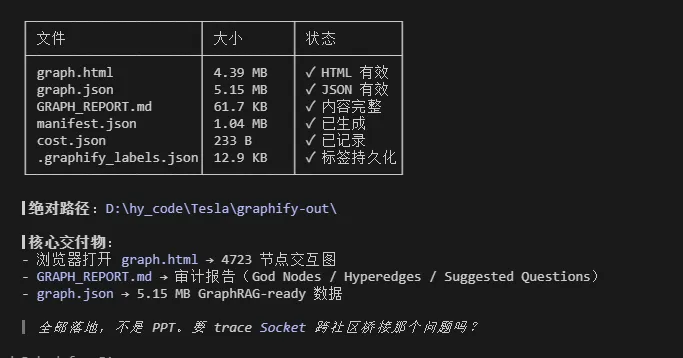
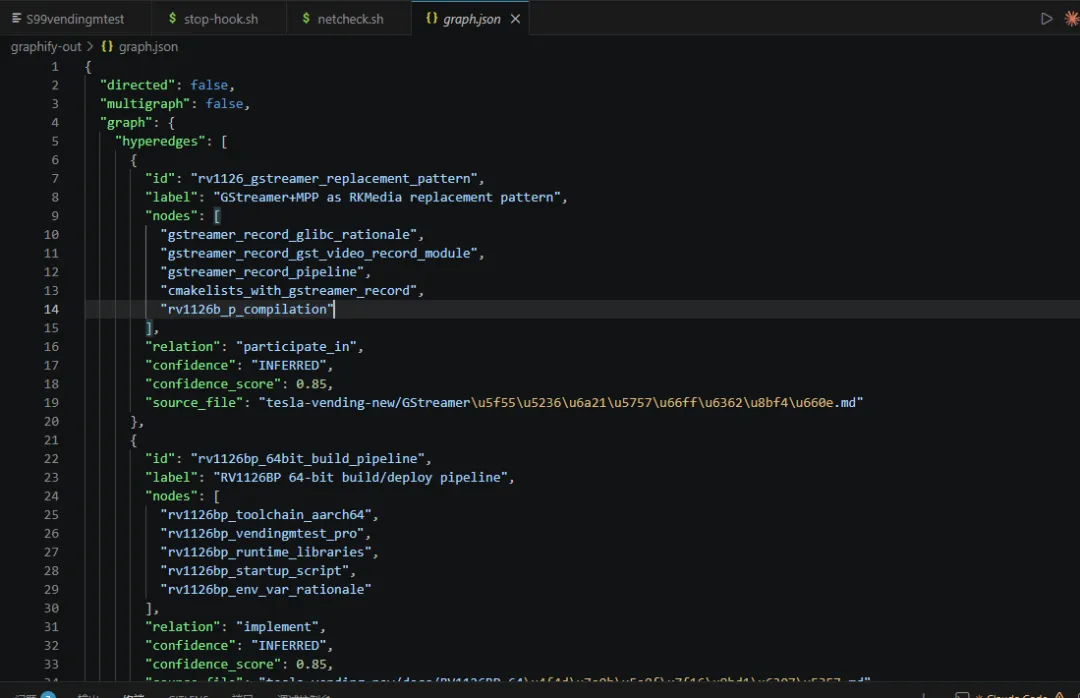
输出 3 个文件:
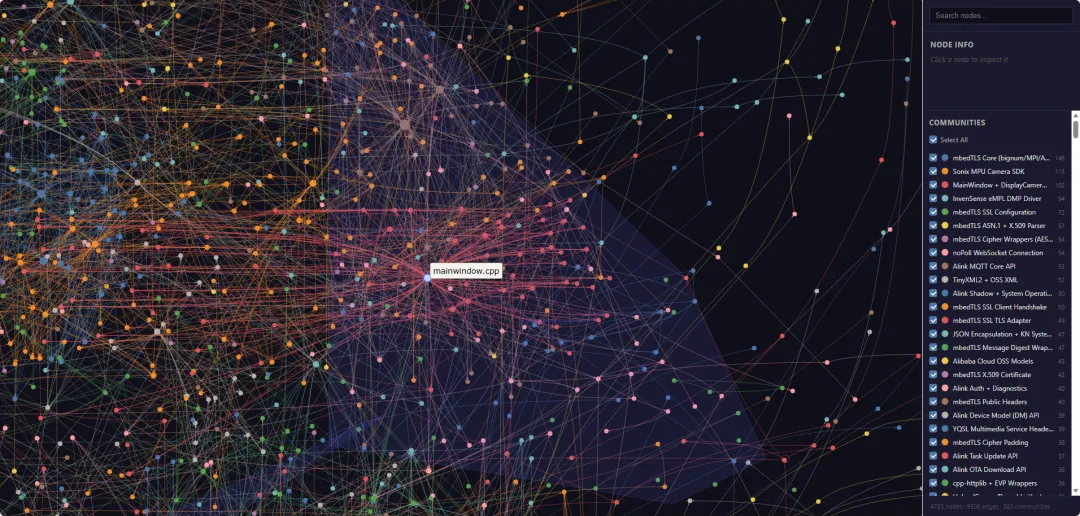
graphify-out/graph.html | |
graphify-out/GRAPH_REPORT.md | |
graphify-out/graph.json |
graphify-out/graph.html
graphify-out/GRAPH_REPORT.md
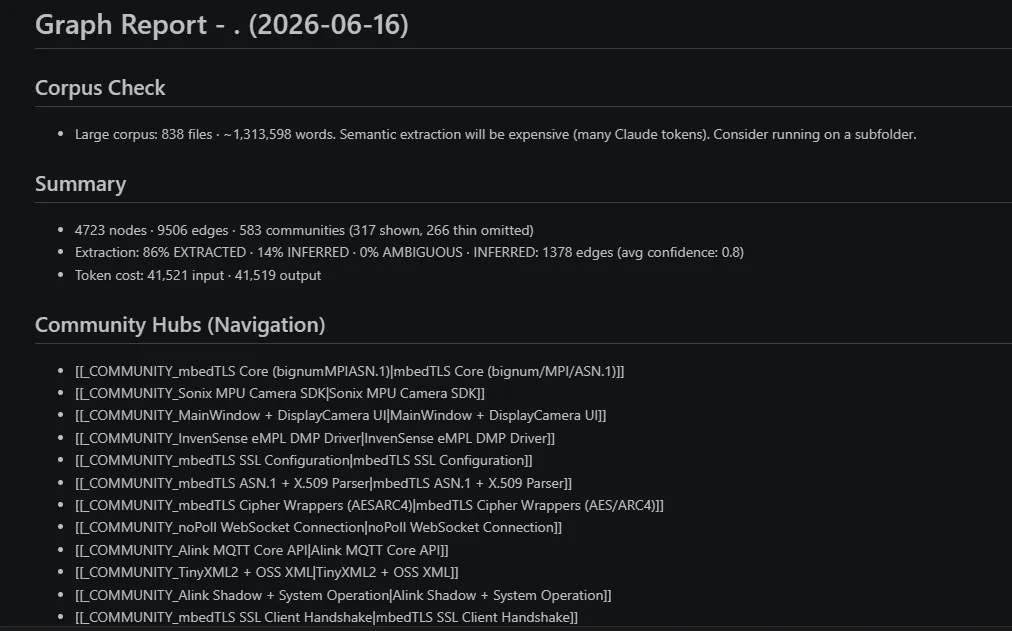
graphify-out/graph.json
3. 查询代码
直接代码库中使用:
cd /my-code /graphify claude install # Claude每次优先读取图谱,推荐安装 claude > UserService 在哪个文件?它被谁调用?装了 graphify claude install 后,Claude Code 会自动先用图谱上下文再回答。
结合 obsidian 使用
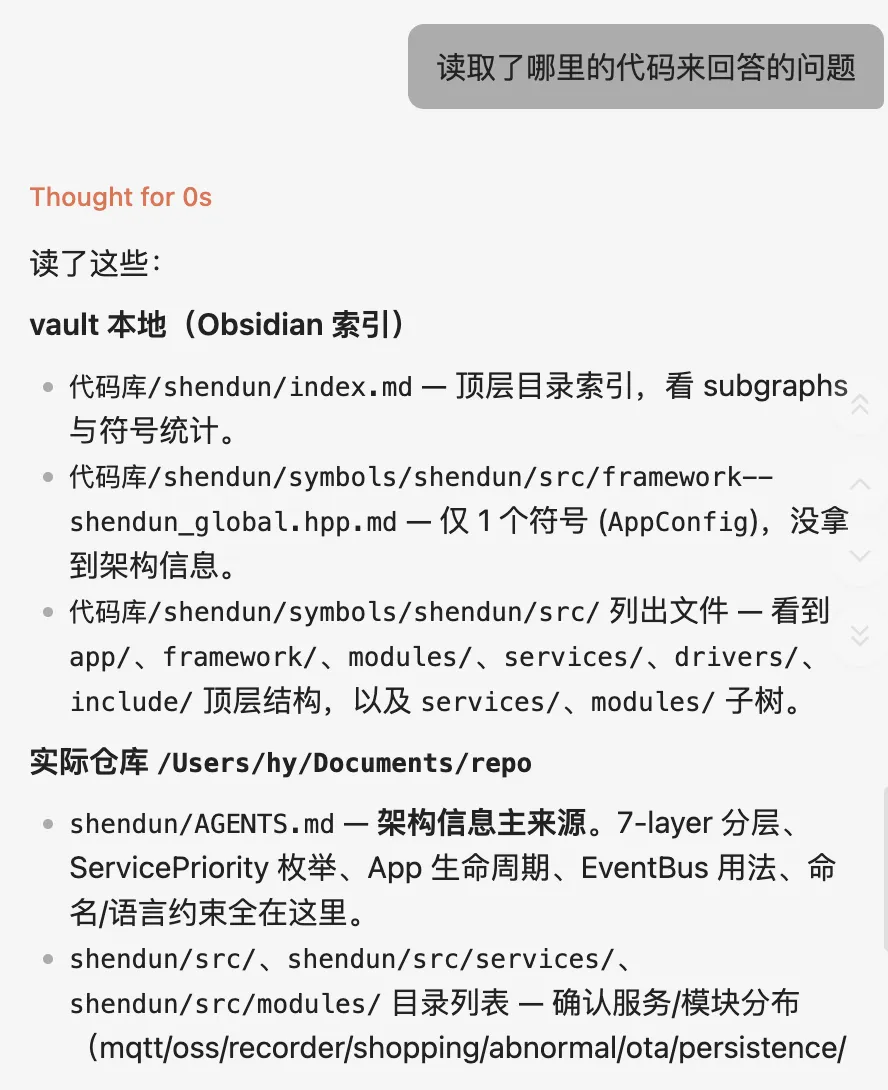
graphify 输出的文件都拷贝到 obsidian 的仓库里,然后 @ 这个仓库进行提问即可
@obsidian目录 自然语言询问代码问题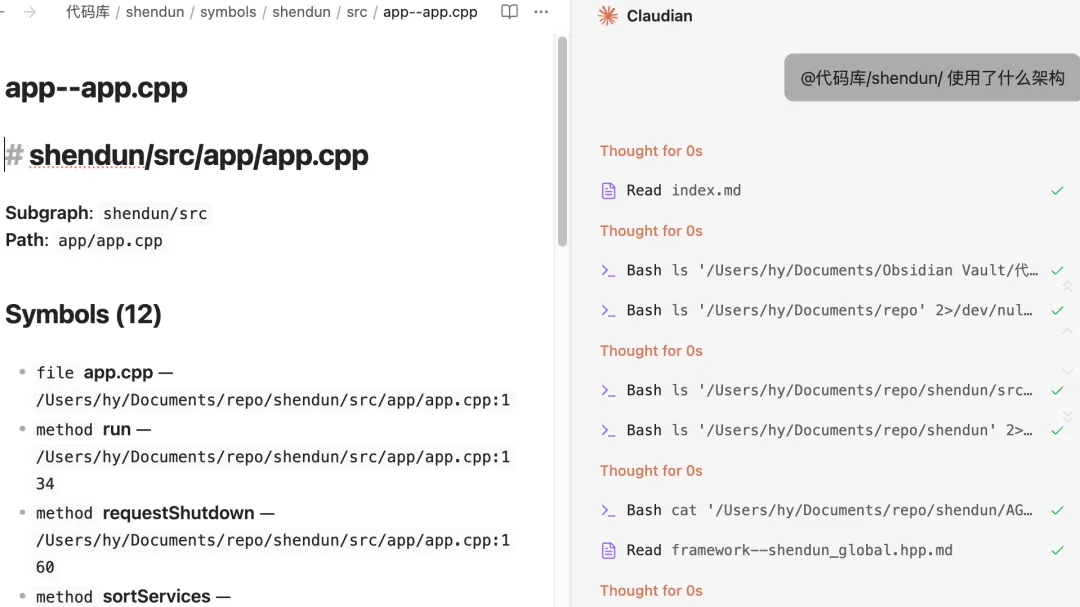
claude 根据图谱中的索引去查找本地的源代码目录,然后回答你的问题。
七、延伸阅读
按"代码库 → Obsidian 知识"这条主线,分类整理的官方资料:
理念源头
3 个工具的官方文档
| Obsidian | |
| Claude Code | |
| Graphify | |
| Claudian |
三句话总结本文解决的痛点:
| 个人 | |
| 项目 | |
| 公司 |