夜雨聆风
夜雨聆风
不知道用过 Obsidian 的同学有没有一种越用越上头的感觉,今天介绍的这个神级插件解决了一个困扰我很长时间的问题。
自己空闲的时间基本都用来浏览各种技术相关的公众号、论坛等帖子。遇到自己喜欢的帖子要么随手转发到微信的文件助手,要么点击收藏。随着信息越来越多,很难真正有效地二次阅读曾经感兴趣的内容。
后来折腾过一阵 Skill,通过 AI 的方式抓取网页——遇到各种反爬、并且很难保证内容的完整性以及结构的美观,后来放弃。
直到遇到这个插件,真的可以完美还原内容,并且通过 Obsidian 的 OpenCode 侧边栏可以进行归纳总结等等一系列后续的学习和整理(详见之前的文章《把 OpenCode 塞进 Obsidian 侧边栏之后》)。
先看一下插件的介绍视频
相信看到这里的同学懂得都懂,下面开始介绍这个插件的安装和使用。
它是 Obsidian 官方的 Web Clipper
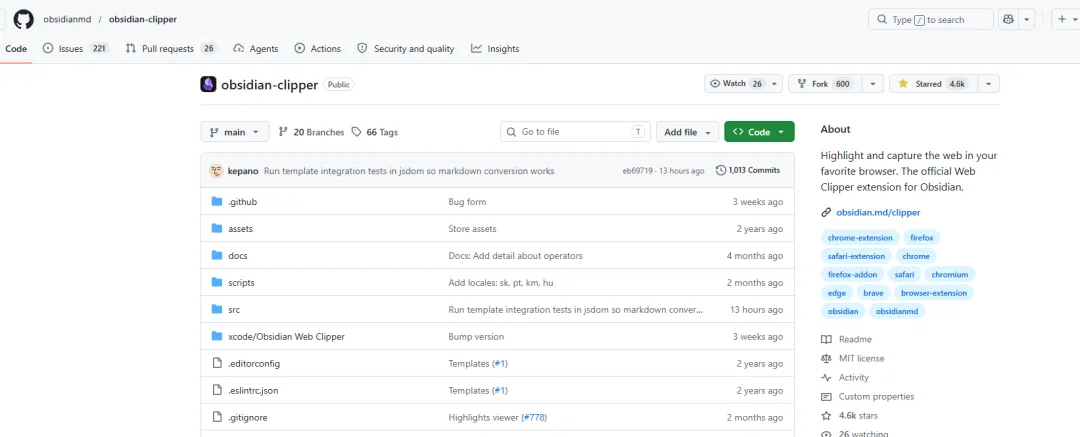
项目名 obsidianmd/obsidian-clipper,GitHub 4,583 stars,MIT 协议。注意它不是第三方插件——是 Obsidian 官方 2024 年 8 月开的源,TypeScript 写的,浏览器扩展形式。
跟其他「网页转 Markdown」工具不一样的地方:
- 不是 AI 抓取。它用 Mozilla 的 Readability 算法(Firefox 阅读模式用的那个),把网页正文抽出来再转成干净的 Markdown。没有反爬问题、没有 token 消耗、跑在本地。
- 不是单点工具。它支持 Chrome、Firefox、Safari、Edge 全平台——iOS Safari 都能用。这点很关键,意味着手机刷到的好内容可以一键剪到 Obsidian。
- 不是只存正文。支持自定义模板——你剪到 Obsidian 之后页面长什么样、内容怎么组织、放哪个文件夹,都可以定制。
安装
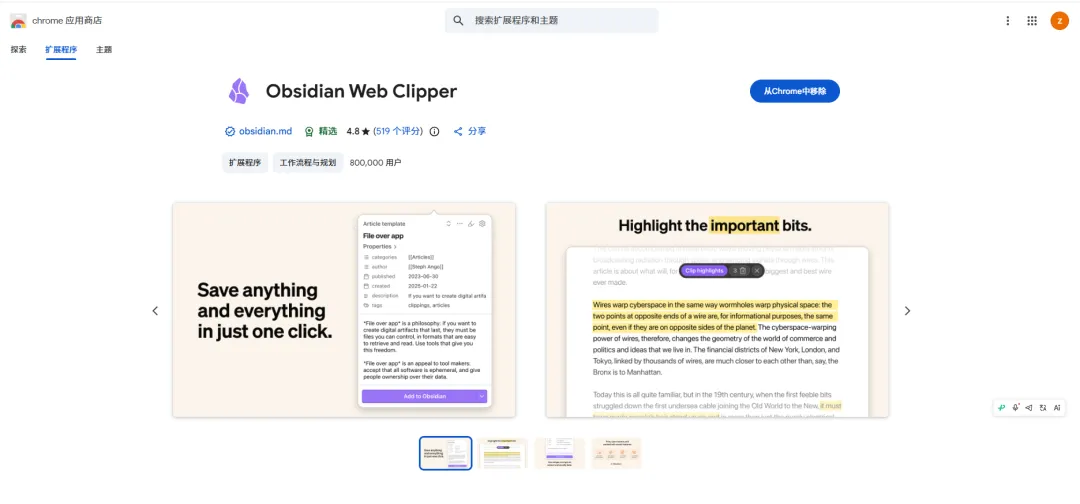
浏览器扩展商店里搜「Obsidian Web Clipper」就行。每个商店都有,我这里使用的是chrome:
- Chrome / Brave / Edge / Arc:Chrome Web Store
- Firefox:Firefox Add-Ons(包括 Firefox Mobile)
- Safari:App Store(包括 iOS 和 iPadOS)
装完之后会弹出一个授权页面,需要你授权它访问 Obsidian vault。只支持 HTTPS 协议的 vault(Obsidian 1.8+ 启用的同步加密协议)。本地 vault 也能用,扩展会自动发现。
我每天怎么用它
场景 1:技术公众号文章
之前看到一篇想深读的文章,常规操作是「转发到文件助手」——然后这个文件助手就再也打不开了。
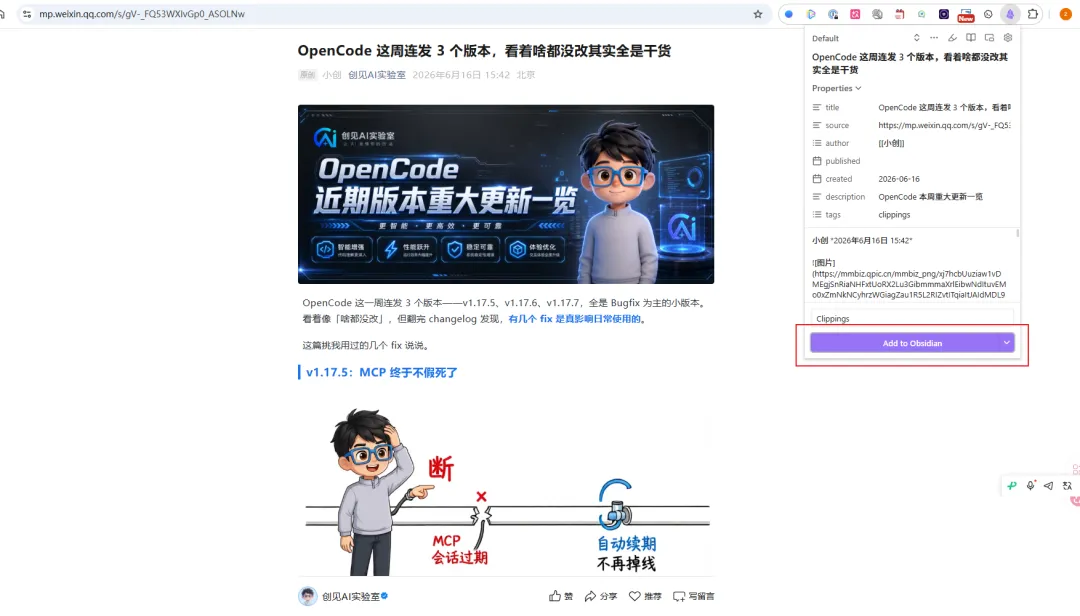
现在操作:浏览器打开文章 → 点扩展图标 → 内容自动抽取 → 选模板 → 保存到 Obsidian。
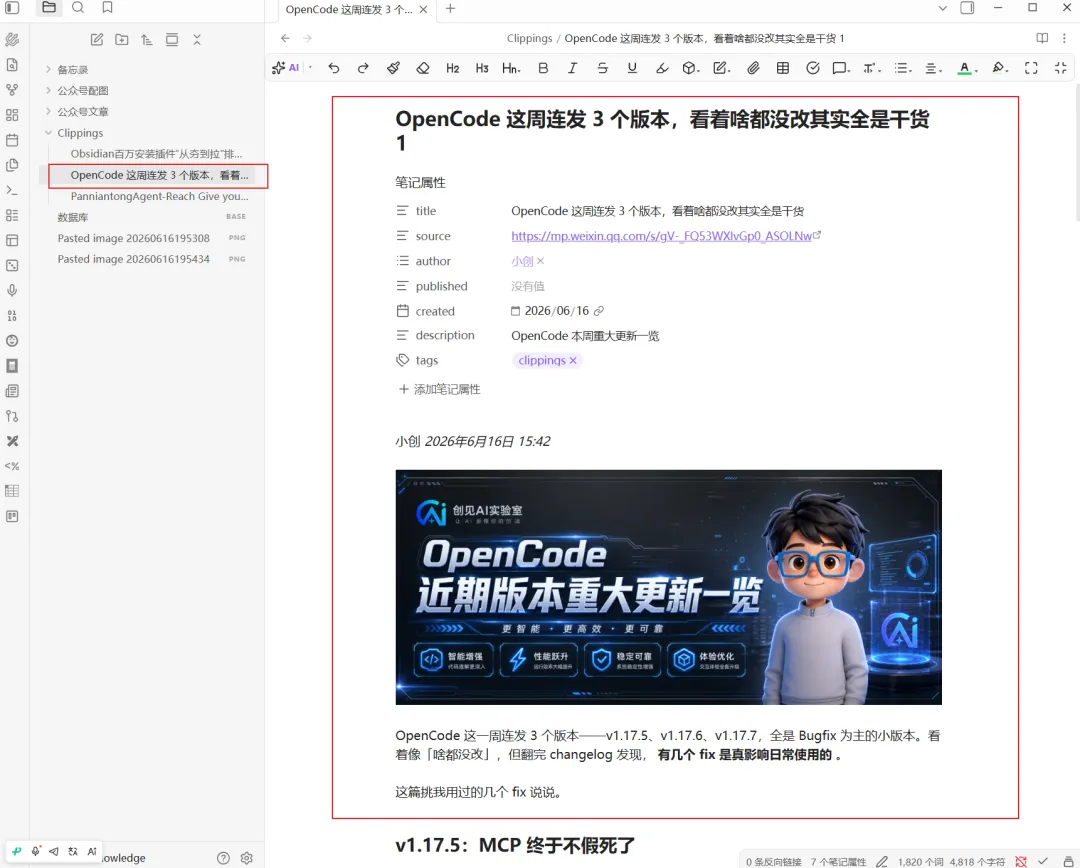
关键的差别:保存到 Obsidian 的内容是干净的 Markdown 格式,正文、图片、代码块都在一个 .md 文件里。不是微信里的网页快照、不是 PDF、不是链接——是可编辑的、可全文搜索的、可二次加工的笔记。
下面是以自己的文章为例,操作非常简单,点下add,然后内容会自动保存只obsidian中,并且生成了markdown格式的文件。
场景 2:GitHub README 里的关键文档
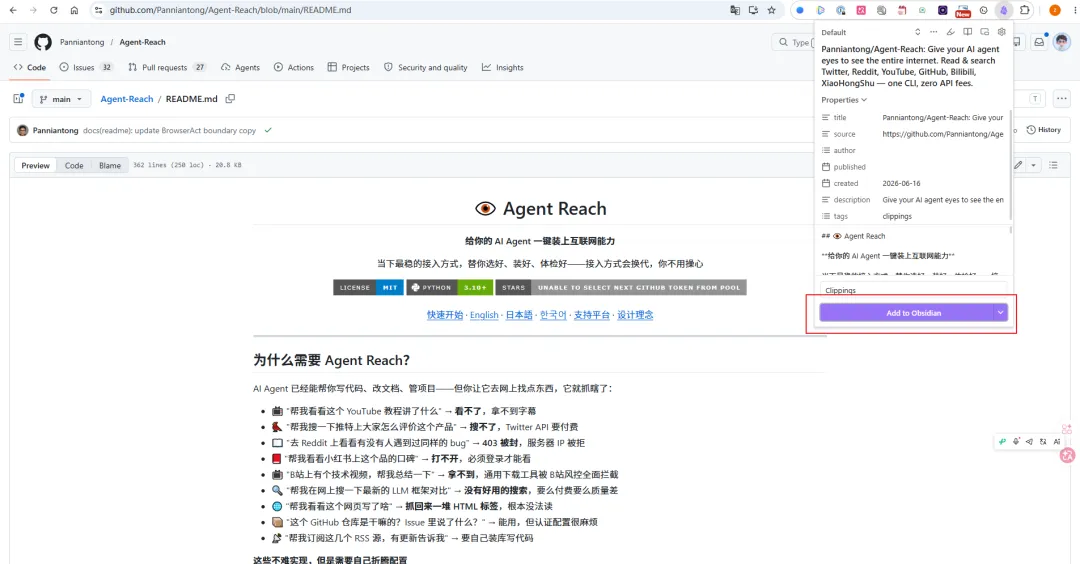
之前看到某个项目 README 里有一段非常关键的实现说明,我想把这段剪下来。
传统做法:复制粘贴到某个笔记软件 → 图片丢失 → 排版错乱 → 重新整理。
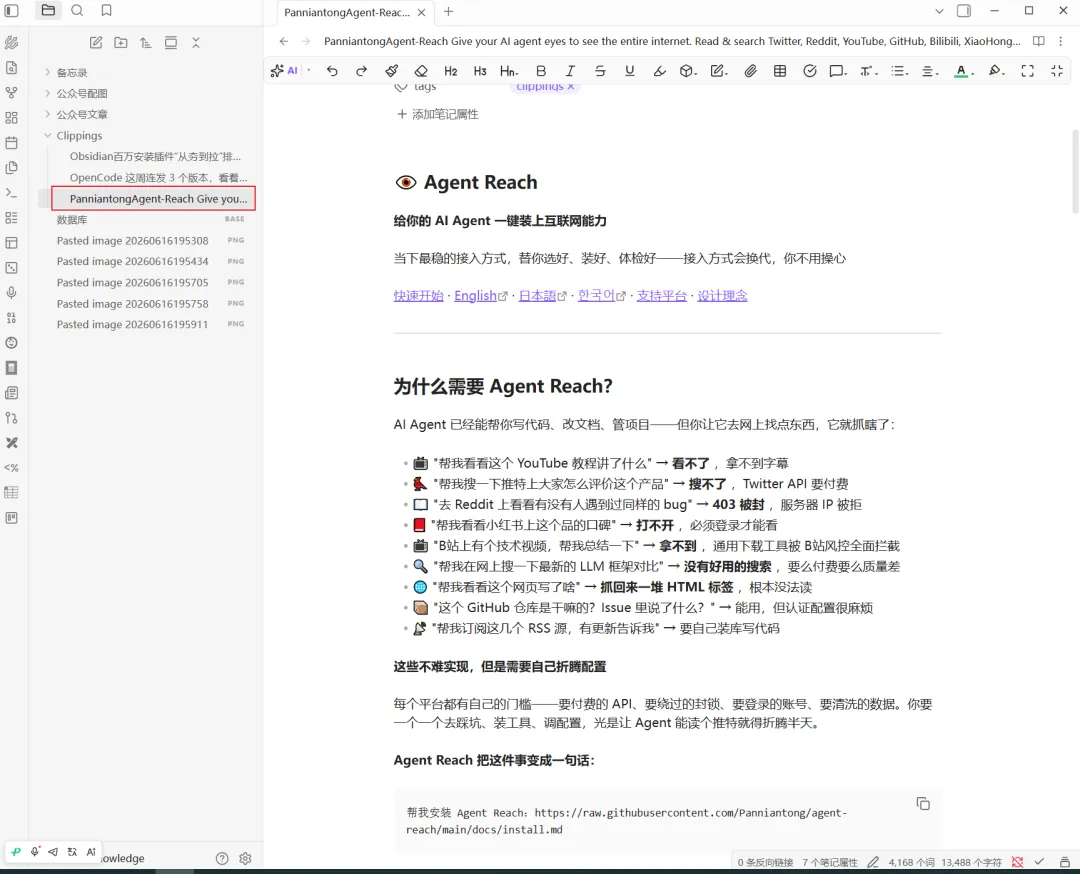
现在操作:点扩展 → 选中想剪的段落 → 选「高亮」模式 → 存到 Obsidian 笔记里。完整保留原文排版、代码块、链接。
场景 3:YouTube 视频字幕
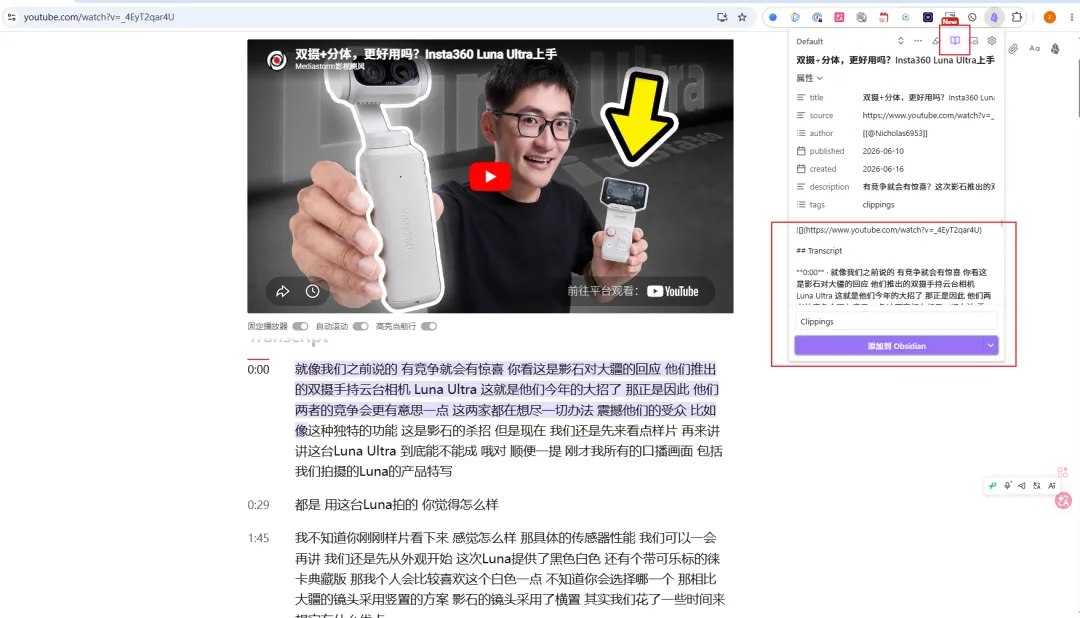
这是 v1.4.0 新加的功能,我之前不知道——YouTube transcript UI。
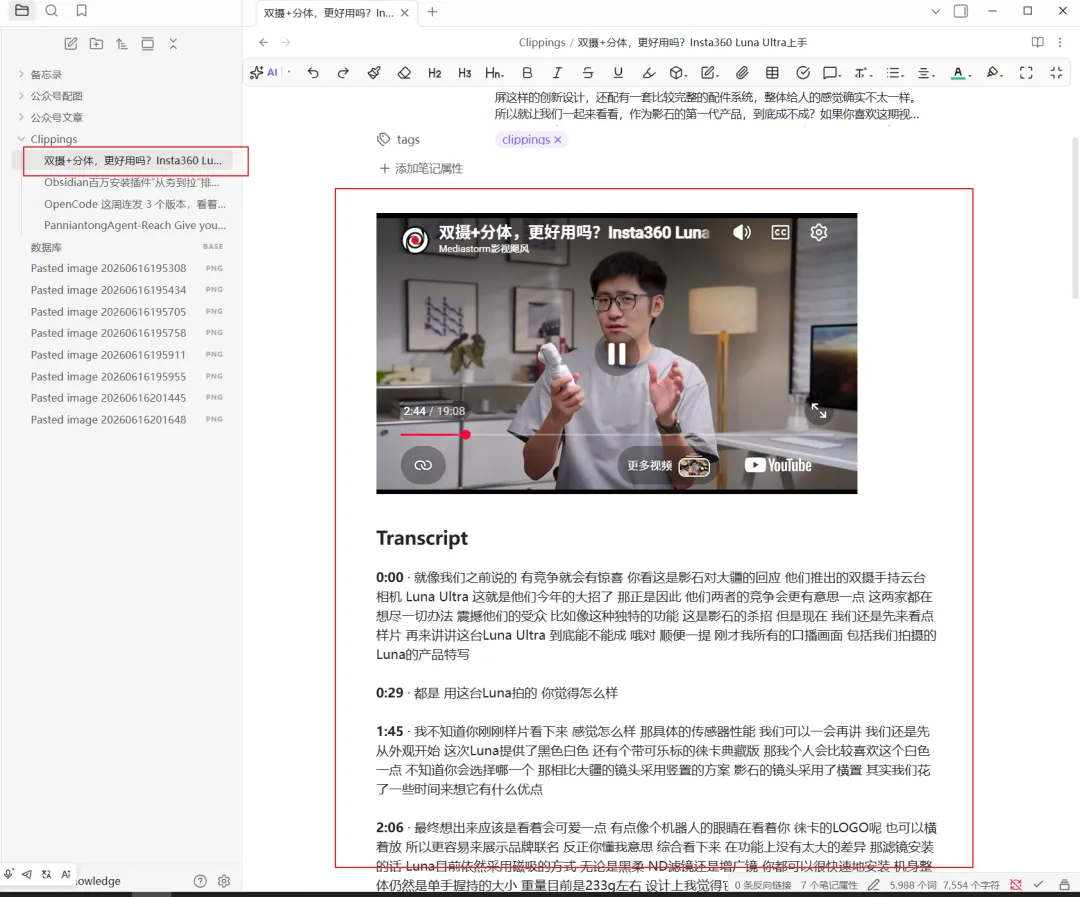
打开任意 YouTube 视频 → 点扩展 → 选「Open in Reader」→ 不仅弹出阅读视图,还能直接看到带时间戳的完整字幕。
这对我看英文技术视频特别有用。之前是边看边暂停抄笔记,现在一键把字幕全存到 Obsidian。
场景 4:手机 iOS Safari
iOS 上装上扩展后,在 Safari 里打开任意网页 → 点分享按钮 → 选 Web Clipper → 一键剪到 Obsidian。
地铁上刷到的好内容,回家打开电脑就能接着读。这个体验比之前所有方案都顺。
模板:让剪藏的内容真的能用起来
光剪下来还不够,怎么组织才是关键。Web Clipper 的模板系统解决这个。
模板是 JSON 格式的文件(YAML 也可以),定义了三件事:
- 变量怎么填。比如「标题」用网页
<title>,「作者」用 meta 标签里的 author,「创建时间」用访问时间 - 过滤器怎么过滤。比如去掉侧边栏广告、去掉评论区、去掉「相关文章」推荐
- 保存到哪里。按域名分文件夹?按日期分?按 tag 分?
我自己的模板长这样(精简版):
{ "name": "技术文章", "behavior": "create", "path": "{date}_{domain}", "noteContent": "---\ntitle: {title}\nsource: {url}\nauthor: {author}\ndate: {date}\ntags: [clipper, {domain}]\n---\n\n# {title}\n\n> 来源:[{domain}]({url})\n> 作者:{author}\n\n{content}\n\n---\n\n## 我的笔记\n\n", "triggers": [], "filters": ["truncated"]}这个模板自动做的事:
- 文件名带日期 + 域名(
2026-06-16_xxx.com.md) - 顶部 YAML frontmatter(Obsidian 友好)
- 标题做 H1,来源做引用块
- 末尾留空让我写笔记
3 个月下来我收藏了 200 多篇文章,之后抽时间全部按这个模板存档。Obsidian 搜索 + 标签 + 反向链接一组合,找资料的速度比 Google 还快(因为都是我精挑细选过的)。
怎么跟 OpenCode 联动
这个是我目前用得最爽的组合。
之前写过《把 OpenCode 塞进 Obsidian 侧边栏之后》,那篇文章介绍了 mtymek/opencode-obsidian 这个插件。
配合 Web Clipper 之后:
- 看到一篇 5000 字的技术长文,剪到 Obsidian 的「待读」文件夹
- 周日晚上打开 Obsidian 侧边栏的 OpenCode
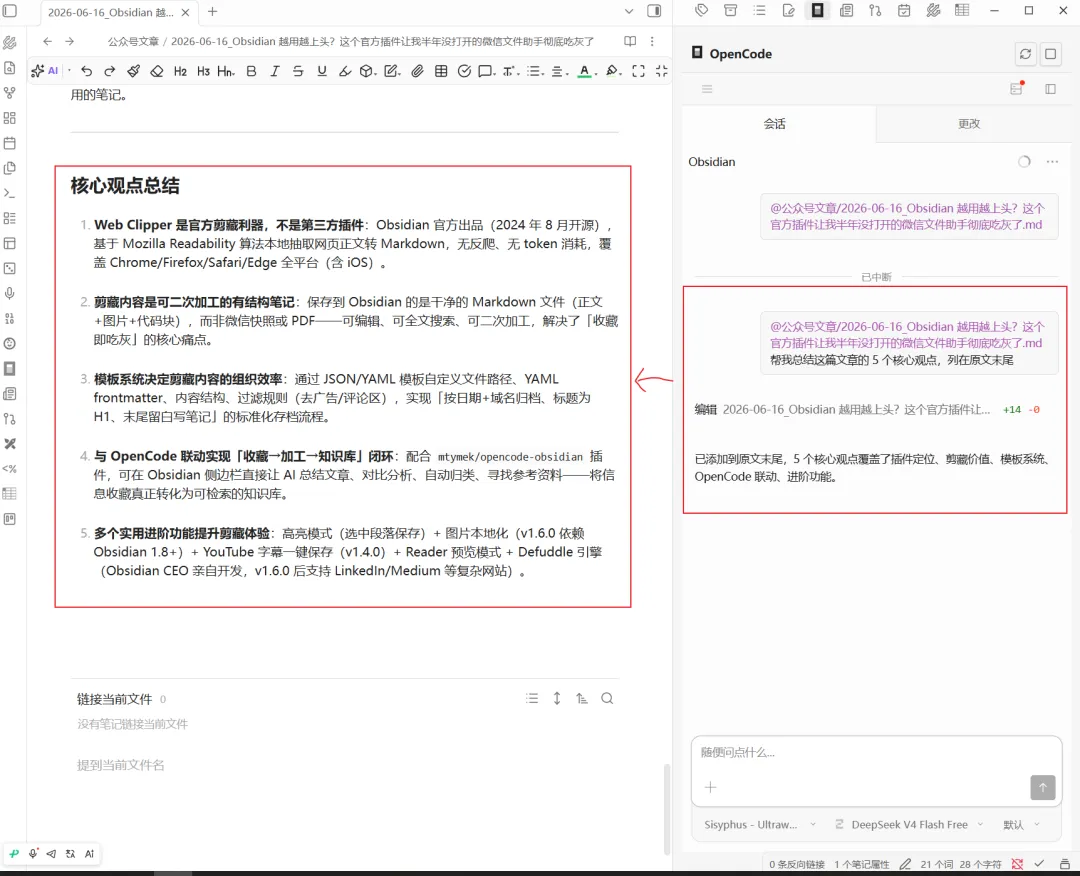
- 选中那篇文章,说「帮我总结这篇文章的 5 个核心观点,列在原文末尾」
- OpenCode 读完整篇 → 提炼 5 个判断 → 直接写到笔记末尾
整个过程不用切窗口,OpenCode 直接在你的 vault 里工作。
更进一步:
- 「把最近一个月剪的 5 篇 XX 主题文章做个对比分析,输出新笔记」
- 「按主题把这些剪藏的文章归类,自动加 tag 和文件夹」
- 「从这堆剪藏里找 3 篇最适合我今天写的主题的参考」
这是真正把「信息收藏」变成「知识库」的关键一步——光剪没用,能二次加工才算真的吸收了。
一些使用细节
1. 高亮模式:
v1.5.0 加了独立的「高亮查看器」(Highlights viewer)。所有你高亮过的内容可以在一个独立页面查看——按域名分组、按时间排序,像一本自己的「语录本」。
2. 图片本地化:
v1.6.0 起,剪藏的时候可以选择把图片下载到本地(依赖 Obsidian 1.8+ 的「本地图片」功能)。不再依赖第三方图床,笔记跟着 vault 走。
3. Reader 模式:
剪藏前可以先看 Reader 预览——只读、纯净、无广告。如果剪藏前觉得文章太长不想存全文,可以只剪高亮段落。
4. Defuddle 引擎:
底层用的 kepano/defuddle 是 Obsidian CEO 亲自写的网页抽取库。v1.6.0 升级到 0.18 后,LinkedIn、Threads、Bluesky、Discourse、Medium 这些难处理的网站也能完美抽取。
跟之前用过的方案对比
我自己折腾过一轮的方案,按使用频率排:
| 微信文件助手 | ||
| 浏览器书签 | ||
| Notion Web Clipper | ||
| AI 抓取(之前自己写的) | ||
| Obsidian Web Clipper | 真香 |
安装和配置的 30 分钟
如果你有 Obsidian,强烈建议花 30 分钟配一下:
- 浏览器装扩展(5 分钟)
- 授权连接 vault(2 分钟)
- 复制上面的模板到 Web Clipper 设置里(10 分钟)
- 剪 3 篇试试手感(10 分钟)
- 装上 OpenCode 侧边栏插件(3 分钟,看之前的文章)
30 分钟后你就有了一套「看完即存档、存档即可加工」**的内容工作流。
之前攒了半年的「回头再读」内容,再也不会真的去读。这个插件让你每次「收藏」都真的变成可用的笔记。
核心观点总结(opencode侧边栏进行的总结)
- Web Clipper 是官方剪藏利器,不是第三方插件:Obsidian 官方出品(2024 年 8 月开源),基于 Mozilla Readability 算法本地抽取网页正文转 Markdown,无反爬、无 token 消耗,覆盖 Chrome/Firefox/Safari/Edge 全平台(含 iOS)。
- 剪藏内容是可二次加工的有结构笔记:保存到 Obsidian 的是干净的 Markdown 文件(正文+图片+代码块),而非微信快照或 PDF——可编辑、可全文搜索、可二次加工,解决了「收藏即吃灰」的核心痛点。
- 模板系统决定剪藏内容的组织效率:通过 JSON/YAML 模板自定义文件路径、YAML frontmatter、内容结构、过滤规则(去广告/评论区),实现「按日期+域名归档、标题为 H1、末尾留白写笔记」的标准化存档流程。
- 与 OpenCode 联动实现「收藏→加工→知识库」闭环:配合
mtymek/opencode-obsidian插件,可在 Obsidian 侧边栏直接让 AI 总结文章、对比分析、自动归类、寻找参考资料——将信息收藏真正转化为可检索的知识库。 - 多个实用进阶功能提升剪藏体验:高亮模式(选中段落保存)+ 图片本地化(v1.6.0 依赖 Obsidian 1.8+)+ YouTube 字幕一键保存(v1.4.0)+ Reader 预览模式 + Defuddle 引擎(Obsidian CEO 亲自开发,v1.6.0 后支持 LinkedIn/Medium 等复杂网站)。