 夜雨聆风
夜雨聆风
文章概览
文章字数:约 1800 字 预计阅读时间:约 6 分钟 内容摘要:本文介绍 opencode-obsidian,一个将 OpenCode AI 助手嵌入 Obsidian 侧边栏的第三方开源插件。全文梳理该插件的核心设计思路与功能特性,分析其与传统 ACP 协议方案的区别,给出安装方式和实际使用场景,并汇总当前已知的局限和社区反馈。帮助读者判断该项目是否适合自身需求。
你是不是也这样——在 Obsidian 里泡了一整天,笔记写了一大堆。
回头一看,总觉得"好像还能再改改"。想去查资料、做摘要、整理结构,又得在笔记软件和 AI 工具之间来回切换,思路断了就续不上。
如果你也有过这种时候——想直接在 Obsidian 里调用 AI,不用切窗口、不用复制粘贴——那这篇就是写给你的。
一个"不走寻常路"的插件
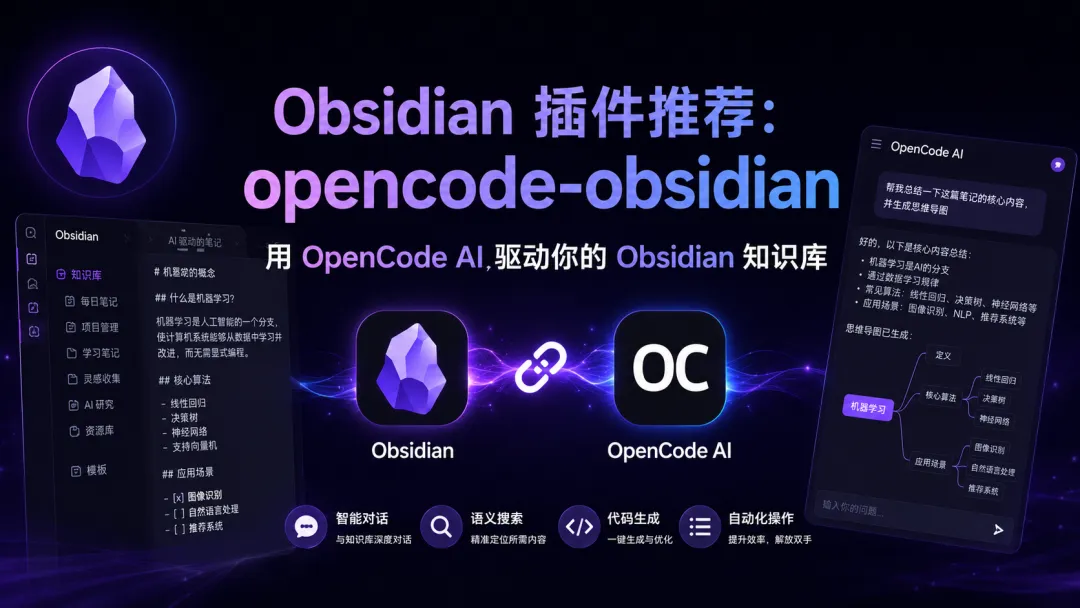
opencode-obsidian 是开发者 mtymek 做的一个第三方 Obsidian 插件,它的目标很简单:把 OpenCode AI 助手直接嵌入 Obsidian 的侧边栏。
OpenCode 是什么?开源 AI 编程 agent,160K GitHub Star,900+ 贡献者,月活 750 万开发者。不是一个冷门项目。
Obsidian 不缺 AI 插件。市面上用 ACP 协议对接的、自己写 Chat UI 的方案不少。但 mtymek 的思路不太一样——他不走 ACP 协议,也不自己写聊天界面。他直接把 OpenCode 的 Web 界面嵌入 Obsidian 面板。
说白了:OpenCode 长什么样,Obsidian 里就长什么样。 你得到的是 OpenCode 的全部能力,不是一个阉割版。
讲真,这个设计思路挺聪明的——与其自己写一个缩水版 Chat UI,不如直接复用已经打磨好的东西。
它能干什么
问问自己,你在 Obsidian 里最常做的事有哪些:
拿摘要长文章来说,以前你至少要切 3 次窗口、复制粘贴 2 次。这个插件把整个过程压缩到一次对话。
不夸张地说,如果你的 Obsidian 就是你的第二大脑,这个插件相当于给大脑加了个"随时可以对话"的副驾驶。
ACP 协议方案 vs OpenCode 嵌入方案
你可能想问:有那么多走 ACP 协议的插件,凭什么这个不一样?
说白了,ACP 方案像搭了个"对讲机",而这个方案是直接把"指挥中心"搬进来了。
安装门槛高吗?
不高,但三个前置条件得满足:
前置条件:├─ Desktop 设备(不支持移动端)├─ 已安装 OpenCode CLI└─ 已安装 Bun 运行时最省事的方式是通过 BRAT(Beta Reviewer's Auto-update Tool)安装——这是 Obsidian 官方生态里专门装 Beta 插件的工具,连更新都是自动的:
先在 Obsidian 社区插件市场搜"BRAT"装好 打开 BRAT 设置 → "Add Beta plugin" 输入仓库地址: mtymek/opencode-obsidian在社区插件列表里启用它
装完之后,快捷键 Cmd/Ctrl+Shift+O 就能开关面板,不用额外配置。
核心亮点
不需要自己写 Chat UI。 这是最讨巧的设计。大多数 Obsidian AI 插件要走 ACP 协议,意味着得从头实现一个完整的聊天界面——消息列表、输入框、流式响应、上下文管理……OpenCode 团队已经把这部分做到极致了,作者选择直接复用,而不是重造轮子。
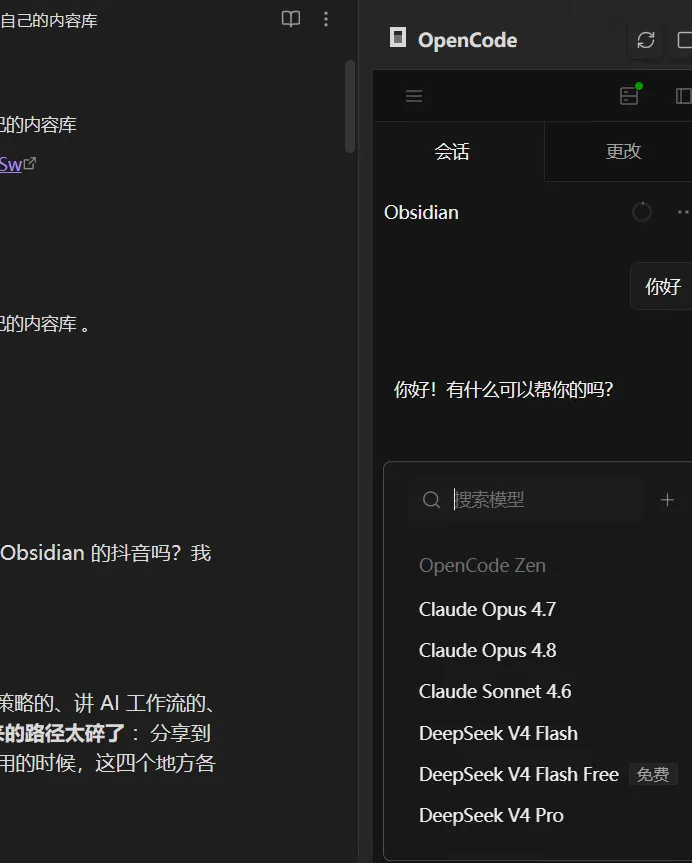
自定义命令模式。 如果你需要给 OpenCode 加额外参数,或者在容器、虚拟环境里启动,可以用这个模式。唯一的要求是启动命令里必须加 --cors app://obsidian.md,否则 Obsidian 没法嵌入。
上下文注入(实验性)。 插件会把当前打开的笔记列表和选中文本自动注入到 OpenCode 会话。什么意思?你正在看什么笔记、选了什么内容,AI 知道,不用你手动复制粘贴。
看几个实际数据
一个开源项目,5 个月冲到近千 Star,下载将近 9000 次。说明什么?说明这个需求是真的。用户想要的是"在笔记里直接用 AI",而不是"再装一个 AI 聊天工具"。
已知的坑
毕竟是 Beta 阶段的项目,有些问题得提前知道,省得到时候骂娘:
会话无法恢复:每次打开面板都是新建会话,不能继续上次对话。如果你是那种习惯"一个 session 用好几天"的人,这个挺难受 Windows 兼容性问题:Electron 的 PATH 继承问题可能导致找不到 opencode命令,需要手动配置路径健康检查偶发误判:SPA 的 HTML 页面会被误判为启动成功——常见坑,作者已经在修了 CWD 设置问题:OpenCode 可能找不到之前的工作目录 WSL2 尚不支持:Windows 用户如果走 WSL2,目前没原生方案
如果你在 Windows 上遇到问题
碰到 Executable not found at 'opencode' 别慌:
打开命令行,跑 where opencode.cmd找到完整路径(一般长这样: C:\Users\你的用户名\AppData\Roaming\npm\opencode.cmd)在插件设置里填上这个路径
据社区反馈,99% 的 Windows 启动失败问题都能这么解决。
它是为你准备的吗?
如果你:
已经在用 Obsidian 做知识管理 熟悉 OpenCode CLI 想要笔记和 AI 无缝衔接的工作流 不介意 Beta 阶段的那些小毛病
那这个插件值得一试。安装 5 分钟,值不值得自己说了算。
如果不:
你主要用移动端 不想额外装 OpenCode CLI 和 Bun 希望开箱即用、功能完备
那建议等正式版,或者选更成熟的方案。项目还在 Beta,不适合当生产环境的命根子。
从 985 到 1000,只是一个开始
5 个多月前,有人觉得"把 AI 嵌进笔记"只是锦上添花。今天,这个插件已经快 1000 个 Star 了。
它踩了些坑,有些功能还不完善。但方向是对的——AI 应该来找你,而不是让你去找它。
你的 Obsidian 里,缺不缺这样一个 AI 副驾驶?
参考资料
GitHub 仓库 — https://github.com/mtymek/opencode-obsidian OpenCode 官网 — https://opencode.ai BRAT 插件 — https://github.com/TfTHacker/obsidian42-brat Obsidian 社区插件页 — https://community.obsidian.md/plugins/opencode