 夜雨聆风
夜雨聆风1. Computer Use:真的去操作桌面
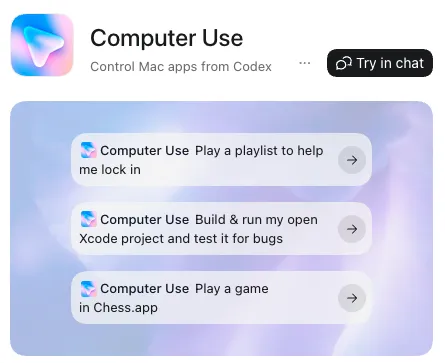
Computer Use 是范围最大的那个。
它可以控制你批准的桌面应用,比如 Spotify、Xcode、系统设置、iOS 模拟器,甚至一些没有 API、没有插件的传统软件。
它适合这种任务:
打开 Spotify,随机播放一首歌。打开 iOS 模拟器,复现一下这个 onboarding bug。在这个桌面软件里导出一份文件,再放到另一个地方。它的优点很明显:只要是图形界面,它理论上都能看、能点、能操作。
缺点也同样明显:慢,而且权限边界大。涉及账号、支付、隐私、系统设置的时候,最好别让它自己一路跑到底。让它做事可以,但关键动作前要停下来给你看。
2. Chrome:需要登录状态时用它
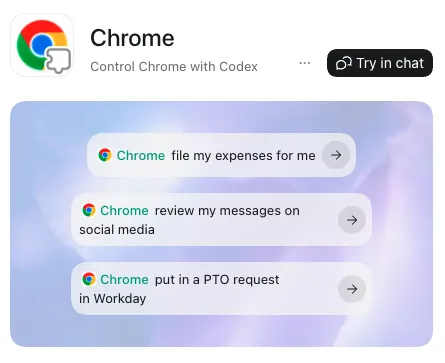
Chrome 解决的是另一个问题:身份。
很多网页不是打开就能用的。你需要 cookies、登录状态、浏览器扩展,甚至需要同时看几个标签页。这个时候 Browser 就不够了,因为 Browser 是隔离环境,不带你的 Chrome 状态。
Chrome 适合这种任务:
打开我已经登录的 Gmail,整理今天需要回复的邮件。看一下这个客户后台,再对照另一个 tab 里的工单。读取我当前打开的页面,帮我整理信息,但不要提交。它比 Computer Use 窄一点,因为它只处理浏览器里的事情。但它又比 Browser 更贴近你的真实工作环境。
这里也要小心。网页里的按钮,Codex 点了就是你点了。发邮件、提交表单、购买、发布内容,这些动作最好让它停在草稿或确认页。
3. Browser:做网页和调试页面最舒服
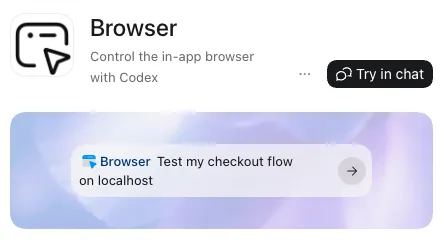
Browser 是 Codex 线程里的浏览器。
我觉得它最适合开发场景。比如你在本地跑了一个 Vite、Next.js 或单 HTML 页面,让 Codex 打开 localhost:3000,检查布局、复现 bug、改代码、再刷新验证。
它适合这种任务:
打开 localhost:3000,检查移动端溢出问题。我标注这个区域,你帮我把间距调舒服Browser 的好处是边界清楚。它不带你的登录状态,也不碰你的真实 Chrome。用来调页面很安心。
但这也是它的限制。如果一个网站必须登录,或者依赖你的浏览器扩展,那就别在 Browser 里折腾,直接换 Chrome。
Appshot 不是第四个插件
这里顺手提一下 Appshot。
它不是让 Codex 操作电脑的第四种方式。它更像是"指给 Codex 看"。
你把当前窗口截给 Codex,它就知道你在说哪个页面、哪个错误、哪个设计稿。接下来它要不要操作,用 Browser、Chrome 还是 Computer Use,是另一回事。
我现在越来越喜欢这种方式:先截图给上下文,再让 Codex 选合适的工具做事。
最后怎么选?
写网页、看本地页面、修 UI,用 Browser。
需要你的登录状态、多个 Chrome 标签页、浏览器扩展,用 Chrome。
要操作桌面 App、系统设置、模拟器,或者没有 API 的软件,用 Computer Use。
这三个东西真正重要的不是"谁更强",而是谁刚好够用。够用就好。权限给太大,反而麻烦。