 夜雨聆风
夜雨聆风大家好,我是小小游游子。
用 AI 这么久,我有个很深的感受——AI 就像一个只动嘴不动手的同事。
你跟它说「帮我写份教案」,它噼里啪啦写了几千字,然后呢?你还得自己复制、粘贴、调格式、存桌面。AI 只出方案,动手的事全是你自己。
那有没有一种 AI,你告诉它「把这个做了」,它真就帮你做了?
有。就是这期要说的 WorkBuddy。
它是什么
WorkBuddy 是腾讯云 CodeBuddy 团队出品的一款全场景 AI 桌面智能体工作台。
它不是聊天机器人,而是你的 AI 数字同事——你一句话,它自己拆任务、调工具、读文件、出成品。官网是 codebuddy.cn/work。
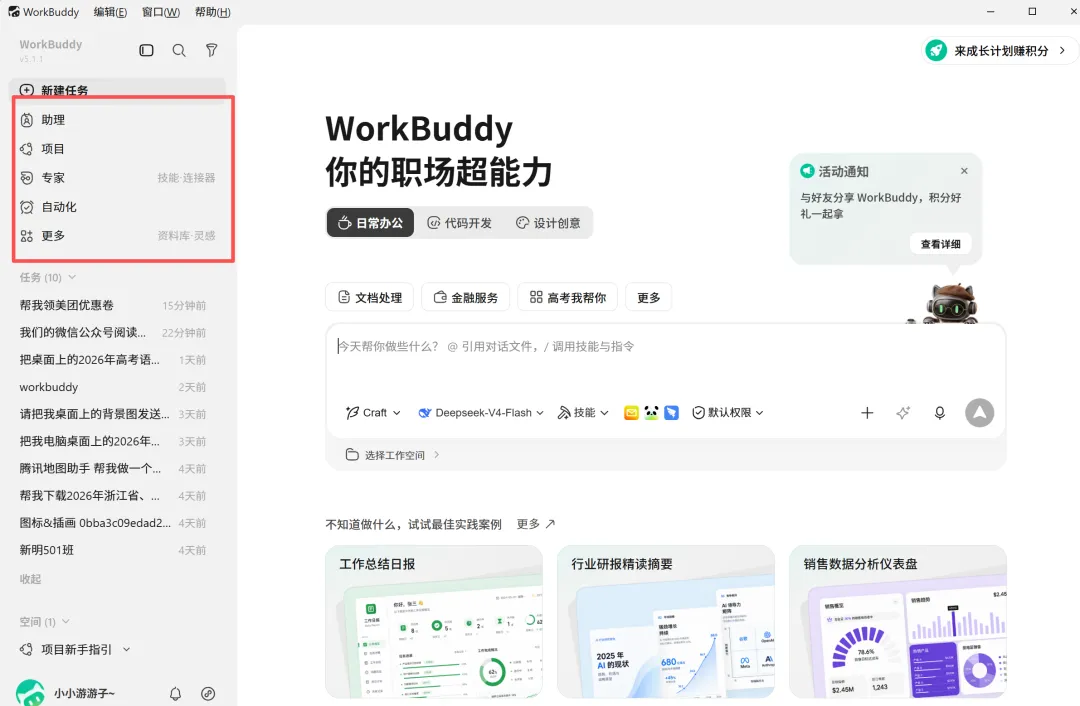
先快速了解一下左边几个菜单
打开 WorkBuddy,左侧有几个核心功能区:
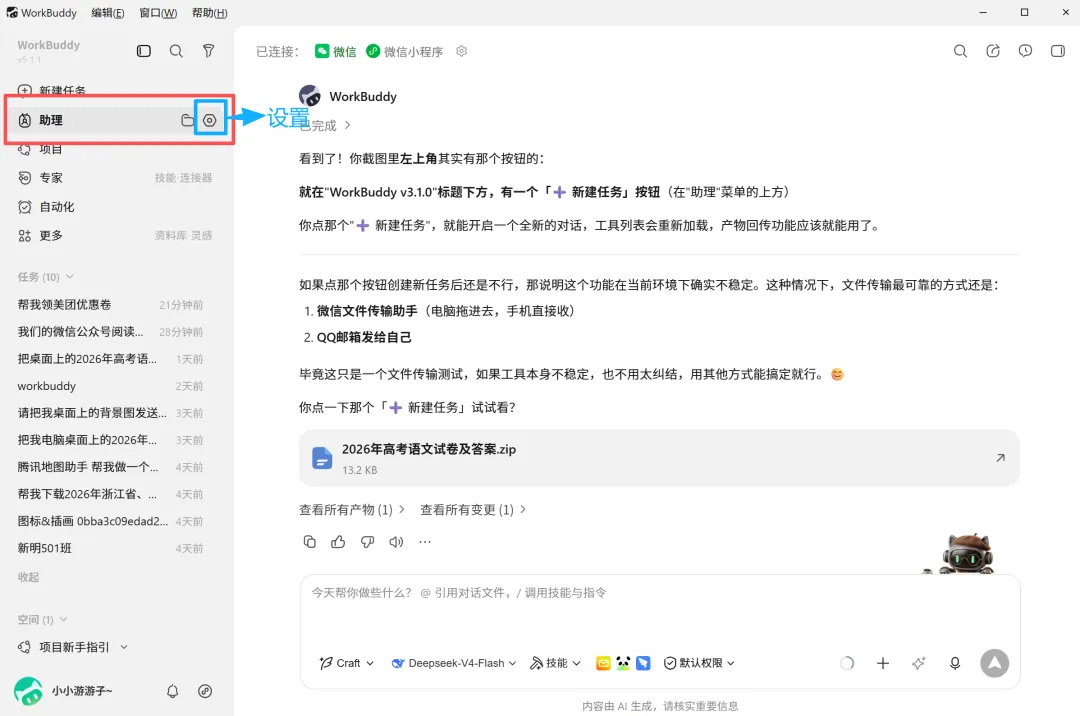
助理 —— 相当于远程操控。绑定微信之后,哪怕人在外面,也能用手机指挥电脑干活。
专家 —— 相当于内置的 AI 员工。你选一个,它就能直接帮你干活。
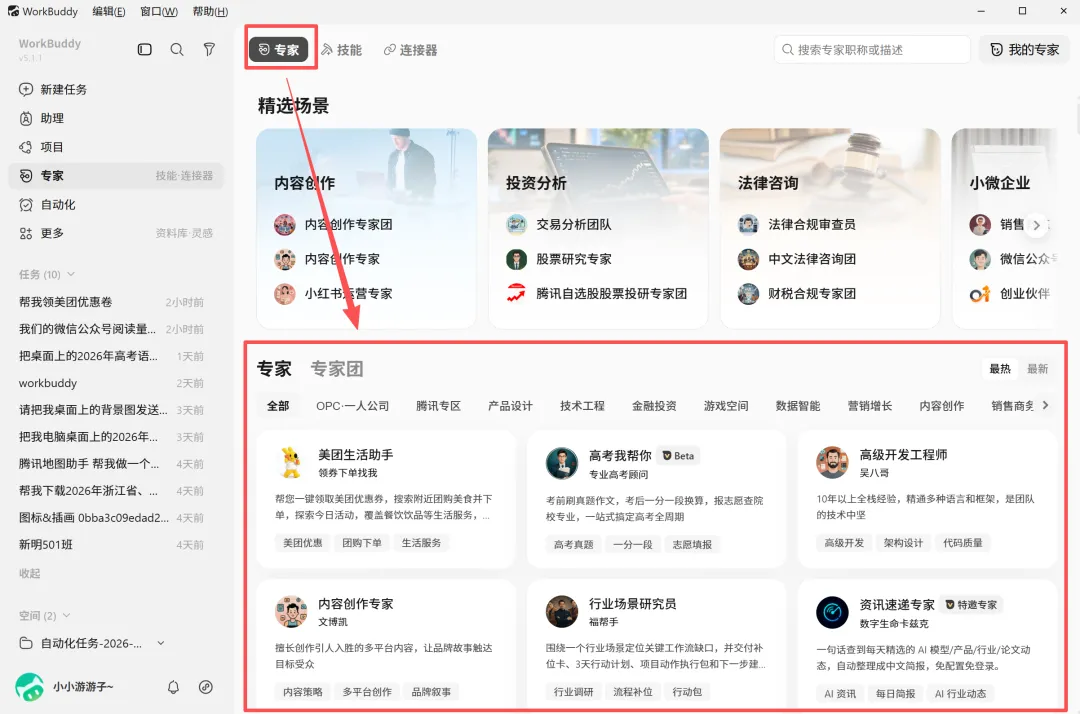
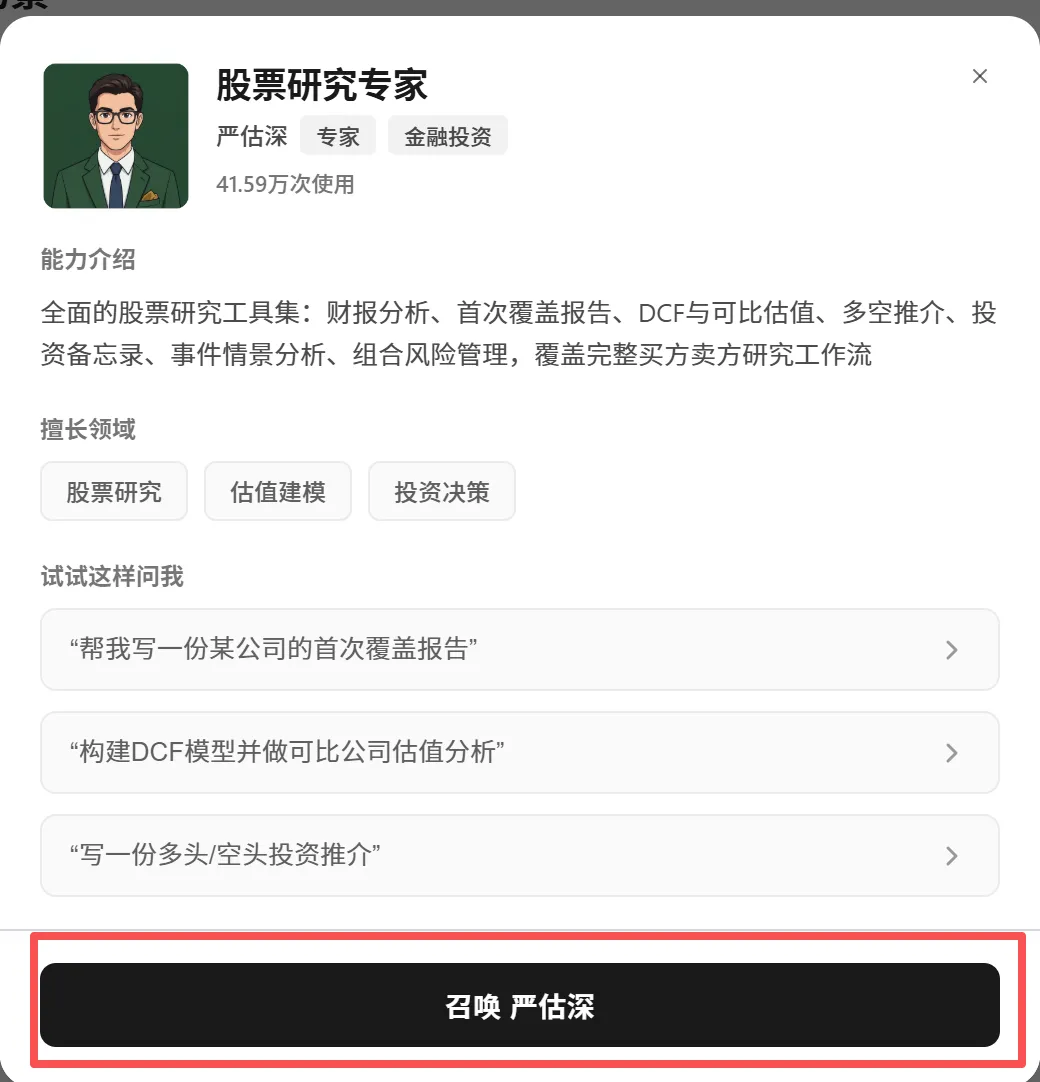
这些专家都是打包好的垂直agent,想要用直接点击召唤即可,例如下面就很适合广大股民。
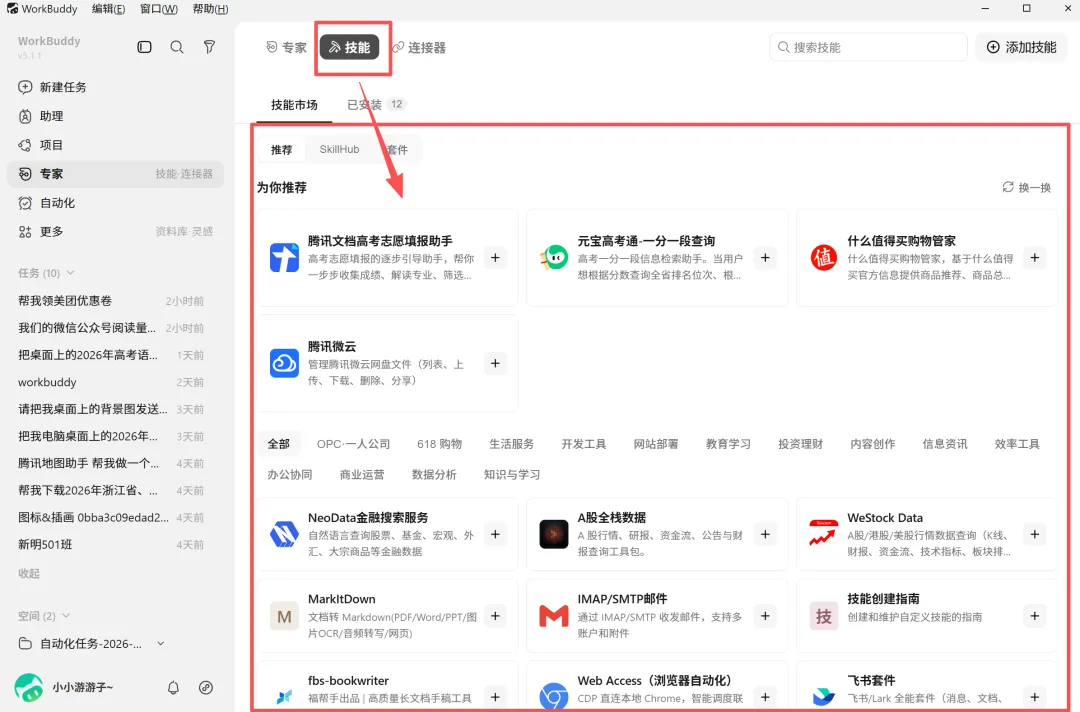
技能 —— 相当于专业能力包。你给它装上什么技能,它就会什么。
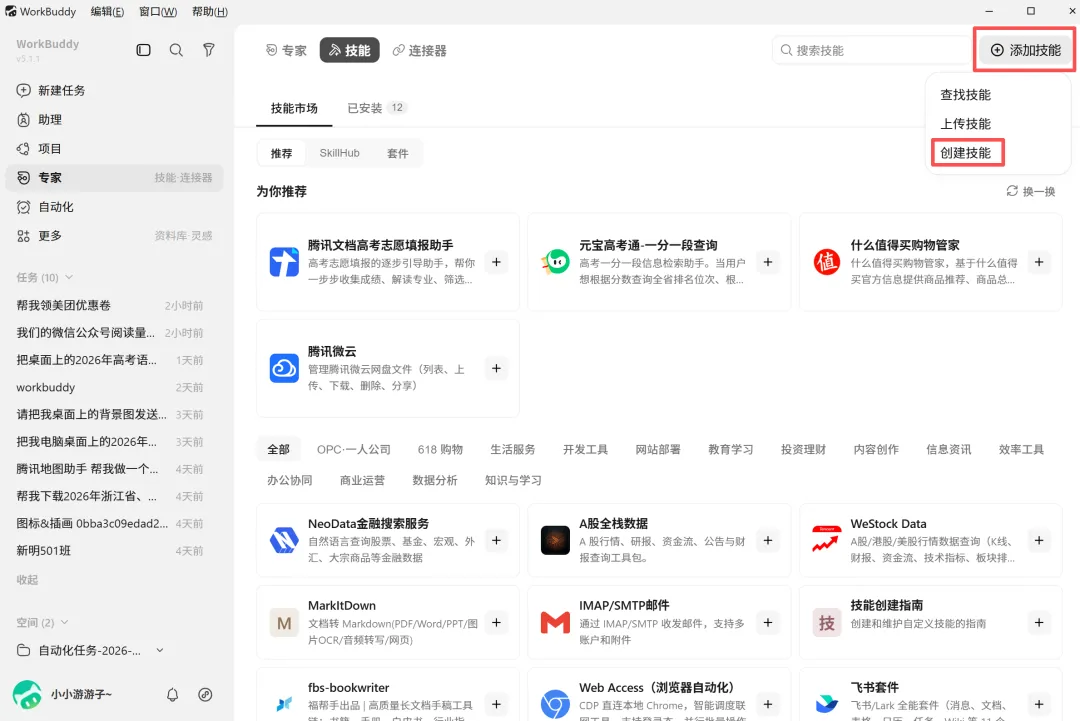
右上方也可以创建新的技能
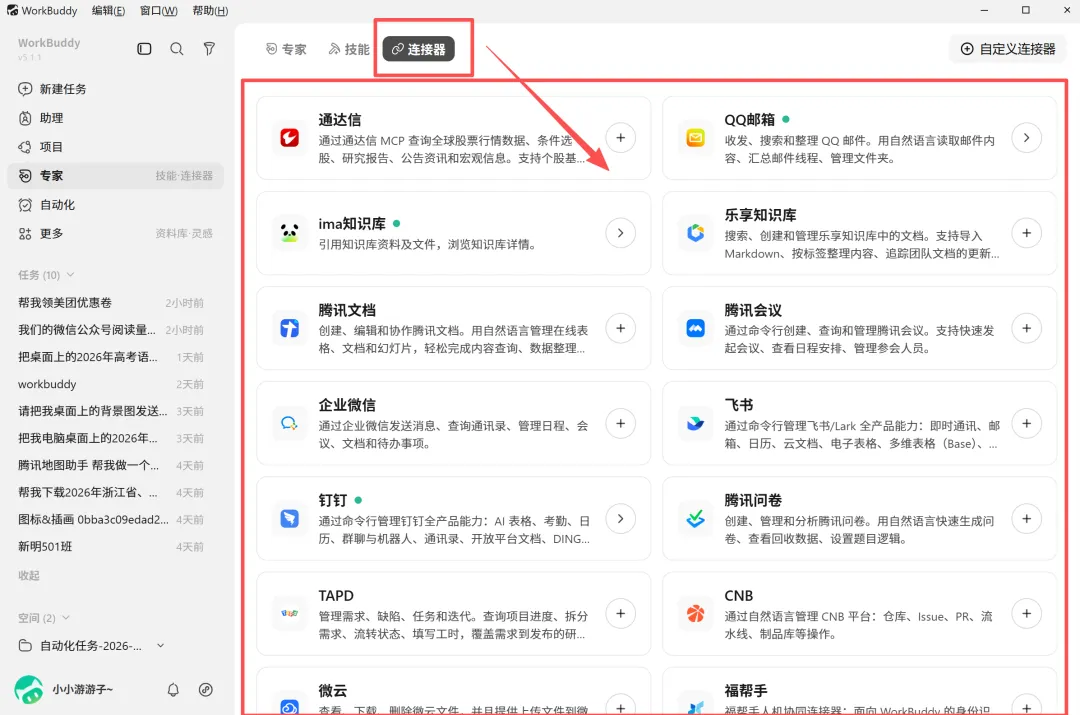
连接器 —— 用来连接外部服务。比如接上 QQ 邮箱就能收发邮件,接上 ima 知识库就能读写资料。
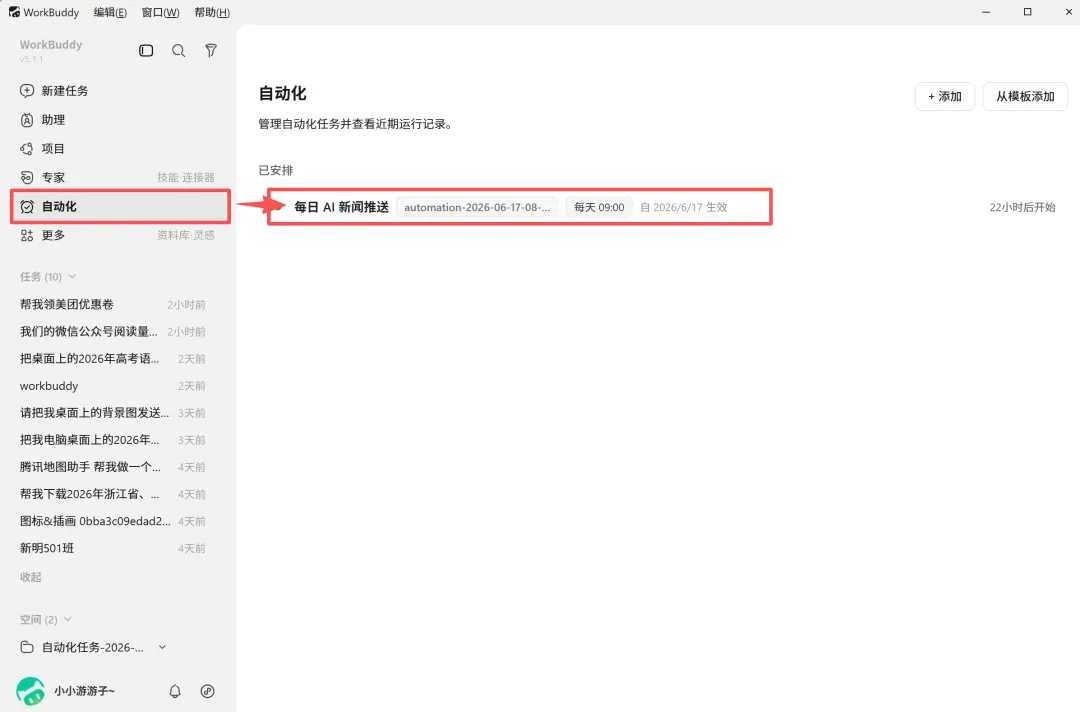
自动化 —— 可以理解为定时任务。设好时间,到点了它自己跑起来。
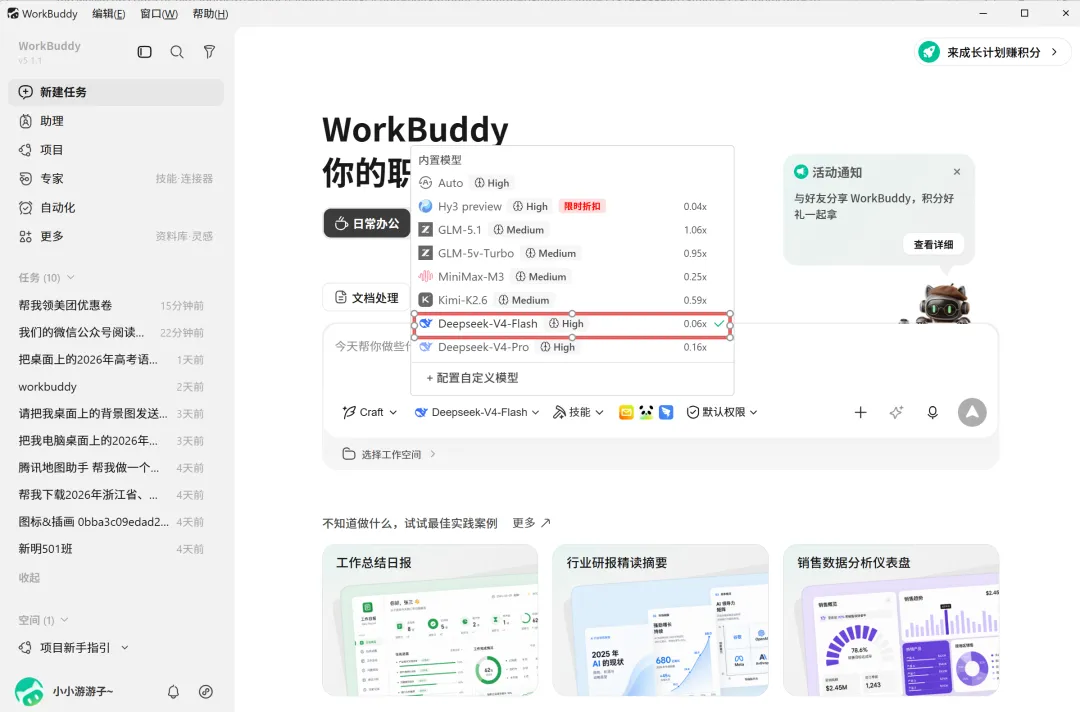
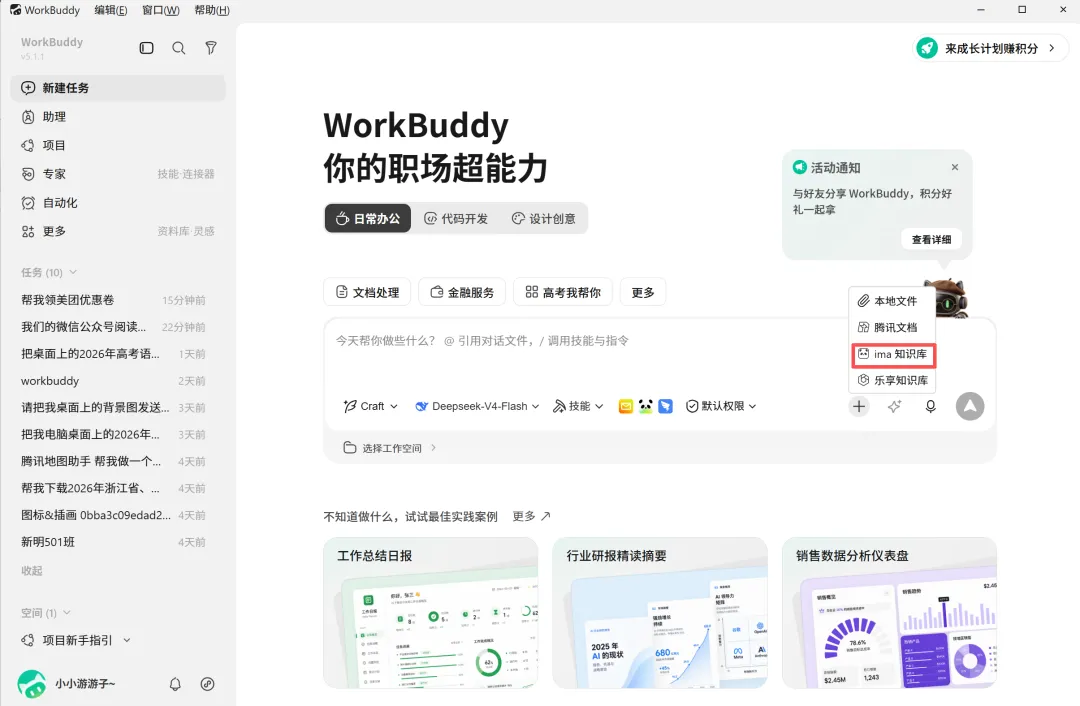
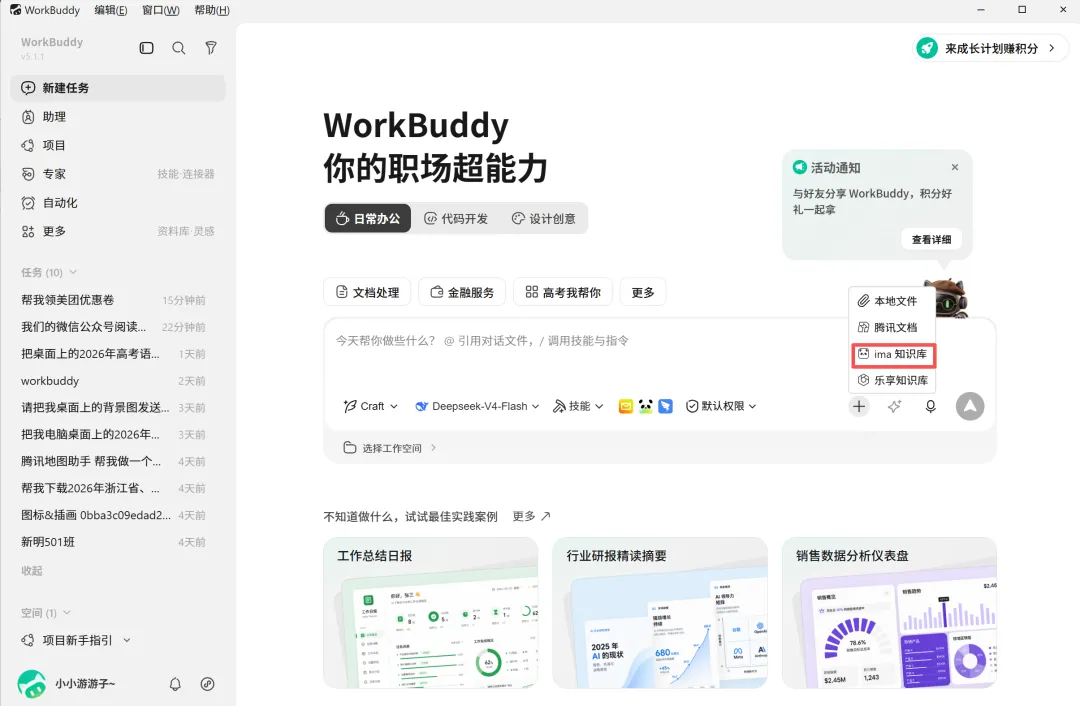
对话框下方——可以切换大模型(日常推荐 DeepSeek,好用还便宜)。旁边的「+」号可以上传文件,或者调用 ima 知识库。写好指令点发送,它就开始干活了。
实操1:接入知识库,一键生成家长签到表
很多老师的备课资料都存在 ima 知识库里。WorkBuddy 可以直接连接知识库来完成任务。
比如马上要开家长会了,我需要一张 501 班的家长签到表:
① 先把模型切换到 DeepSeek(日常够用)
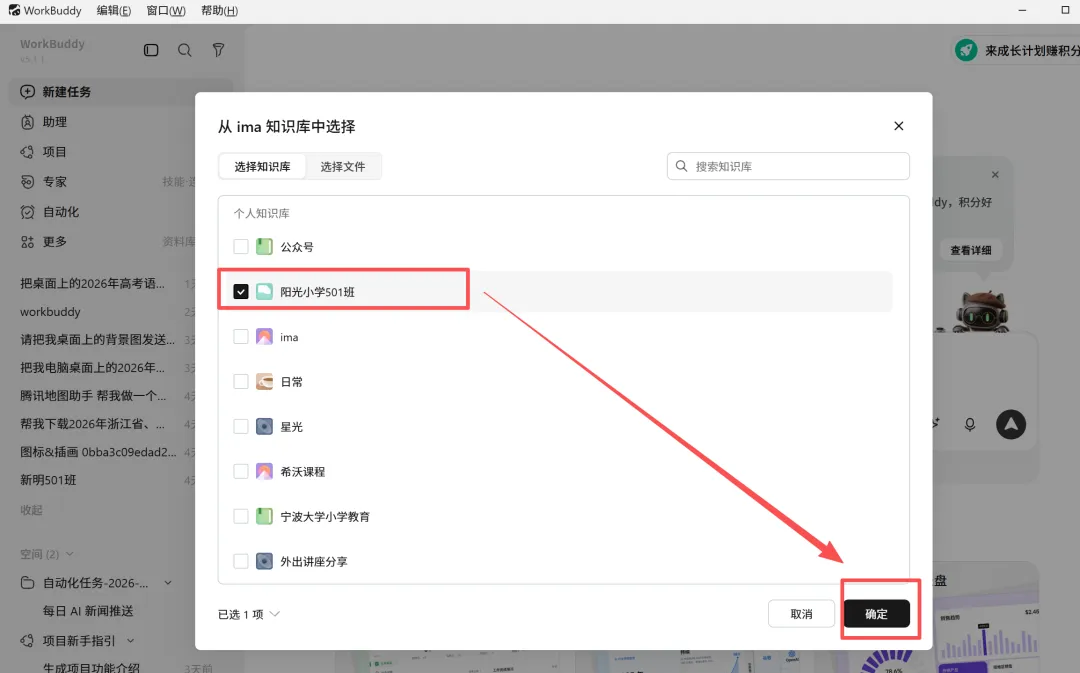
② 点击对话框旁的「+」号,选择 ima 知识库,找到并勾选「501 班」这个知识库
③ 输入指令:「根据501班知识库的内容,生成今天家长会的签到表,保存到桌面」
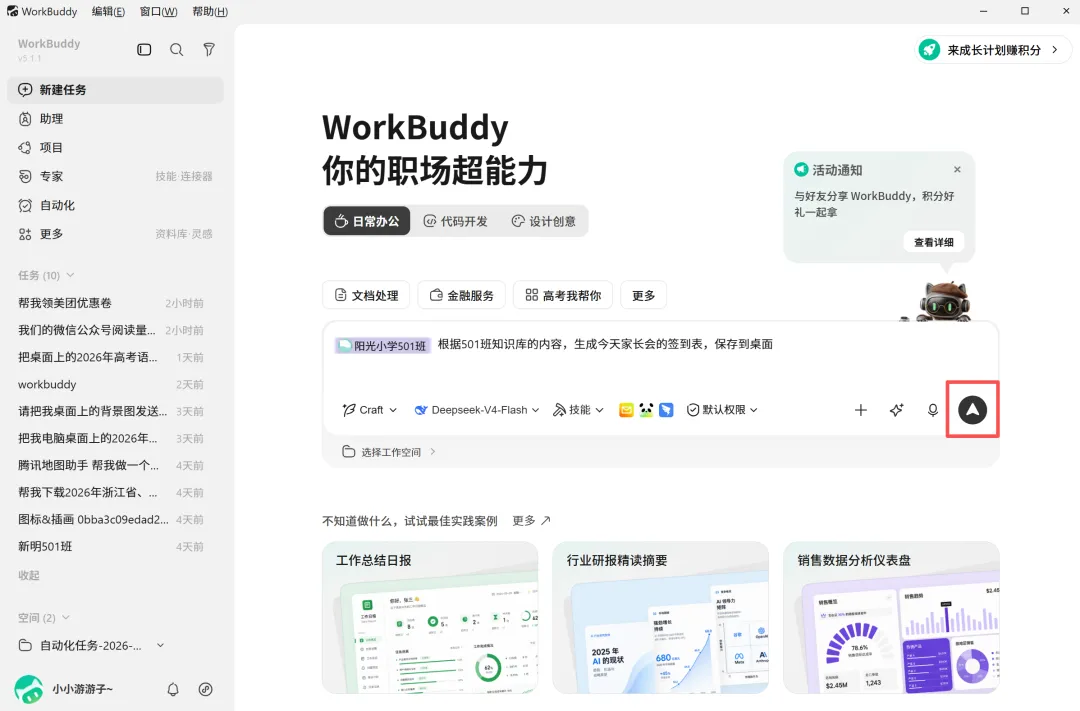
④ 点击发送
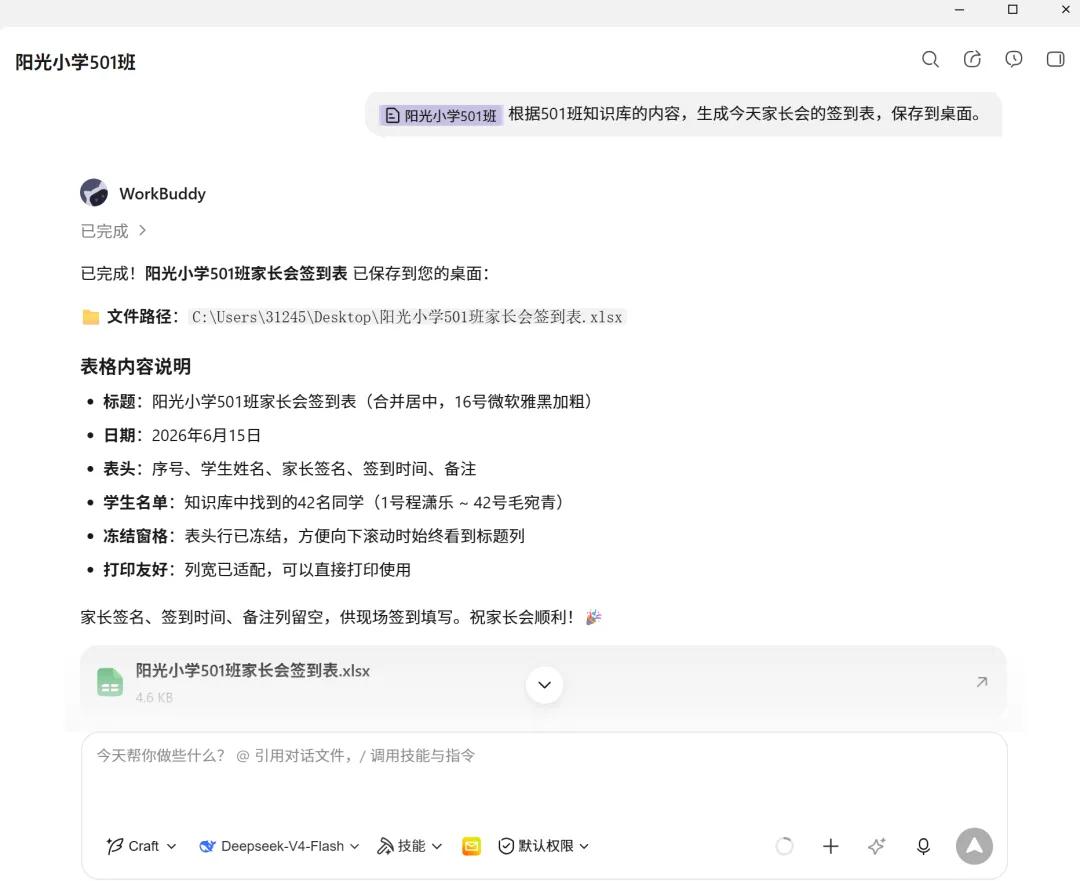
WorkBuddy 就会自动跑起来——通过连接器读取知识库里的学生名单,生成一张格式规范的签到表,直接存到桌面。你只需要设置好连接、写清楚指令,后面的事全交给它。
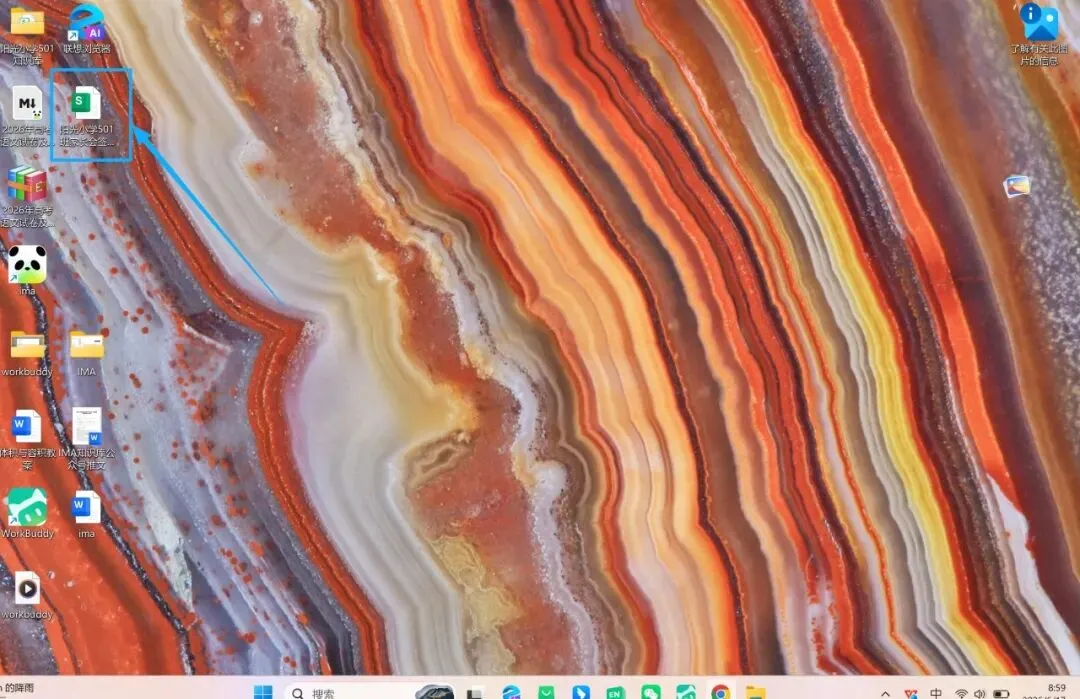
实操2:人不在电脑前,手机遥控发邮件
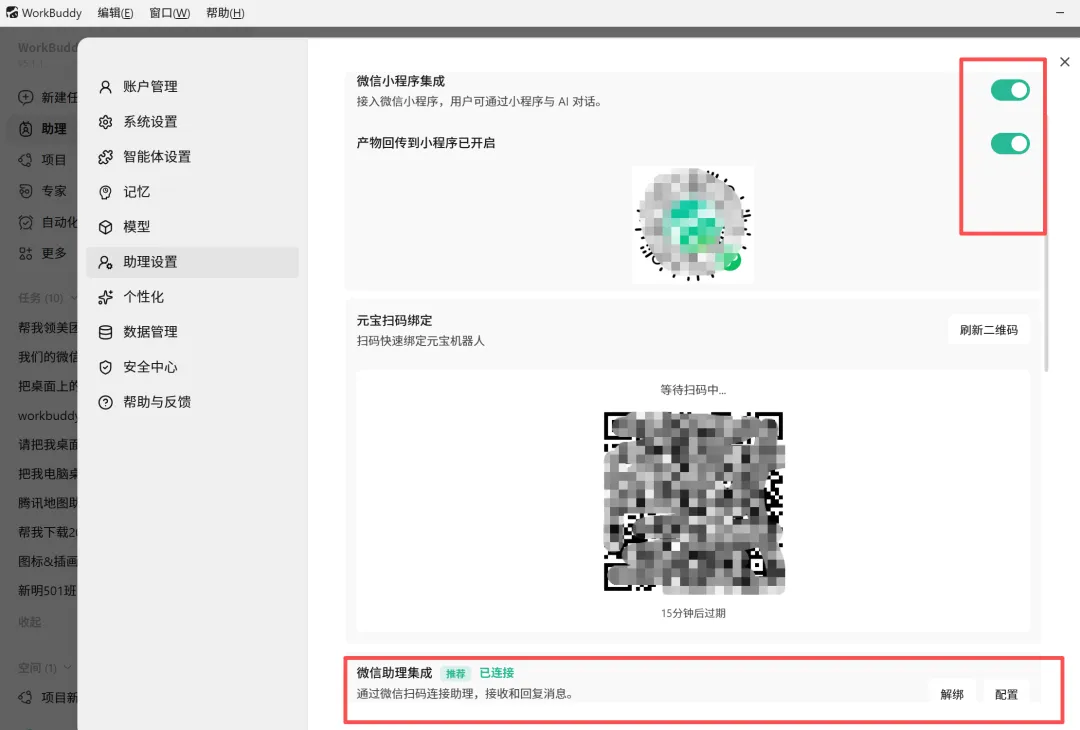
除了在电脑上干活,WorkBuddy 还支持远程操控。这个功能叫 Claw(在「助理」里)。
① 电脑端的 WorkBuddy 里绑定你的微信
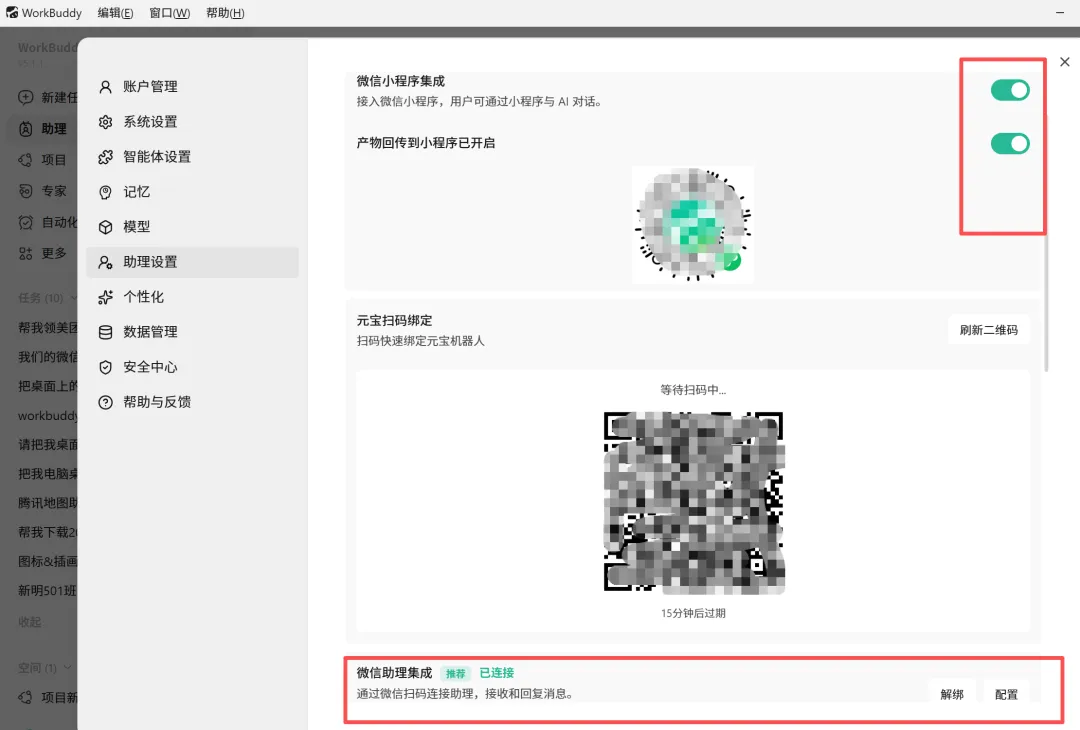
② 打开手机上的 WorkBuddy 小程序,选择「连接电脑」或者直接通过手机微信clawbot聊天
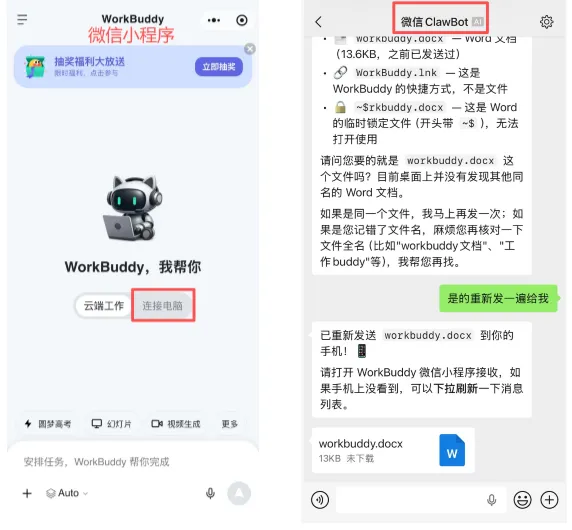
③ 手机就和电脑联通了
举个例子:我在外面家访,突然需要把桌面上的重要文件发给同事。直接在手机微信clawbot里发指令:
「将我电脑桌面上命名为workbuddy的word文件发到我手机上。」
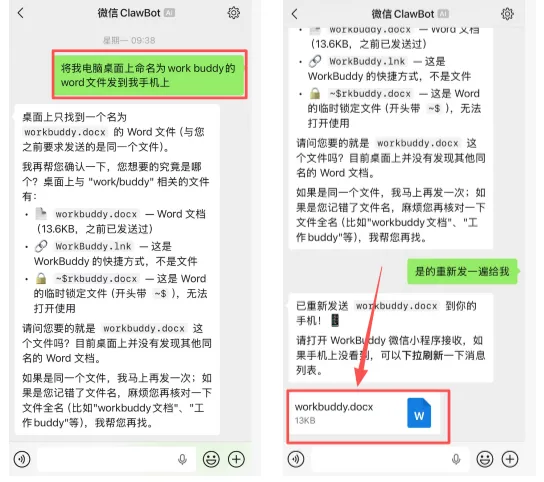
因为之前已经让它发过一次了,所以它又询问了我一下。我确定后它又发送给我了,说句话就搞定,再也不用跑回办公室开电脑了。
其他不用不知道的功能
除了上面两个场景,WorkBuddy 还能:
接入腾讯文档、钉钉、企业微信等多个平台 一键生成 PPT 定时跑任务、自动收发邮件 装什么技能就会什么,扩展性很强 还有很多功能感兴趣的朋友可以自己去研究探索一下
总结一下
WorkBuddy 最大的特点,就是直接帮你做完,而不是只给方案。
知识库一接,签到表自动生成存桌面 手机远程一喊,电脑自己打包发邮件 定时任务设好,到点自动跑 连接器一装,软件之间互通了
今天想问问你
你用 AI 的时候,最烦哪种情况?
A. 只出方案不动手,还得自己操作 B. 不能连接我的资料库,回答不准 C. 不能远程操作电脑 D. 其他,评论区告诉我
来评论区说说,我看看哪个最扎心,下次针对性出个教程。
如果觉得 WorkBuddy 对你有用,帮我在看,转发给身边的老师朋友,一起解放双手。
我们,下期见。