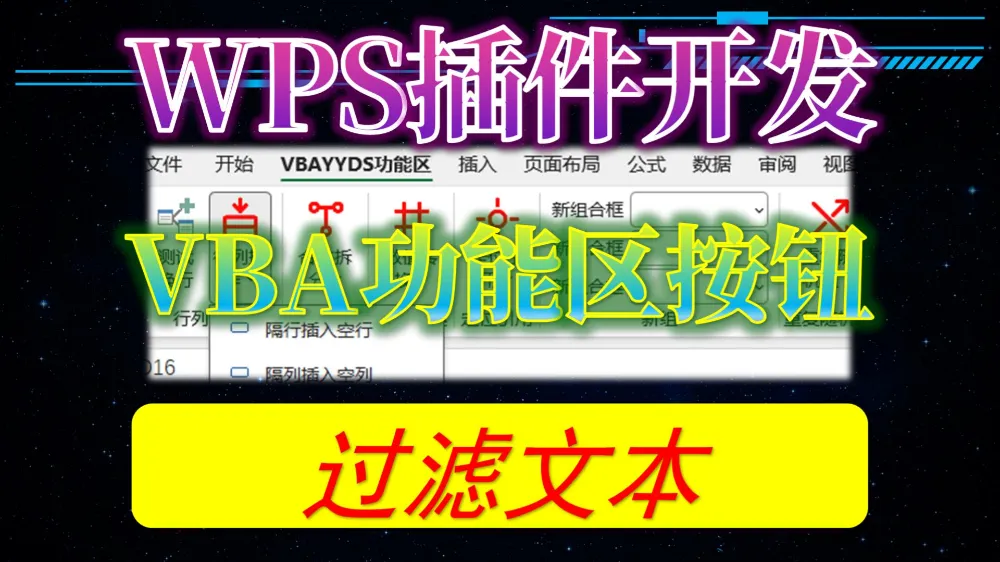
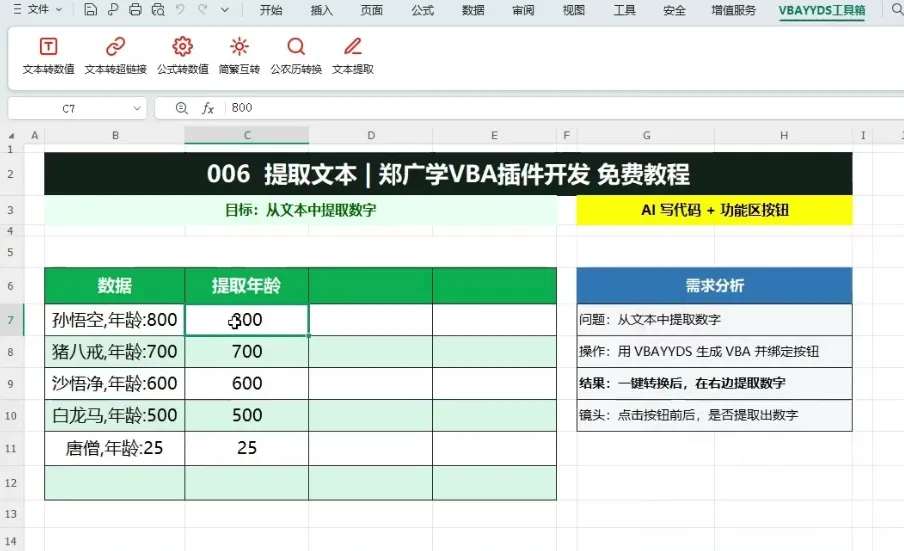
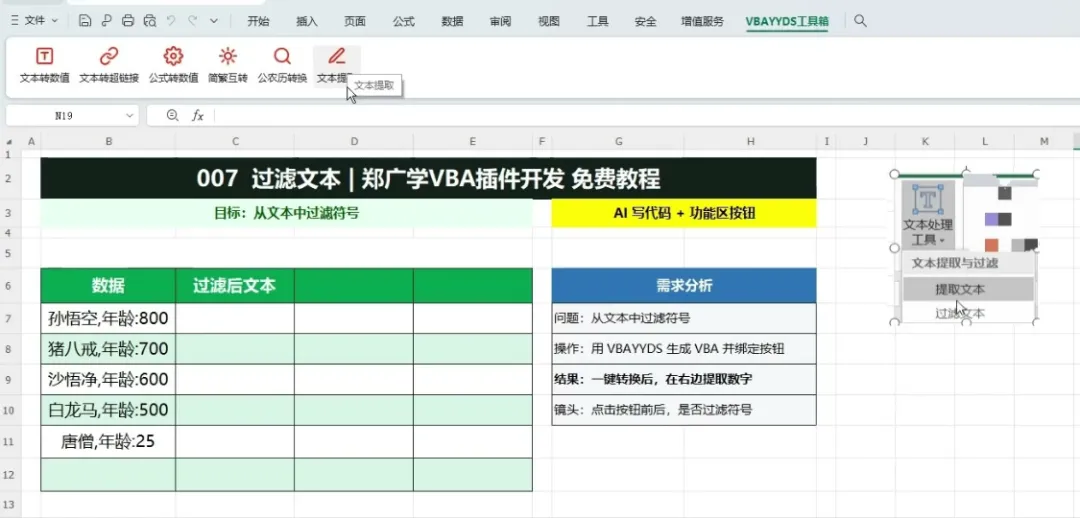
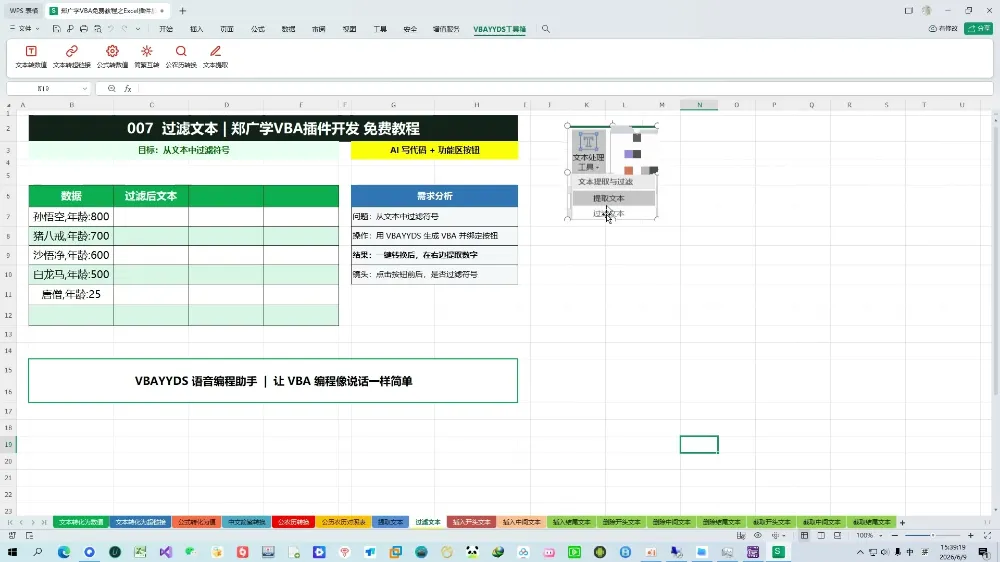
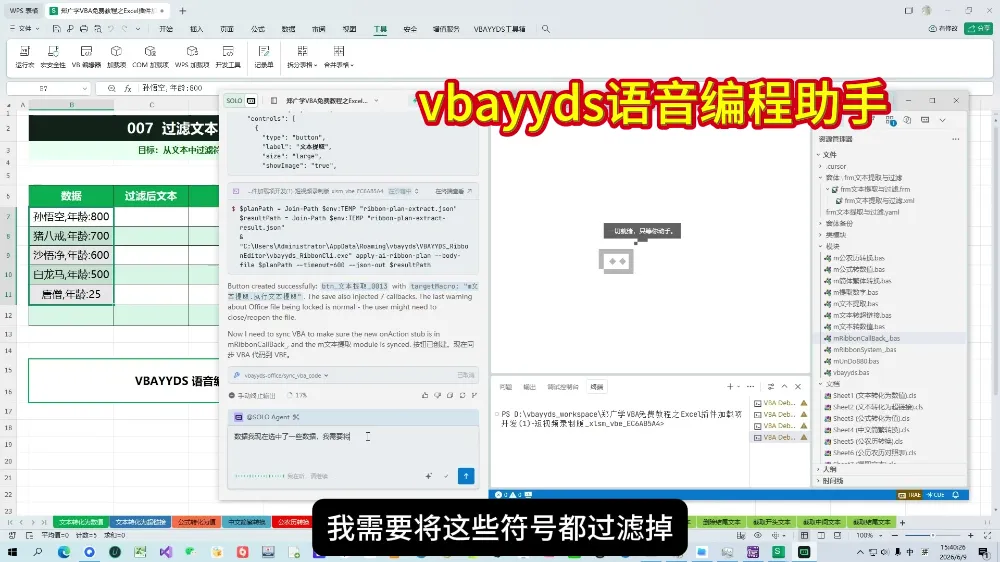
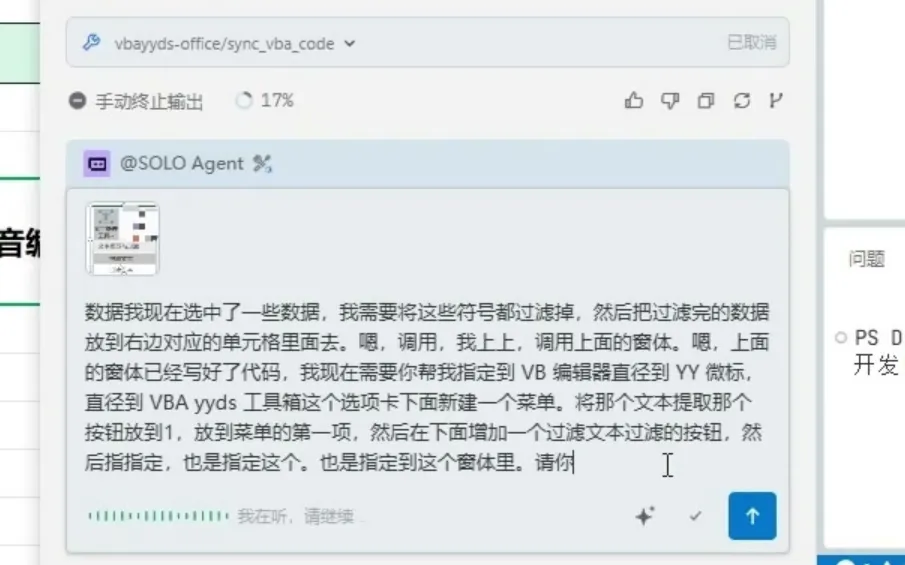
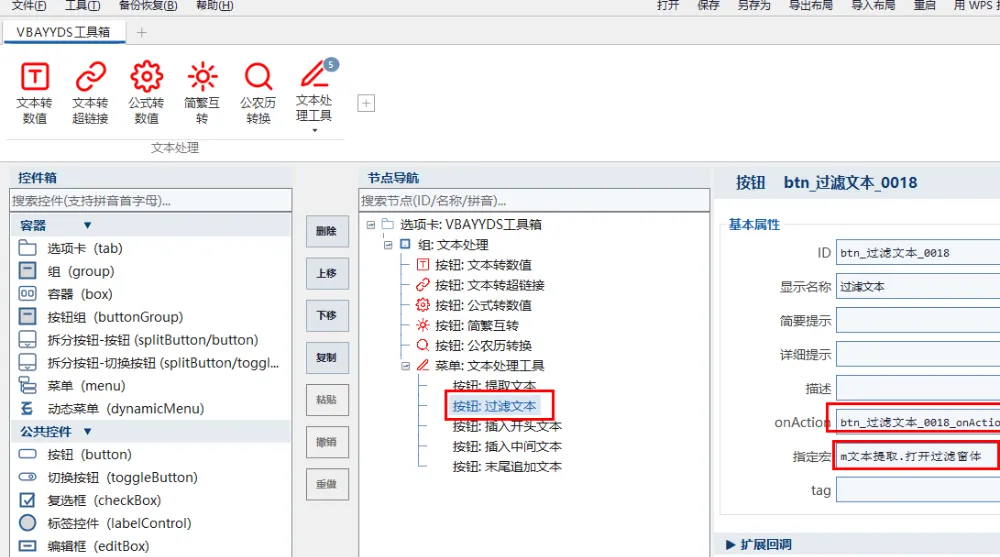
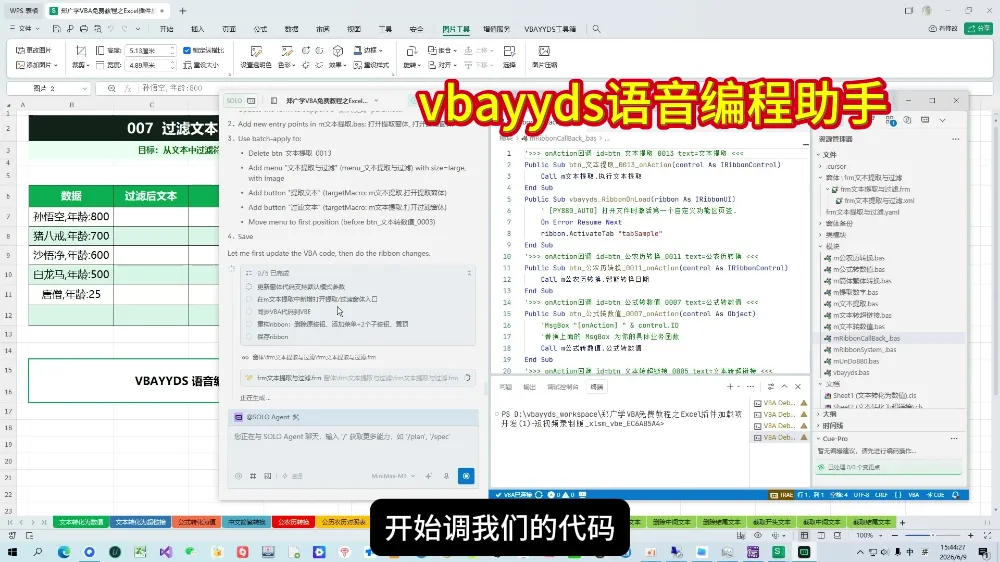
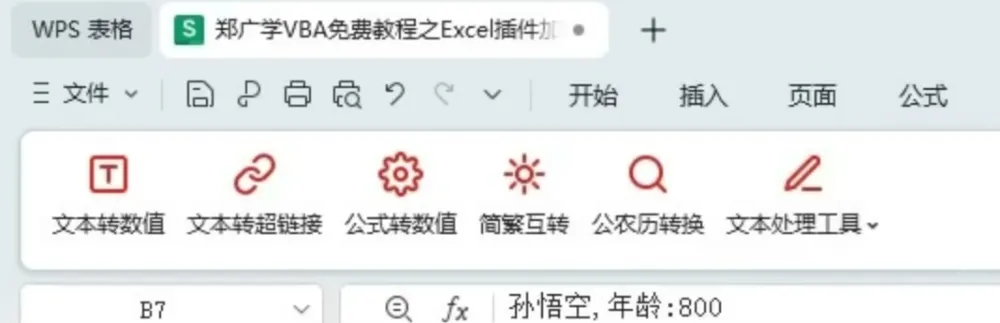
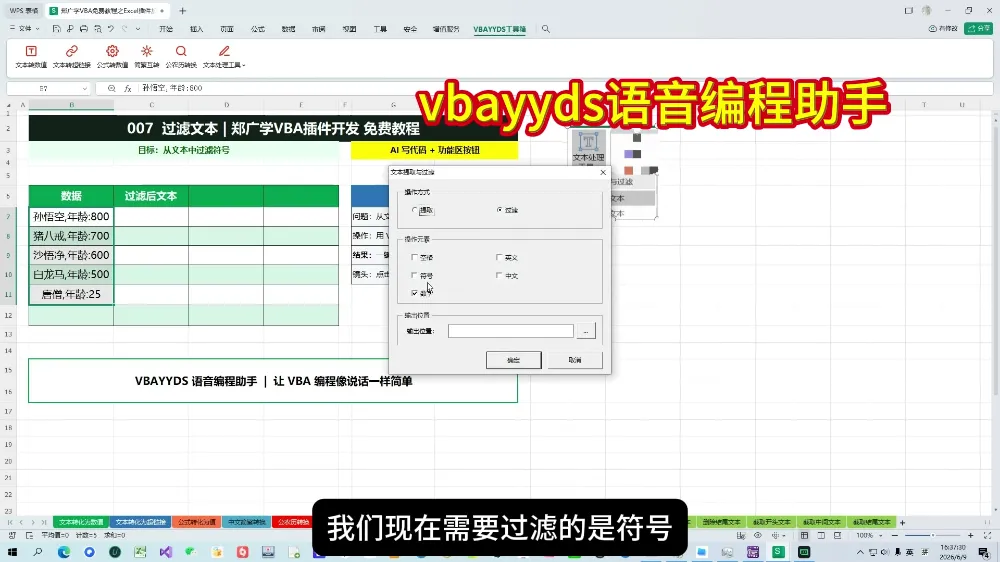
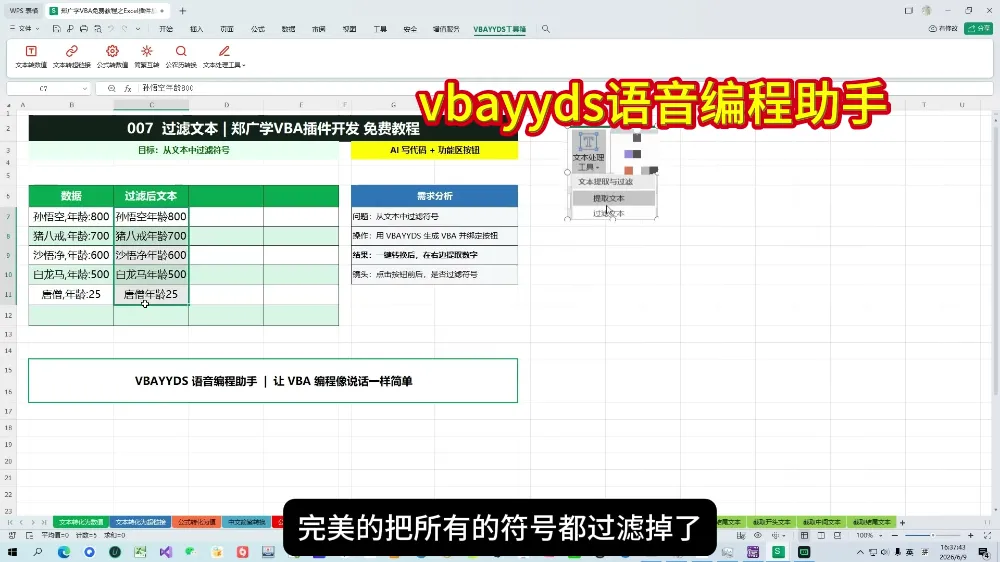
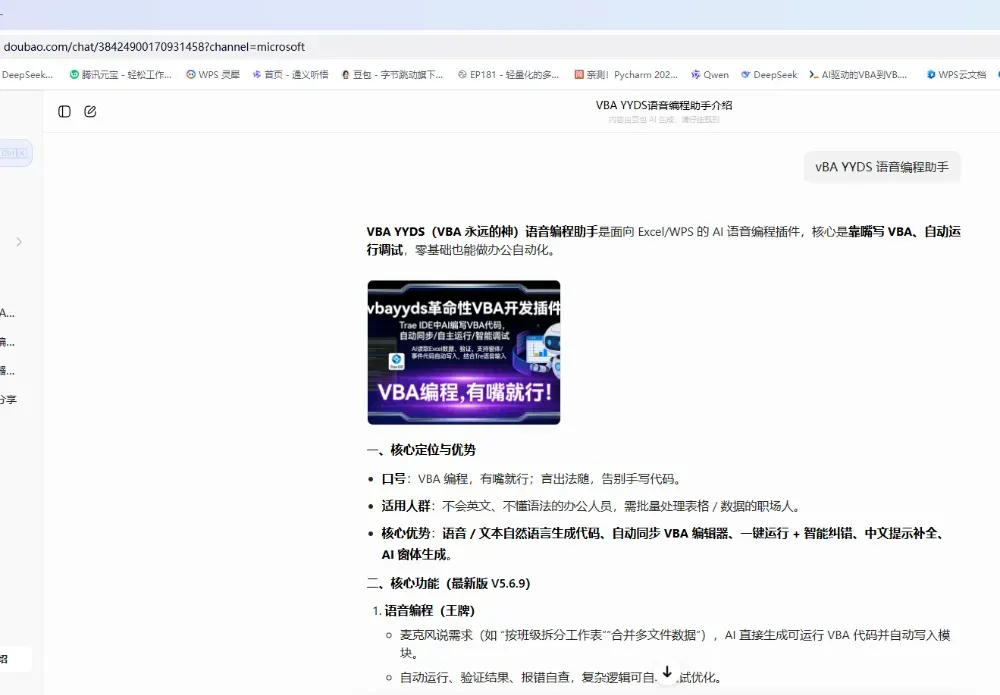
用 AI 给 VBA 插件新增一个“过滤文本”菜单一个 VBA 代码真正好用,不只是单个功能能跑通,还要能把功能组织成清晰的按钮和菜单。这一期继续做 WPS / Excel 功能区插件开发:在已经完成“提取文本”的基础上,再新增一个“过滤文本”功能,把文本里的符号过滤掉,并把结果输出到右侧单元格。封面:WPS 插件开发,VBA 功能区按钮,过滤文本先回顾上一个功能:提取文本上一期已经做出了“提取文本”按钮。选中要处理的数据,点击文本提取,弹出窗体后选择输出位置,再选择要提取的元素,比如数字,就可以把文本里的数字单独提取出来。这一步说明前面的插件功能已经能正常运行。接下来要做的,不是重新写一个孤立功能,而是继续把新的能力接到同一套功能区里。回顾提取文本:数字已经能成功提取这期目标:增加“过滤文本”这次要新增的是过滤文本。表格里有一些混合文本,里面包含文字、数字和符号。现在希望把这些符号过滤掉,只保留需要的内容,并把过滤后的结果放到右边对应的单元格。同时,功能区结构也要整理一下:新增一个“文本处理”菜单,把之前的“提取文本”和这次的“过滤文本”放到同一个菜单下面。本期目标:新增过滤文本功能功能越来越多,菜单结构就很重要如果每做一个功能就直接堆一个按钮,插件很快就会变乱。所以这次不是简单增加一个按钮,而是要把功能区重新整理成更清晰的结构:文本处理作为一级菜单,里面放两个子功能。第一个是提取文本,第二个是过滤文本。这样以后功能继续增加,也能保持插件界面有条理。整理菜单:文本提取和过滤文本放一起把需求直接说给 AI接下来进入 VBA 编辑器,打开 VBAYYDS,让 AI 参与开发。需求可以直接说明:我现在选中了一些数据,需要把这些符号都过滤掉,然后把过滤完的数据放到右边对应的单元格里面。同时,还要让 AI 按照图片里的样子,在 VBAYYDS 工具箱选项卡下面新建菜单,把提取文本和过滤文本放进去。说出需求:把符号过滤并输出到右侧让 AI 调整功能区,而不是手动一个个改这一步的价值在于,AI 不是只写一段过滤文本的代码。它还要理解功能区结构:在哪个选项卡下面新建菜单,原来的按钮放到哪里,新功能放到哪里,菜单层级应该怎么安排。这类配置如果手动做,也能完成,但步骤琐碎,而且容易漏。让 AI 调整功能区:新建菜单和按钮AI 开始修改代码和菜单结构发送需求后,AI 开始调整功能区相关代码。从画面里可以看到,它在分析当前插件结构,并尝试按要求生成新的菜单和按钮配置。这就是 AI 辅助插件开发最实用的地方:不只是回答“怎么写”,而是直接参与“怎么改、怎么接、怎么组织”。AI 开始调整代码:功能区结构自动配置回到表格里直接测试功能区调整完成后,就可以回到表格里测试。点击菜单里的“过滤文本”,弹出窗体后选择要过滤的元素。这里要过滤的是符号,所以选中“符号”,再选择输出区域,点击确定。整个过程和普通插件按钮一样:选数据,点功能,选参数,看结果。点击过滤文本:选择要过滤的符号最终效果:符号被成功过滤运行之后,可以看到原始数据里的符号已经被过滤掉,右侧输出了处理后的文本。这说明新功能不仅代码生成了,功能区按钮也接好了,实际表格里的使用流程也跑通了。最终验证:所有符号过滤成功一个小菜单,体现的是完整插件开发流程这一期表面上是在做“过滤文本”,但真正重要的是完整流程:先整理菜单结构,再让 AI 生成和调整代码;最后回到表格里验证按钮是否真的可用。这比单纯写一段 VBA 宏更接近真正的插件开发。当 AI 能参与到需求理解、代码生成、功能区整理和测试验证这些环节,VBA 插件开发就会变得更像搭建工具,而不是反复手动改代码。VBAYYDS 语音编程助手想解决的,也正是这个问题:让 VBA 编程像说话一样简单,让功能从想法更快变成可以点击使用的插件按钮。工具名称:VBAYYDS语音助手适合人群:常用Excel且希望自动化操作但不想深学VBA的职场人体验方式:下载地址vbayyds.com✨ 让Excel听懂你的需求,或许只需要一次尝试。✨ 你的时间,值得用在更值得的事情上。
 夜雨聆风
夜雨聆风