夜雨聆风
夜雨聆风


拆分Excel表格一直是一个难题,大部分人可能第一时间想到的是复制粘贴去操作,或者VBA代码或者第三方插件去实现,其实Excel自带的数据透视表功能就能快速的实现单表快速拆分成多表。
本教程起源于“急症医生”

下面介绍的这种方法,纯菜单式操作,不需要任何公式或VBA代码,一看就会。
案例1:Excel表格拆分成多个sheet工作表
总表、包含N个销售部门
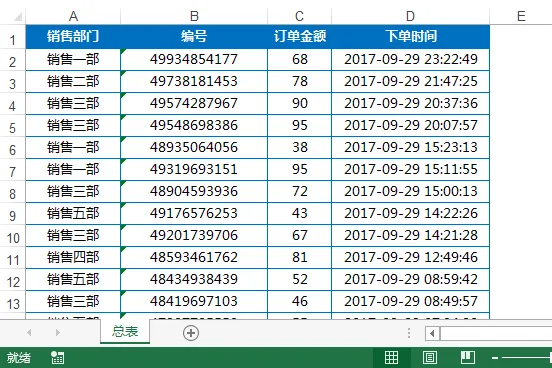
现在要根据A列的销售部门拆分成N个表,有多少销售部门拆分成多少表。遇到这样的问题,大部分可能跟上面求助的同学一样还在插入表,复制,粘贴!
其实、完成这个任务,再多的销售部门最多一分钟的时间就搞定了。
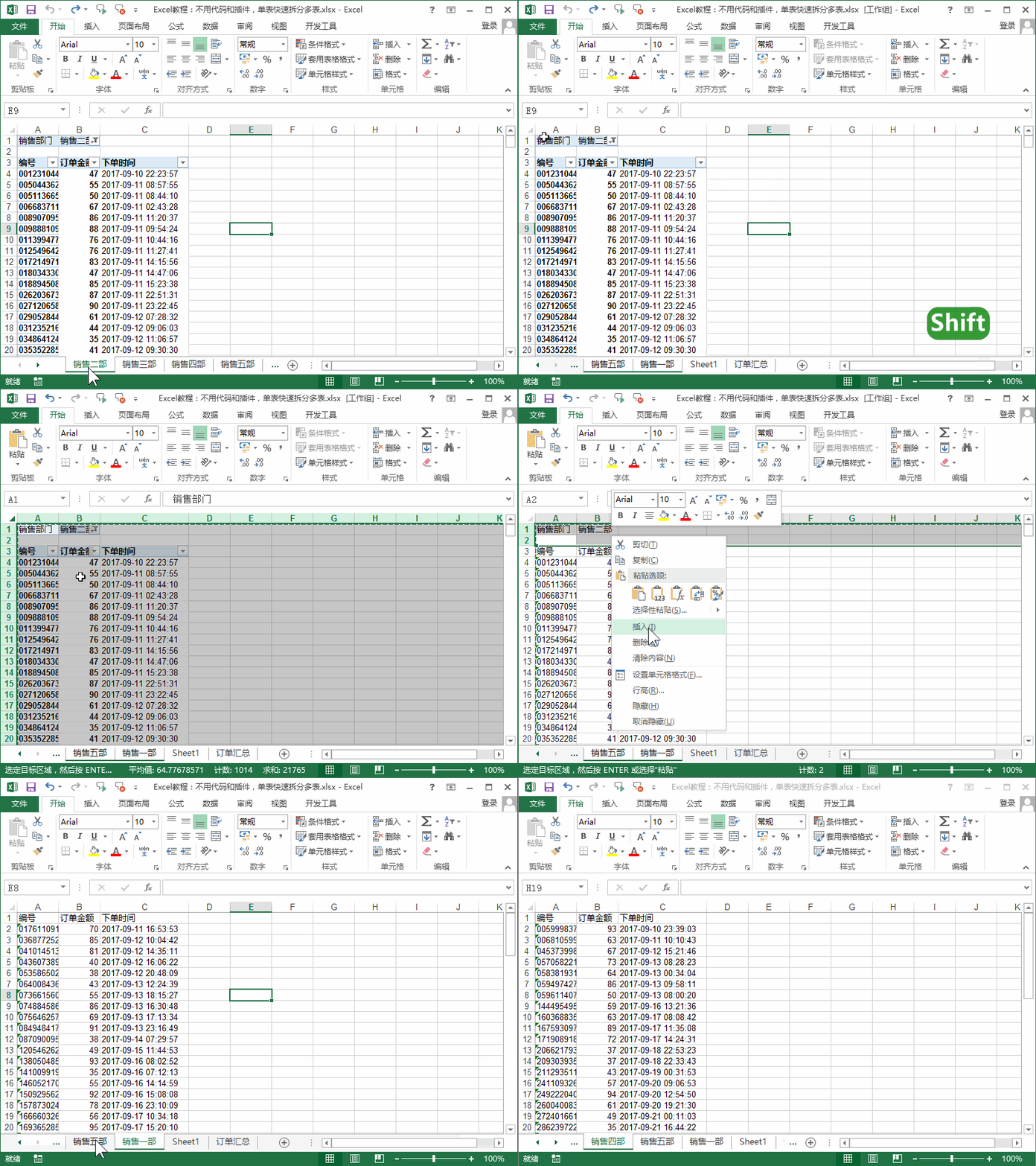
第一步:创建数据透视表。鼠标选择数据区域内,插入,数据透视表。为数据透视表添加字段,除销售部门名称外,其他的全添加到行标签里。
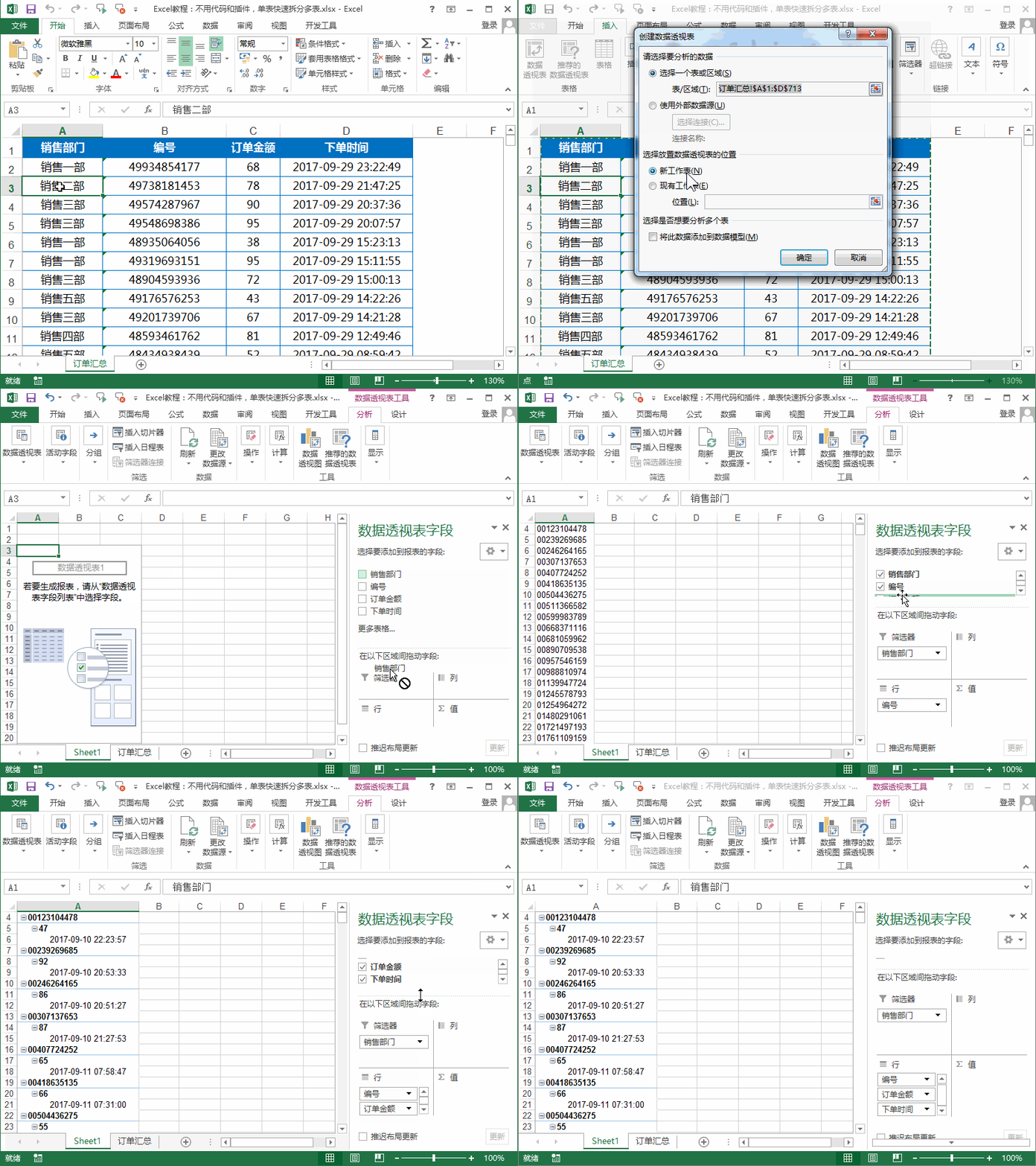
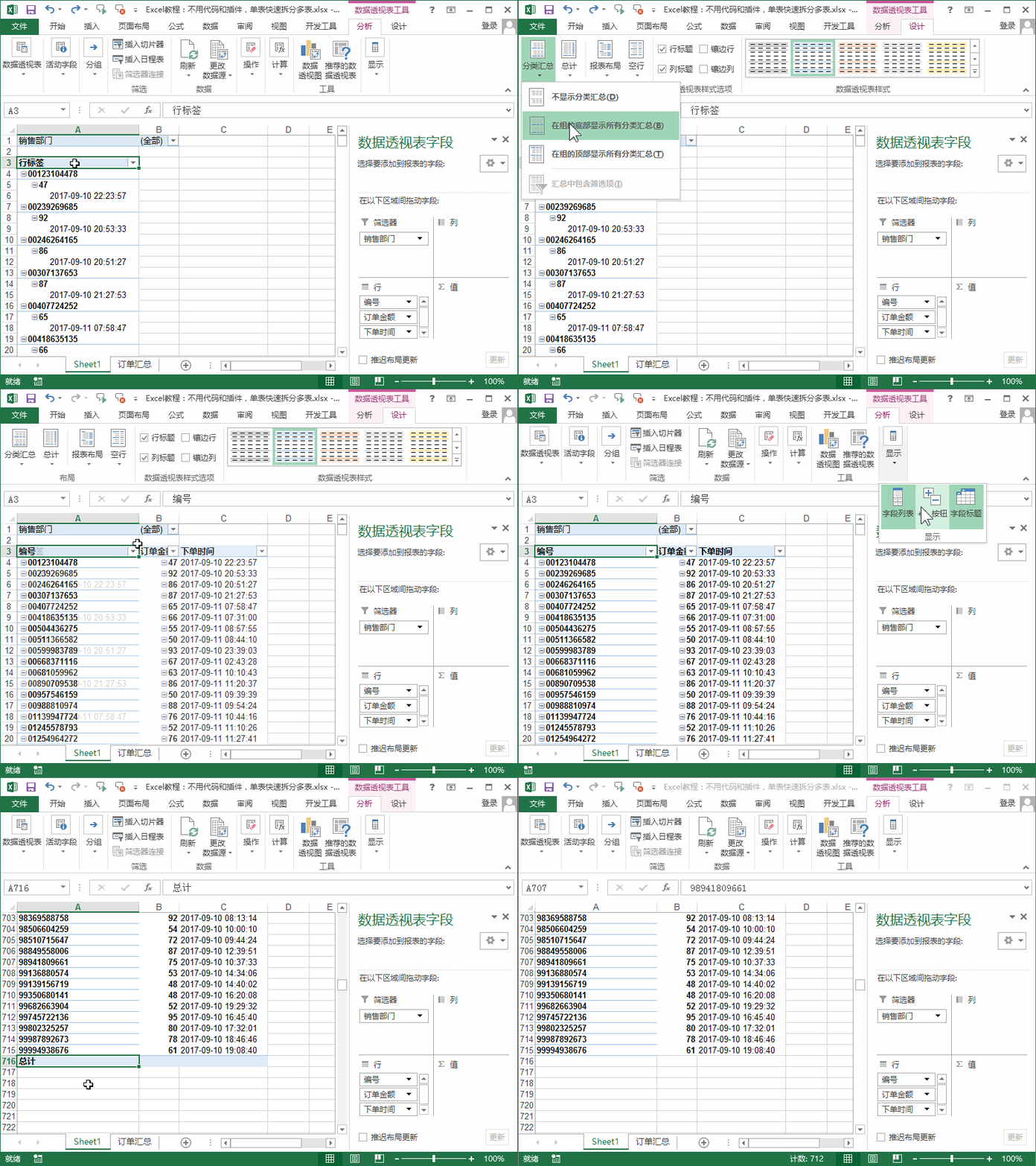
第二步:调整格式,鼠标选中数据透视表区域,在上方设计浮动选项卡里的布局分组,取消分类汇总,报表布局选择以表格形式显示,然后去分析选项卡里面把+/-按钮点击取消,选中数据透视表区域Ctrl+↓快速到数据末尾删除总计。
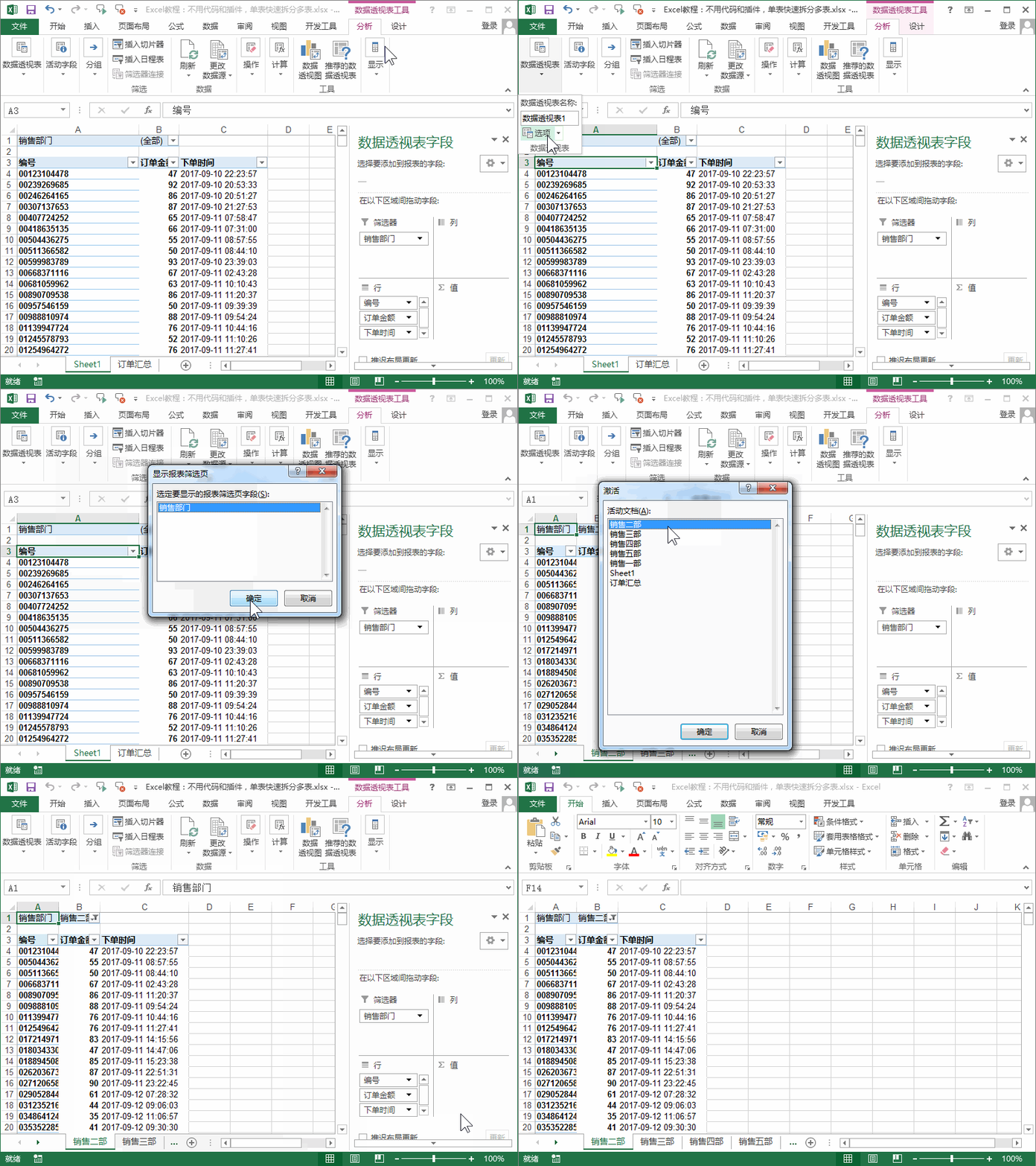
第四步:删除数据透视表格式。连续的工作表按住Shift键进行连选,然后再工作组的状态下全选表格复制,粘贴为数值。最后删除前2行然后取消组合工作表即可
案例2:批量新建1月-12月的工作表
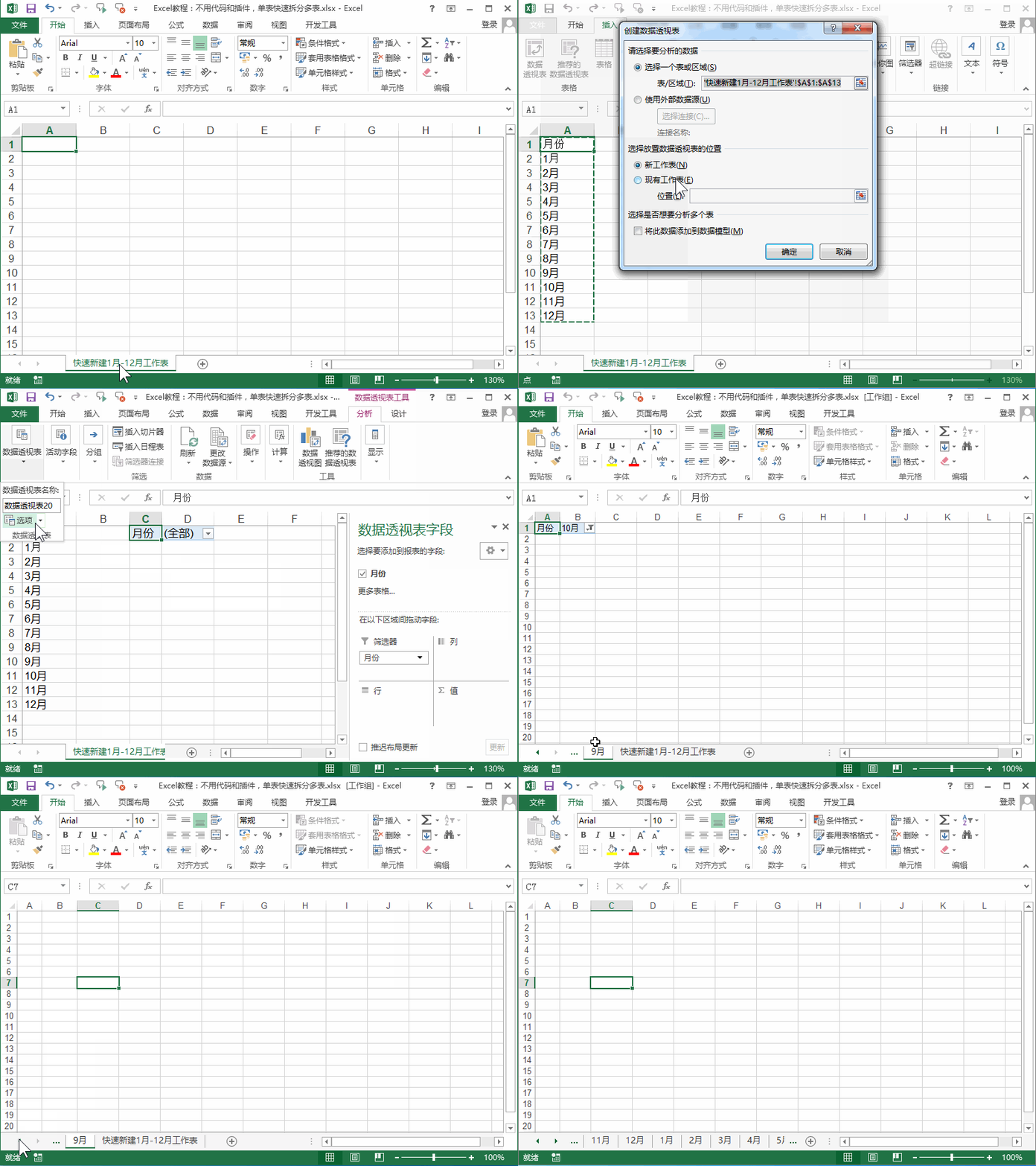
学会了前面的单表快速拆分,批量新建工作表就属于一个知识扩展,来看下具体的操作步骤吧
今天的分享就到这,如果教程对大家有用,希望大家多多分享点赞支持小编哦!你的每一次点赞和转发都是支持小编坚持原创的动力。
点击阅读原文一键登录官网,海量视频vip任意学!(可试看)