 夜雨聆风
夜雨聆风经常清除一下重复文件还是很有必要的,除了能节省硬盘空间外,还能提升使用体验。文件去重的软件很多,但我最近下载安装的Duplicate Cleaner Pro,使用体验非常的不错,软件功能强大。尤其是在NAS中的应用感觉特别的顺畅。本文就把这款超级实用的文件去重软件Duplicate Cleaner Pro的使用方法和步骤分享给大家。
一、主页的使用
安装Duplicate Cleaner Pro后,点击桌面图标,就将进入软件的主页。
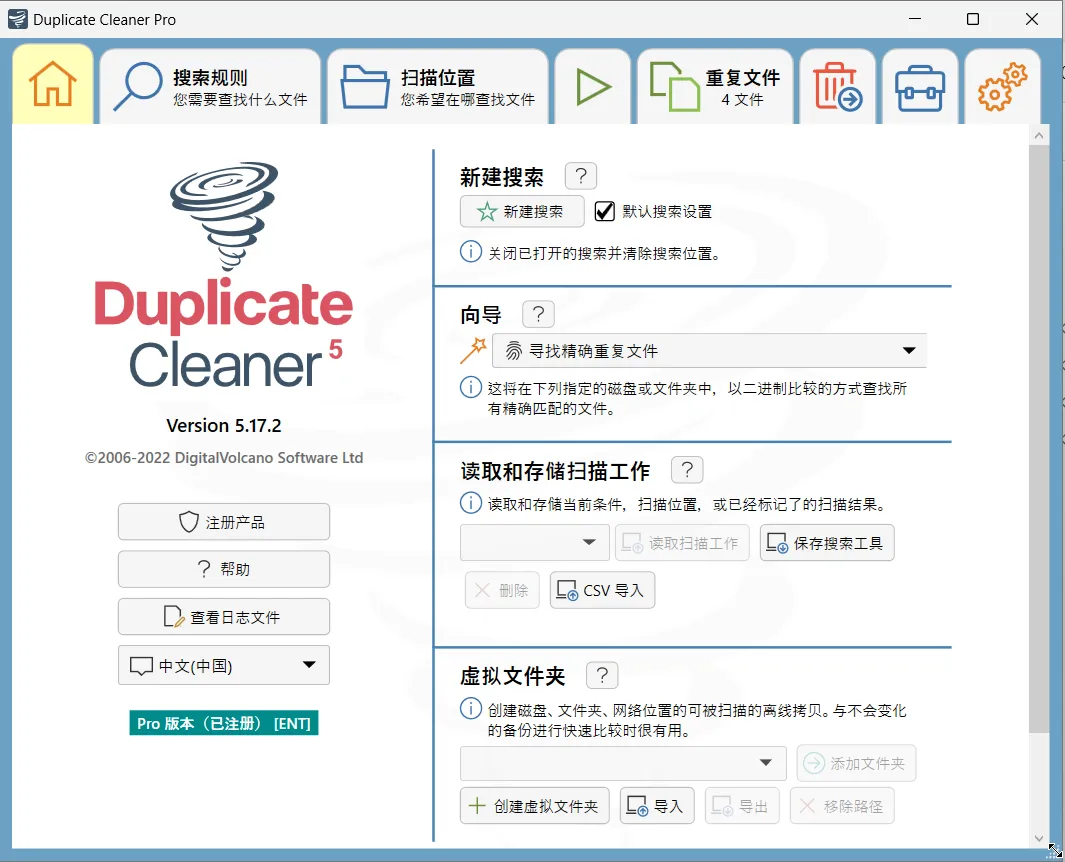
1、在"新建搜索"选项里,点击"新建搜索",将直接进入"搜索规则">"常规模式"。
在"新建搜索"选项里,可以提前勾选"默认搜索设置"。就是对新建搜索的初始设置一律给出软件设定的搜索的默认设置。默认设置可以满足大多数用户在通常情况下的需求。
二、选择"搜索规则"
搜索规则一共有四种模式,分别是常规模式、图片模式、音频模式、视频模式。当然,最常用的还是常规模式。常规模式在重复文件的查找中,可以替代其它三种模式,而其它模式都只建立在对其模式对应的文件类别进行的文件查重。
1、搜索规则-常规模式
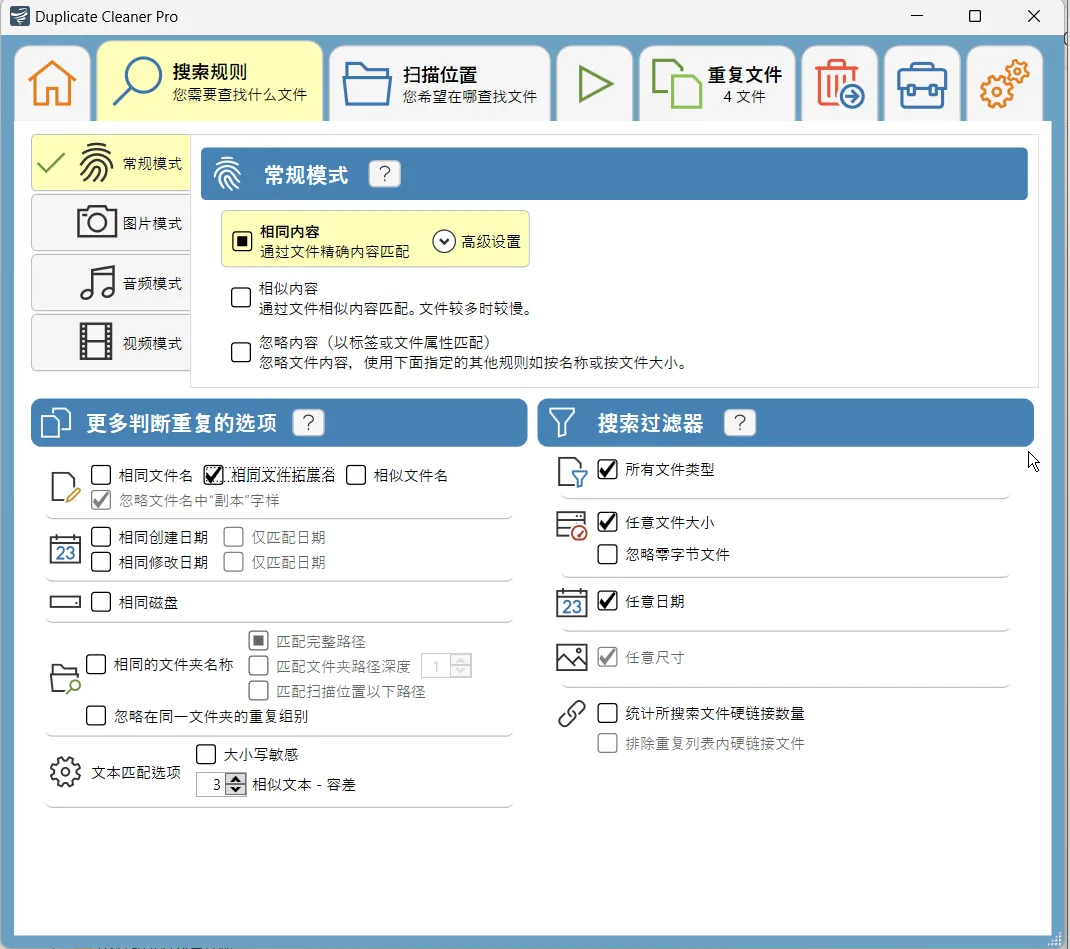
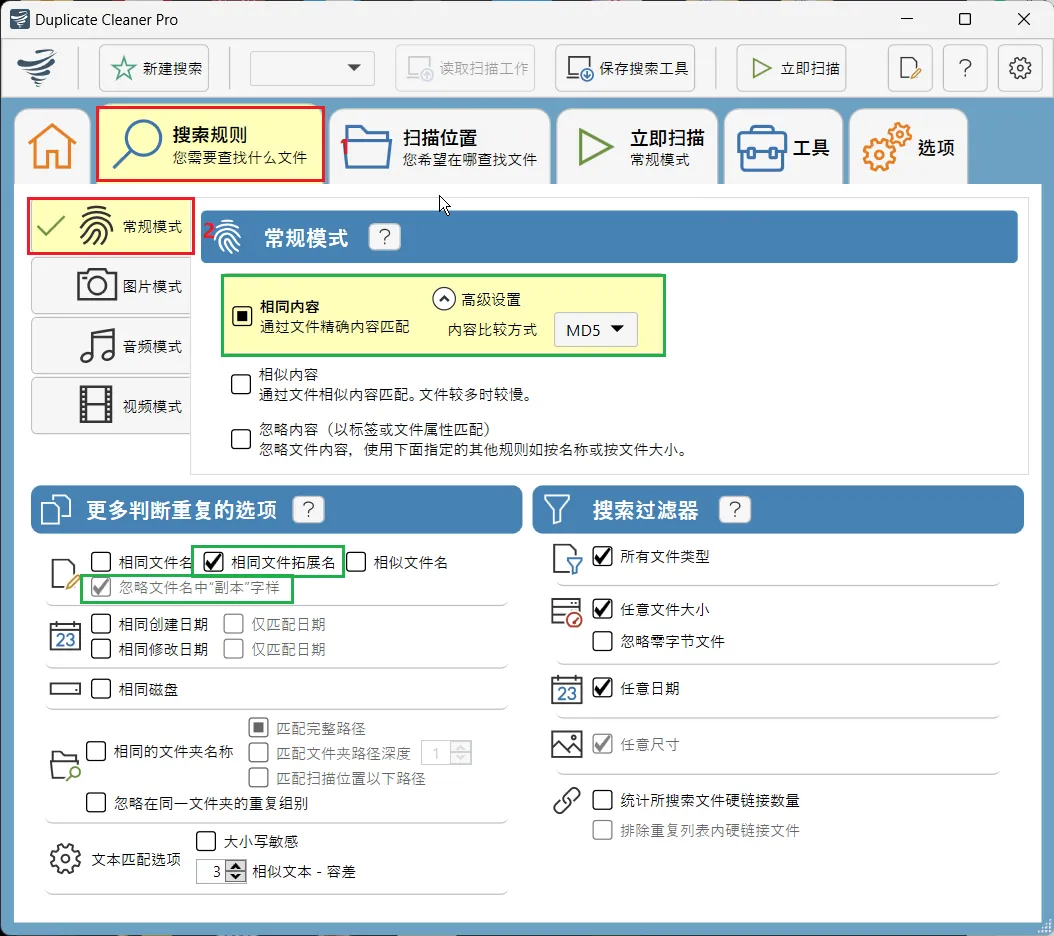
1)建议选中"相同内容",高级设置里的内容比较方式选择"MD5”。
2)"更多判断重复的选项"中,勾选"相同文件拓展名"。拓展名不同的,我们不认为是重复文件,我是这么认为的。
3)"更多判断重复的选项"中,勾选"忽略文件名中'副本'字样"。这个怎么勾选,它是灰色的?可以先勾选上"相似文件名",再勾选"忽略文件名中'副本'字样"。然后,再取消勾选"相似文件名"。
带有"副本”字样的文件,我们认为也是重复文件,而且在选择删除时,很可能还是被优先删除的那一个。
4)"更多判断重复的选项"中的其它设置和"搜索过滤器"里的设置,均选择默认。
5)最终的设置见下图:
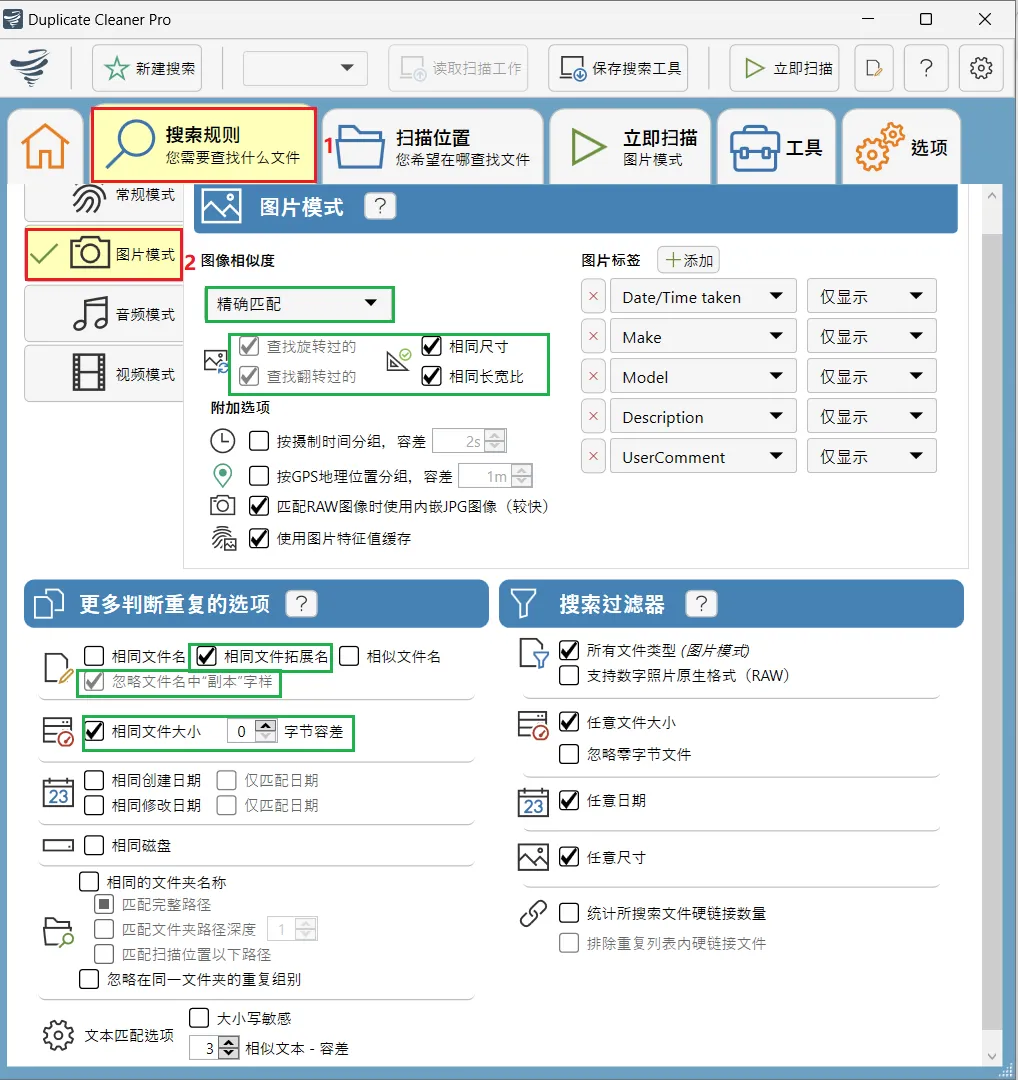
2、搜索规则-图片模式
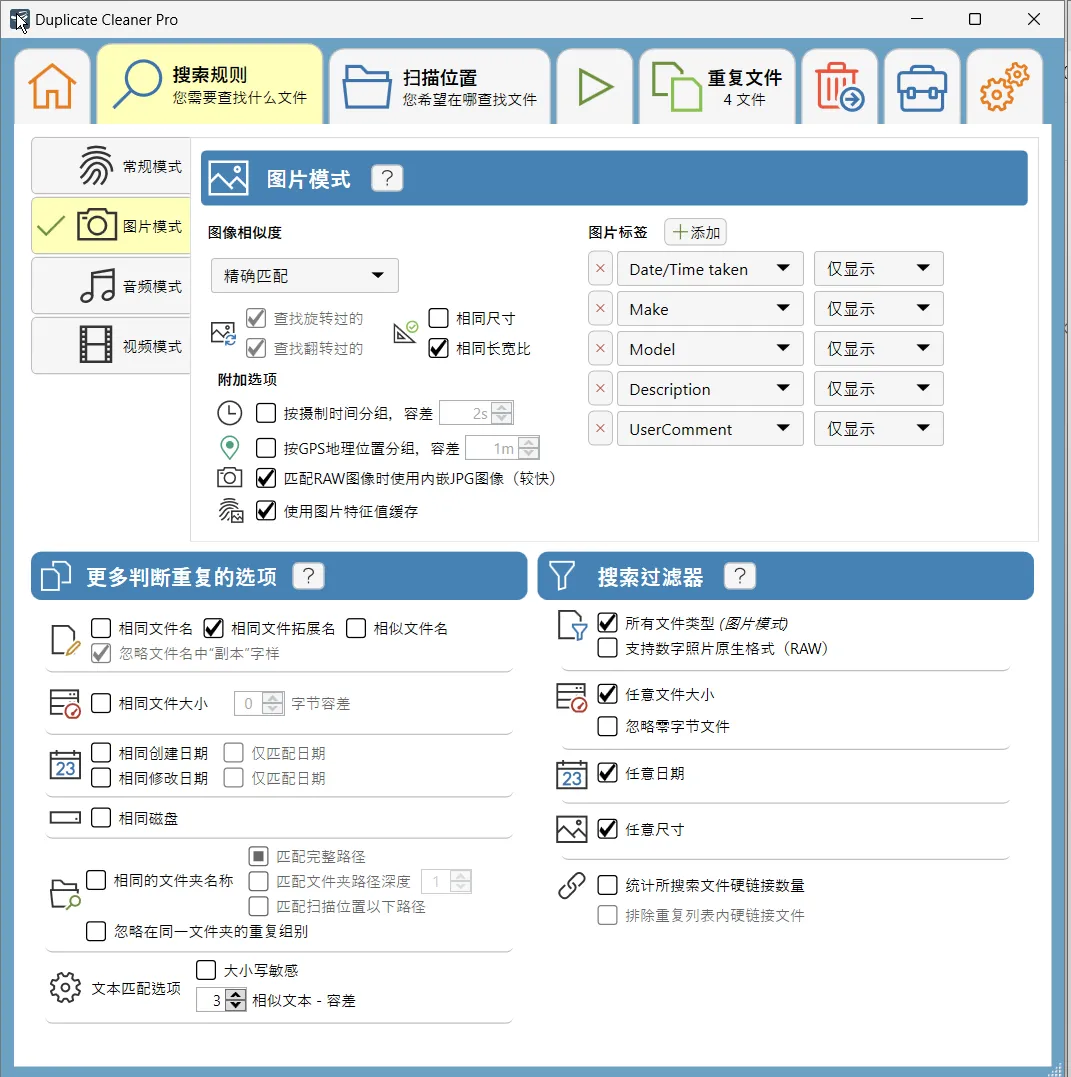
1)图像相似度建议选择"精确匹配"。勾选"相同尺寸"、"相同长宽比"以及"查找旋转过的"和"查找翻转过的"。后两者怎么勾选?先选择"非常近似匹配",再勾选"查找旋转过的"和"查找翻转过的"。然后,把"非常近似匹配"改回"精确匹配"。
2)"更多判断重复的选项"及"搜索过滤器"里的设置,勾选"相同文件大小",选择"0字节容差"。其它同"搜索规则-常规模式"相应设置板块的设置方法。
3)最终的设置见下图:
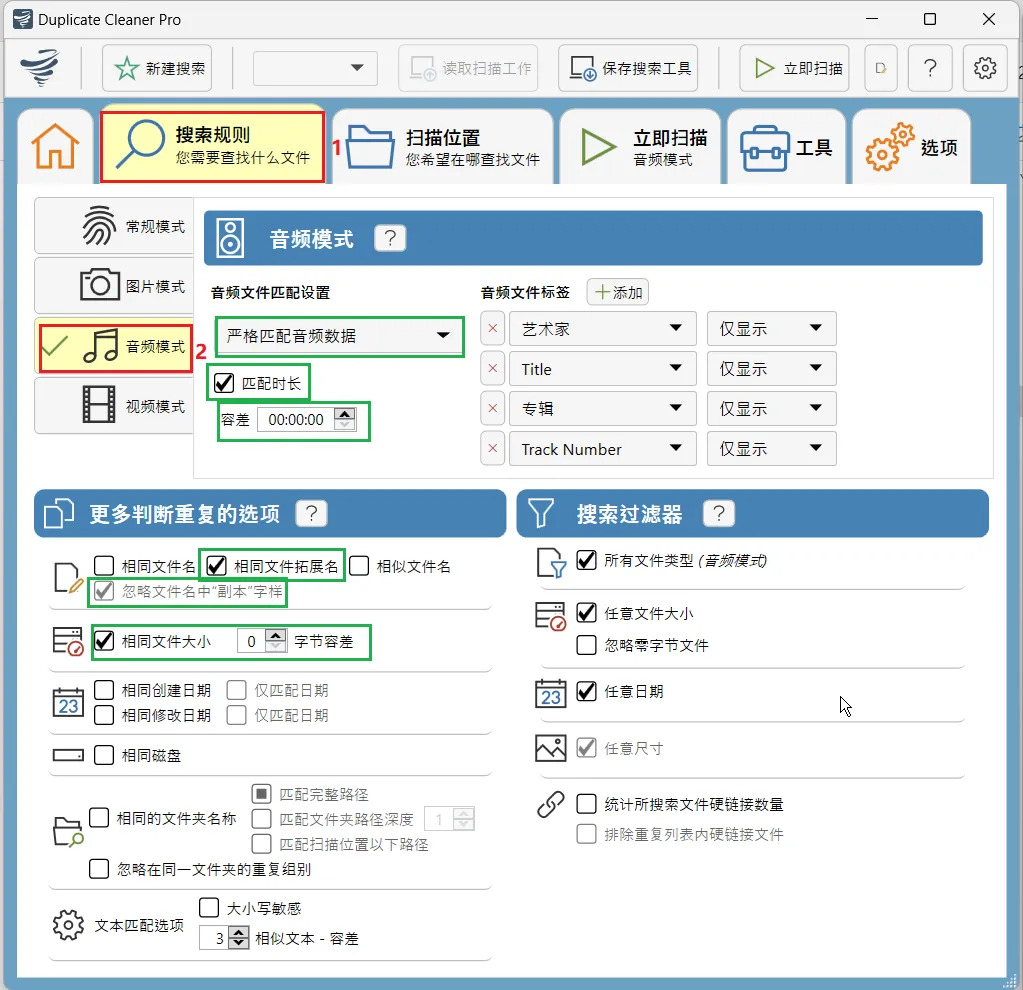
3、搜索规则-音频模式
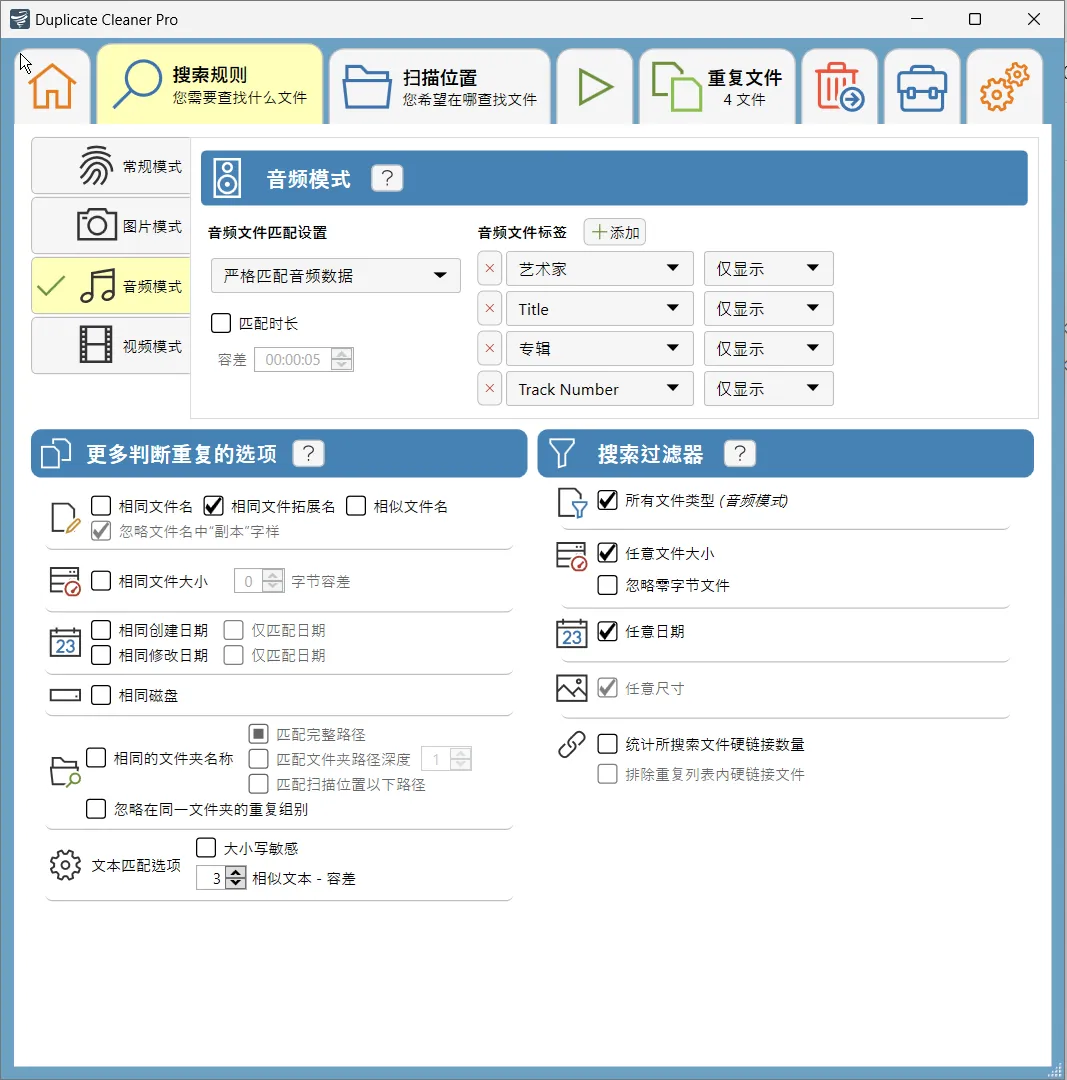
1)音频文件匹配设置建议选择"严格匹配音频数据"。勾选"匹配时长"并把"容差"调整为"00:00:00"。
2)"更多判断重复的选项"及"搜索过滤器"里的设置,同"搜索规则-图片模式"相应设置板块的设置方法。
3)最终的设置见下图:
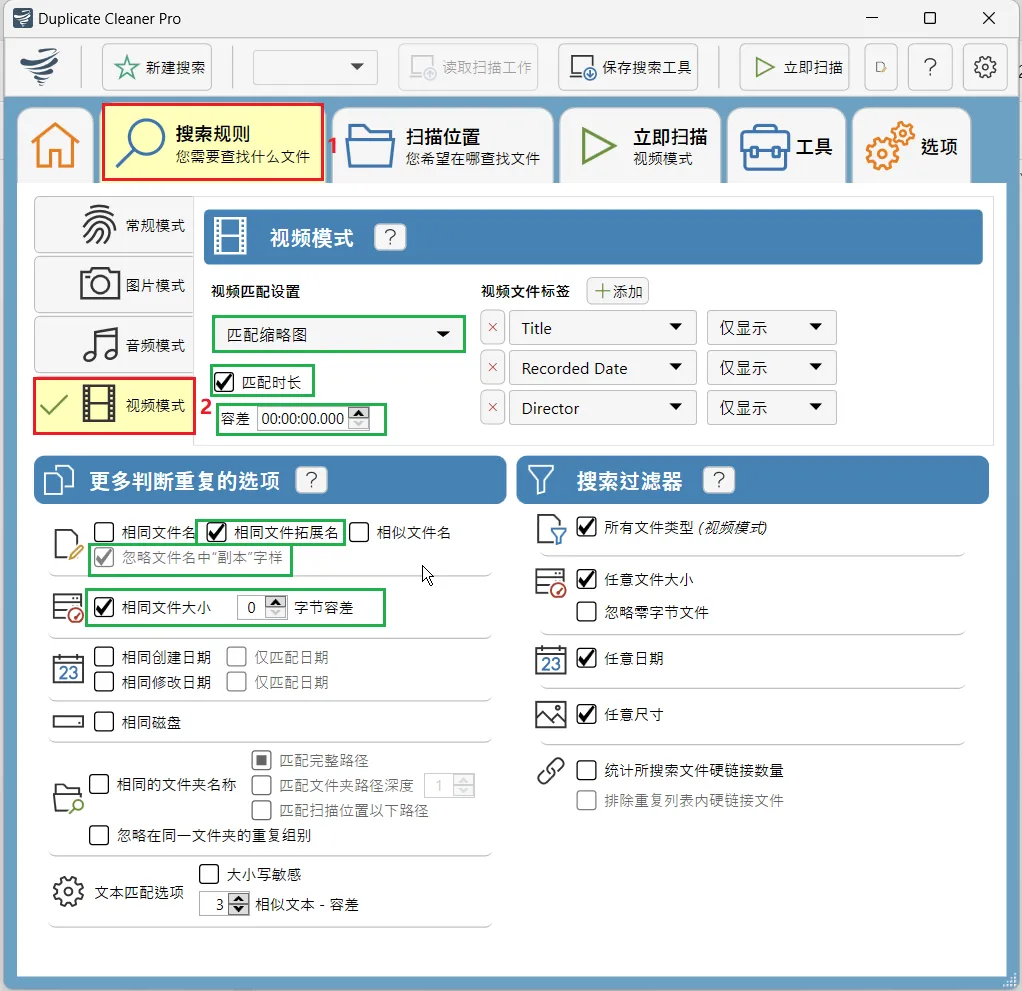
4、搜索规则-视频模式
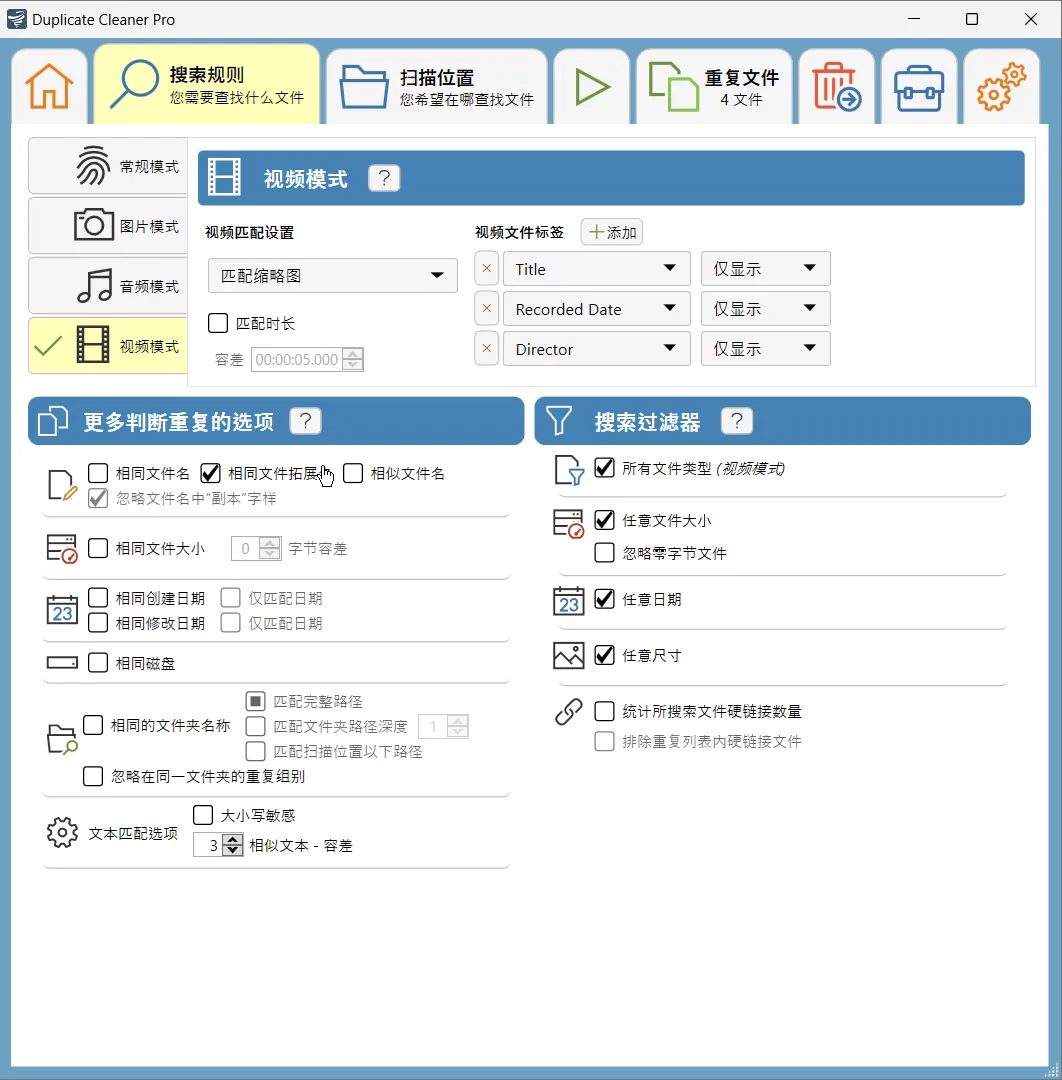
1)视频匹配设置建议选择"匹配缩略图"。勾选"匹配时长"并把"容差"调整为"00:00:00.000"。
2)"更多判断重复的选项"及"搜索过滤器"里的设置,同"搜索规则-音频模式"相应设置板块的设置方法。
3)最终的设置见下图:
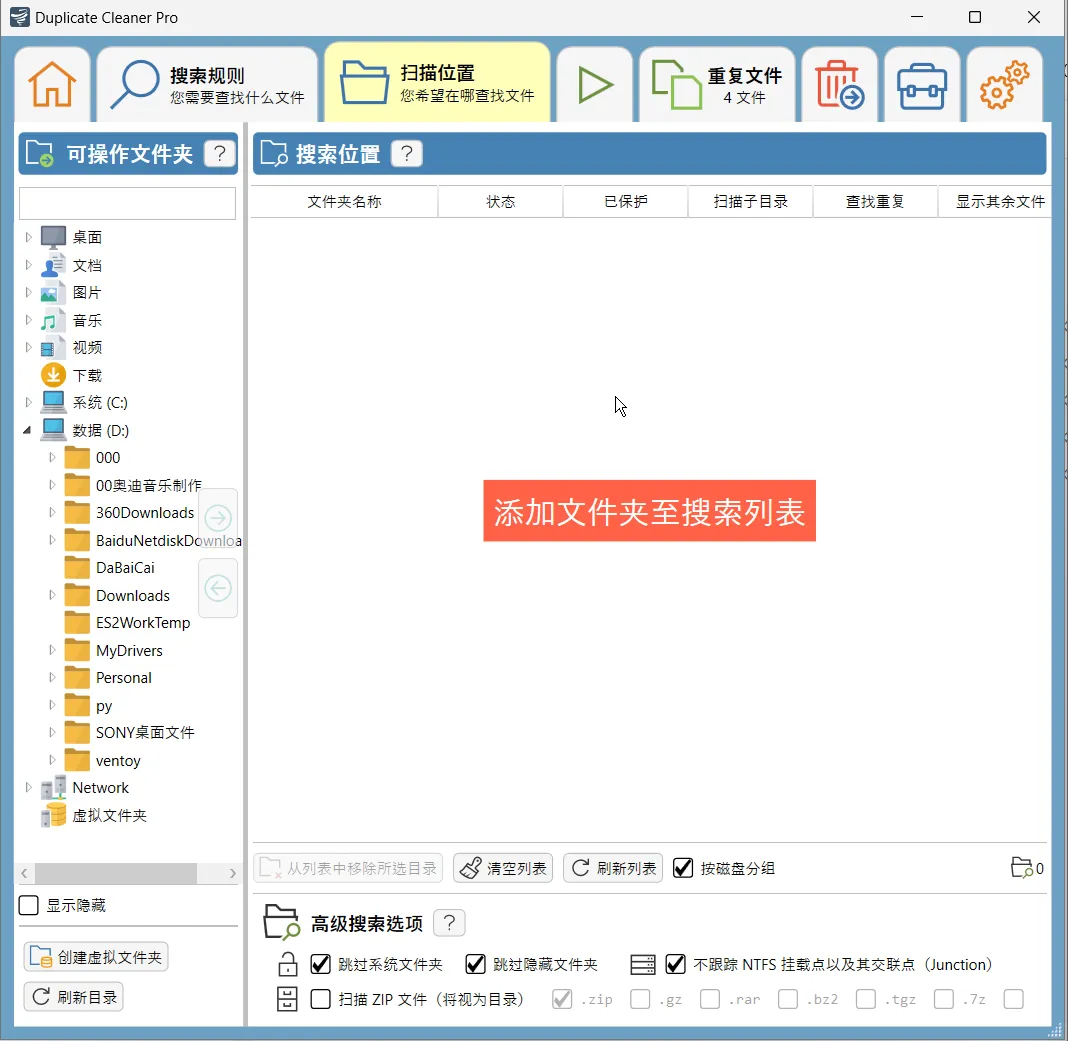
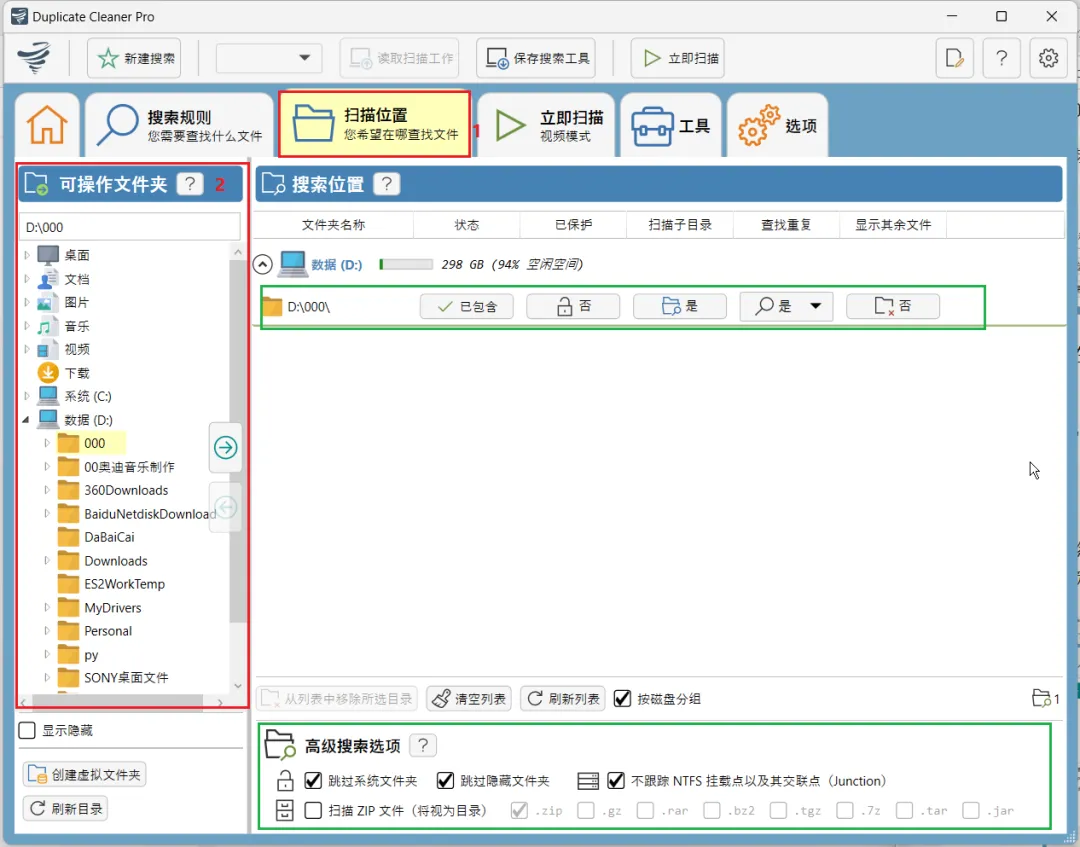
三、选择"扫描位置"
四、选择"立即扫描"
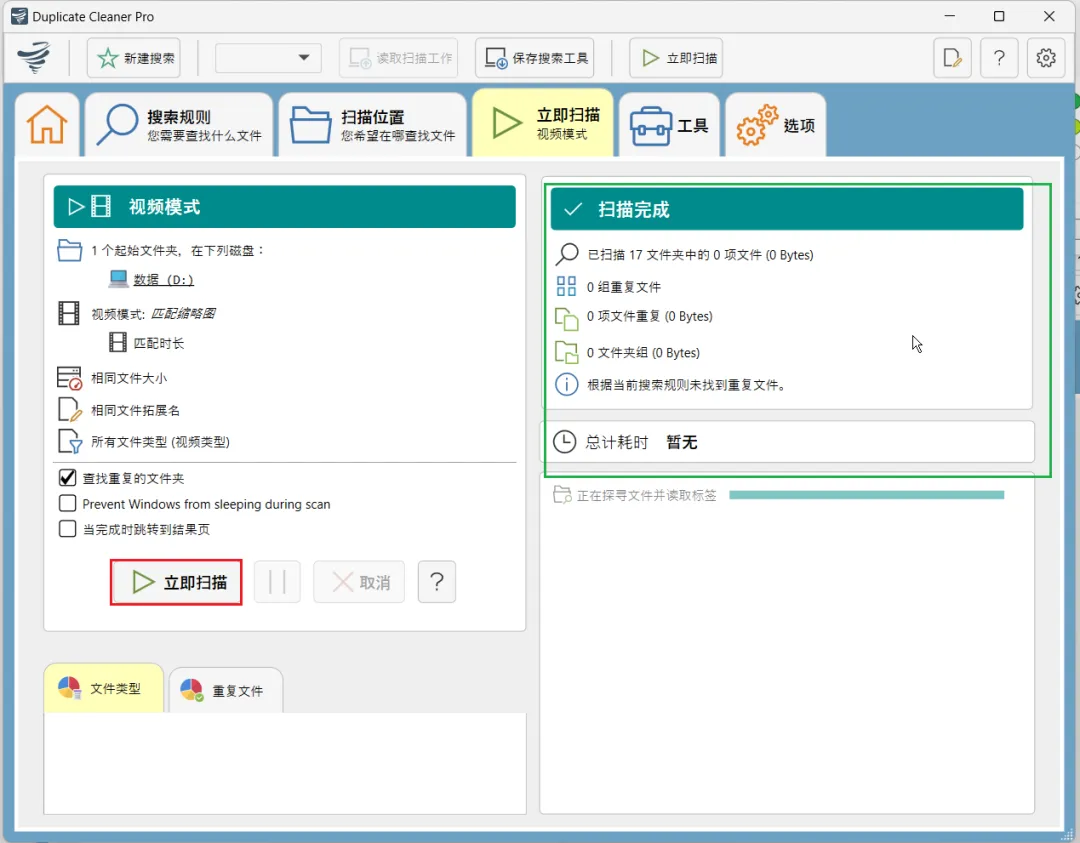
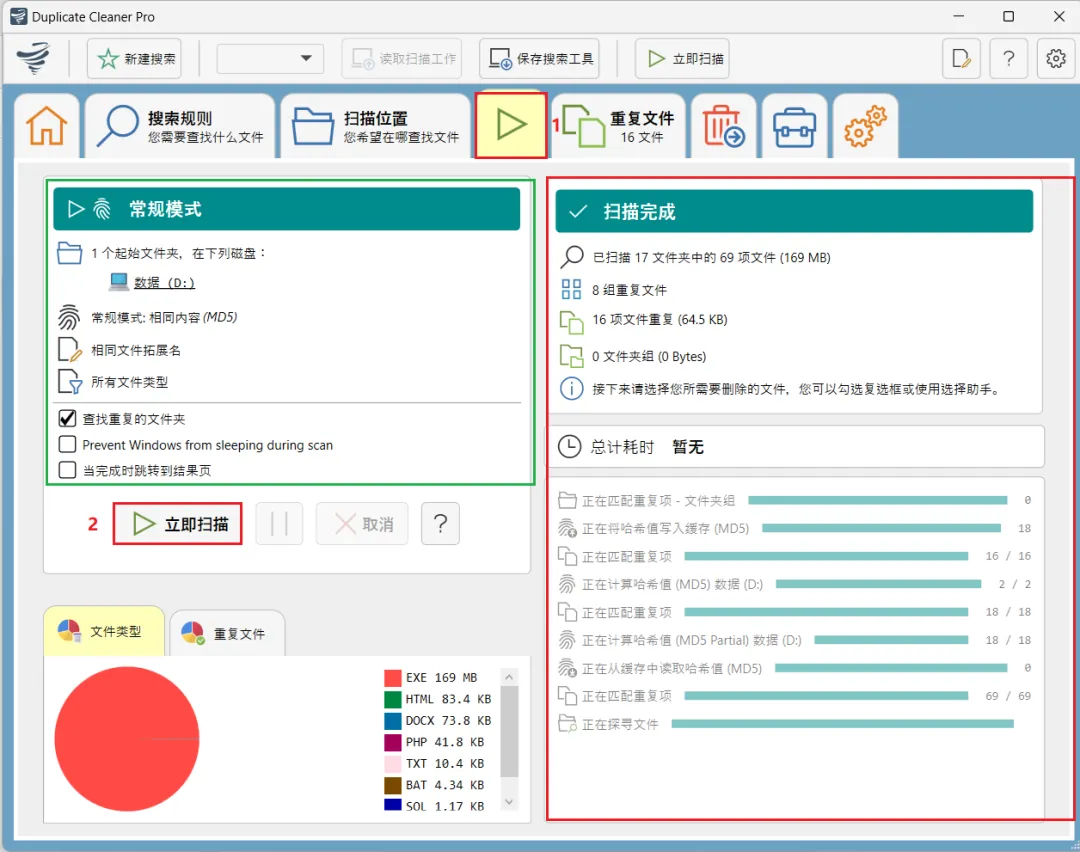
1、点击"立即扫描(视频模式)",弹出提示框:列明了文件夹所在磁盘、搜索模式设置情况以及三个可选项,这里默认勾选了"查找重复的文件夹"。
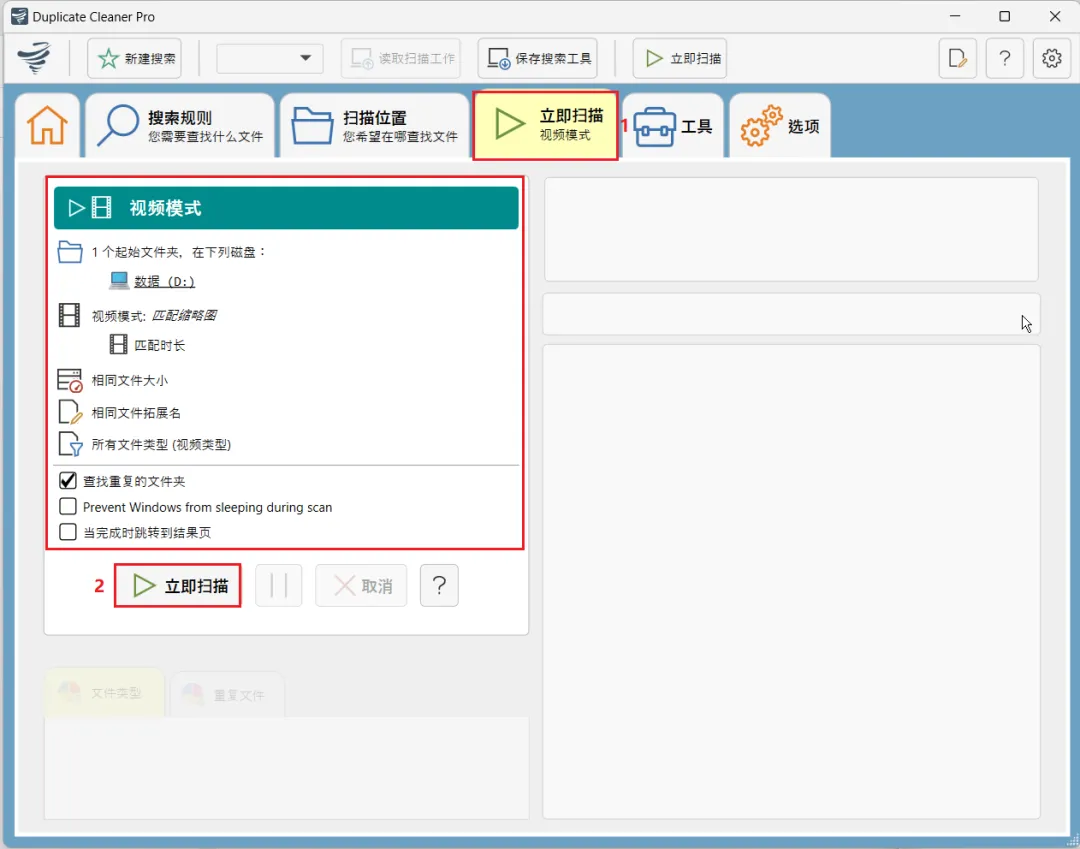
2、继续点击弹窗中的"立即扫描"按钮,开始查找重复文件,并在右侧列出扫描结果。速度快慢根据搜索文件列表中所选文件的多少决定,一般就是读取文件的速度。
五、选择"重复文件"
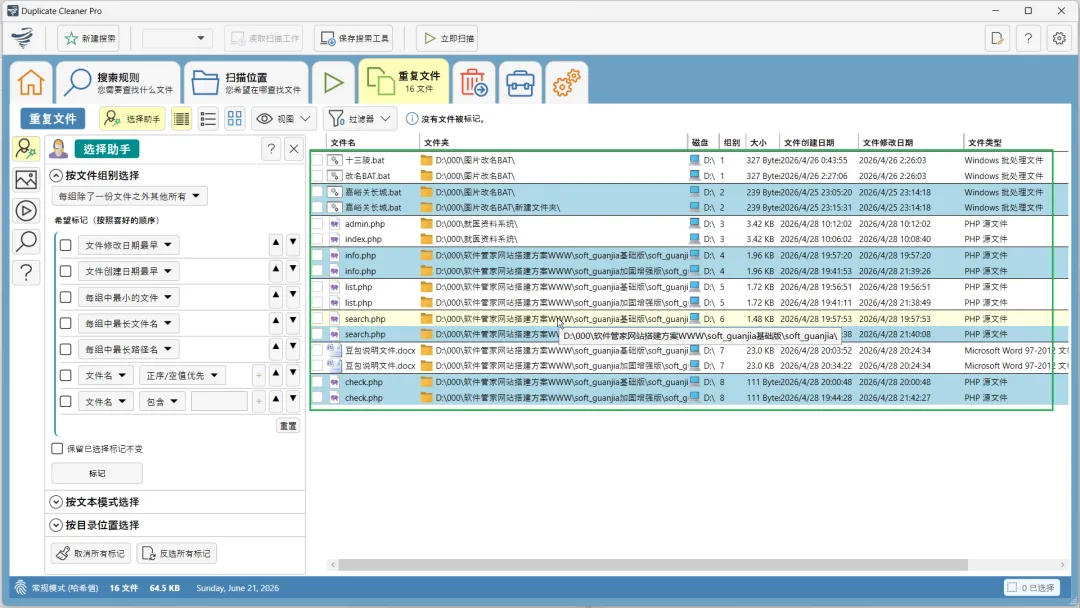
1、扫描结束后,点击"重复文件"选项卡,查看重复文件的具体细节,重复文件的所有均被一一列出。
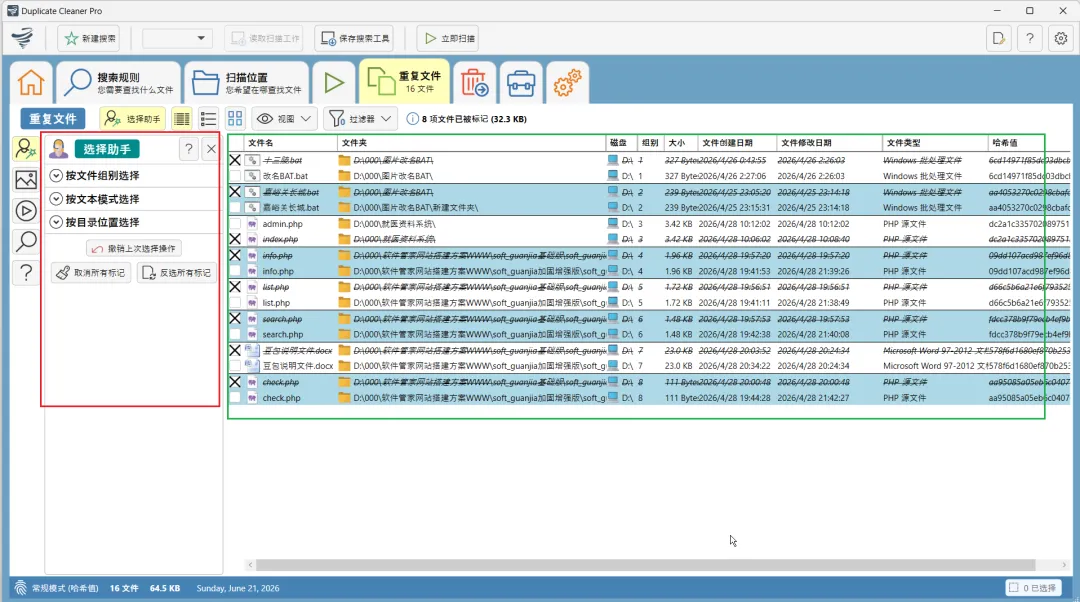
2、可以通过页面左侧的"选择助手",按文件组别、文本模式、目录位置进行选择,选择后,点击“标记”进行标记。也可手工在右侧勾选拟删除的文件,进行手工标记。如下图:
六、选择"删除"
1、标记好后,点击"删除"选项卡,弹出确认提示页。
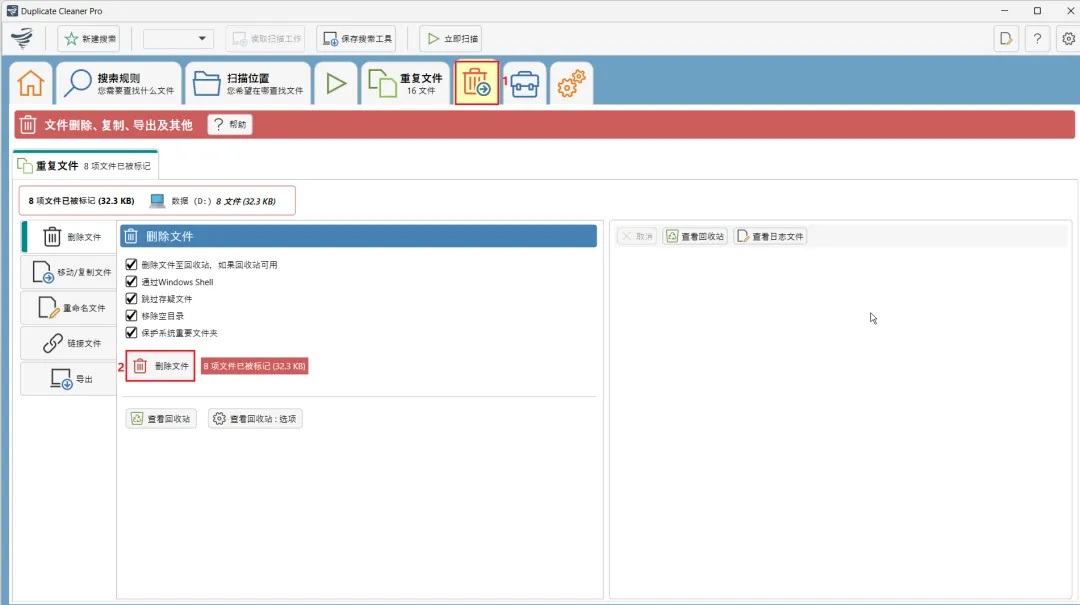
2、在这里,还可以进行如下操作:
1)删除文件:直接点击“删除文件"按钮,并点击弹窗中的"是”,立即删除所标记的文件。
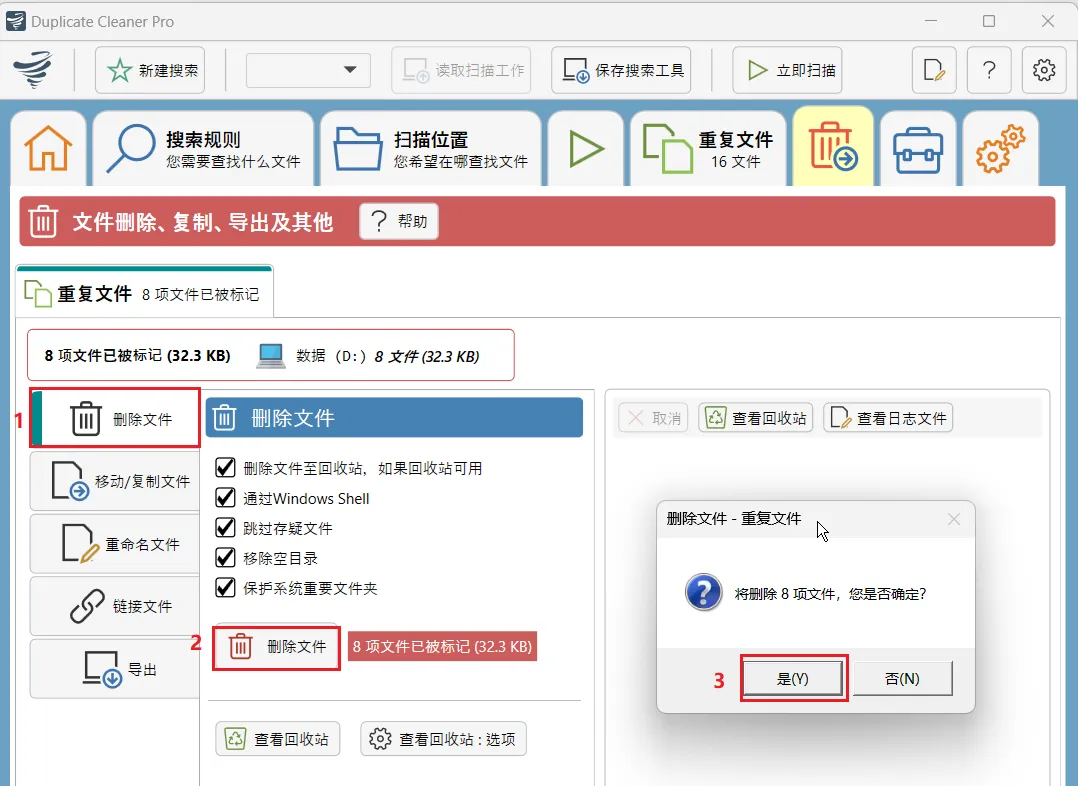
2)进行其它操作:如移动/复制文件、重命名文件、链接文件以及导出如下CSV文件,用于后续在主页导入,继续进行相关操作处理。
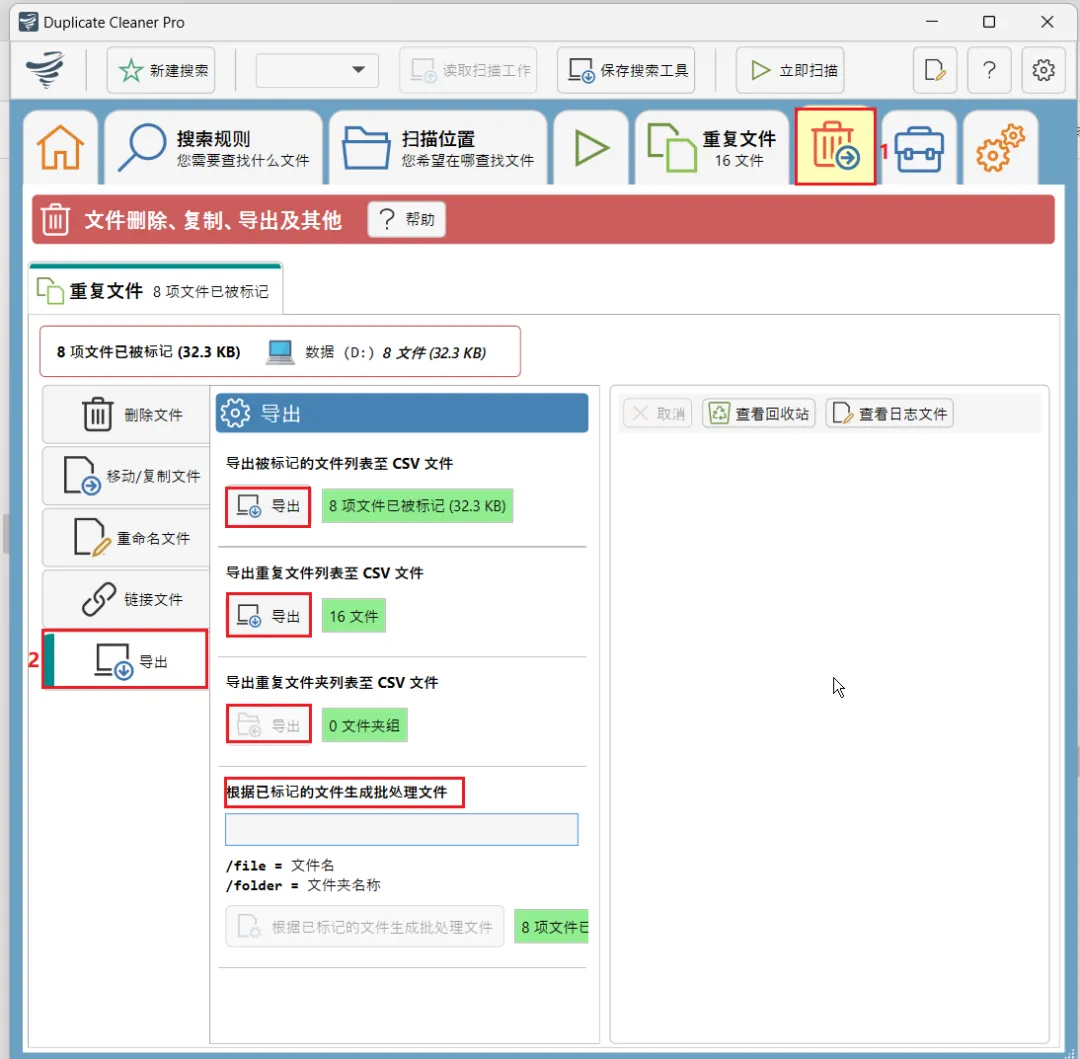
导出被标记的文件列表
导出重复文件列表
导出重复文件夹列表
根据已标记的文件生成批处理文件。
七、"工具"选项
1、工具选项 -移除空目录(看图识法,不再详述)。
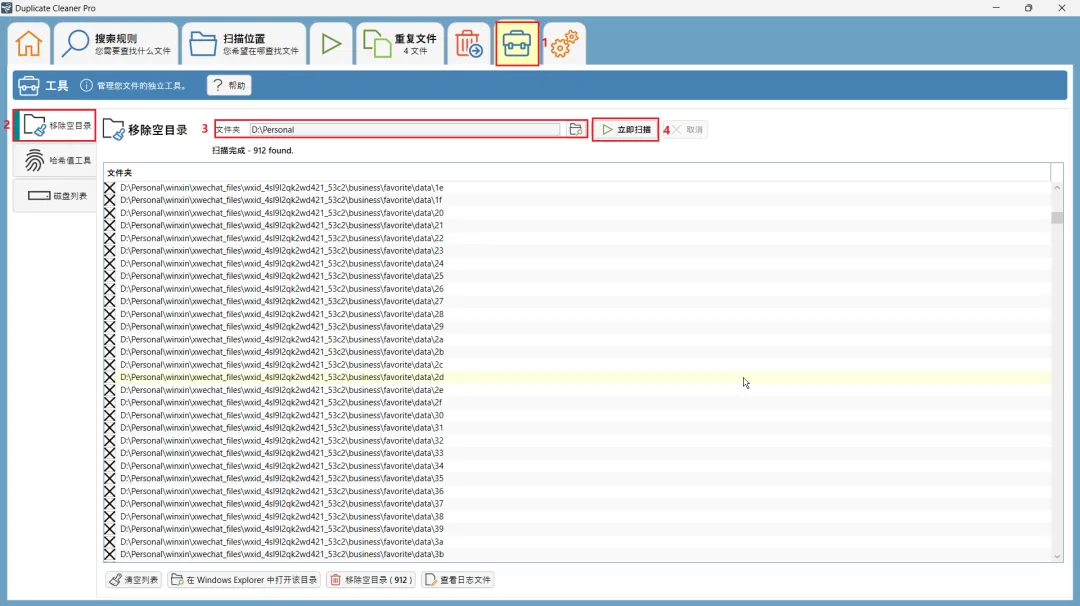
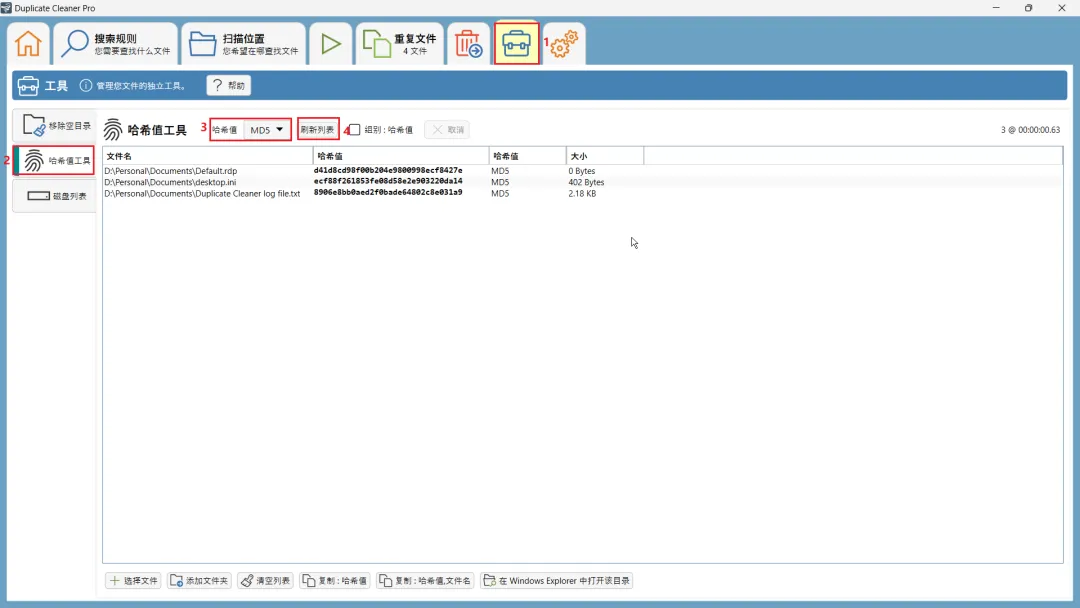
2、工具选项 -哈希值工具(看图识法,不再详述)。
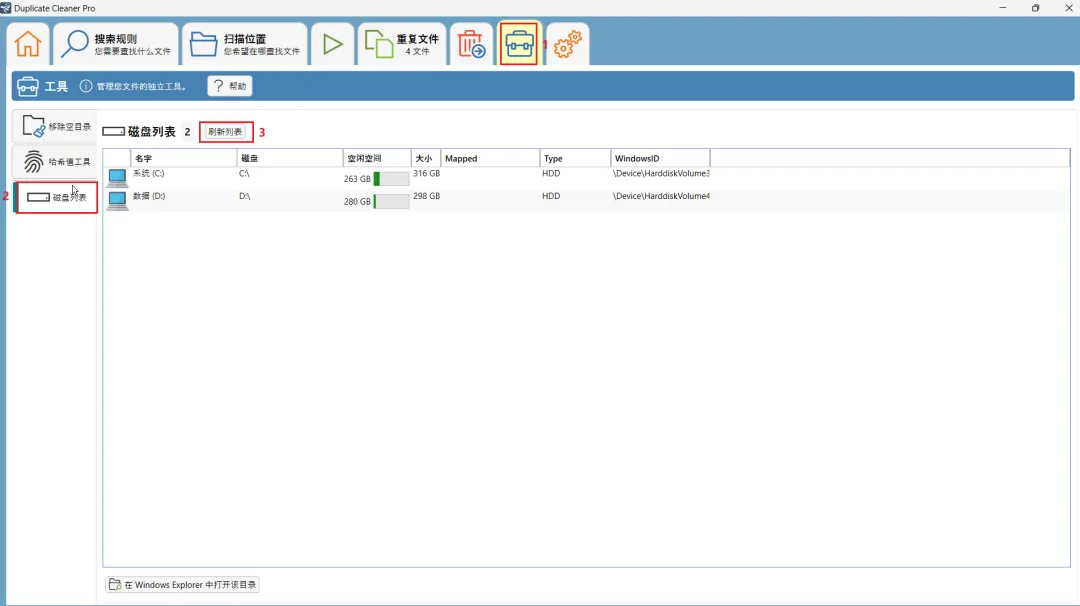
3、工具选项 -磁盘列表(看图识法,不再详述)。
八、"设置"选项
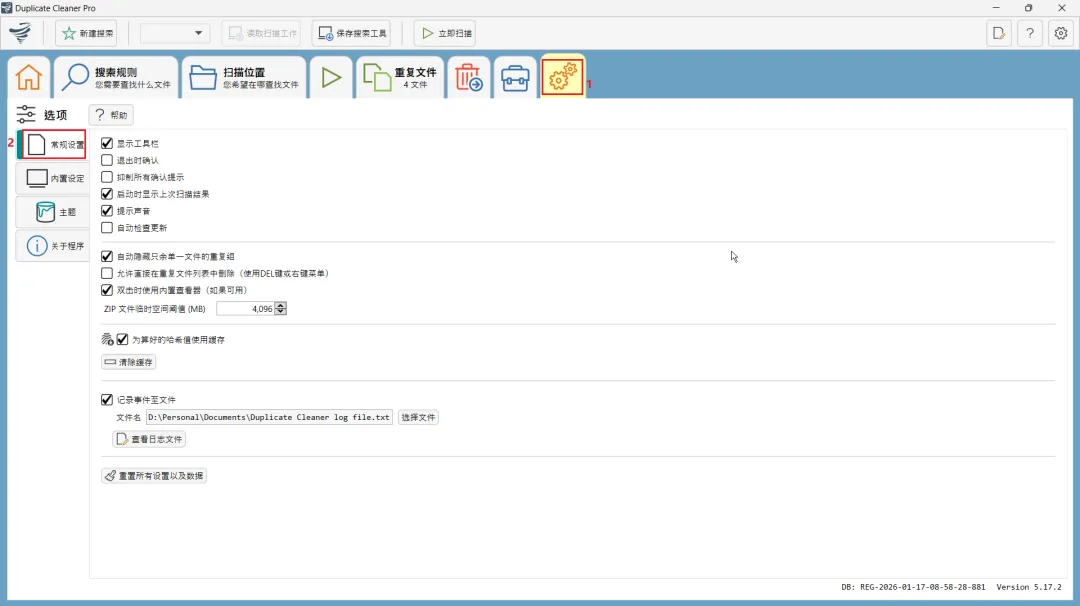
1、设置选项-常规。各项选择默认即可。
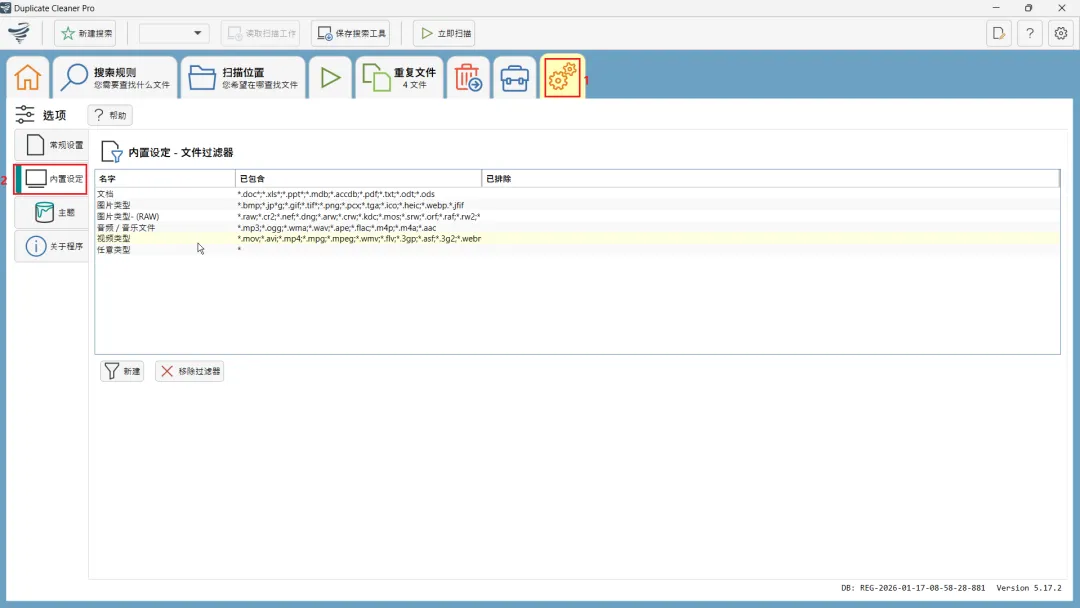
2、设置选项-内置设定。各项选择默认即可。
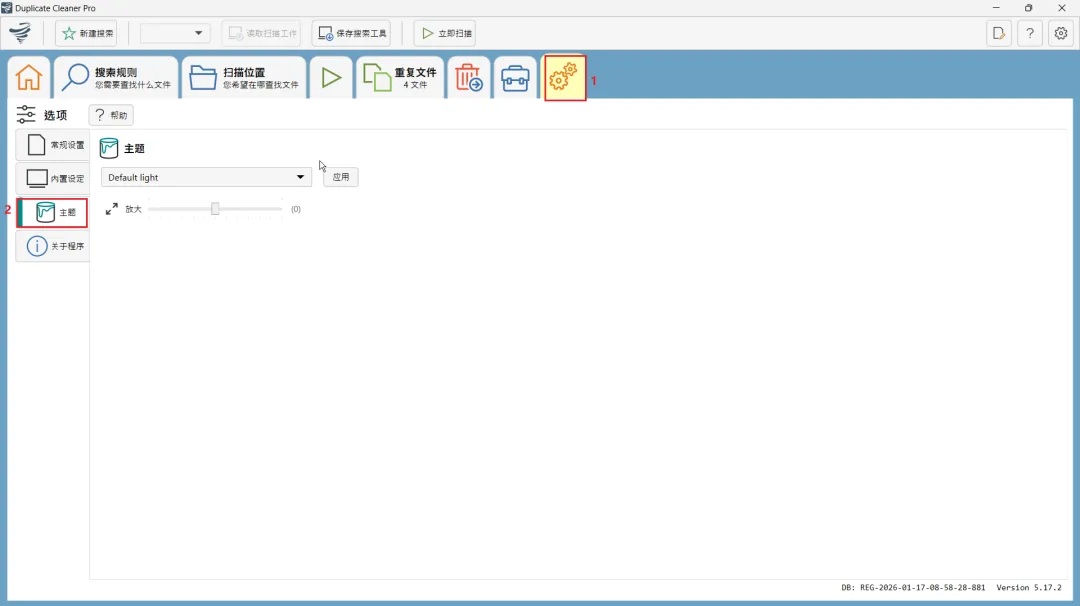
3、设置选项-主题:选择默认。
九、查重软件Duplicate Cleaner Pro在"磁盘阵列"和"NAS"上的应用(本文重点)
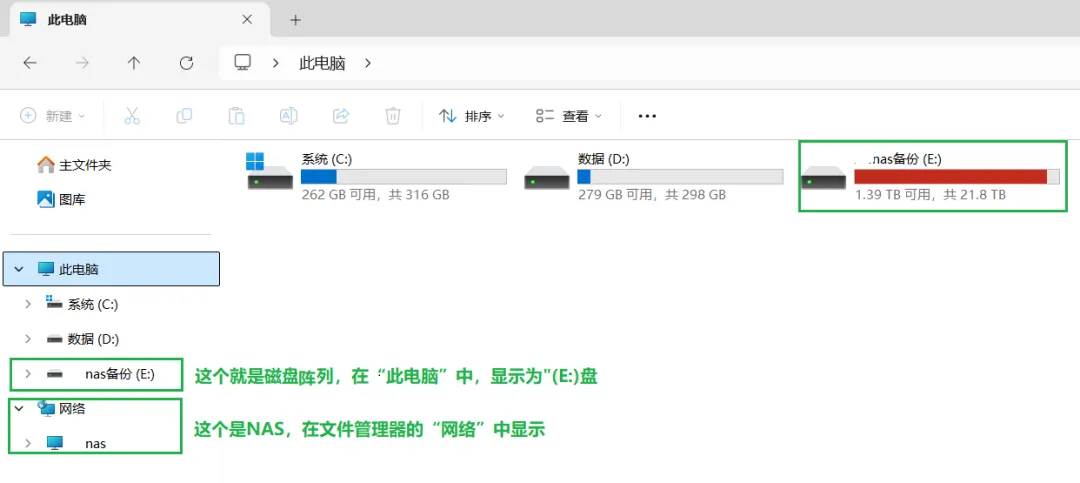
1、磁盘阵列和NAS在电脑"文件资源管理器"中的显示,如下图:
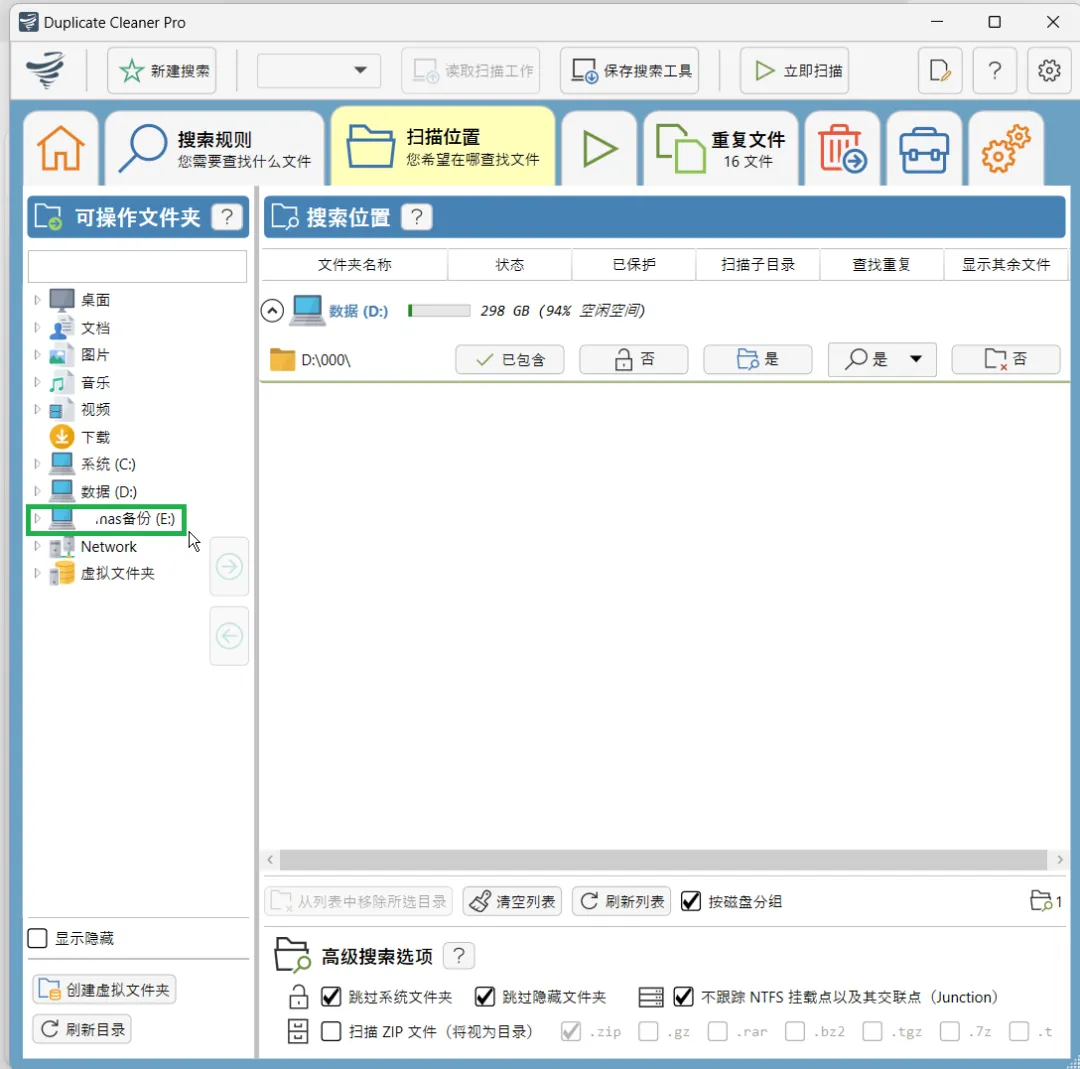
2、磁盘阵列在软件中,就是电脑里的"一块磁盘",所以不需要特别的注意,按照正常的电脑磁盘操作即可。如下图:
3、查重软件Duplicate Cleaner Pro在NAS上的应用:
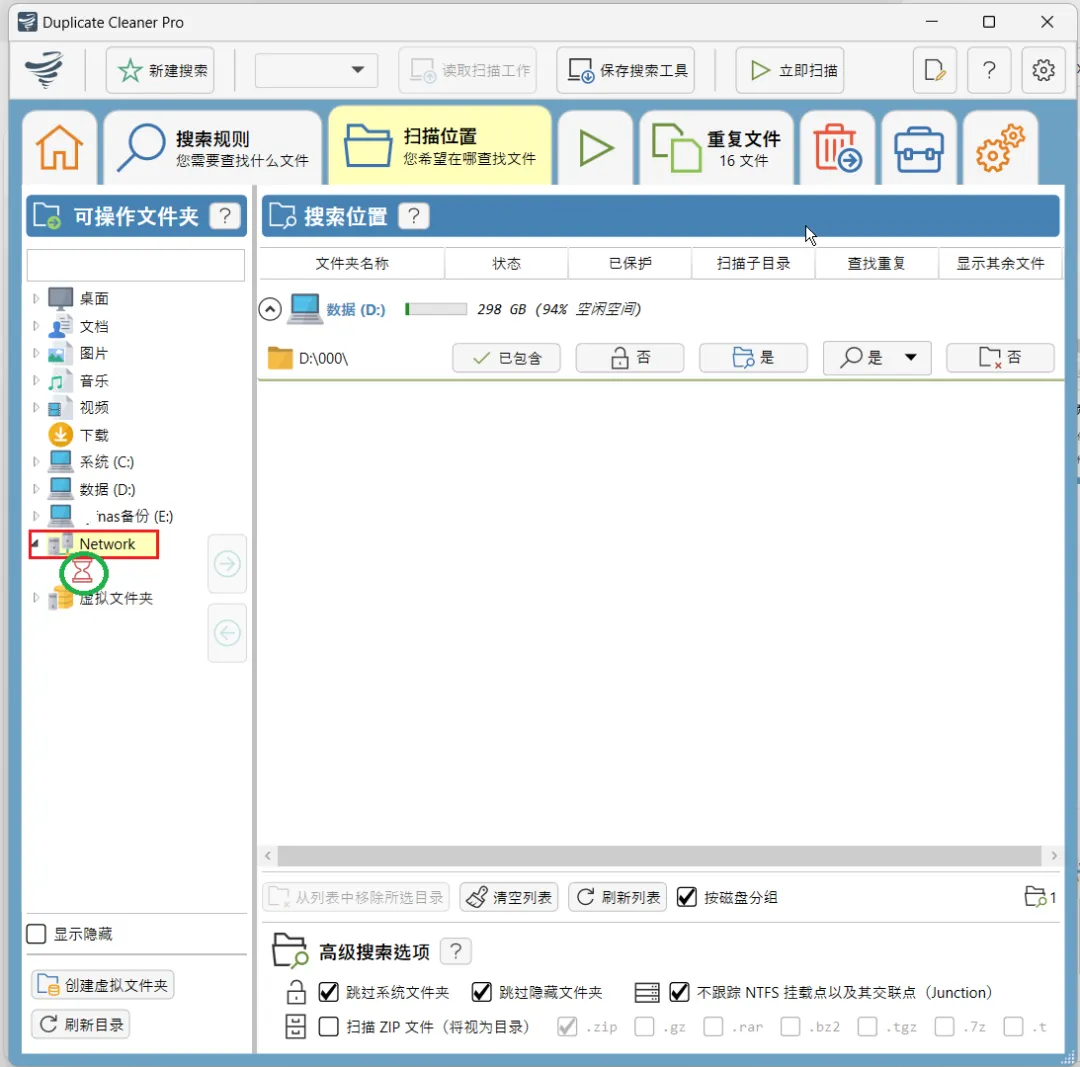
1)双击"扫描位置">左侧可操作文件夹下的"Network",开始进行搜索,但最终提示"未找到任何文件"。见以下两图:
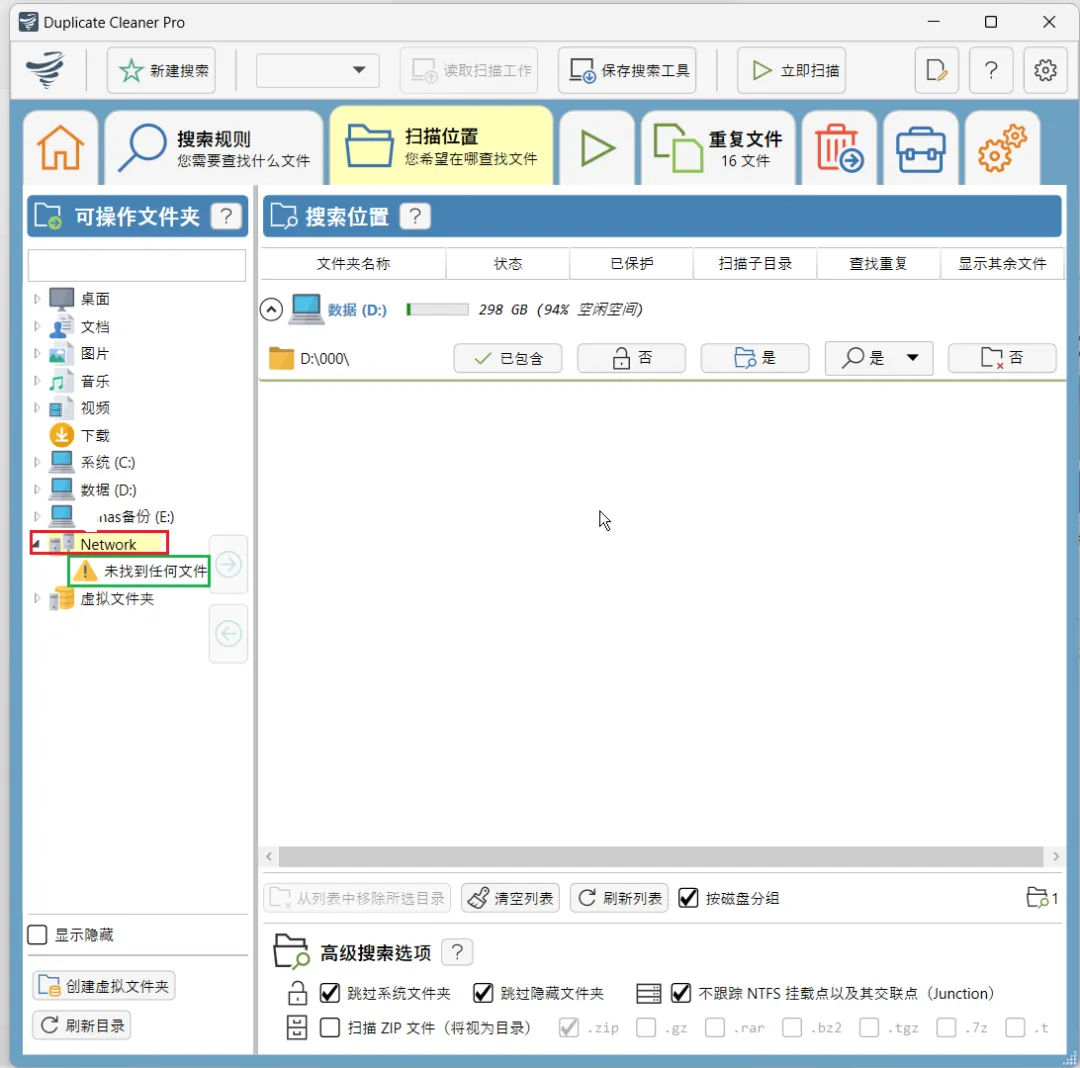
怎么办?难道在NAS上用不了这个好用的查重软件吗?继续看下面的介绍。
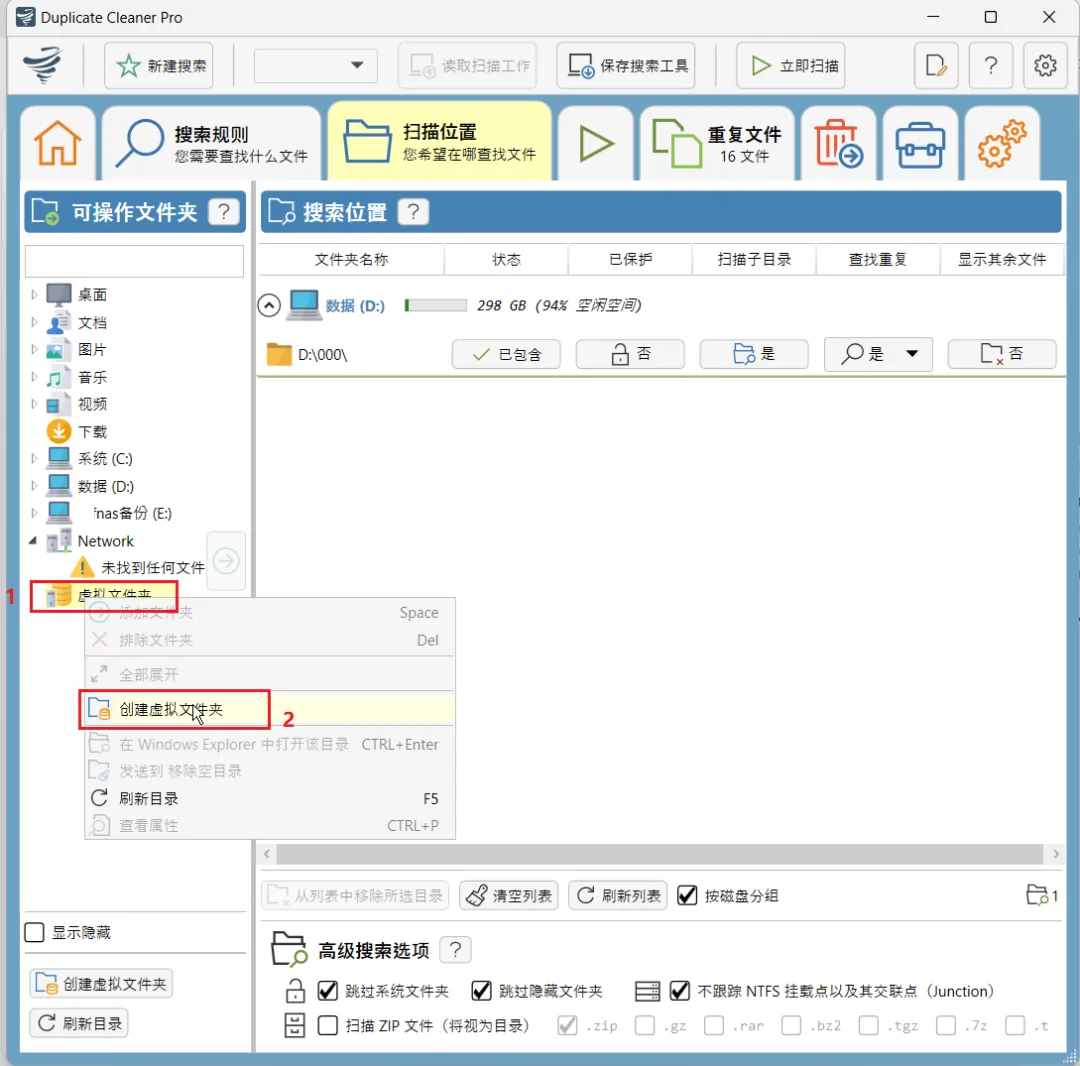
2)我们把NAS上的共享文件夹或普通文件夹创建为”虚拟文件夹。右键点击"虚拟文件夹">点击"创建虚拟文件夹",如下图:
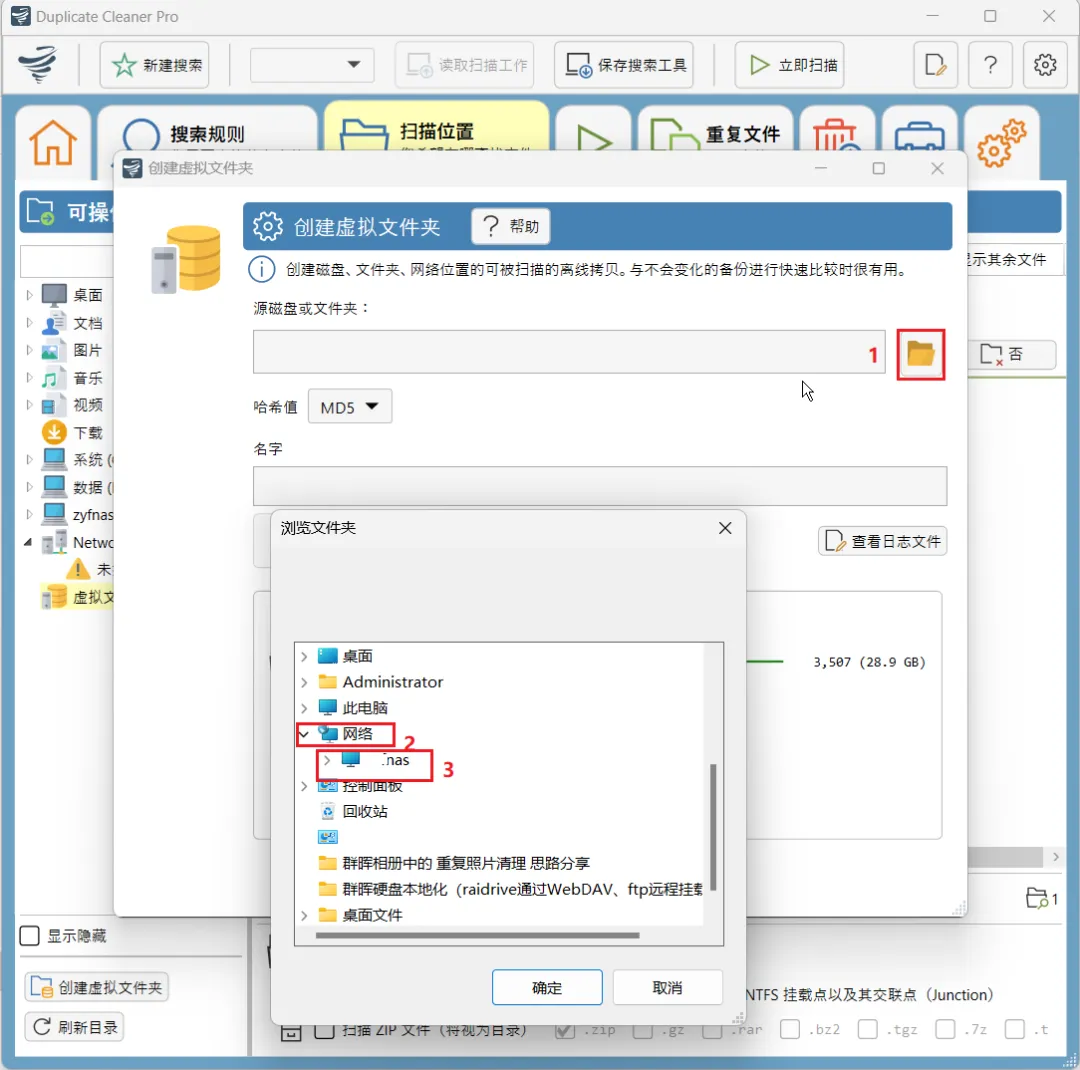
3)点击"文件夹图标">"网络">NAS的图标"nas",选择NAS中的共享文件夹或文件夹。
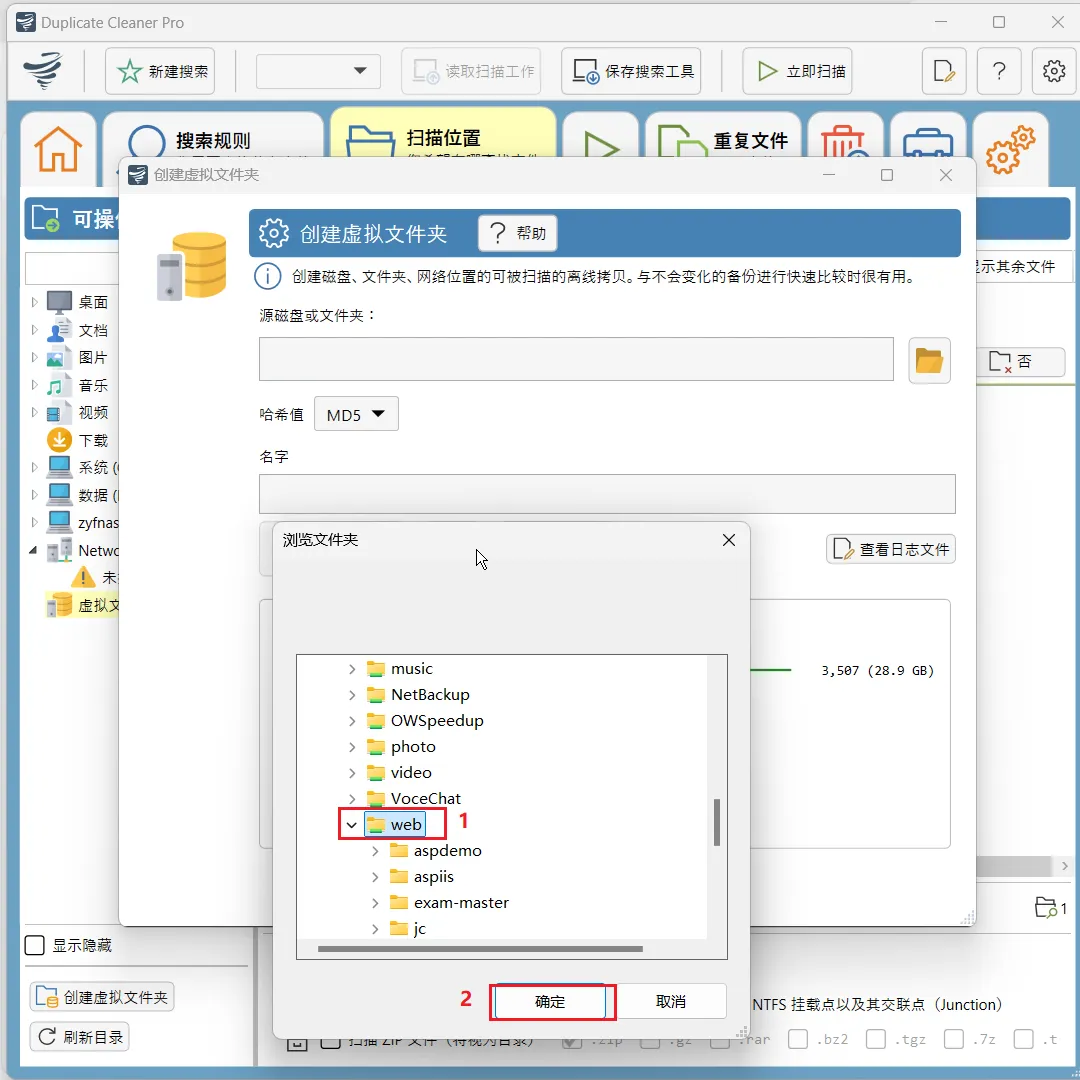
4)如,选择共享文件夹"web",然后,点击"确定"。
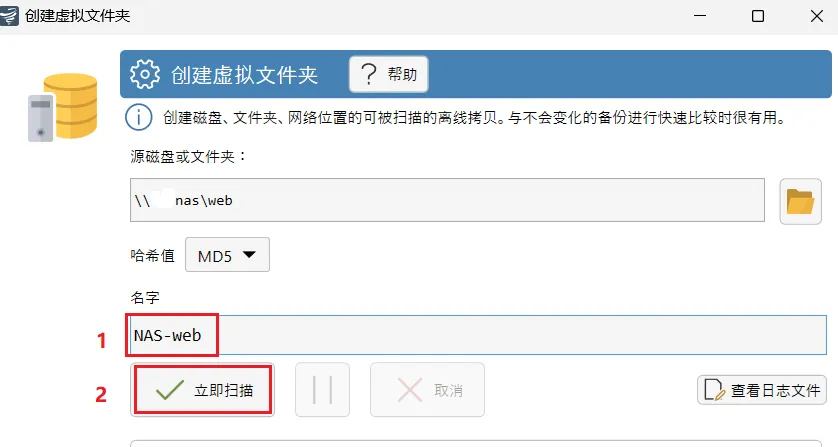
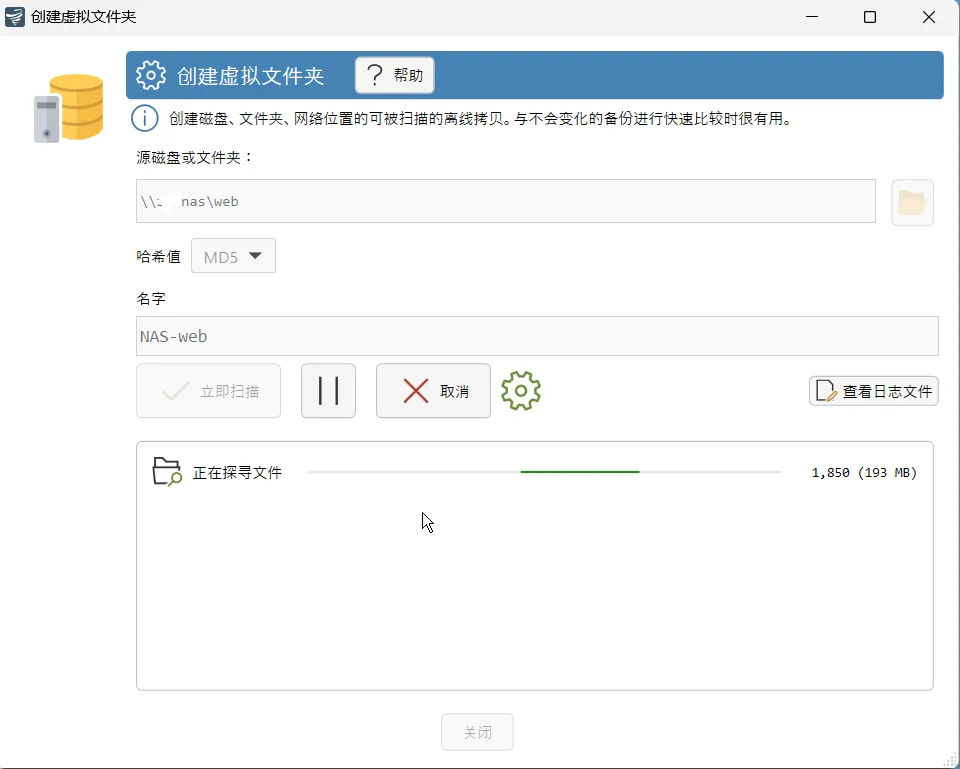
5)填写虚拟文件夹的名字,如NAS-web,然后点击”立即扫描",见如下三张图片所示:
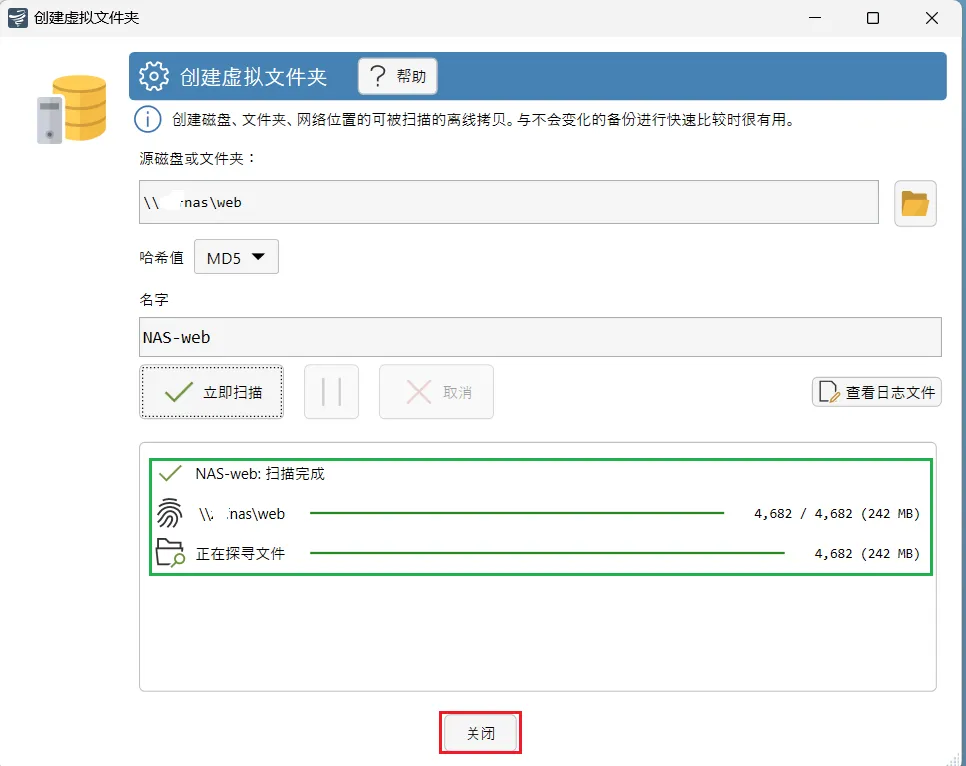
6)扫描完成,点击"关闭",虚拟文件夹"NAS-web"已经创建,并显示在软件"扫描位置"选项卡的左侧"可操作文件夹"列表中。
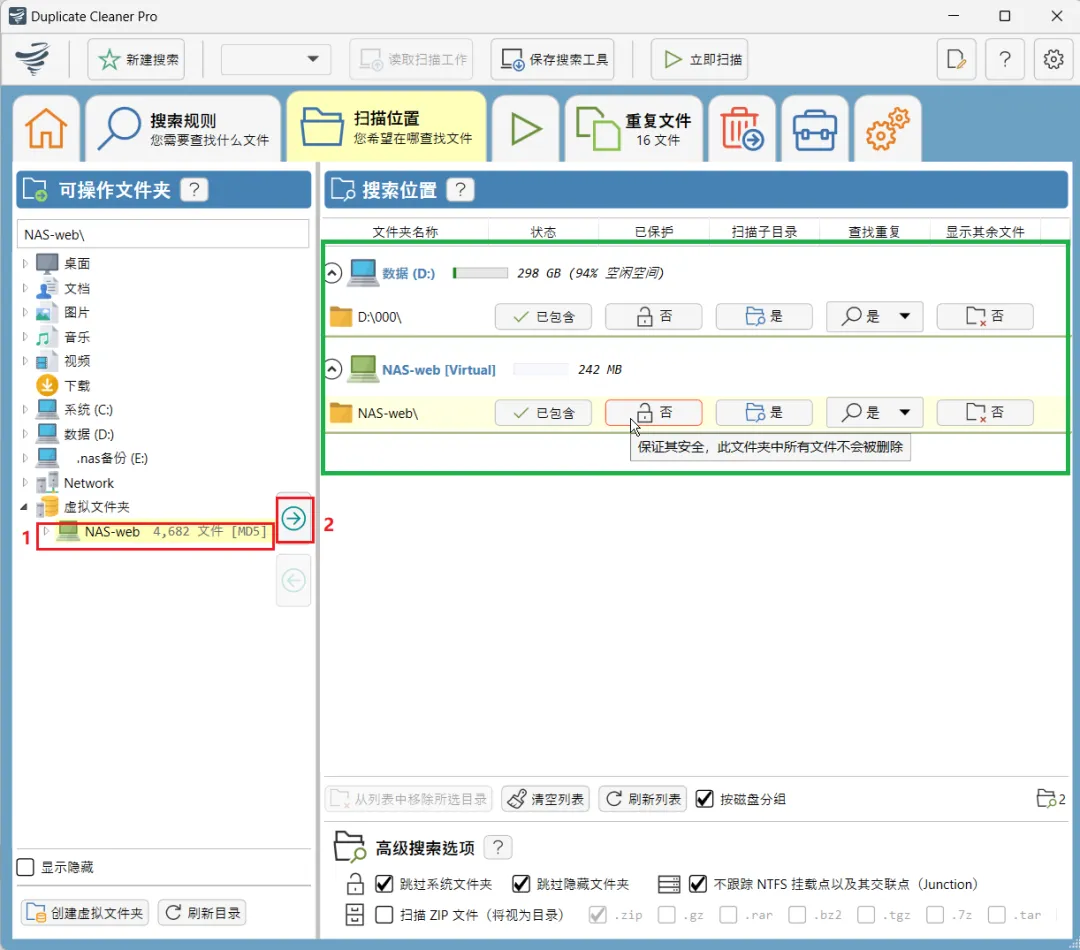
7)选中虚拟文件夹"NAS-web",点击向右的绿色箭头,该虚拟文件夹被加入到右侧的搜索列表中(见上图)。至此,NAS中的文件可以与其它文件夹一样,进行文件查重和删除操作,如同在"此电脑"中的任何文件夹一样。
超级实用的文件去重软件:Duplicate Cleaner Pro的使用方法和步骤就介绍完了。特别是软件如何应用于NAS文件的去重操作的方法和步骤,希望大家能够用得着。