夜雨聆风
夜雨聆风每个笔记爱好者,都做过同一个梦:
找到一款完美的「笔记工具」, 把所有东西装进去, 从此拥有“第二大脑”。
为了这个梦,我们试过 OneNote、印象笔记、飞书、幕布、Flomo…… 每换一次工具,都觉得「这次不一样了」。 每次迁移数据,都告诉自己「这是最后一次」。
这个梦,有个名字,叫做——
All in One。
但现实是:
完美工具不存在。
Flomo 适合捕捉灵感,却不擅长结构化;
幕布擅长结构化,却不适合长文;
飞书适合长文,手机上的阅读体验却很差;
Cubox 收藏夹,收进去就再也找不到。
每款工具都有它最擅长的事,All in One 本身
就是个伪命题。
然而在AI时代,我找到了构建”第二大脑“的终极解决方案:以Hermes为中枢,以飞书/Discord为入口,把所有笔记工具连接成一张网。
每个笔记工具各司其职,但最终都作为AI的输入,为决策做支撑。
“ 把本文档发给Hermes,它会自动完成所有安装和配置。 只有标注「🔑 需要你操作」的步骤需要人工参与。
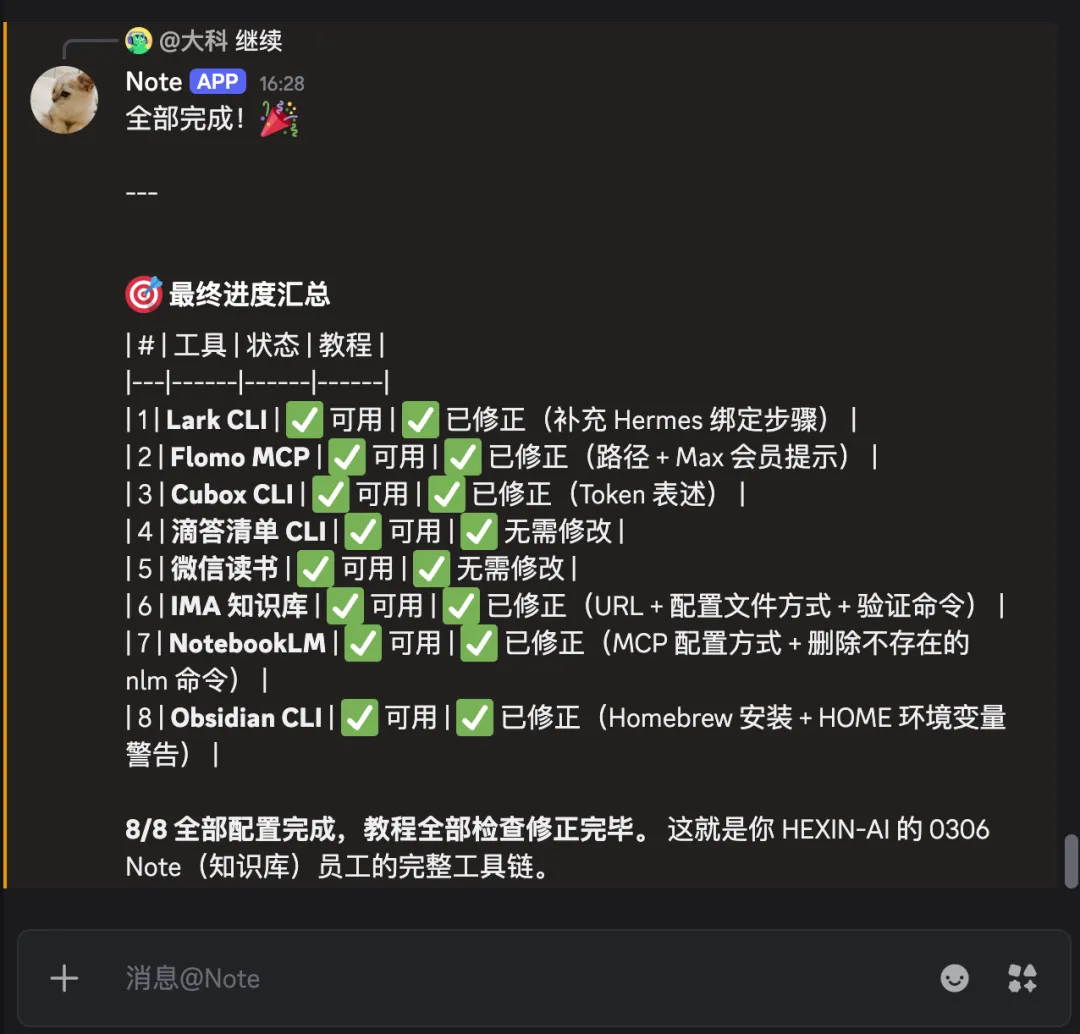
安装清单
一键安装
如果你还没有Hermes,先看这个教程40块钱1月的Hermes AI助理,你为什么不曾拥有?
然后执行这一步,再逐个配置凭证:
# npm 全局安装npm install -g cubox-cli @larksuite/cli @suibiji/dida-cli notebooklm-mcp# Homebrew 安装 obsidian-clibrew install yakitrak/yakitrak/obsidian-cli# Skills 安装npx skills add OLCUBO/cubox-cli -g -ynpx skills add Tencent/WeChatReading -g -ynpx skills add daymade/claude-code-skills --skill ima-copilot -g -y1. 飞书 Lark(CLI)
🔑 需要你操作: 到 https://open.feishu.cn/app[1] 创建「企业自建应用」,拿到 App ID 和 App Secret
AI Agent 执行以下步骤:
# 1. 初始化配置lark-cli config init --newecho"<app_secret>" | lark-cli config init --app-id <app_id> --app-secret-stdin# 2. 写入 Hermes 环境变量(两个文件都要写)# ~/.hermes/.env 和 ~/.hermes/profiles/<profile>/.envFEISHU_APP_ID=cli_xxxxxxxxxxxxxxxxFEISHU_APP_SECRET=***# 3. 绑定 Hermes(关键!不绑定无法使用)lark-cli config bind --source hermes# 4. 登录 Bot 身份lark-cli auth login# 5. 验证lark-cli config show # 确认 workspace: hermeslark-cli auth status # 确认 identity: bot2. Flomo(MCP)
🔑 需要你操作: 打开 Flomo 网页版 → 点击头像 → Flomo AI → MCP 连接 → 创建并复制 Token(⚠️ 需 Max 会员)
AI Agent 在 Hermes ~/.hermes/config.yaml 的 mcp_servers 下添加:
flomo:url:https://flomoapp.com/mcpheaders:Authorization:"Bearer <你的Token>"“ 配置后需重启 Hermes Gateway 生效:
hermes gateway restart
3. 滴答清单(CLI)
dida auth login # 浏览器授权(🔑 需要用户在浏览器中完成)dida auth status # 验证4. Cubox(CLI + Skill)
🔑 需要你操作: 打开 Cubox 网页 → 偏好设置 → 扩展中心 → API和AI扩展 → 启用并复制 API Token
cubox-cli auth login # 选择服务器(cubox.pro/cubox.cc),粘贴 Tokencubox-cli auth status # 验证5. 微信读书(Skill)
🔑 需要你操作: 打开 https://weread.qq.com/r/weread-skills[2] → 获取 API Key
echo'WEREAD_API_KEY="***"' >> ~/.hermes/.env6. IMA 知识库(Skill)
🔑 需要你操作: 打开 https://ima.qq.com/agent-interface[3] → 复制 Client ID 和 API Key
存储凭证(二选一):
方式 A — 配置文件(推荐):
mkdir -p ~/.config/imaecho -n "你的ClientID" > ~/.config/ima/client_idecho -n "你的APIKey" > ~/.config/ima/api_key方式 B — 环境变量:
echo'IMA_OPENAPI_CLIENTID="你的ClientID"' >> ~/.hermes/.envecho'IMA_OPENAPI_APIKEY="***"' >> ~/.hermes/.env验证:
node ~/.hermes/profiles/note/skills/ima-skill/ima_api.cjs \"openapi/wiki/v1/get_addable_knowledge_base_list"'{"cursor":"","limit":5}'# 返回 code:0 即配置成功7. NotebookLM(MCP)
npm install -g notebooklm-mcpAI Agent 在 Hermes ~/.hermes/config.yaml 的 mcp_servers 下添加:
notebooklm:command:npxargs:-notebooklm-mcp@latesttimeout:120“ 配置后需重启 Hermes Gateway:
hermes gateway restart
🔑 需要你操作: 重启后调用 setup_auth 工具,会打开 Chrome 窗口,登录 Google 账号即可(Cookie 会持久化,后续无需重复登录)
8. Obsidian(CLI)
# 安装 obsidian-clibrew install yakitrak/yakitrak/obsidian-cli# 设置默认 Vaultobsidian-cli set-default <vault_name>obsidian-cli print-default # 验证需要先安装 Obsidian App:https://obsidian.md[4]
“ ⚠️ Hermes 环境: Hermes 会覆盖 HOME 变量,使用时需加前缀
HOME=/Users/<用户名> obsidian-cli <命令>
引用链接
[1]https://open.feishu.cn/app
[2]https://weread.qq.com/r/weread-skills
[3]https://ima.qq.com/agent-interface
[4]https://obsidian.md
写在最后
追了这么多年完美的「笔记工具」, 最后才发现, 我们真正想要的从来不是一款 App, 而是一种感觉:
1. 脑子里的东西,有地方可存;
2. 想找的东西,随时找得到;
3. 做决策的时候,每一步都有据可依。
现在,这种感觉,我终于有了。
这套配置教程我已经整理好并测通了。
不需要懂代码,不需要折腾配置,把它发给Hermes,剩下的事它来搞定。
从今天起,别再囤积知识了,让你的第二大脑,真正开始为你思考。