 夜雨聆风
夜雨聆风大家好,我是小智,专注 AI 工具,AI 智能体和编程提效
前言
说句直白的话,很多人对 Codex 的理解还停留在"写代码、回答问题"这个层面。其实它远比这厉害。
Codex 真正的绝招是什么?能把一个复杂任务拆成若干个小步骤,然后逐步完成。
比如你说"帮我研究一个竞品网站",以前你要自己打开网页、一个页面一个页面看、截图记录。现在你可以直接告诉 Codex:请帮我打开浏览器,搜索最近比较火的 AI 写作工具,找到 5 个代表产品,整理它们的官网、核心功能、价格模式和适合人群。
然后它会像一个助理一样,自己去查、自己去看、自己整理。你要做的就是等结果。
这就很离谱了。
而让 Codex 能做到这一点的,背后的功臣就是插件。没有插件,Codex 就像被困在一个盒子里。装上插件以后,它能干的事一下子就多了 10 倍。
今天这篇文章,不讲虚的,直接给你整理一份最实用的 10 个 Codex 插件清单。每个插件我都用过,都能说出具体的使用场景。
新手必装的 3 个插件
如果你是 Codex 新手,别着急装一堆插件。先装这 3 个,用一周,感受一下效率的提升。这 3 个是最容易产生"惊喜"的,也是 ROI 最高的。
1. 文件管理插件:告别"空白页面恐惧"
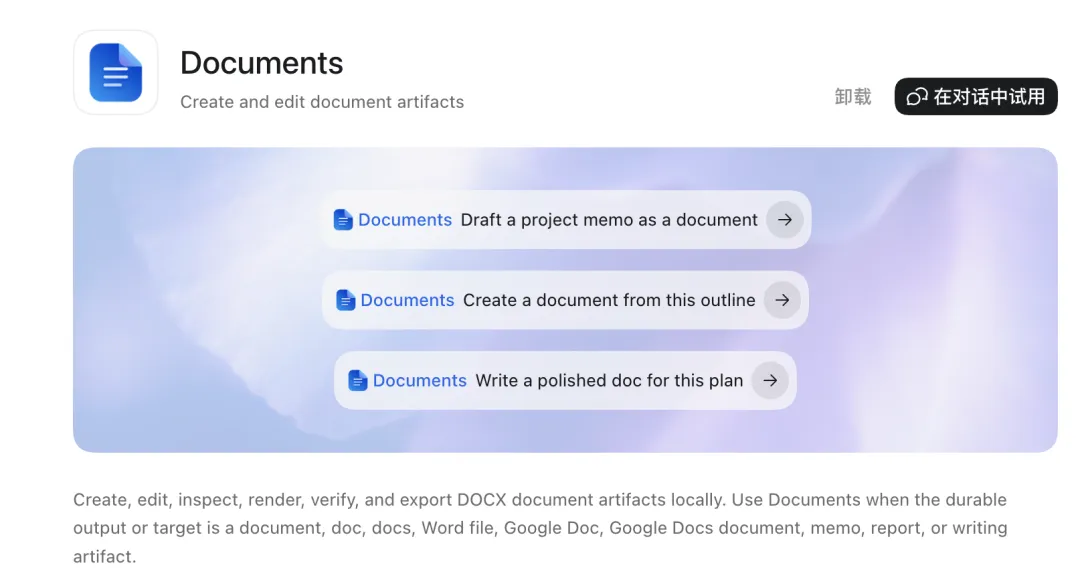
痛点:有多少人写文档的时候,最怕的就是面对一个空白页面?
周报怎么写?方案怎么组织?会议纪要的框架是什么?很多时候不是你不会写,而是不想从零开始打字。
这个插件就是干这个的。它能创建和编辑 Word 文档(.docx 格式),而且能帮你一键生成排版好的文档文件。
实际用法:
你可以直接对 Codex 说:
"请帮我生成一份 Word 文档,标题是《AI 工具培训课程方案》。内容包括课程背景、目标人群、课程大纲、交付形式、报价方案和后续服务。整体风格正式一点,但不要太像公文。"
然后它就可以直接生成一个文档文件,你基本不用从头写。
适合人群:职场全员。特别是做项目、写方案、做汇报的人,这个插件简直是救星。
效率提升:从"我要花 30 分钟组织思路再开始写"变成"我直接看生成的框架,填空就行"。
2. 表格处理插件:不会 Excel 也能做数据分析
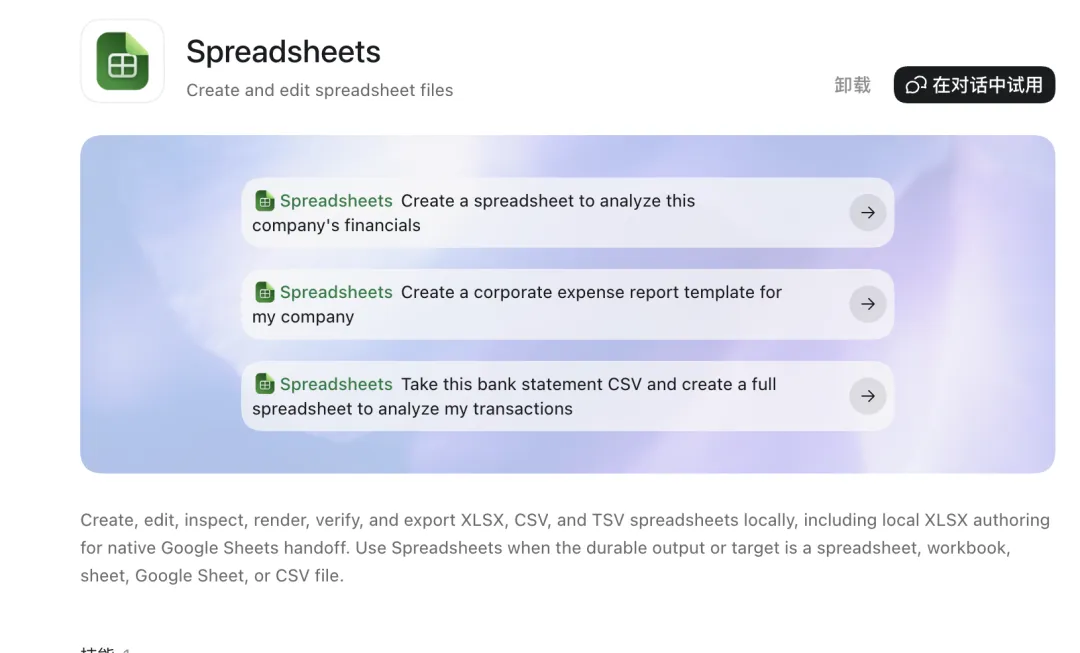
痛点:说到 Excel,很多人就头大。公式不会写,格式不会调,下拉菜单不会做,统计图也不会画。
但现实中,工作又离不开表格。客户管理表、选题排期表、项目进度表、预算表、销售数据表,几乎每天都能用到。
实际用法:
你可以这样跟 Codex 说:
"请帮我看一下这个销售表,统计每个月销售额,找出增长最快的产品,然后生成一个对比图表。"
你甚至不用说"用 Excel 公式",Codex 会自动处理。如果你有现成的数据,它还能帮你分析。
适合人群:销售、运营、财务、自媒体运营、项目管理人员。
效率提升:从"我要学公式"变成"我直接说需求,数据分析自动做"。
3. 演示文稿插件:PPT 不再从第一页开始
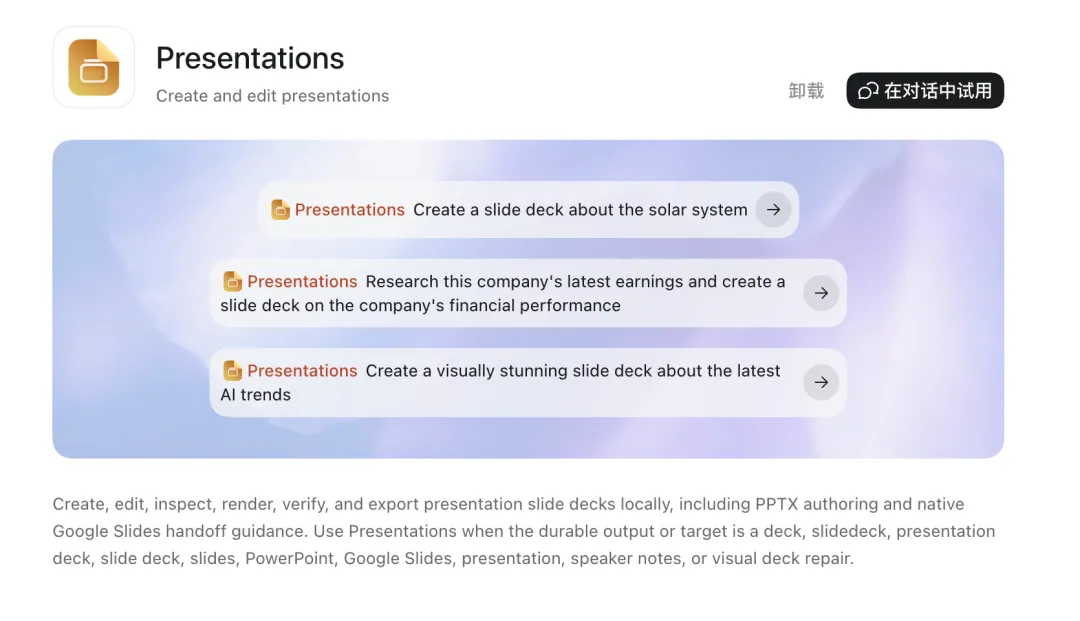
痛点:做 PPT 最痛苦的不是写内容,而是不知道怎么组织。
第一页写什么?第二页放什么?逻辑怎么推进?每页放多少字?最后怎么收尾?这些问题能卡住很多人。
实际用法:
你可以这样说:
"请帮我做一份 8 页 PPT,主题是《Codex 入门使用指南》。包括什么是 Codex、核心功能、插件生态、快速开始、实战案例、常见问题、进阶技巧、总结。"
出来的 PPT 不一定能直接拿去路演,但作为初稿非常够用。你至少不用再面对空白页面发呆,直接就能开始打磨内容。
适合人群:职场人士、讲师、创业者、做汇报的任何人。
效率提升:从"我要想清楚 PPT 框架"变成"我直接改现成的框架,专注内容质量"。
自媒体和内容创作者的"加速器"
如果你做自媒体、运营或者内容创作,这两个插件能大幅提升你的产出效率。从"费劲找设计师"到"我自己快速验证视觉方向"的转变。
4. 图片生成插件:快速做出第一版视觉草稿
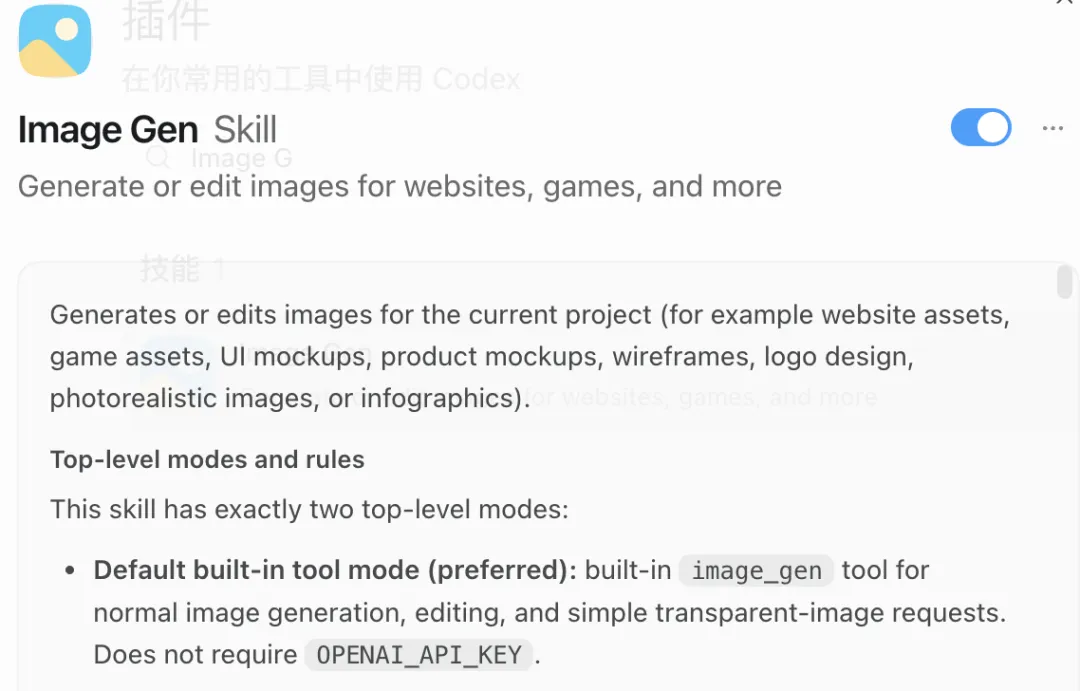
痛点:做自媒体,图片是绕不开的。公众号封面、小红书首图、课程海报、文章配图、视频封面,哪一个都要图。
但不是每个人都会设计,也不是每次都值得花钱找设计师。
这个插件就很适合做"第一版视觉草稿"。不是最终稿,但能让你快速验证"这个视觉方向对不对"。
实际用法:
"请生成一张公众号封面图,主题是'Codex 效率工具',画面里有一个人在电脑前使用 AI 工具,背景是科技感工作台,整体风格简洁、明亮、适合知识类公众号。"
生成出来的图,虽然可能不是"设计大师级别",但够用来测试转化。
适合人群:自媒体博主、运营、课程讲师、内容创作者。
效率提升:从"找设计师沟通→等待→不满意再改"变成"秒出草稿→快速验证→觉得不行再改方向"。
5. Canva 插件:一张设计快速适配成五种尺寸
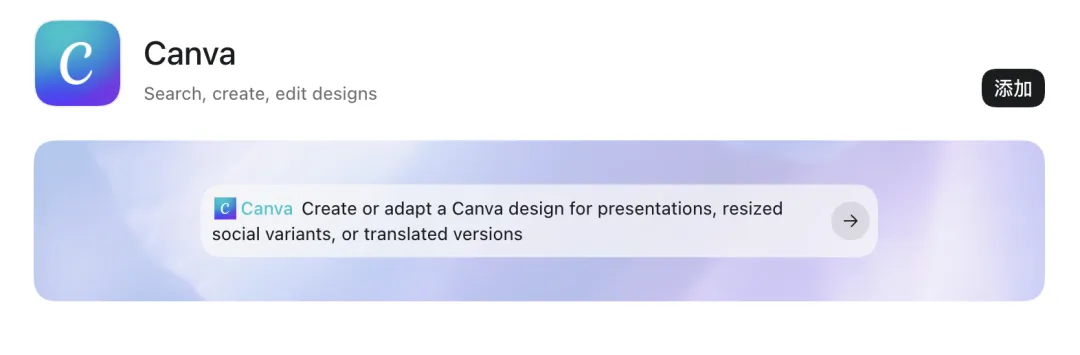
痛点:自媒体最烦的事,就是同一个内容要改成不同的格式。朋友圈是竖版,公众号是横版,小红书又是另一个尺寸。
每次都要重新排版,太浪费时间了。
实际用法:
Canva 插件的价值不是"从零画一张图",而是能快速改造已有设计。
"请帮我基于这个主题创建一张 Canva 海报,风格简洁商务,适合公众号封面。然后再给我一个竖版的小红书封面版本。"
一个命令,你就能拿到多个版本。
适合人群:自媒体博主、运营、市场营销。
效率提升:从"我要改 5 次尺寸"变成"我说一次需求,五种尺寸一键生成"。
开发和设计人员的"秘密武器"
如果你是开发者或设计师,这三个插件能把你的工作流完整支撑起来。从代码提交到网页应用,从设计稿到可落地代码。
6. Git/GitHub 插件:代码提交、PR 都自动化
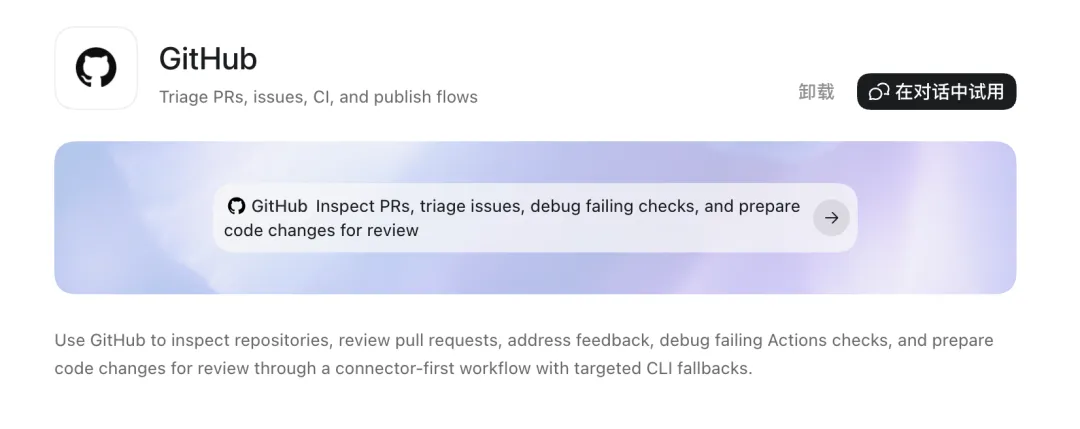
痛点:真实开发不是只写几行代码。你还要看提交记录、创建分支、检查差异、提交代码、写 PR 描述、处理冲突、发 Pull Request。
这些动作如果都靠手动来,还是很繁琐。特别是写 PR 描述和提交说明,很多时候比写代码还烦。
实际用法:
Codex 装上 Git 插件以后,能更好地理解你的项目变更。
你可以说:"我刚刚改了登录功能,让它支持多个 OAuth 提供商,帮我生成一个 PR 描述。"
Codex 会自动帮你整理变更点、写清楚改了什么、为什么改、可能的风险。
适合人群:程序员必装。
效率提升:从"我要手写提交说明"变成"Codex 帮我整理要点,我再改一改就提交"。
7. Build Web Apps 插件:从零搭建网页应用界面
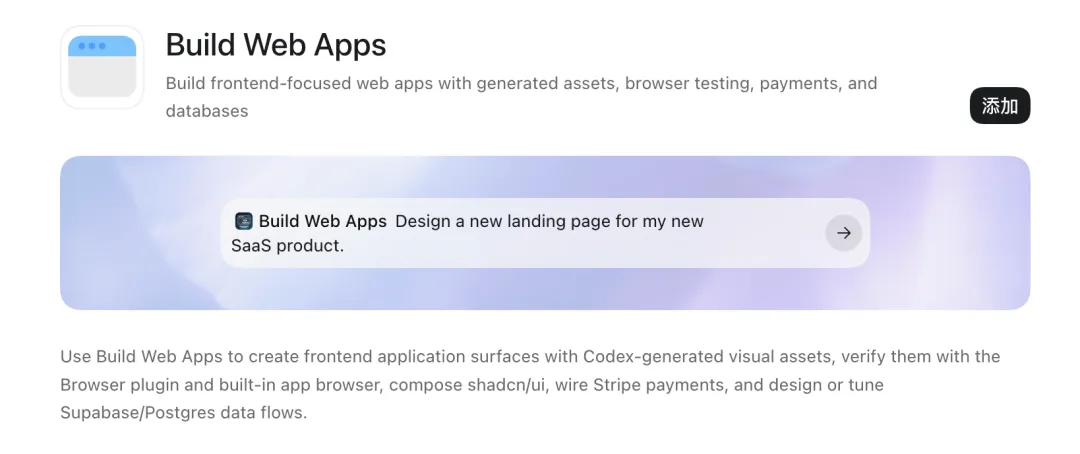
痛点:快速开发的时候,往往最耗时的不是逻辑,而是 UI。
从设计稿到页面,从交互草图到能用的界面,这个过程要改好多遍。
实际用法:
Build Web Apps 不是单纯帮你写几段 HTML 或 CSS,而是更偏向于帮你从零搭一个前端应用界面。
比如官网首页、产品落地页、SaaS 后台、工具类网页、小型管理系统原型。
"请帮我用 React 搭一个用户管理后台,要有用户列表、新增用户、编辑用户、删除用户的功能。风格简洁专业。"
它可以帮你生成页面结构、视觉素材、交互效果,甚至还能配合浏览器插件进行页面测试。
适合人群:前端开发、产品经理、独立开发者。
效率提升:从"从零开始写页面"变成"Codex 生成骨架,我改细节就行"。
8. Figma 插件:把设计稿变成可落地的代码
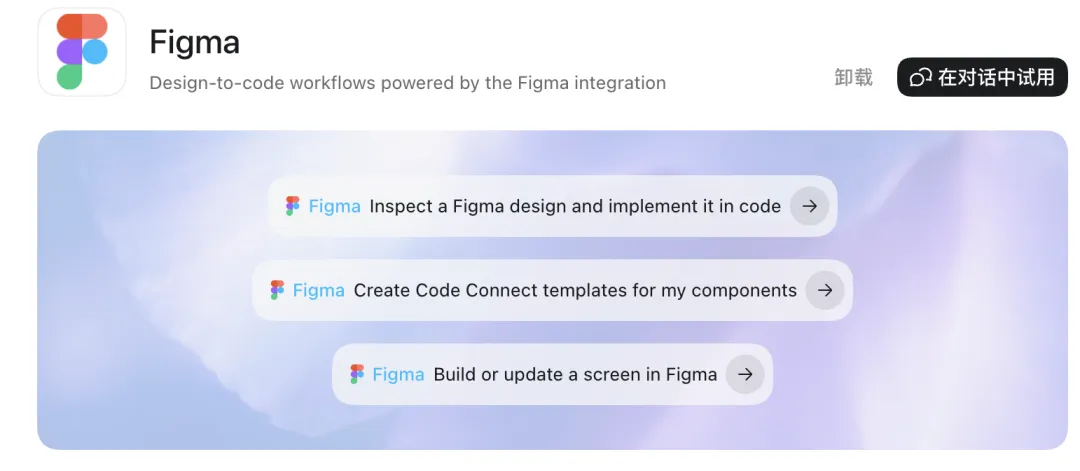
痛点:设计到开发的交接,总是一个痛点。
设计师在 Figma 里画好页面,开发还要自己看尺寸、看间距、看颜色,再一点点还原成代码。来回沟通,特别费时间。
实际用法:
Codex 装上 Figma 插件以后,可以直接理解 Figma 设计稿,并生成对应代码。
"请分析这个 Figma 设计稿,生成对应的 React 组件代码。"
它会检查设计稿里的颜色、间距、字体、布局,然后生成尽可能贴近设计的代码。
如果设计改了,你也能快速更新代码,不用手动调。
适合人群:设计师、前端开发、独立开发者。
效率提升:从"设计稿改一次,代码要改三次"变成"设计稿改了,代码自动适配"。
浏览器和 PDF 插件的"神奇用法"
这两个插件看似"小",但组合使用能解决很多复杂问题。特别是浏览器插件,真的让人上瘾。
9. 浏览器控制插件:让 Codex 真正"上网干活"
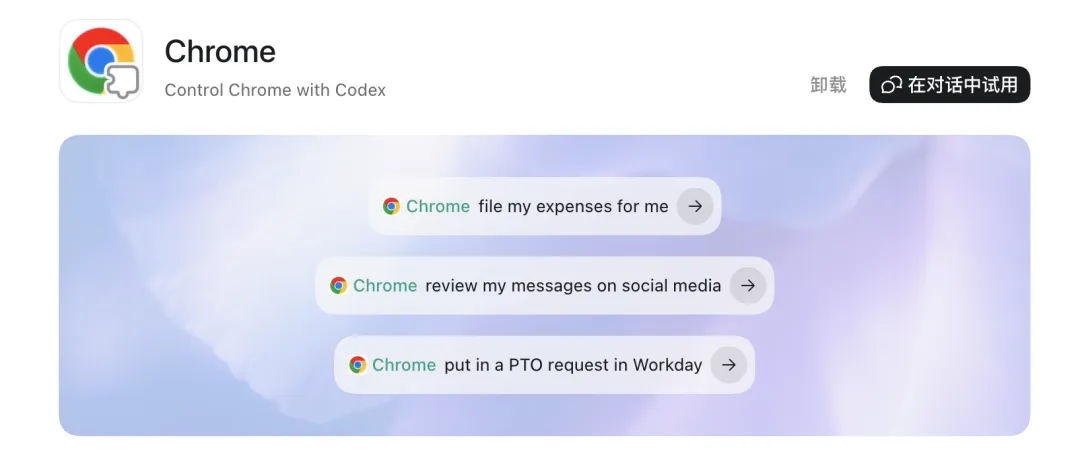
痛点:很多人觉得浏览器插件就是"帮我搜索答案"。
错了。真正的浏览器插件可以真的打开网页、点击按钮、读取页面内容,甚至帮你完成一些网页里的操作。
实际用法:
这个插件最让人上瘾的用法就是竞品分析。
"请帮我打开浏览器,搜索最近比较火的 AI 写作工具,找到 5 个代表产品,然后逐个打开它们的官网,整理每个产品的核心功能、价格模式、适合人群,最后生成一份对比报告。"
Codex 会像一个真实的人一样,打开浏览器、搜索、逐个点击进去、读取页面内容、整理成报告。
你不用干任何事,就能拿到一份完整的竞品分析。
这就为什么说它"让人上瘾"。
适合人群:产品经理、运营、市场、任何需要做研究的人。
效率提升:从"我要花 2 小时手动调研"变成"Codex 花 5 分钟给我出报告"。
10. PDF 插件:本地处理 PDF 内容的完整工具
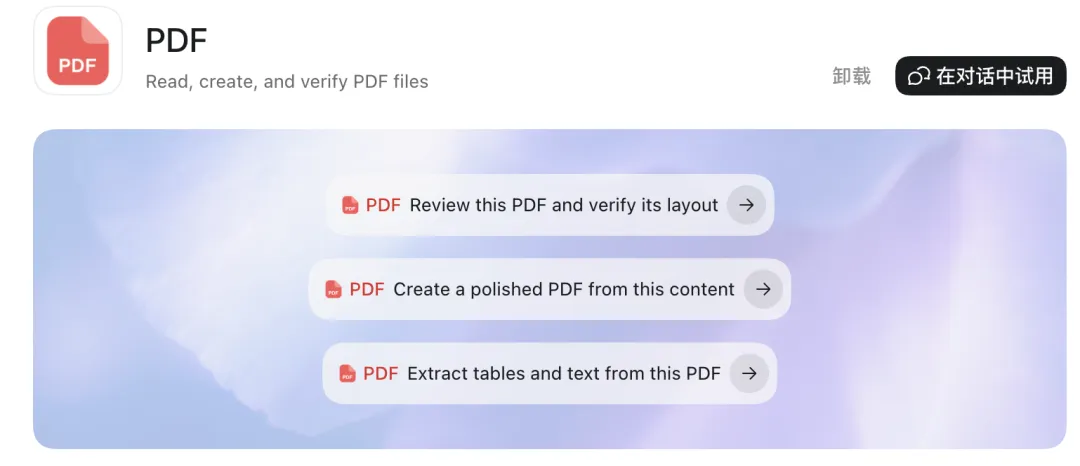
痛点:以前处理 PDF,你要打开阅读器、复制文字、截图、转 Word、提取表格,来回切换好几个工具。
实际用法:
装上 PDF 插件以后,很多操作可以直接交给 Codex 完成。
"请帮我从这个 PDF 里提取所有的表格数据,整理成 Excel 格式。"
或者:
"这个 PDF 里有 50 页,帮我总结一下主要内容,重点放在第 10-20 页的那个案例分析。"
Codex 能读取、创建、检查、渲染和提取 PDF 内容。
适合人群:需要处理报告、论文、合同的人。
效率提升:从"我要手工提取数据"变成"Codex 帮我提取,我直接用"。
新手应该怎么装
说到这儿,很多人问:"小智,这 10 个插件我全装吗?"
我的建议是:不用一口气全装,分优先级来。
第一优先级(必装)
这 3 个是最容易产生"惊喜"的,也是风险最低的。用完就能感受到效率提升。
• 文件管理插件 • 表格处理插件 • 浏览器控制插件
先装这 3 个,用一周,感受一下 Codex 的能力有多强。
第二优先级(按工作来装)
根据你的工作性质选装。
• 如果你做自媒体/运营:加上图片生成 + Canva • 如果你是职场人士:加上演示文稿 • 如果你是开发者:加上 Git + Web Apps
第三优先级(高阶玩法)
这些插件是用来做深度集成和专业工具链的。
• 设计师/前端:Figma • 需要处理报告/论文:PDF
最后总结
说句实在话,工具的迭代速度真的很快。未来 Codex 的插件会越来越强,新的插件类型也会不断涌现。
但有一个规律永远不变:会用工具的人,永远比工具本身更值钱。
很多人看到这 10 个插件,第一反应是"我全装了试试"。结果呢?装了一堆,真正用起来的没几个。
真正的高手是什么样的?他们装插件的标准不是"这个看起来很厉害",而是"这个能帮我解决什么问题"。
所以我的建议是:
1. 先装基础 3 个,用透了 2. 根据工作场景,逐个加 3. 每装一个,用至少一周,感受它的价值 4. 找到"我离不开"的那个组合,就够了
Codex 的真正绝招,不是插件本身,而是这个"任务拆解"的逻辑。
理解了这个逻辑,你就能更聪明地用插件。不理解,装再多也是白搭。
所以,与其问"还有什么插件吗",不如问"我怎样才能用好已有的插件"。
如果本文对您有帮助,也请帮忙点个 赞👍 + 在看 哈!❤️关注小智AI指南公众号,AI 路上不迷路