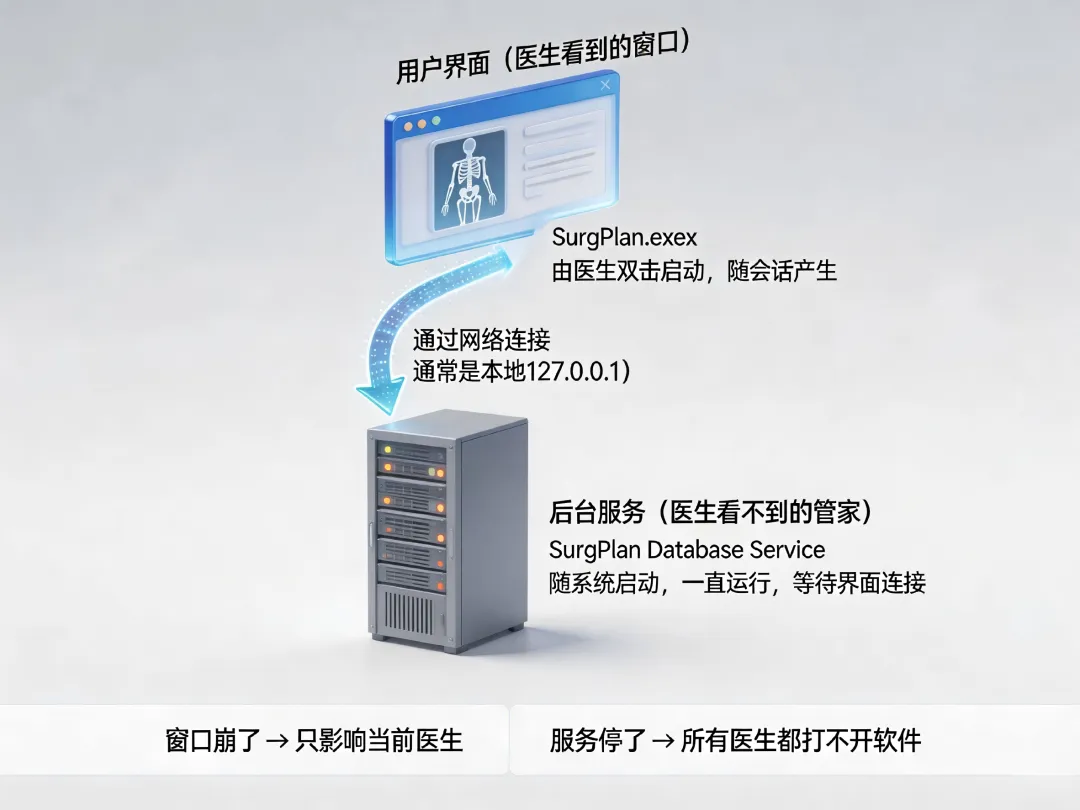
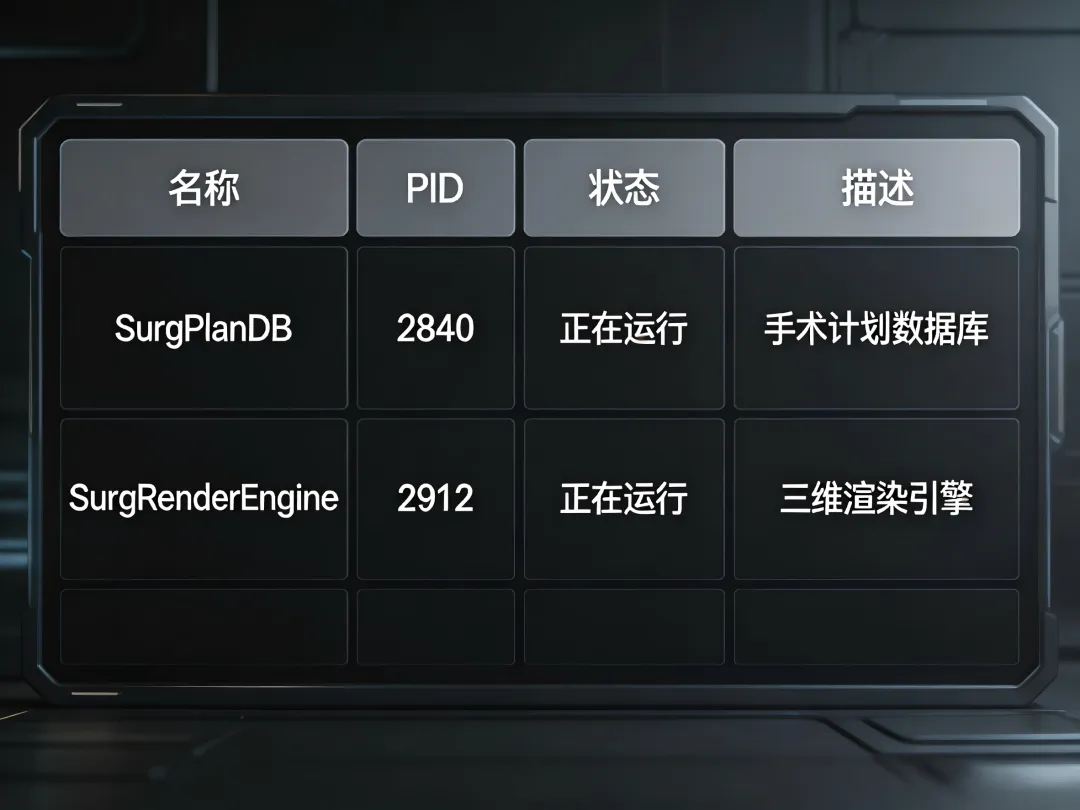
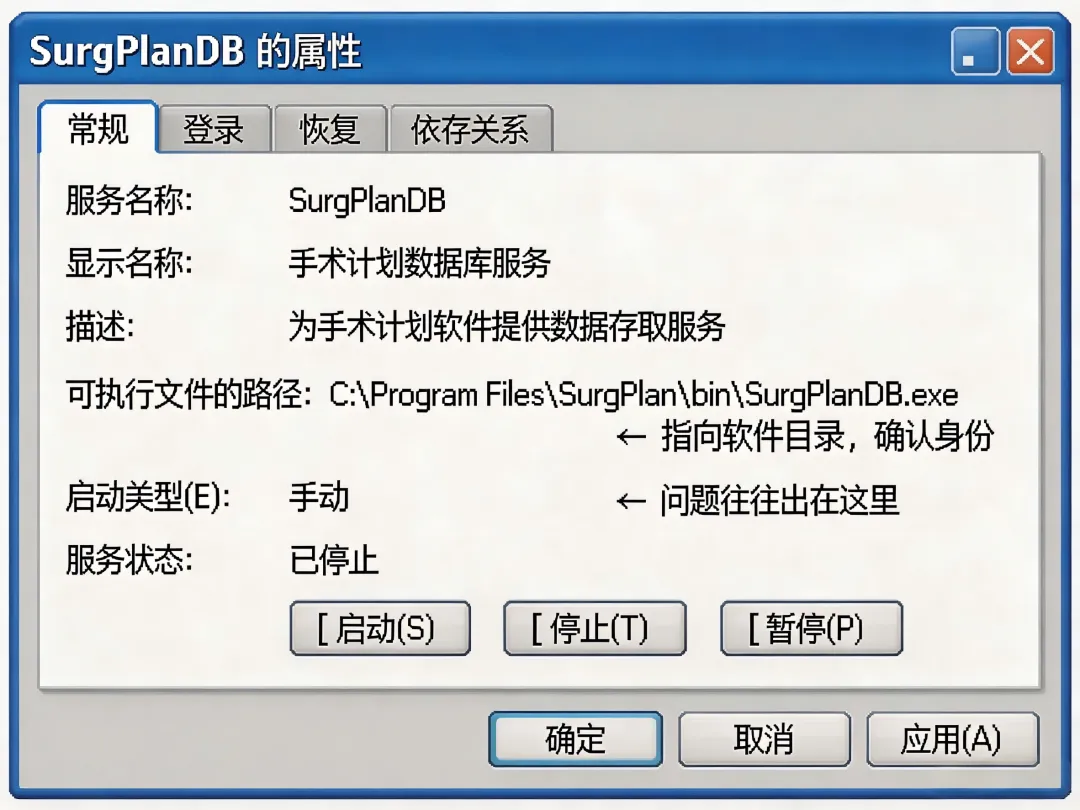
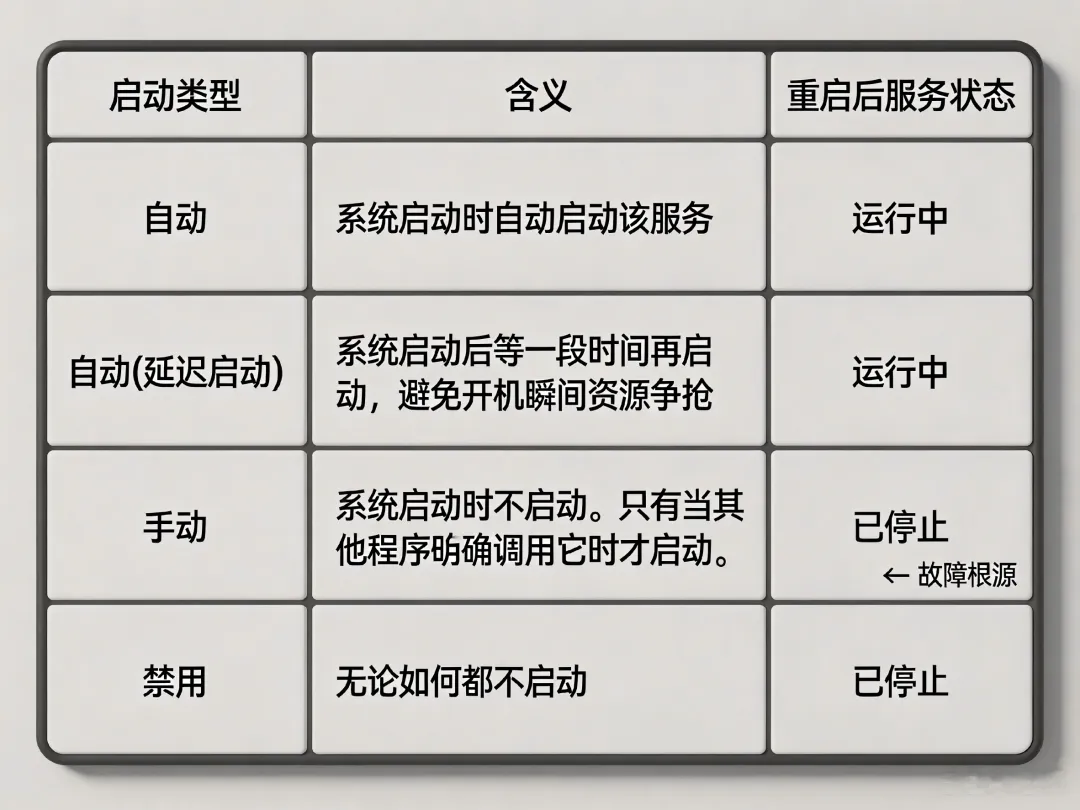
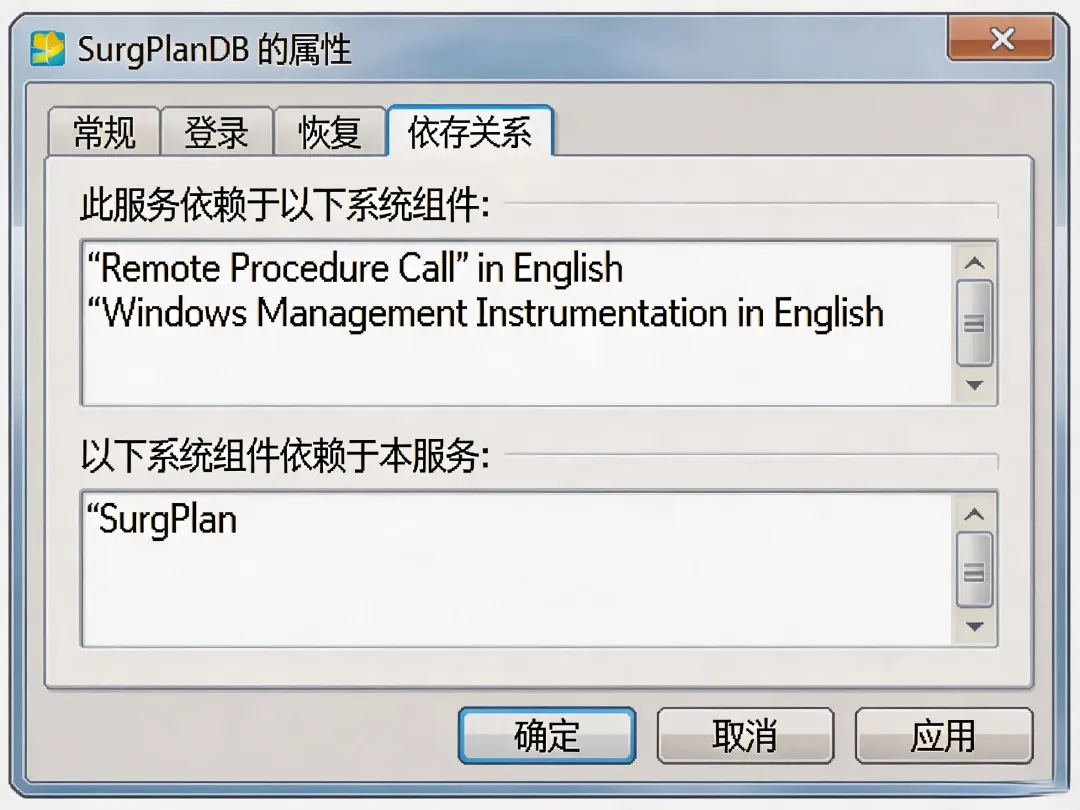
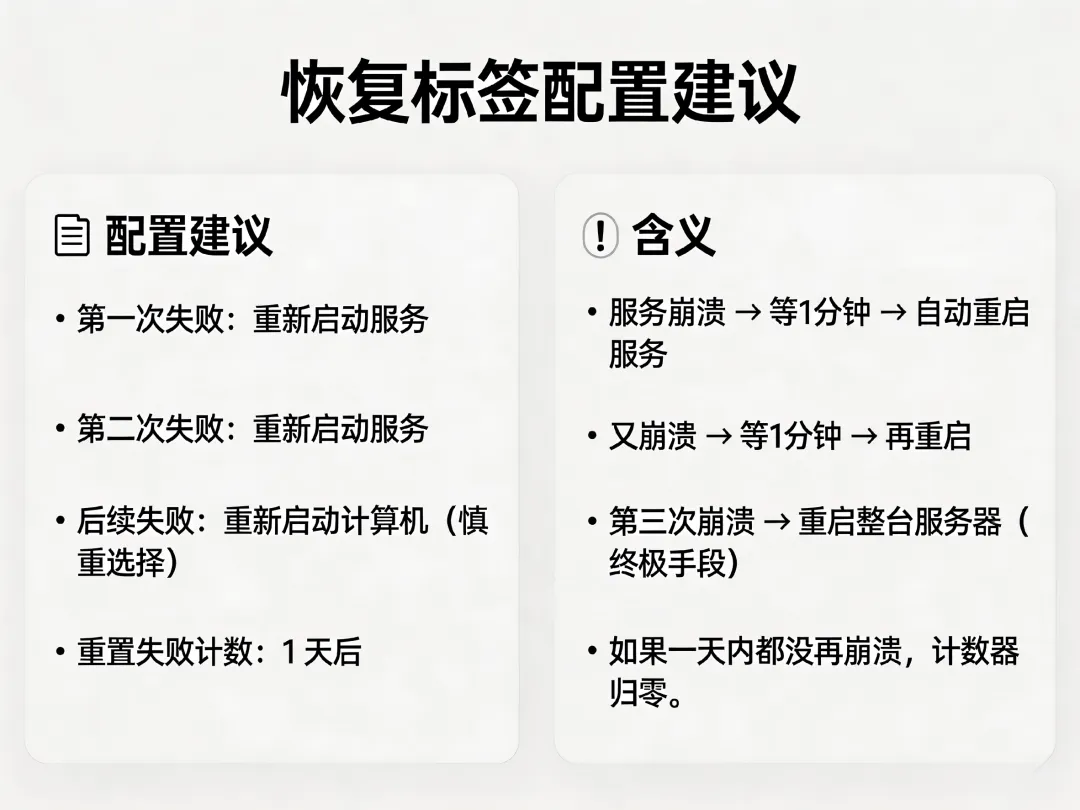
服务器前线手记 10:重启后用户打不开软件?被忽视的服务依赖前两篇文章,我们处理的是单用户故障。某一位医生的软件崩溃、设置丢失。排错思路是不断缩小嫌疑圈,从“服务器有问题”缩到“这个人的配置文件有问题”。今天,我们要面对的是一类完全相反的故障。它不挑人,不挑账户,全员中招。而且它有一个非常规律的触发条件:服务器重启。周一早晨,医生们陆续登录,双击手术计划软件。启动画面出来了,进度条转了两圈,停了。弹出一个对话框:你远程登录服务器,检查了一圈:网络通,远程桌面服务运行正常,五位医生都能正常登录,服务器也没死机。只是软件打不开。问题出在一个你巡检时可能从来没有注意过的地方:后台服务,特别是它的启动类型。今天这篇文章,就解决这一个问题。读完你会发现,根治它的操作,只需要改一个下拉菜单。但如果你不知道这个下拉菜单的存在,它会反复发作,每一次服务器重启,都是一次全科停摆。一、手术计划软件不是一个人在战斗我们平时双击桌面上的软件图标,看到的是一个窗口弹出来。这让我们很容易产生一个错觉:软件就是那一个窗口,关了窗口软件就没了。但手术计划软件,以及绝大多数需要在服务器上为多用户提供服务的企业级软件,通常由两部分组成:医生双击桌面图标,启动的是用户界面程序。用户界面程序在启动时,做的第一件事是尝试连接后台服务。后台服务才是真正负责存取数据、执行计算的那个角色。如果后台服务没有运行,用户界面就卡在启动画面,然后弹出“无法连接”的错误。这个后台服务,就出现在我们第1天学过的服务控制台里。只不过当时我们只检查了 Remote Desktop Services 一个服务。今天,我们要找到并保护手术计划软件自己的服务。二、怎么找到手术计划软件依赖的服务?如果你不知道手术计划软件的后台服务叫什么名字,没关系。这里有三种方法,从最简单到最可靠。方法一:打电话摇人。打开手机,找到手术计划软件厂商的技术支持电话或微信。发一条消息:“我们用的是服务器版,后台数据库服务的Windows服务名称是什么?”有经验的厂商支持人员十秒内就能告诉你。方法二:观察。在医生正常使用软件的时候,你以管理员登录服务器,打开任务管理器,切换到“服务”标签。注意,不是“进程”。在这个列表里,按“描述”列排序,寻找带有手术计划软件名称或数据库名称的服务。比如你看到这样一个条目:这些就是你要找的目标。方法三:追查可执行文件路径。在服务列表里,右键一个可疑的服务,属性。在“常规”标签里,有一行“可执行文件的路径”。如果这个路径指向手术计划软件的安装目录,比如 C:\Program Files\SurgPlan\bin\SurgPlanDB.exe那就确认了它的身份。下面这张图,帮你建立服务属性窗口的心理地图:三、启动类型:一个下拉菜单,决定生死的设置打开某个服务的属性窗口,“启动类型”的下拉菜单里,有四个选项。它们之间的区别,直接决定了服务器重启后这个服务能不能自己站起来。现在,你应该能推理出周一早晨故障的完整链条了:手术计划软件的后台数据库服务,启动类型被设成了“手动”。周五下班前,服务器一切正常。因为数据库服务已经在运行中,医生们能用。周六凌晨,Windows Update自动安装安全补丁,完成后自动重启服务器。重启后,所有启动类型为“自动”的服务——比如Remote Desktop Services——自己站起来了。但“手动”的数据库服务,安静地停留在“已停止”状态。周一早晨,医生登录,双击软件。软件试图连接数据库服务,找不到。报错。整个链条里,没有任何人犯错。只是那个下拉菜单,从来没有被设对过。四、根治:改为“自动”,并测试现在,动手修复。操作本身不需要一分钟:在服务列表里,找到手术计划软件的后台服务。右键 → 属性。在“常规”标签,点击“启动类型”下拉菜单,选择“自动”。如果服务当前状态是“已停止”,点击“启动”按钮让它现在就跑起来。点击“确定”,关闭属性窗口。做完之后,在同一个属性窗口里,还有一个标签值得你花一分钟看一下:依存关系。五、给服务加上自愈能力在同一个属性窗口,还有一个“恢复”标签,值得你一并配置。它的作用是:当服务意外崩溃时,系统自动尝试恢复,而不是干等着你来手动启动。推荐配置如下:对于手术计划服务器的关键服务,建议第一次失败和第二次失败都选“重新启动服务”。“后续失败”是否选择“重新启动计算机”,取决于科室的容忍度。保守做法是前两次重启服务,第三次留给你人工介入,选“不操作”也可以。这个配置的意义在于:如果服务在半夜因为某种瞬时原因崩溃了,系统会自己拉起来,第二天早上医生们无感知。你唯一要注意的是,如果服务真的反复崩溃了,它会在事件查看器里留下连续的“错误”记录。这也就是为什么我们第3篇强调每天巡检要扫一眼事件日志——自动化恢复在救你,但你应该知道它发生过。六、一个真实模式的完整推演让我们用今天学的全部内容,走一遍完整的故障-排查-根治流程。周六凌晨3:00。Windows Update自动安装月度安全补丁。安装完成后,系统自动重启。重启过程中,所有启动类型为“自动”的服务依次启动:Remote Desktop Services起来了,Windows Time起来了。但手术计划数据库服务 SurgPlanDB 的启动类型是“手动”,系统没有启动它。它安静地停在“已停止”。周六到周日,没有人登录服务器。一切静悄悄。周一早晨8:05。李医生第一个到科室,登录服务器,双击手术计划软件。启动画面转了两圈,弹出“无法连接到数据库引擎”。李医生试了两次,一样。打电话给你。你远程登录服务器。先用第3篇学的巡检三步快速扫描:任务管理器→CPU内存磁盘正常;用户标签→只有李医生和你;服务控制台→Remote Desktop Services运行中。然后你往下翻服务列表,找到 SurgPlanDB。状态栏空无一物。你右键点击,选择“启动”。绿色的进度条一闪,状态变成“正在运行”。你打电话给李医生:再试试。李医生双击,软件正常启动。问题解决。但是,这只是临时解决。你需要永久修复。你右键 SurgPlanDB → 属性 → 启动类型 → 改为“自动”。然后切到“恢复”标签,第一次失败选“重新启动服务”,第二次失败选“重新启动服务”。确定。然后你在另外两台服务器上,做了完全相同的检查。果然,另外两台也是“手动”。一并改为“自动”。最后,你在运维日志上记录:七、你今天必须带走的三个操作第一,打开服务控制台。找到所有与你手术计划软件相关的服务。如果不会找,问厂商技术支持一句话。第二,把这些服务的启动类型全部改为“自动”。如果有多个服务,问厂商它们的依赖顺序。通常数据库服务应该最先启动,应用服务可以设为“自动(延迟启动)”。第三,为每个关键服务配置恢复选项。第一次失败和第二次失败都选“重新启动服务”。这三个操作,花费时间加起来不超过五分钟。但每做一次,你就永久消灭了一个“周一早晨全科停摆”的隐患。下一篇我们将学习Windows Server Backup,建立一套能在灾难性故障后把手术数据救回来的备份策略。我们下篇见。
 夜雨聆风
夜雨聆风