 夜雨聆风
夜雨聆风最近折腾银河麒麟电脑的时候,我发现远程登录这个需求还挺常见。
人不在电脑旁边,但想连回去操作。
比如文件在办公室电脑上。
比如同事、客户电脑有小问题需要技术支持。
比如只是想进终端跑几条命令,不想每次都让别人帮你点鼠标。
这个时候就需要远程登录。
方法一:SSH,远程进终端最省事
如果你是运维人员,更喜欢用SSH。
因为很多时候我们远程并不是为了看桌面,而是为了跑几条命令。
比如查看日志、改配置、重启服务、传文件。
这种场景用SSH更轻,也更快。
银河麒麟桌面版一般默认没有开启 SSH 服务端,需要自己在命令行安装。
在桌面空白处点击鼠标右键,选择“打开终端”。
第一步,更新软件源:
sudo apt update第二步,安装 SSH 服务端:
sudo apt install -y openssh-server第三步,启动并设置开机自启:
sudo systemctl enable --now ssh装完以后,看一下服务状态:
systemctl status ssh如果看到 active (running),说明服务已经起来了。
然后查本机 IP:
hostname -I另一台电脑上:
Windows系统打开cmd或powershell,
银河麒麟电脑打开命令行,
都输入以下命令:
ssh 对端电脑用户名@192.168.1.100第一次连接时会问你是否继续连接,输入yes,然后输入密码就能登录。
同时也要注意一下,第一次SSH连接时,银河麒麟系统桌面上也会弹出安全提示,询问是放行还是阻止,点放行就可以了。
方法二:系统自带 VNC
这是系统自带的远程桌面或桌面共享功能,适合局域网临时使用。
在设置里找到“远程桌面”,打开开关就开启了VNC功能。
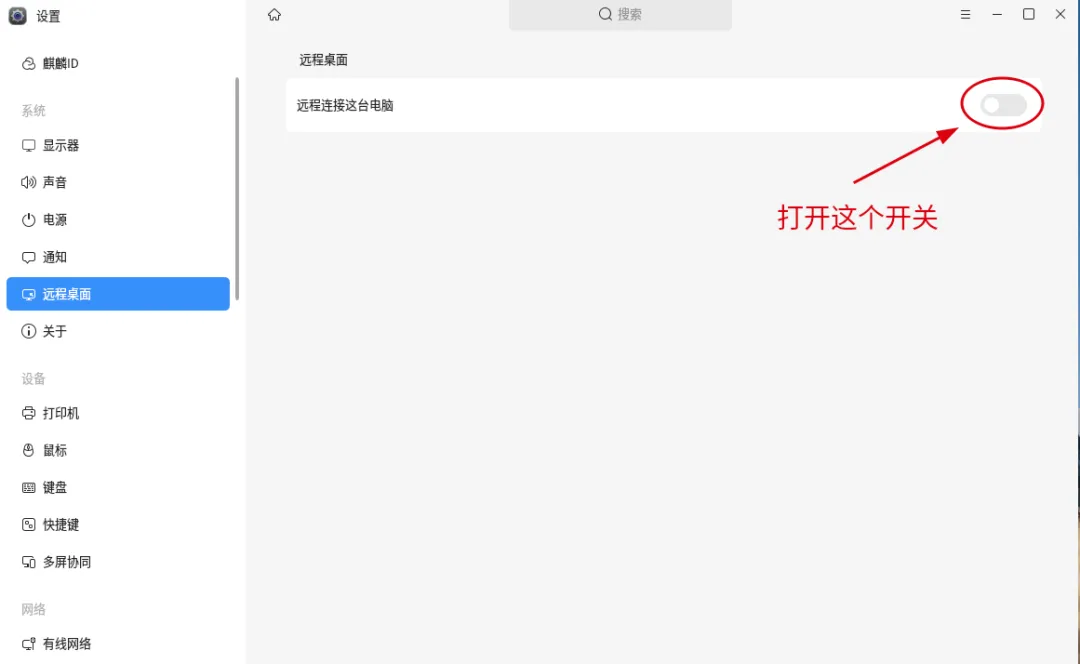
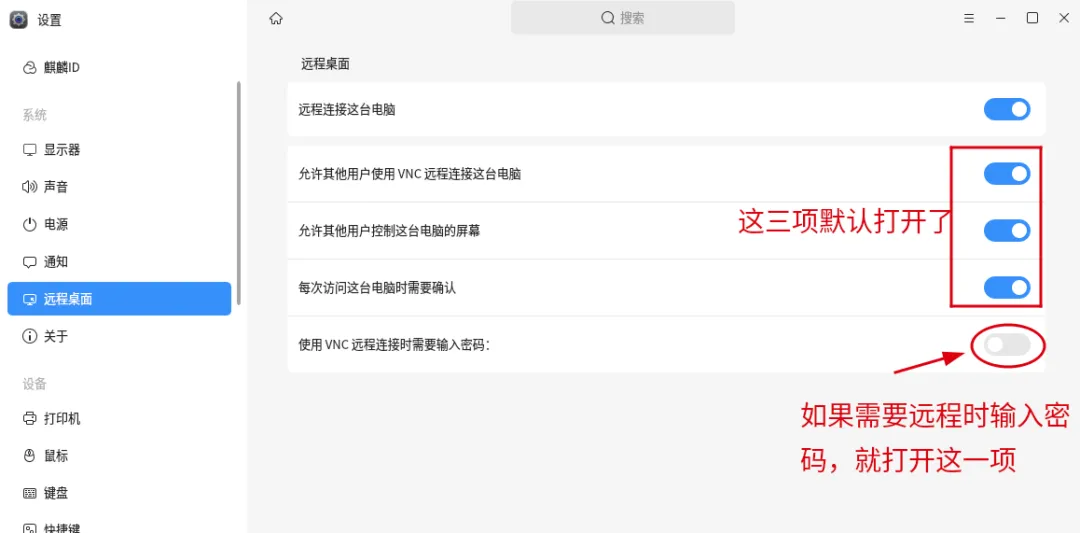
开启后,用另一台电脑通过VNC远程。这里要分两种情况了:
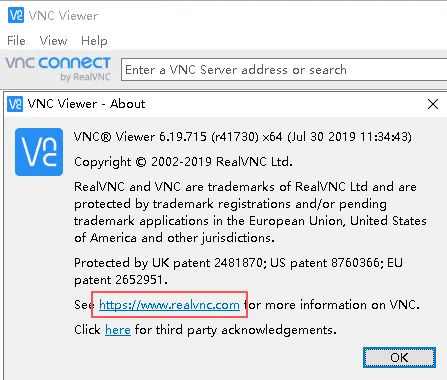
如果是用windows系统来远程,需要先安装VNC Viewer这类客户端。比如我用的realvnc,通过官网下载、安装VNC Viewer就可以使用。
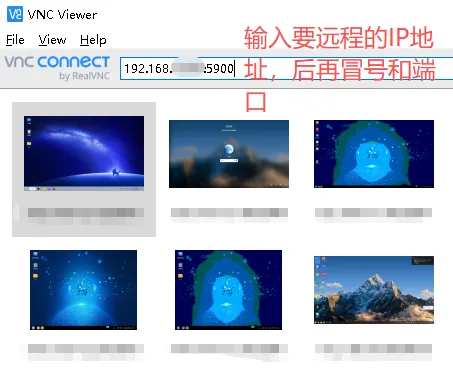
比如:
192.168.1.100:5900注意对端的电脑上会有安全提示,要点击“接受”。

如果使用的电脑也是银河麒麟系统,直接可以用系统自带的“远程桌面客户端”连接。
在开始菜单中找到并点击“远程桌面客户端”,协议选择VNC,填入要远程的IP地址,然后点回车。
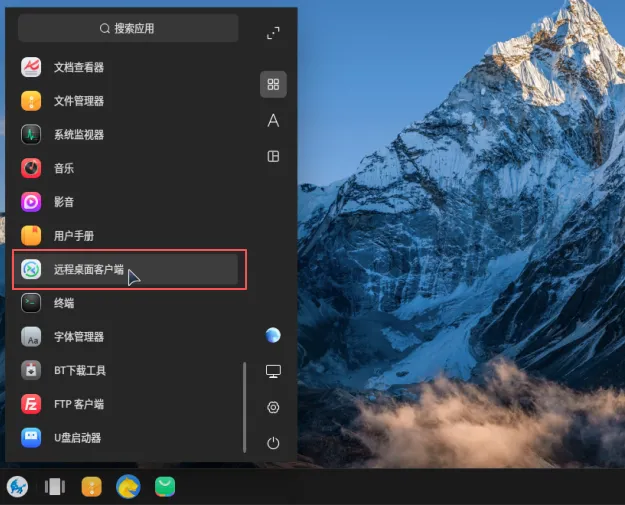
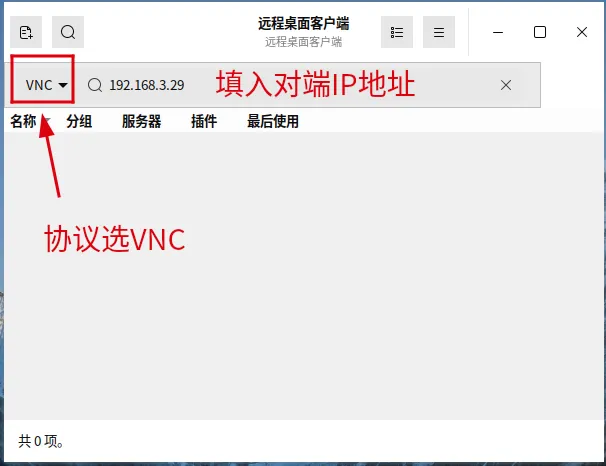
对端的电脑上也会有安全提示,点击“接受”。

方法三:ToDesk、向日葵这类远程软件
第三种方法,就更接近大家平时用Windows的习惯。
直接装ToDesk、向日葵这类远程软件。
这种方式最大的好处是省事,打开软件管家直接搜索todesk或是向日葵,点击安装就可以了。
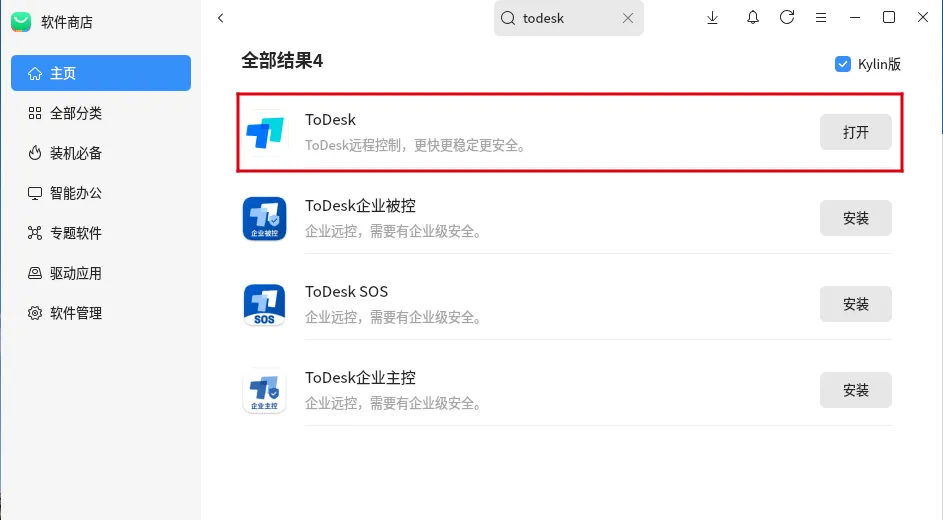
装完打开软件,把设备代码、临时密码发给对方,对方也使用todesk,输入设备代码和密码,就可以远程了。
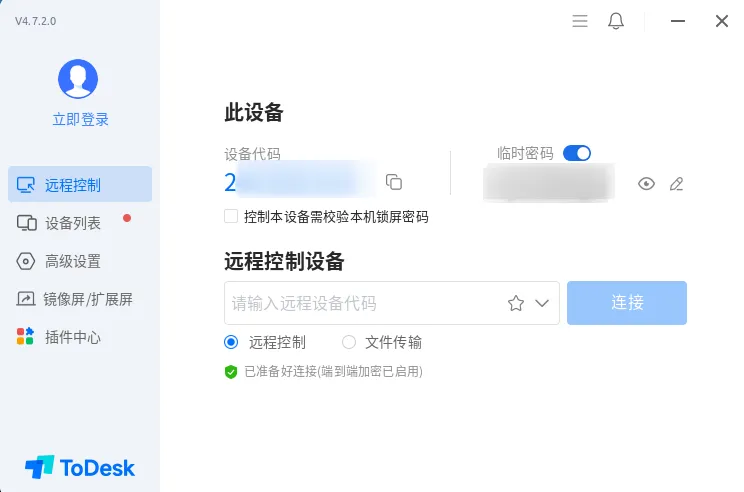
怎么选?
如果你只想要最简单的判断,可以直接看这里。
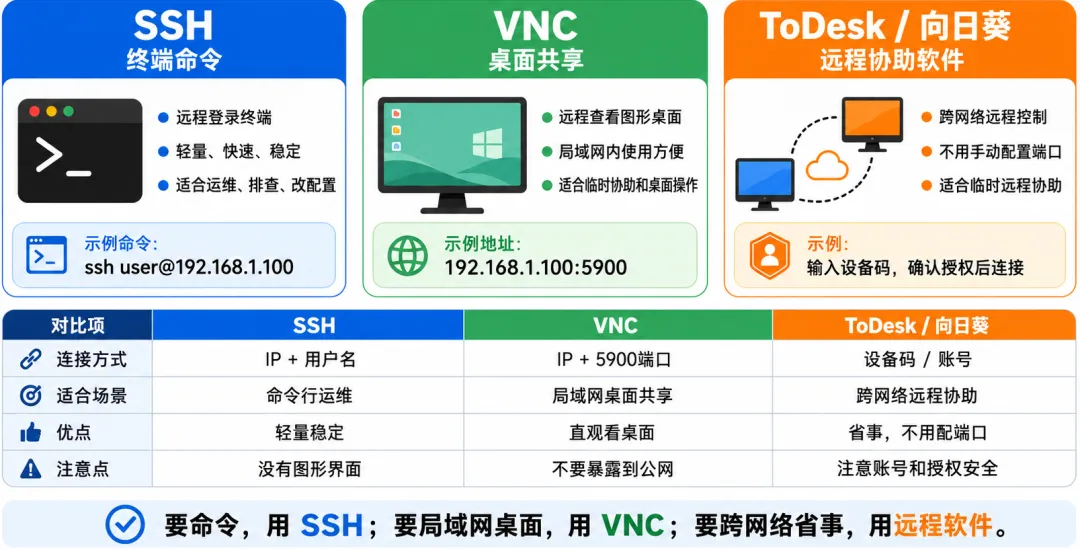
简单来说:
(1)想跑命令,用SSH。
(2)想让别人临时连进来帮你点几下,或者帮同事看点小问题,用VNC。
(3)如果不在同一个局域网,又不想折腾网络配置,用ToDesk、向日葵这类远程软件。
最后提醒几句
远程登录一定要注意安全。
尤其是SSH和VNC,不要随便把端口暴露到公网。第三方远程软件也要注意安全,用完了记得把软件退出。
如果需要长期、经常跨公网访问,优先走VPN、堡垒机,或者公司已有的安全接入方式。
密码也别设得太简单,远程功能一旦打开,方便的是你,也可能方便别人。
我是子渊,一个讲真话的运维人,不讲虚的,只讲踩过的坑和验证过的经验。关注我,少走弯路。